Desde a sua introdução ao iOS, a Apple mal prestou atenção ao aplicativo Lembretes padrão. O aplicativo recebeu atualizações incrementais a cada versão do iOS. Enquanto isso, seus aplicativos de lembrete rivais ganharam bastante vantagem com atualizações mais rápidas e mais funções.


Glenn Carstens Peters Rlw Uc03 Gwc Unsplash "width =" 1392 "height =" 927 "tamanhos de dados =" tamanhos automáticos "=" (largura mínima: 976px) 700px, (largura mínima: 448px) 75vw, 90vw "srcset = "/wp-content/uploads/2019/12/1576253099_713_Os-8-principais-lembretes-e-dicas-da-Apple-para-usa-lo.jpg 1392w, https://cdn.guidingtech.com/imager/media assets / 248111 / glenn-carstens-peters-RLw-UC03Gwc-unsplash_935adec67b324b146ff212ec4c69054f.jpg? 1575781450 700w, https://cdn.guidingtech.com/imager/media/assets/248111/glenn-carstens .jpg? 1575781451 500w, /wp-content/uploads/2019/12/Os-8-principais-lembretes-e-dicas-da-Apple-para-usa-lo.jpg 340w

O cenário deu uma guinada completa este ano. Com a estréia do iOS 13, a Apple entregou um novo aplicativo Reminders com uma nova camada de tinta e novos recursos, como integração Siri, lembretes baseados em localização e muito mais.

Agora, o aplicativo Apple Reminders está lá em cima, com alternativas estabelecidas de terceiros. Goza de uma forte integração entre os serviços da Apple para fazer as coisas.

Neste post, falaremos sobre as oito principais dicas e truques da Apple Reminders para usá-lo como um profissional. No final da lista, tenho certeza de que você se sentirá mais produtivo com o aplicativo Apple Reminders.

Cuidado: Como esperado, o aplicativo Lembretes está disponível apenas no iOS e Mac. Portanto, se você pretende usar o Android ou o Windows no futuro, procure as alternativas entre plataformas.

3. Receba lembretes durante o bate-papo

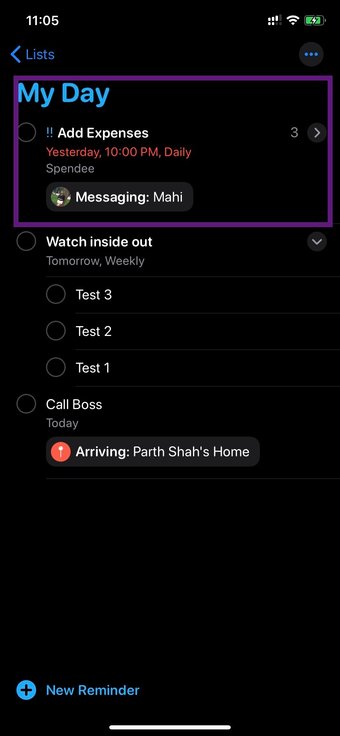
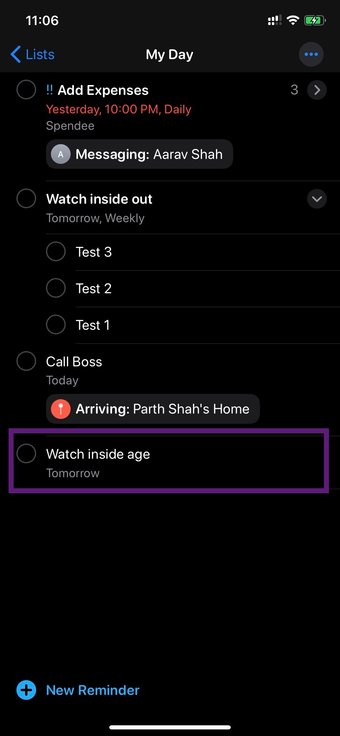
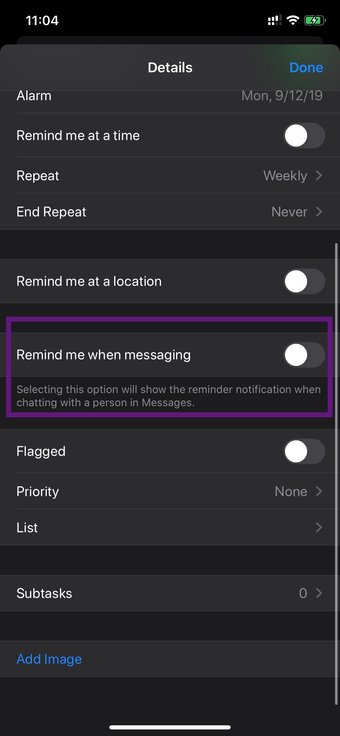
Este é super útil. Digamos que você queira ser lembrado sobre uma determinada tarefa durante um bate-papo com uma pessoa em particular. Você pode configurá-lo no aplicativo Lembretes. Aqui está o que você precisa fazer.

Adicione uma tarefa, toque no botão "i" e role para baixo para me lembrar da seção de mensagens e selecione a pessoa na lista de contatos.

Lembrar mensagem "width =" 828 "height =" 1792 "data-size =" auto "size =" (largura mínima: 976px) 700px, (largura mínima: 448px) 75vw, 90vw "srcset =" https: // cdn.guidingtech.com/imager/media/assets/248117/remind-message_4d470f76dc99e18ad75087b1b8410ea9.jpg?1575784653 828w, https://cdn.guidingtech.com/imager/media/assets/248117/femind-message_14 https://cdn.guidingtech.com/imager/media/assets/248117/remind-message_40dd5eab97016030a3870d712fd9ef0f.jpg?1575784654 500w, https://cdn.guidingtech.com/imager/media/assets/248111cb ? 1575784654 340w
Lembrar mensagem 2 "width =" 828 "height =" 1792 "tamanhos de dados = tamanhos" automáticos "=" (largura mínima: 976px) 700px, (largura mínima: 448px) 75vw, 90vw "srcset =" https: / /cdn.guidingtech.com/imager/media/assets/248118/remind-message-2_4d470f76dc99e18ad75087b1b8410ea9.jpg?1575784655 828w, https://cdn.guidingtech.com/imager/media/assets/24811672b/2emmindage jpg? 1575784655 700w, https://cdn.guidingtech.com/imager/media/assets/248118/remind-message-2_40dd5eab97016030a3870d712fd9ef0f.jpg?1575784656 500w, https://cdn.guidingtech.com/imager/media/assets/ 248118 / remember-message-2_7c4a12eb7455b3a1ce1ef1cadcf29289.jpg? 1575784656 340w

Da próxima vez, quando você abrir o aplicativo Mensagens para compor um bate-papo com essa pessoa, o aplicativo Lembretes notificará você sobre a tarefa que você precisa compartilhar com ela.

Espero que a Apple abra a API para oferecer suporte a aplicativos de mensagens de terceiros, como WhatsApp, Messenger e Telegram.

4. Use o Siri para adicionar lembretes

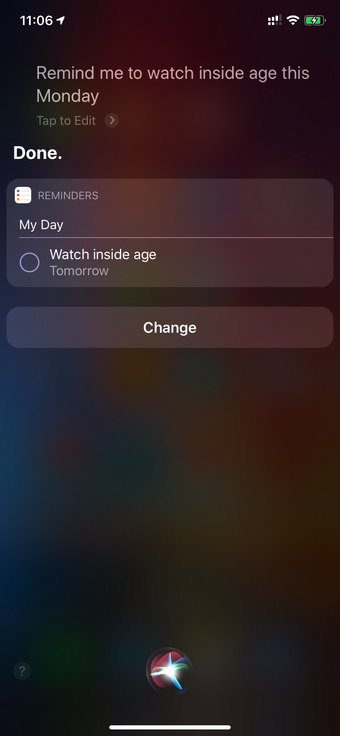
É direto. Você pode simplesmente pedir à Siri para definir tarefas e lembretes para você.

Você pode dizer: 'Ei, Siri, lembre-me de terminar a publicação do GuidingTech às 22h desta terça-feira'.

Lembrete Siri "width =" 828 "height =" 1792 "tamanhos de dados = tamanhos" automáticos "=" (largura mínima: 976px) 700px, (largura mínima: 448px) 75vw, 90vw "srcset =" https: // cdn.guidingtech.com/imager/media/assets/248121/siri-reminder_4d470f76dc99e18ad75087b1b8410ea9.PNG?1575784657 828w, https://cdn.guidingtech.com/imager/media/assets/248121/siri-reminder_935412414 https://cdn.guidingtech.com/imager/media/assets/248121/siri-reminder_40dd5eab97016030a3870d712fd9ef0f.PNG?1575784659 500w, https://cdn.guidingtech.com/imager/media/assets/248121/ciri-reminder_40 ? 1575784659 340w
Lembrete Siri 2 "width =" 828 "height =" 1792 "tamanhos de dados = tamanhos" automáticos "=" (largura mínima: 976px) 700px, (largura mínima: 448px) 75vw, 90vw "srcset =" https: / /cdn.guidingtech.com/imager/media/assets/248122/siri-reminder-2_4d470f76dc99e18ad75087b1b8410ea9.jpg?1575784660 828w, https://cdn.guidingtech.com/imager/media/assets/248122/siri-reminder-232435 jpg? 1575784660 700w, https://cdn.guidingtech.com/imager/media/assets/248122/siri-reminder-2_40dd5eab97016030a3870d712fd9ef0f.jpg?1575784661 500w, https://cdn.guidingtech.com/imager/media/assets/ 248122 / siri-reminder-2_7c4a12eb7455b3a1ce1ef1cadcf29289.jpg? 1575784661 340w
< p>A Siri também é inteligente o suficiente para entender tarefas recorrentes via voz. Por exemplo, você pode dizer: 'Ei Siri, lembre-me de assistir ao novo episódio do Vale do Silício toda segunda-feira' e definirá o lembrete semanal para ele.

5. Adicione tarefas do Outlook nos lembretes da Apple

Se você é alguém que usa o Outlook Email para Windows e Mac, isso pode ser útil para você.

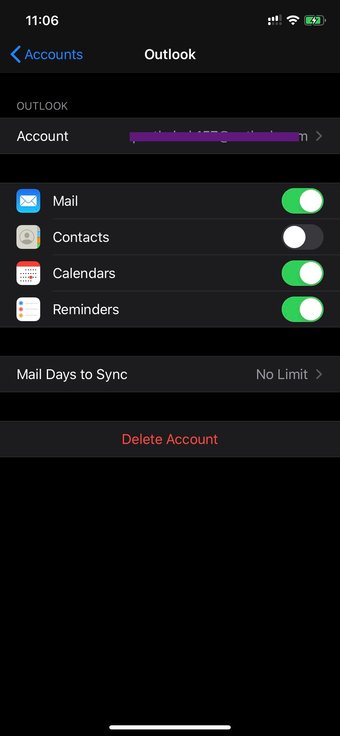
No iPhone, quando você adiciona uma conta do Outlook no aplicativo de email padrão, ele também aparece em Configurações> Senha e conta> Outlook.

Lembrete do Outlook "width =" 828 "height =" 1792 "tamanhos de dados = tamanhos" automáticos "=" (largura mínima: 976px) 700px, (largura mínima: 448px) 75vw, 90vw "srcset =" https: // cdn.guidingtech.com/imager/media/assets/248123/reminder-outlook_4d470f76dc99e18ad75087b1b8410ea9.jpg?1575784661 828w, https://cdn.guidingtech.com/imager/media/assets/248123/reminder-outlook_9354 https://cdn.guidingtech.com/imager/media/assets/248123/reminder-outlook_40dd5eab97016030a3870d712fd9ef0f.jpg?1575784662 500w, https://cdn.guidingtech.com/imager/media/assets/248123ebcb ? 1575784662 340w
Lembrete no Outlook 2 "width =" 828 "height =" 1792 "tamanhos de dados = tamanhos" automáticos "=" (largura mínima: 976px) 700px, (largura mínima: 448px) 75vw, 90vw "srcset =" https: / /cdn.guidingtech.com/imager/media/assets/248124/reminder-outlook-2_4d470f76dc99e18ad75087b1b8410ea9.PNG?1575784663 828w, https://cdn.guidingtech.com/imager/media/assets/24812674b/ademinder-outlook-2 PNG? 1575784664 700w, https://cdn.guidingtech.com/imager/media/assets/248124/reminder-outlook-2_40dd5eab97016030a3870d712fd9ef0f.PNG?1575784664 500w, https://cdn.guidingtech.com/imager/media/assets/ 248124 / reminder-outlook-2_7c4a12eb7455b3a1ce1ef1cadcf29289.PNG? 1575784665 340w

A partir daí, você pode ativar os Lembretes do Outlook e todas as tarefas do Outlook aparecerão no aplicativo Apple Reminders.

Você pode adicionar novas tarefas, criar listas e elas aparecerão diretamente no aplicativo Outlook e Microsoft To-Do.

6. Altere o local padrão para o lembrete

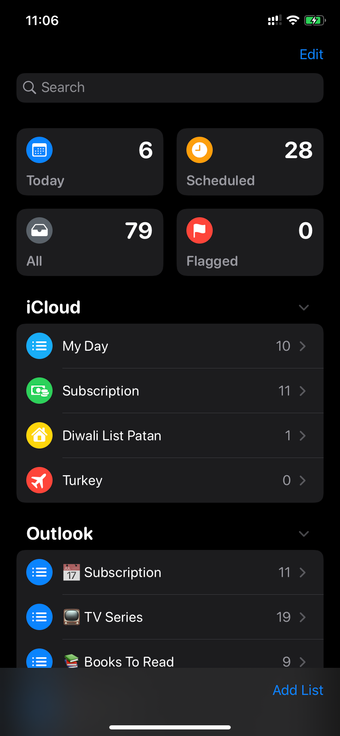
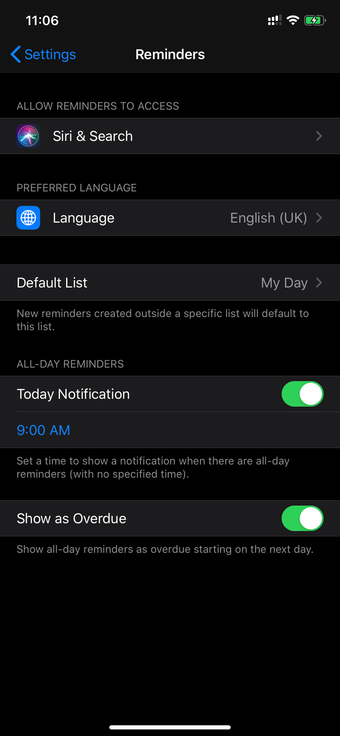
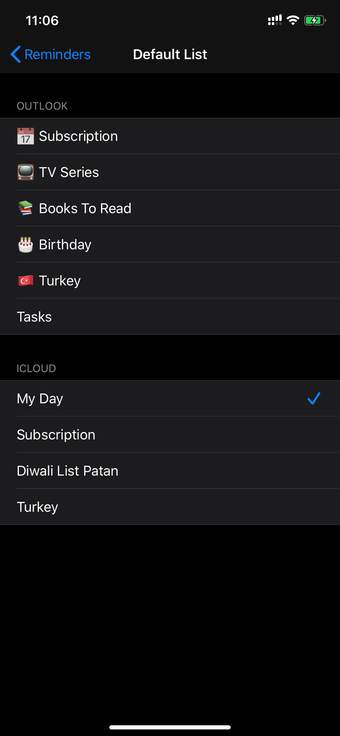
Por padrão, todos os lembretes são salvos na lista iCloud> Meu dia. No entanto, você pode alterar a conta e a lista padrão.

Vá para Configurações> Lembretes> Lista padrão e selecione a conta e a lista no menu.

Lista padrão "width =" 828 "height =" 1792 "tamanhos de dados =" tamanhos automáticos "=" (largura mínima: 976px) 700px, (largura mínima: 448px) 75vw, 90vw "srcset =" https: // cdn.guidingtech.com/imager/media/assets/248126/default-list_4d470f76dc99e18ad75087b1b8410ea9.PNG?1575784665 828w, https://cdn.guidingtech.com/imager/media/assets/248126/default-list_935adec66414 https://cdn.guidingtech.com/imager/media/assets/248126/default-list_40dd5eab97016030a3870d712fd9ef0f.PNG?1575784666 500w, https://cdn.guidingtech.com/imager/media/assets/248126/cfb ? 1575784666 340w
Lista de valores predefinidos 2 "width =" 828 "height =" 1792 "tamanhos de dados =" tamanhos automáticos "=" (largura mínima: 976px) 700px, (largura mínima: 448px) 75vw, 90vw "srcset =" https: / /cdn.guidingtech.com/imager/media/assets/248125/defalut-list-2_4d470f76dc99e18ad75087b1b8410ea9.PNG?1575784667 828w, https://cdn.guidingtech.com/imager/media/assets/2481267/dec/pt-BR PNG? 1575784668 700w, https://cdn.guidingtech.com/imager/media/assets/248125/defalut-list-2_40dd5eab97016030a3870d712fd9ef0f.PNG?1575784668 500w, https://cdn.guidingtech.com/imager/media/assets/ 248125 / defalut-list-2_7c4a12eb7455b3a1ce1ef1cadcf29289.PNG? 1575784669 340w

Depois disso, todos os seus lembretes padrão e baseados em voz serão direcionados para a lista selecionada.

7. Use os atalhos da Siri

Os atalhos da Siri são uma maneira elegante de executar determinadas tarefas por meio de comandos de voz.

A Apple oferece vários atalhos internos para aplicativos padrão, para que você não precise mexer com condições complexas de atalho para fazê-lo funcionar.

Eu configurei o Siri para abrir a lista Meu dia quando peço para 'abrir meu dia'. É assim que você deve configurá-lo.

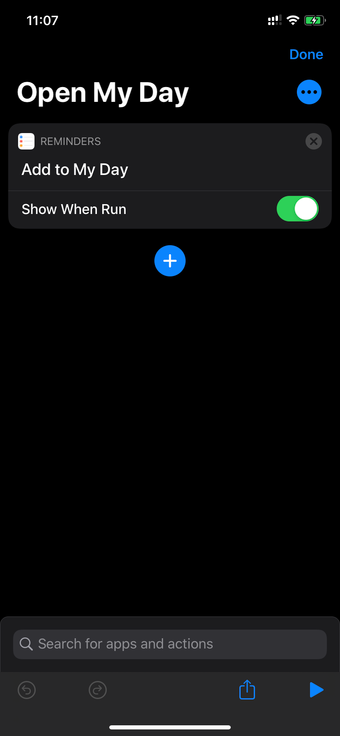
Atalhos Siri "width =" 828 "height =" 1792 "tamanhos de dados = tamanhos" automáticos "=" (largura mínima: 976px) 700px, (largura mínima: 448px) 75vw, 90vw "srcset =" https: // cdn.guidingtech.com/imager/media/assets/235040/siri-shortcuts_4d470f76dc99e18ad75087b1b8410ea9.PNG?1575784710 828w, https://cdn.guidingtech.com/imager/media/assets/235040/siri-shortcuts_935ad1467 https://cdn.guidingtech.com/imager/media/assets/235040/siri-shortcuts_40dd5eab97016030a3870d712fd9ef0f.PNG?1575784711 500w, https://cdn.guidingtech.com/imager/media/assets/235040/siri-shortcuts_7c4PN1 ? 1575784711 340w

Abra Atalhos> Galeria> Atalhos de seus aplicativos, role para baixo até Lembretes e toque no botão "+" na lista Adicionar ao meu dia. Agora, na tela a seguir, defina a frase que você deseja dizer à Siri para executar o atalho.

8. Compartilhe a lista

Com o Apple Reminders, os usuários podem compartilhar a lista inteira com familiares, amigos ou membros da equipe para realizar as tarefas.

Abra a lista, toque no menu de três pontos, selecione adicionar pessoa e gere um link do iCloud. Use a plataforma preferida para enviar o link de compartilhamento.

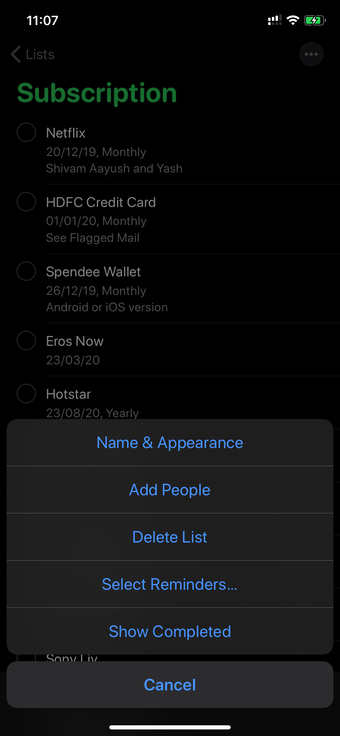
Lista de ações "width =" 828 "height =" 1792 "tamanhos de dados =" tamanhos automáticos "=" (largura mínima: 976px) 700px, (largura mínima: 448px) 75vw, 90vw "srcset =" https: // cdn.guidingtech.com/imager/media/assets/248127/share-list_4d470f76dc99e18ad75087b1b8410ea9.PNG?1575784712 828w, https://cdn.guidingtech.com/imager/media/assets/248127/share-list_935adec672124 https://cdn.guidingtech.com/imager/media/assets/248127/share-list_40dd5eab97016030a3870d712fd9ef0f.PNG?1575784713 500w, https://cdn.guidingtech.com/imager/media/assets/248127/shareflist_7c4a121 ? 1575784714 340w

Infelizmente, não há como enviar a lista de tarefas em palavras simples. O aplicativo envia apenas o link de convite e a pessoa que recebe precisa estar no aplicativo Apple Reminders para ver as tarefas.

Realizar tarefas com estilo

Com o iOS 13, o aplicativo Lembretes padrão já percorreu um longo caminho. É maduro e poderoso o suficiente para enfrentar rivais. Com a ajuda das dicas e truques acima, você pode usar o aplicativo em todo o seu potencial.

Próximo: O Google Tasks também é uma oferta capaz do gigante das buscas. Leia o post abaixo para encontrar as alternativas perfeitas para isso.


Fonte Adicione ao Google Notícias
Neste artigo
  1. 3. Receba lembretes durante o bate-papo
  2. 4. Use o Siri para adicionar lembretes
  3. 5. Adicione tarefas do Outlook nos lembretes da Apple
  4. 6. Altere o local padrão para o lembrete
  5. 7. Use os atalhos da Siri
  6. 8. Compartilhe a lista
  7. Realizar tarefas com estilo