
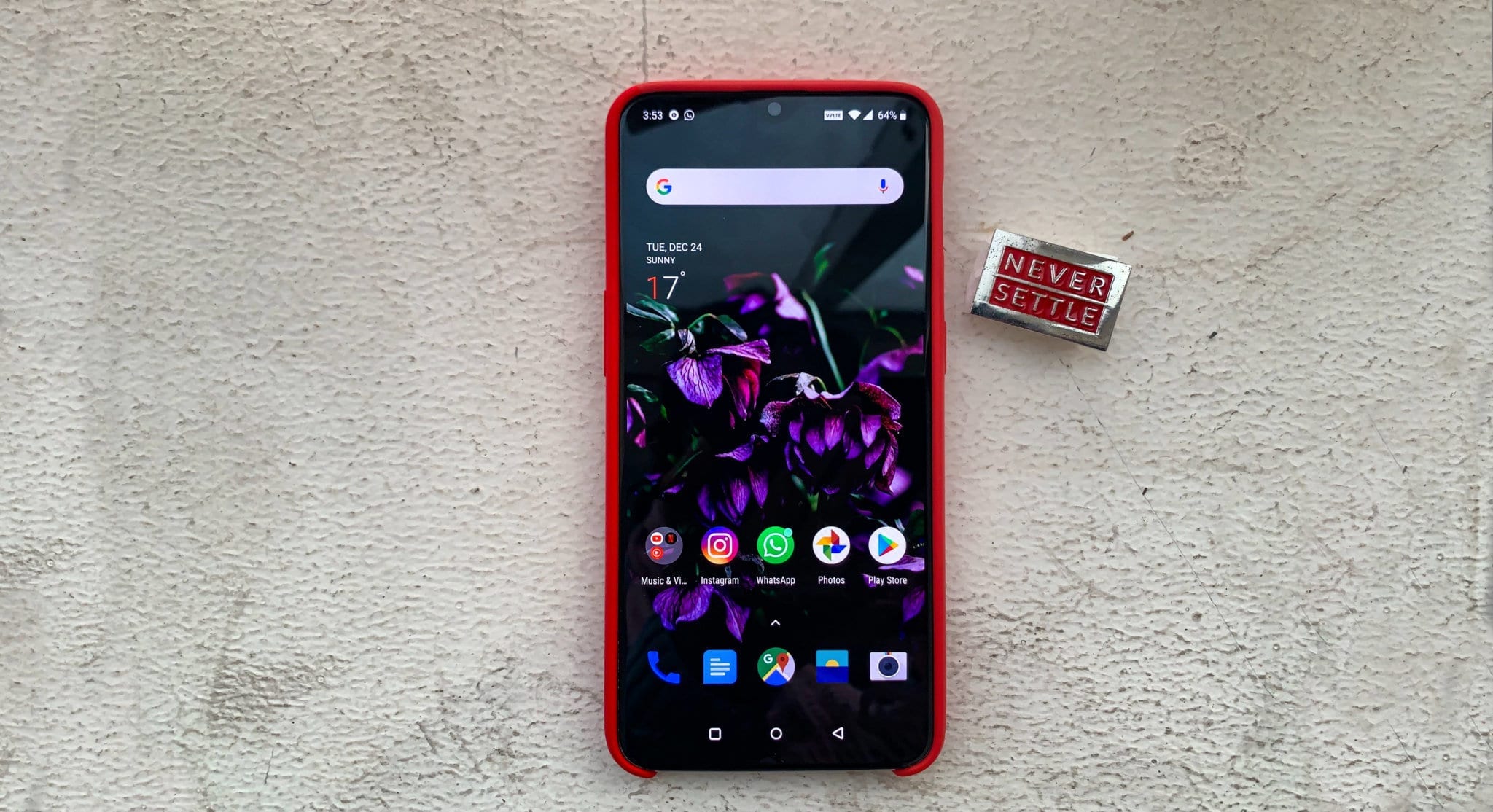
Quando se trata de telefones, poucas coisas são mais interessantes como novos recursos e opções de personalização. E se você é um usuário do OnePlus, você está em um deleite, já que o popular fabricante de telefones atualizou a aparência personalizada do Oxygen OS 10.0 com a atualização do Android 10.
Portanto, se você atualizou recentemente o seu dispositivo OnePlus para a nova versão do Android, veja alguns novos recursos que você certamente não deve perder.
1. Alterne para os novos gestos de navegação
Os gestos fazem parte dos telefones OnePlus há algum tempo. Lembra daqueles gestos de M e O? Bem, percorremos um longo caminho desde então. Agora, com o Android 10, há um novo conjunto de gestos de navegação fazendo suas rondas.
Você pode escolher entre três modos diferentes para contornar o seu dispositivo. Existem os botões de navegação mais antigos na tela com a barra de navegação tradicional na parte inferior. Depois, há os novos gestos padrão do Android 10, nos quais você pode deslizar de baixo para baixo para ir para a tela inicial ou deslizar para dentro de ambos os lados para voltar. Ou, basta deslizar para cima e segure para abrir o menu Visão geral do Android.
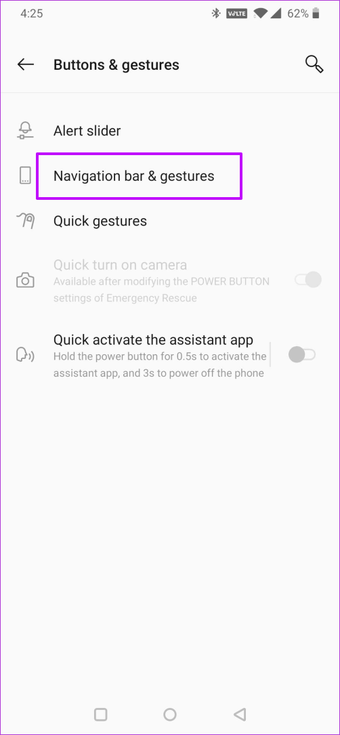
Para ativar essas opções, vá para Configurações> Botões e gestos> Barra de navegação e gestos e toque em uma das opções.


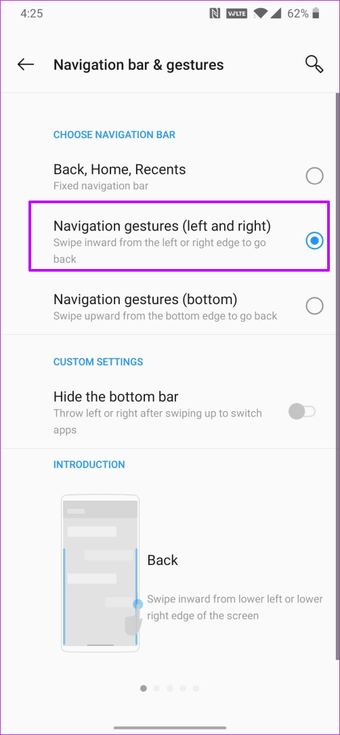
Além disso, ele também vem com uma barra na parte inferior para guiá-lo. Esse não é o fim da história. Você também pode usá-lo para alternar entre os aplicativos usados recentemente. Bacana, certo? Basta tocar e deslizar da esquerda para a direita.
O bom é que você pode reverter as configurações se não gostar da aparência da barra.
Dica profissional: O seu OnePlus também inclui um novo gesto interessante para o Google Assistant. Se você deslizar para dentro a partir de um dos cantos inferiores, a tela do assistente de voz será exibida.
2. Ajuste o monitor inteligente
Acho a exibição ambiente dos telefones OnePlus muito conveniente. Se você deseja verificar as notificações ou o percentual de bateria, levante o telefone ou toque na tela.

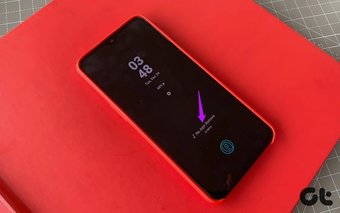
Com a nova atualização do Oxygen OS Android 10, você pode torná-la ainda melhor. Agora, você terá acesso a informações relevantes, como reprodutor de música, evento da agenda e outras informaç ões contextuais com um único toque.
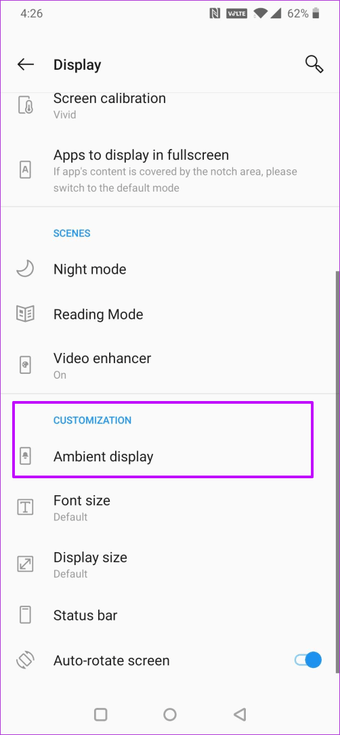
Por exemplo, se você estiver ouvindo música, tocar na tela (mesmo quando desativada) exibirá o nome da música e do artista. Para habilitá-lo, vá para Configurações> Tela> Tela ambiente. Em seguida, selecione Informações contextuais para selecionar as opções ativadas conforme sua preferência.


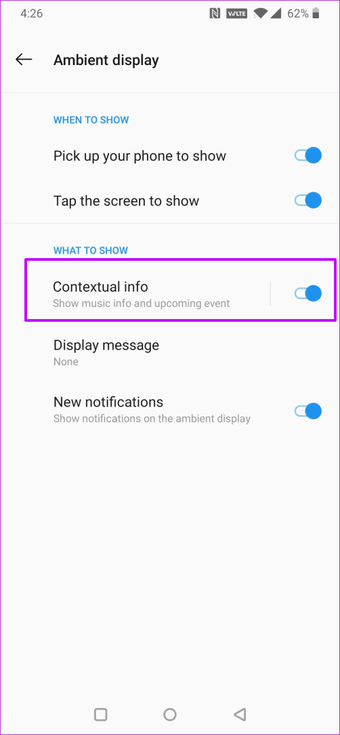
Da mesma forma, se você tiver eventos futuros em sua agenda, eles também aparecerão na exibição do ambiente. Legal, eu diria.
3. Jogo usando o novo espaço de jogo
O OnePlus agora removeu seu antigo modo de jogo da seção Utilitários. Em vez disso, ele o transformou em um aplicativo independente chamado Game Space.

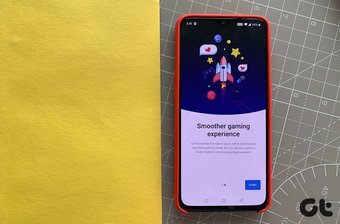
Agora, você pode encontrar todos os seus jogos sob o mesmo teto. Você não precisa navegar por toda a gaveta de aplicativos para procurar seus jogos favoritos. Além disso, ele também compartilha dados interessantes, como o tempo que você passou jogando cada jogo.
Obviamente, são incorporadas as opções de otimização gráfica, o modo Fnatic pronto para eSports e as configurações para gerenciar chamadas telefônicas e notificações recebidas.
4. Gerenciar melhor as notificações
Outra nova alteração é a nova opção para gerenciar a sombra da notificação. Agora, você tem a opção de segregar as notificações como Importante e outra. Isso permite um controle mais preciso sobre o sistema de notificação de um aplicativo.
Agora, as notificações marcadas como Importante alertarão você com um toque ou uma vibração. Este último não aciona nenhum som.
Para habilitá-lo, toque e segure em qualquer notificação e você verá uma opção para marcar essa notificação como Importante ou Outra. Se você não quer distração enquanto trabalha, a segunda opção é a melhor opção.

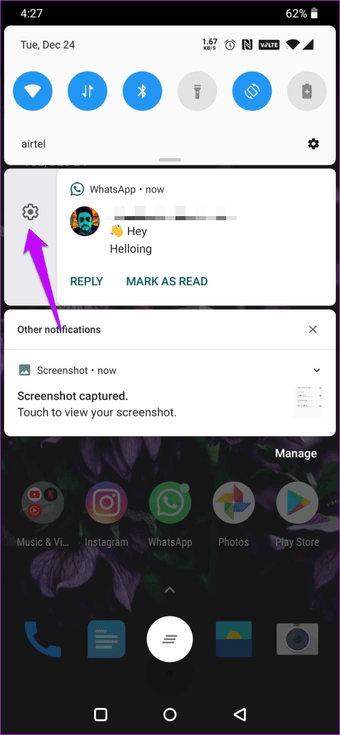

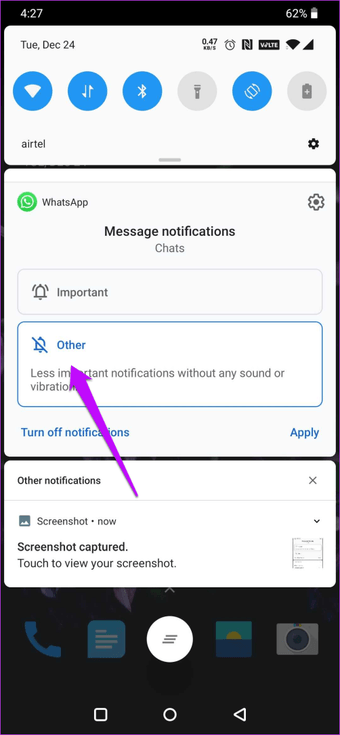
E, como nos bons velhos tempos, você pode optar por desativar as notificações completamente. O que a torna diferente agora é que você também tem algumas opções diferentes agora. Por exemplo, se você deseja interromper apenas as notificações de DM do Instagram, agora pode fazê-lo.

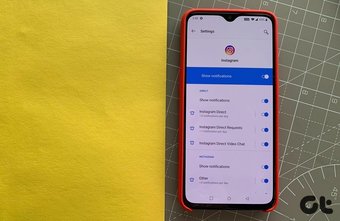
Toque no botão Desativar notificações e você verá o controle útil na parte inferior da tela. Como alternativa, você pode ir para a seção Notificação na página Informações do aplicativo.
5. Verifique as permissões do aplicativo
Além da Notificação, a versão Android 10 do Oxygen OS também reformulou as Permissões do aplicativo.
Sempre que você instala um novo aplicativo, ele solicita permissões. A interface de instalação irá recebê-lo com um pop-up de permissões muito simplificado e informativo. Por enquanto, você tem três opções:
- Permitir acesso o tempo todo,
- Permitir apenas enquanto estiver usando o aplicativo
- Negar
Por exemplo, se o Facebook solicitar permissão para Localização, você poderá escolher quando o aplicativo terá acesso à localização do seu dispositivo.
6. Bloquear mensagens por palavras-chave
Se você está recebendo mensagens de spam, você está em um deleite para o aplicativo SMS padrão agora com um recurso bacana de Bloquear por Palavras-chave. Como você deve ter adivinhado, ajudará a bloquear as mensagens recebidas com base em algumas palavras-chave predefinidas.


Portanto, se você deseja bloquear todas as mensagens com a palavra Oferta ou Desconto, adicione essas palavras-chave à lista de bloqueios.
Para fazer isso, abra o aplicativo SMS e toque no menu de três pontos no canto superior direito e selecione Configurações> Configurações de bloqueio.

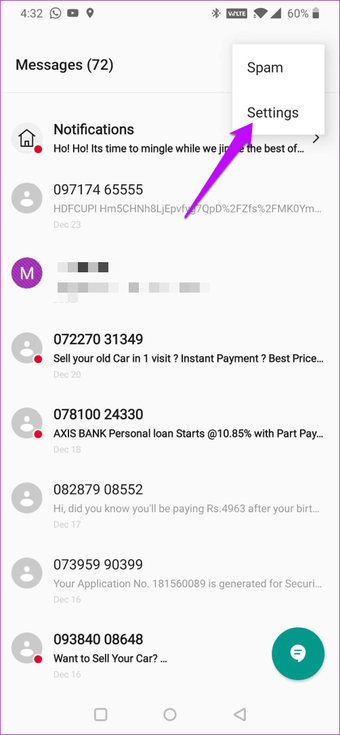

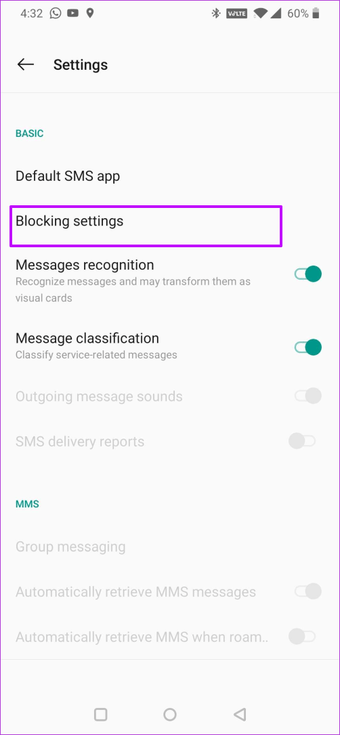
Em seguida, selecione a opção Bloquear por palavra-chave e adicione as palavras que deseja bloquear. Ao mesmo tempo, desative a opção de notificação de bloqueio.

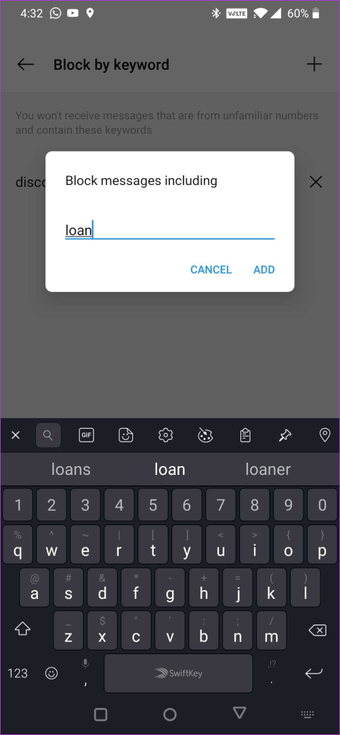

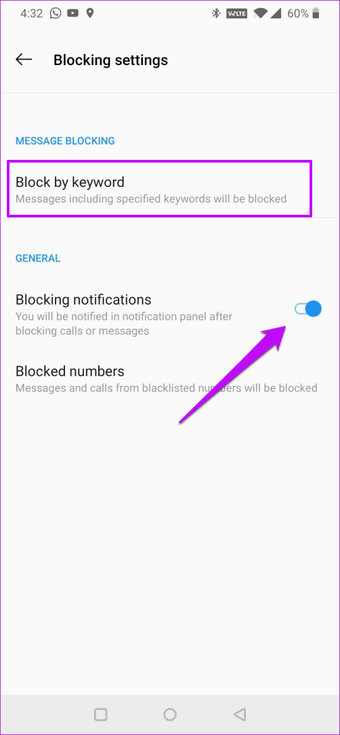
Da próxima vez, a mensagem com a palavra bloqueada chegará ao seu telefone, ela será bloqueada automaticamente e você não será incomodado com sinos ou vibrações.
7. Bem-estar digital
Sim, você poderá acessar os recursos de bem-estar digital no seu dispositivo OnePlus. Abra o menu Configurações e você o encontrará ali. E desta vez, inclui tudo o que você encontraria em um dispositivo Pixel. Desde o prático pequeno gráfico que mostra seu uso diário até a opção de limitar o tempo da tela, ele tem tudo.

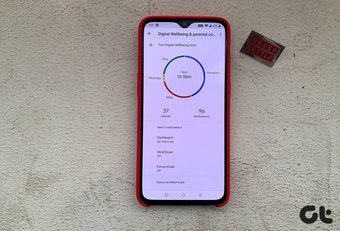
Além disso, há o recurso Desacelerar, que ajuda você a dormir melhor, gerenciando suas notificações de maneira inteligente e configurando uma programação Não perturbe.
Bônus: Para usuários do OnePlus 7 Pro
Para usuários do OnePlus 7 Pro, existem algumas adições inteligentes.
Por um lado, você poderá usar as três lentes para capturar vídeos. Se você se lembra, estava faltando nas versões anteriores do OxygenOS. Além disso, você também pode usar o modo Nightscape com lente grande angular.

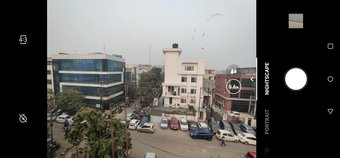
Portanto, seja um monumento bem iluminado ou uma bela paisagem urbana iluminada, seu telefone permitirá capturar toda a sua glória. Lembre-se de adquirir um tripé de qualidade, como o tripé UBeesize Portable, para uma foto estável e sem tremores.
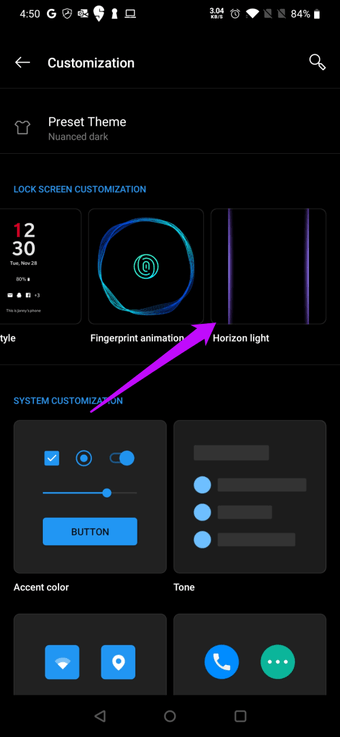
Além disso, agora você pode personalizar as luzes de notificação do horizonte (nas bordas curvas) conforme sua preferência.
Para fazer isso, vá para as Configurações de personalização e selecione a opção Luz do horizonte. Em seguida, escolha uma das quatro cores disponíveis.


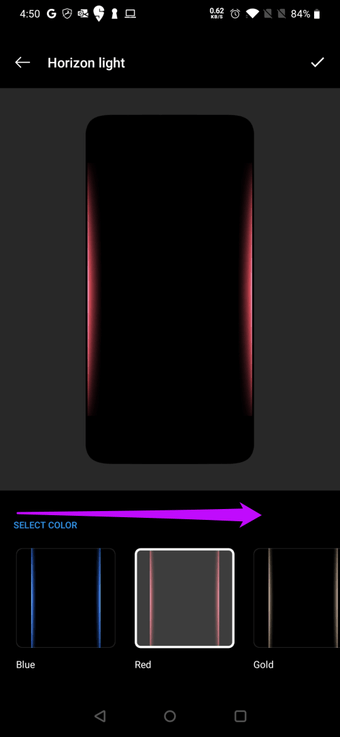
Toque na opção Visualizar para ver como as luzes aparecerão. Quando terminar, toque na marca de seleção no canto superior direito e pronto.
Tire o máximo proveito do seu telefone OnePlus
O Google pode ter abandonado a muito popular convenção de nomes com tema de sobremesa. Felizmente, os novos recursos são bastante agradáveis, certo? Adoro os novos gestos de navegação e os controles mais refinados para notificações e permissões de aplicativos.
E se você?
Próximo: A otimização agressiva da bateria no OnePlus está incomodando? Se sim, confira o artigo abaixo sobre como corrigi-lo.
Fonte Adicione ao Google Notícias
Neste artigo
- 1. Alterne para os novos gestos de navegação
- 2. Ajuste o monitor inteligente
- 3. Jogo usando o novo espaço de jogo
- 4. Gerenciar melhor as notificações
- 5. Verifique as permissões do aplicativo
- 6. Bloquear mensagens por palavras-chave
- 7. Bem-estar digital
- Bônus: Para usuários do OnePlus 7 Pro
- Tire o máximo proveito do seu telefone OnePlus


