

A maioria das pessoas que trabalham em escritórios procura dicas para serem produtivas enquanto trabalham em casa. Embora você possa criar um ambiente de escritório quase perfeito em casa, talvez não tenha acesso a alguns dos hardwares essenciais, como uma impressora ou scanner em casa. E aqui é onde as soluções de software entram em cena. Com um scanner digital e editores de PDF, você pode criar, editar e digitalizar documentos onde estiver.

Já abordamos editores de PDF compatíveis com iOS. No entanto, a experiência geral não é tão boa quanto na área de trabalho. Com um editor de PDF adequado para desktop, você pode preencher o formulário, adicionar uma assinatura, encontrar palavras-chave, remover páginas desnecessárias, adicionar uma senha e até mesmo aplicar uma marca d'água personalizada.
Nesta postagem, falaremos sobre os sete principais editores de PDF do Windows 10. O sistema operacional Windows vem com um visualizador de PDF capaz com o navegador Microsoft Edge, mas está limitado a rabiscos rotativos e básicos. A maioria dos editores de PDF vem com a versão gratuita e a paga. Listaremos os aplicativos em termos de recursos, preço, opções de compartilhamento / exportação e muito mais. Vamos começar.
1. PDFelement
O PDFelement é essencial para usuários avançados. Ao baixar o software, o aplicativo o levará à página inicial. Além disso, possui uma das melhores interfaces de usuário para um editor de PDF. A interface do aplicativo é bastante direta, o que facilita o início das pessoas.
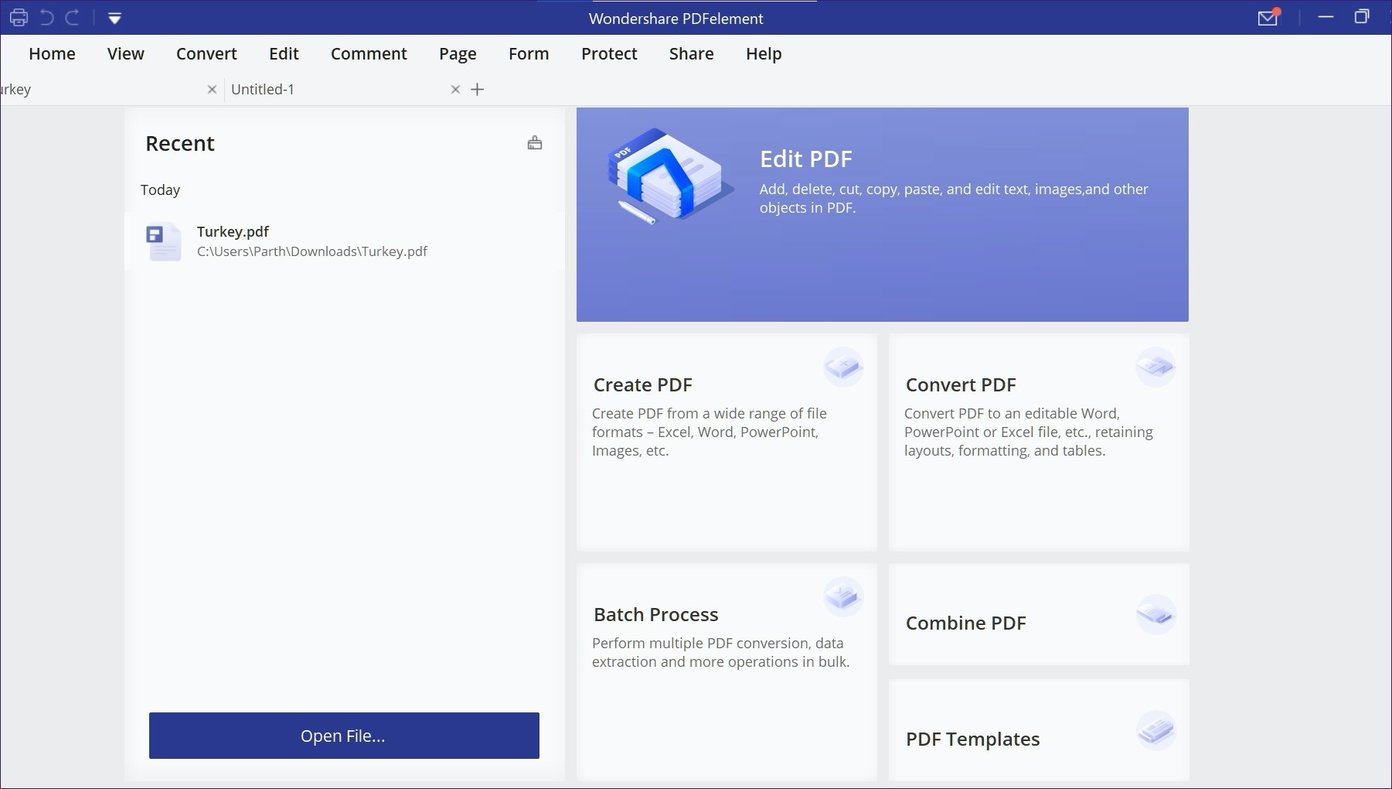
Por padrão, você pode escolher entre diversas opções, incluindo editar PDF, criar PDF, processo em lote, converter PDF e modelos de PDF. Toque no editar PDF e importe o PDF do PC.
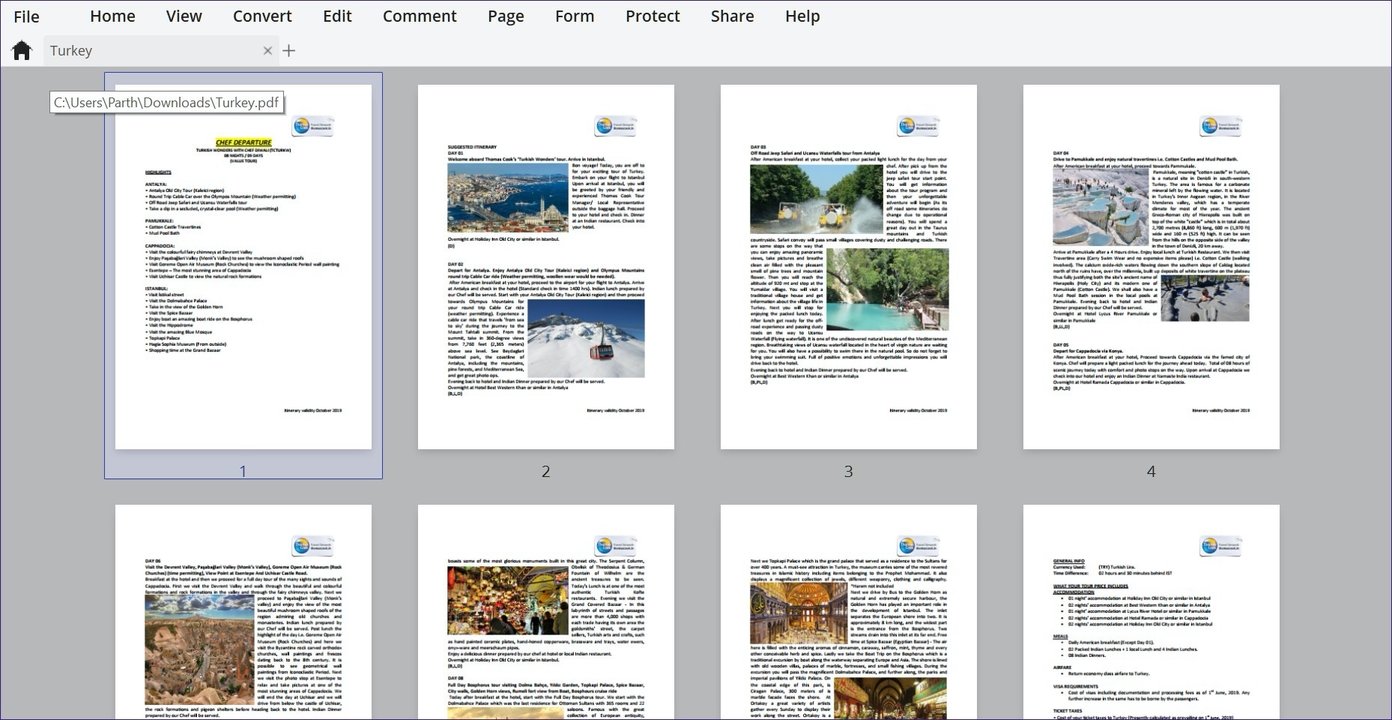
Gosto de como ele fornece a visualização em miniatura padrão do PDF e permite que você gire ou exclua as páginas PDF da visualização padrão. Toque duas vezes em uma página para visualizá-la e você será tratado por um dos editores mais ricos em processamento de texto do mercado.
Pode-se alterar o estilo da fonte, tamanho, cor, adicionar um comentário e até mesmo adicionar uma senha no menu de proteção, na parte superior.
Em termos de exportação, o PDFelement cobriu todos os cenários. Você pode converter um PDF em um arquivo do Word, PPT, texto, imagem ou até uma planilha do Excel. Você também pode adicionar um sinal e colocar a assinatura no local relevante.
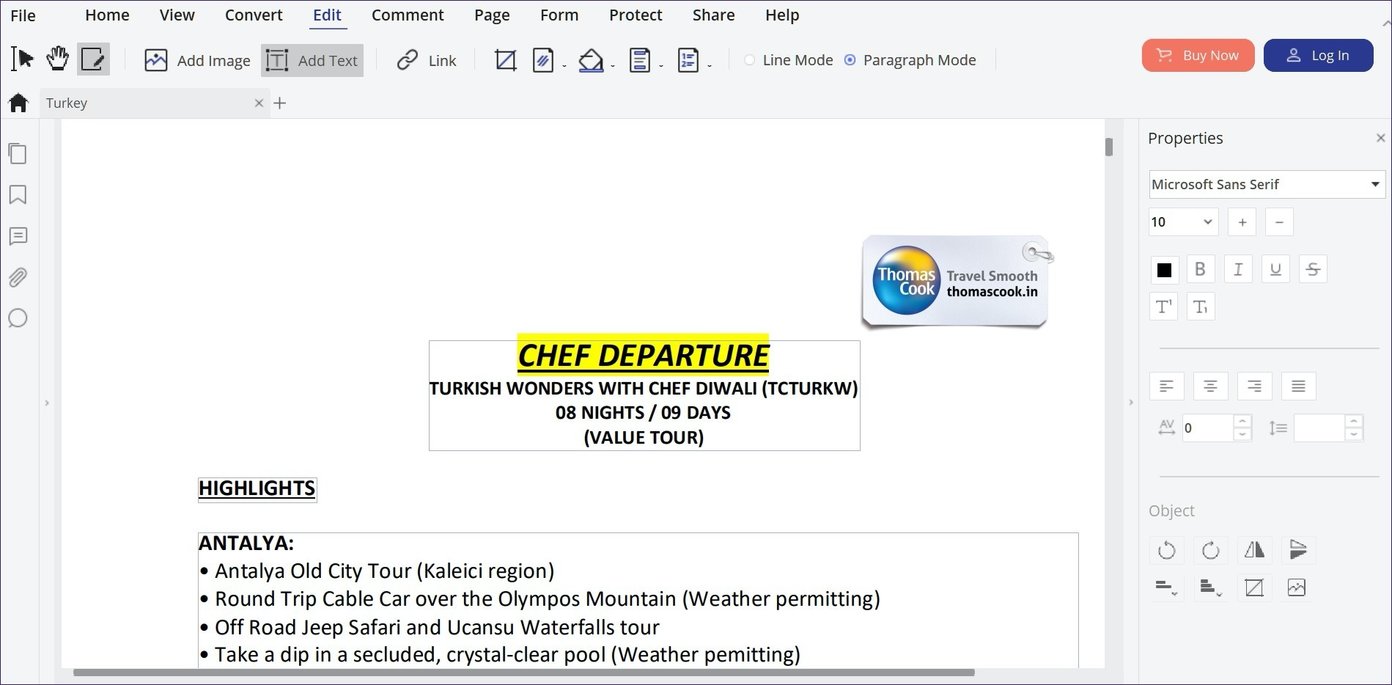
Modelos de PDF são um complemento interessante. Com vários modelos internos, você pode escolher um relevante para suas necessidades, fazer as alterações necessárias e exportar um PDF. A versão gratuita é limitada em termos de funções e adiciona uma marca d'água ao exportar um arquivo. A cópia Pro custa US $ 129 e há uma opção de assinatura também.
2. Soda PDF
Uma das melhores coisas sobre o Soda PDF é que você não precisa baixar e instalar o software no PC para usá-lo. Pode-se optar por uma versão da Web com mais capacidade para editar e criar PDFs. Se você quiser fazer algumas edições em movimento, poderá usar a versão da Web para fazer alterações e exportar o arquivo.
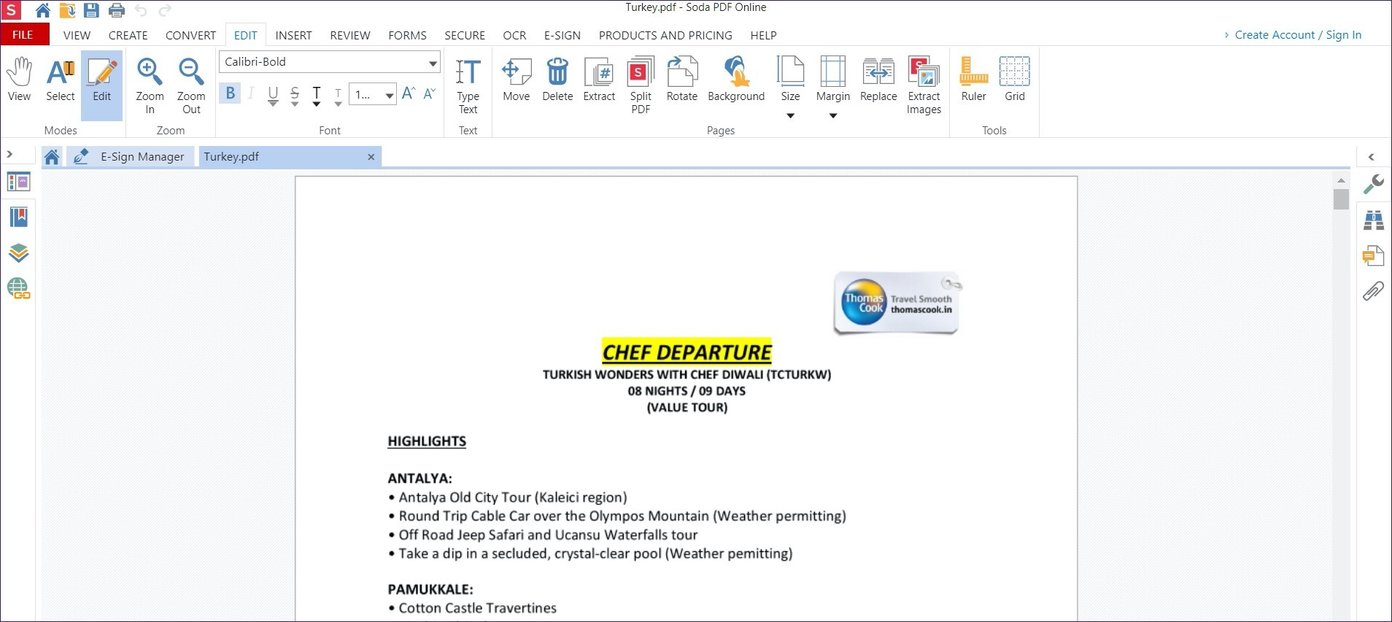
A versão web também está cheia de funções. Você pode editar PDFs, adicionar uma assinatura, criar um PDF a partir do zero ou vários modelos internos. Eu gosto de como ele permite criar um PDF a partir do URL da web. Pode ser útil converter páginas da Web em PDFs.
A lista de funções inclui a capacidade de adicionar marca d'água, proteção por senha, inserir cabeçalhos e rodapés, função OCR para extrair texto da imagem e convertê-lo em PDF e muito mais.
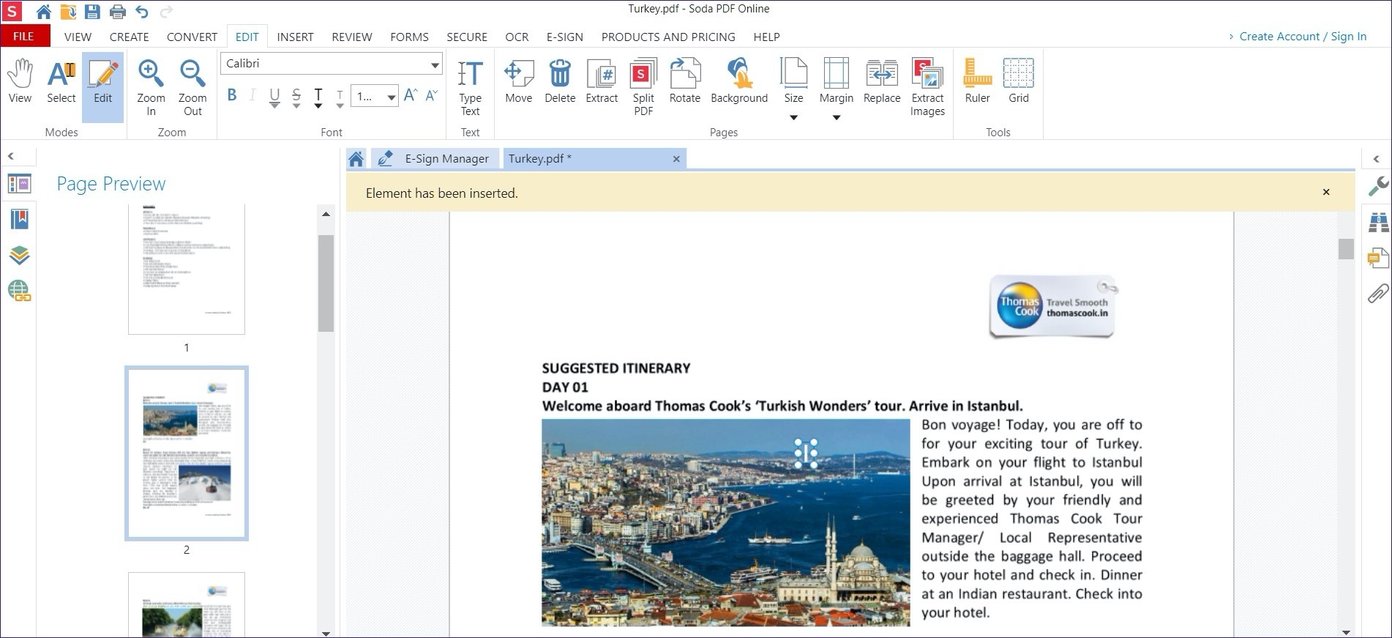
O Soda PDF está indo com uma rota de assinatura. Você pode ter a versão inicial com os recursos mais comuns a US $ 48 por ano.
3. Adobe Acrobat Pro
Falando sobre PDFs e esquecemos uma oferta da Adobe? Sem chance. A empresa oferece o software Adobe Acrobat Pro, que é preferível se você estiver vivendo em um ecossistema de aplicativos criativos da Adobe.
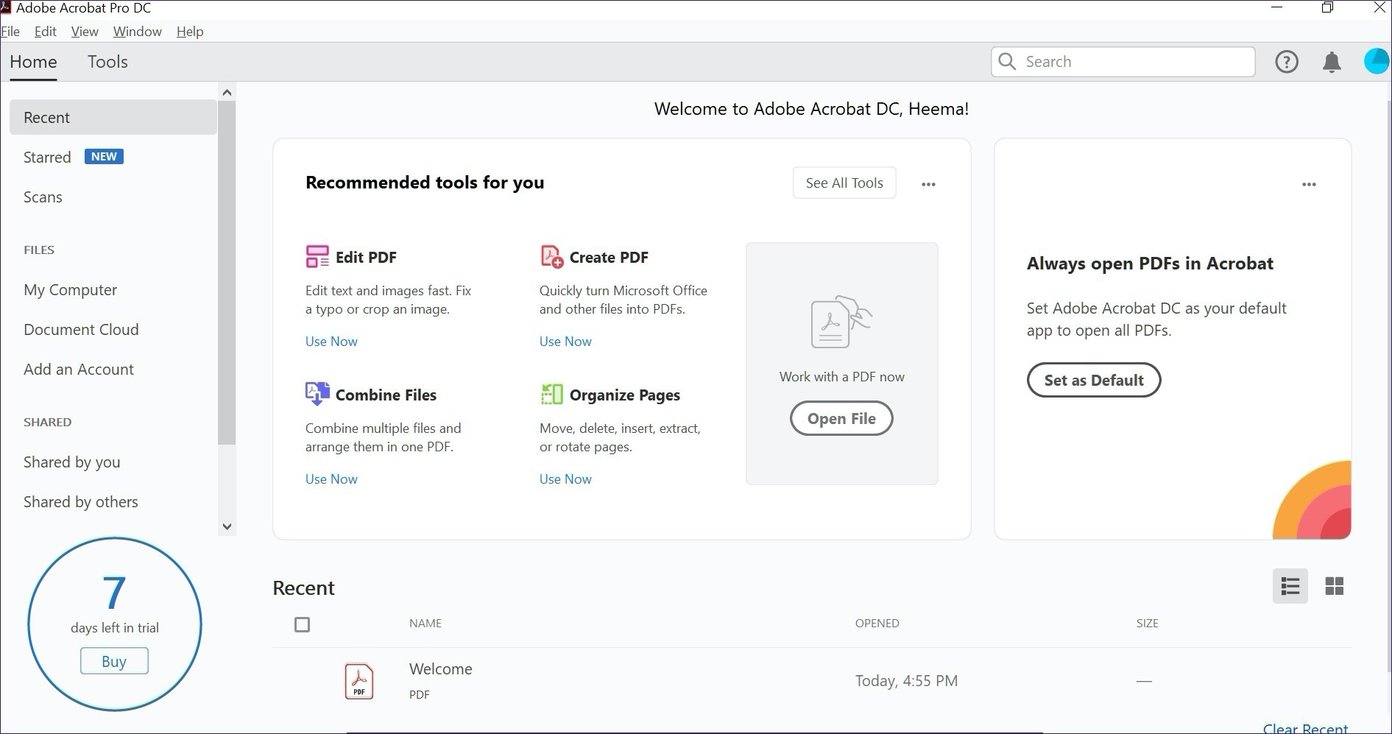
Gosto de como a Adobe oferece algumas das funções de PDF mais usadas na tela inicial. Você pode tocar em um PDF no menu recente e adicionar um comentário, assinatura, compartilhamento e edição. A interface de usuário geral da edição é intuitiva e não encontrei nenhum atraso ao navegar pelas opções.
As funções incluem a capacidade de adicionar texto, imagem, senha, marca d'água, organização da página e muito mais. Você pode salvar o PDF no Adobe Cloud e editar o arquivo em qualquer dispositivo.
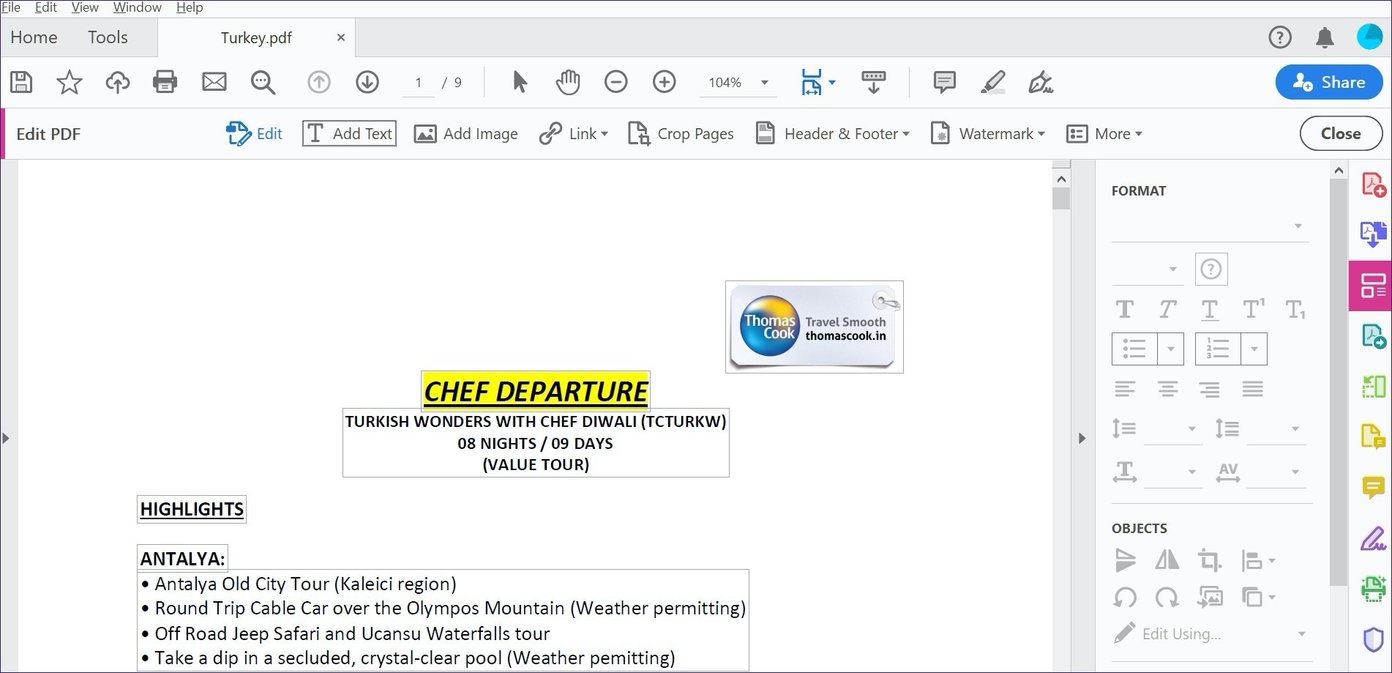
O software vem com uma avaliação gratuita de 7 dias e, depois disso, custa US $ 15 por mês.
4. PDF pequeno
PDF pequeno é um dos editores de PDF sólidos por aí. Eu gosto da sua versão web. Na página inicial, você pode editar um PDF, convertê-lo para outros formatos, assinar um PDF, dividir um PDF e muito mais. Não há necessidade de passar por centenas de opções para fazer as coisas.
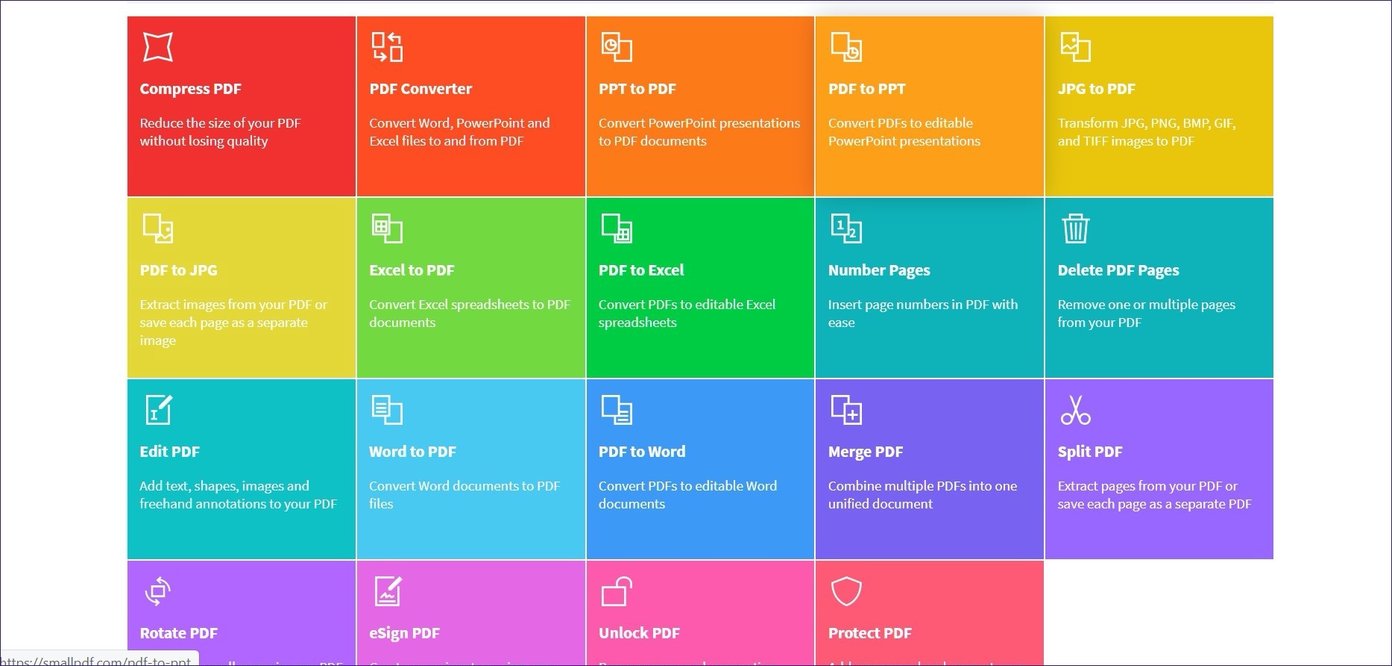
O menu de edição é simples com as opções mais básicas. Você pode adicionar texto, imagem, adicionar uma forma e até desenhar em PDF.
Aqui é onde fica confuso. Você não pode executar várias ações no mesmo menu. Você precisará ir para casa e importar o PDF para fazer alterações.
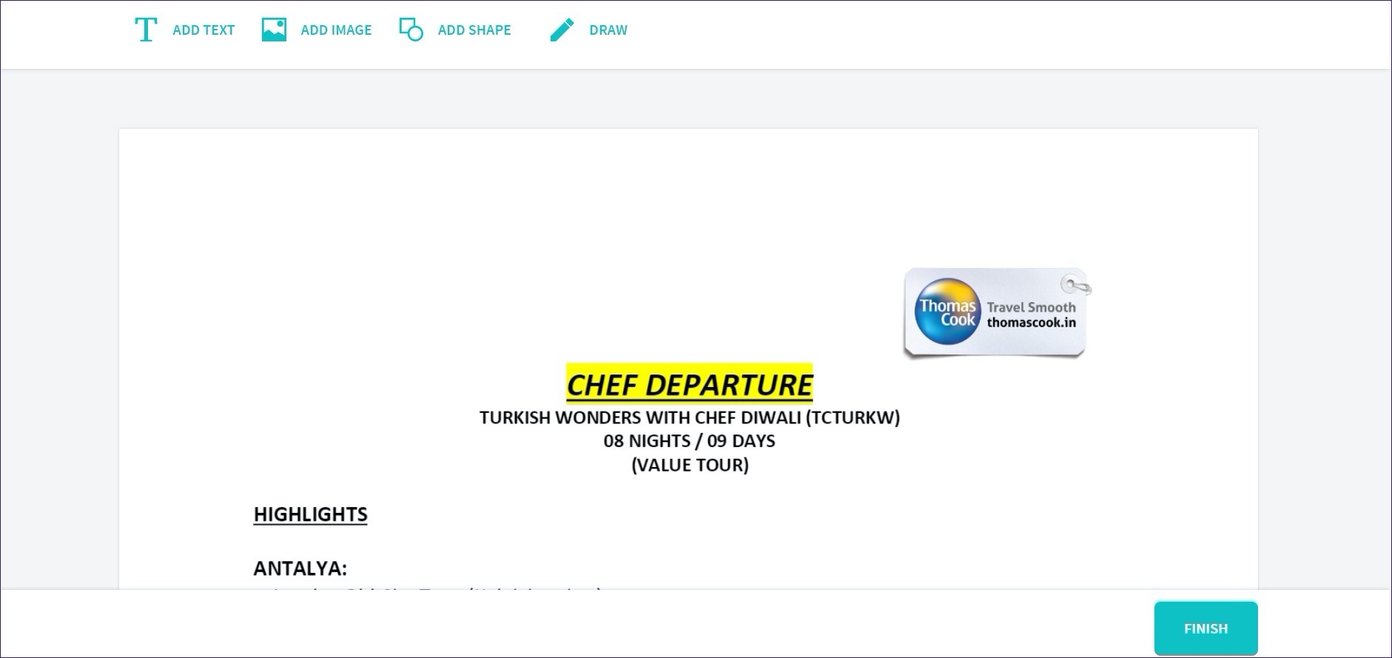
O PDF pequeno oferece 14 dias de avaliação gratuita e, depois disso, custa US $ 12 por mês.
5. FormSwift
O FormSwift é outro editor de PDF gratuito baseado na Web simples para fazer alterações em qualquer lugar. Você pode navegar para o menu de edição na Web e importar um arquivo PDF para adicionar alterações. Se você é alguém com pouco orçamento, vá para o FormSwift.
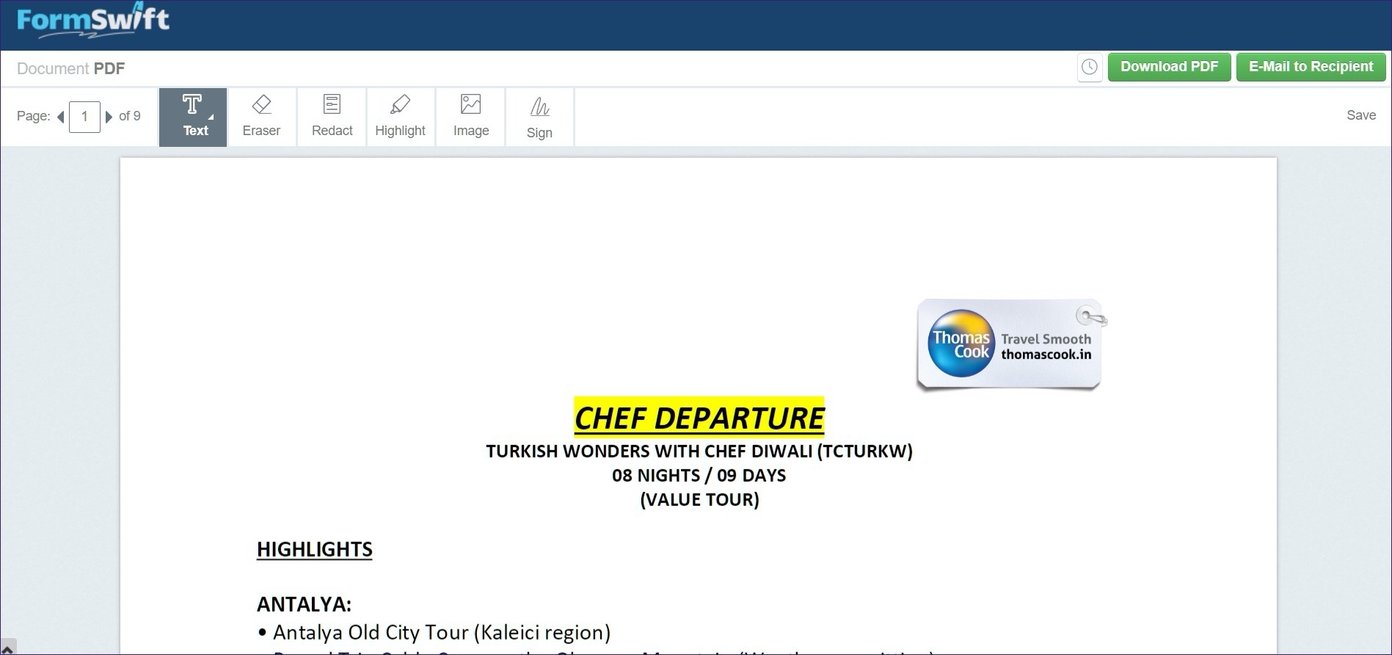
As opções de edição abrangem tudo, desde texto, borracha, destaque, imagem e adição de uma assinatura. Existe um guia útil para todas as opções mencionadas. Infelizmente, não há como senha para PDF aqui. Aperte o botão de download e você está pronto para ir.
6. Sejda PDF
Sejda é meu editor de PDF favorito baseado em linha. Toda a interface imita um site normal e oferece todas as opções de edição necessárias na tela inicial.
Os recursos de edição incluem o texto usual, link, marca-texto, assinatura, formas e muito mais. Eu gosto do menu de formulários aqui. Permite adicionar marcas de verificação rápidas (geralmente necessárias para preencher o formulário) e campos interativos. Uma adição bem pensada da empresa.
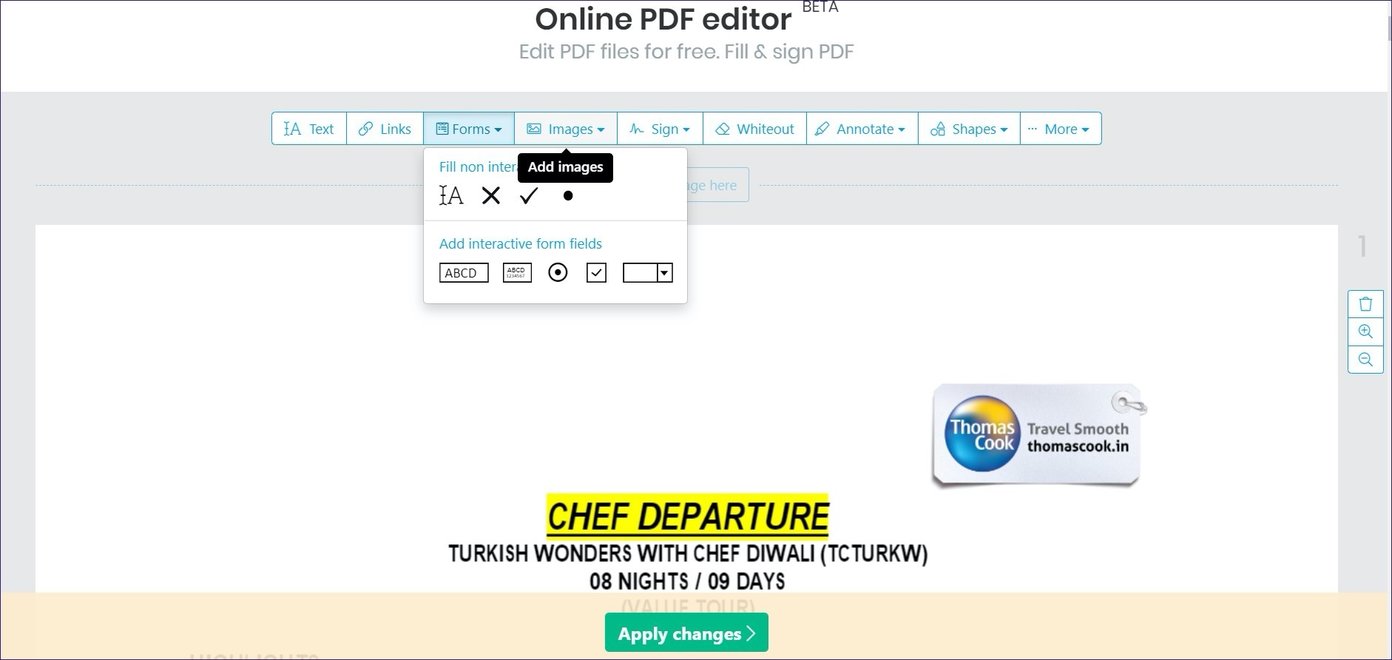
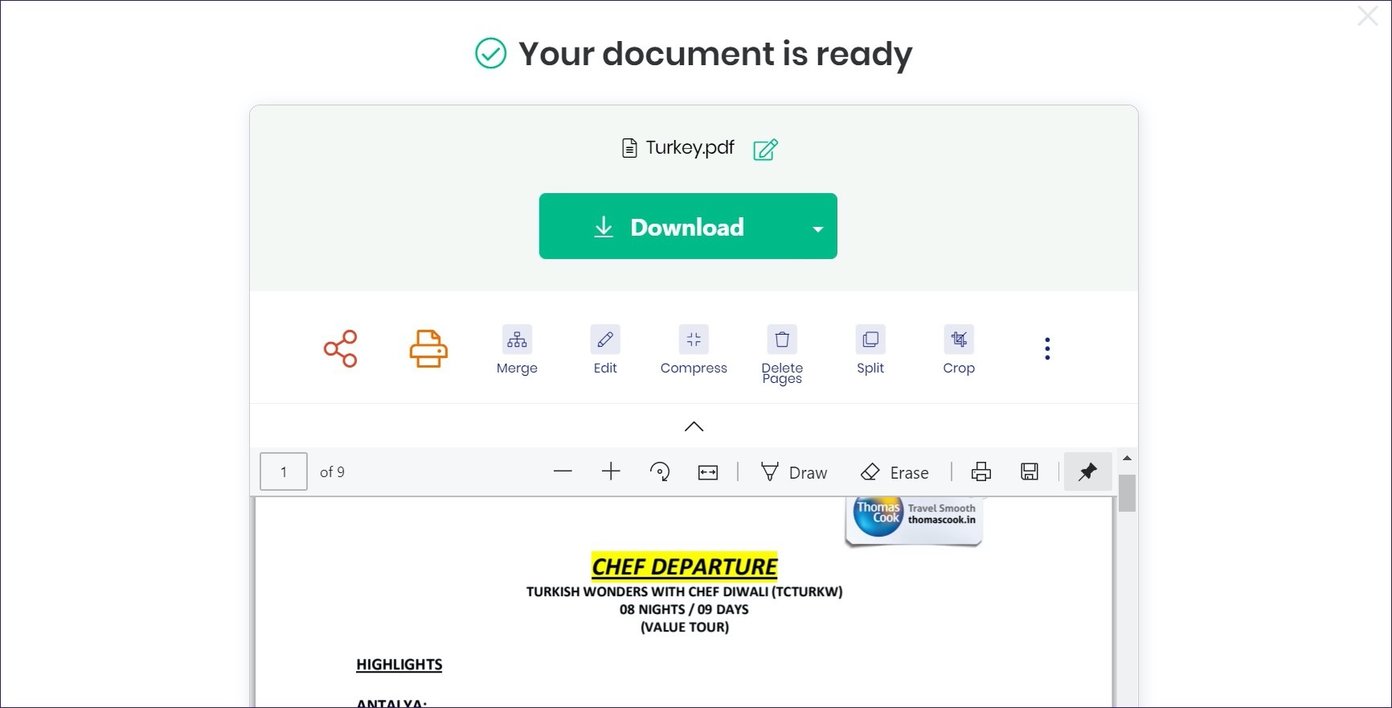
Clique em Aplicar alterações e, na tela a seguir, você pode mesclar, editar, compactar, excluir e dividir páginas antes de compartilhá-las por e-mail ou qualquer outra rede social. Clique no download e você pode salvar diretamente o arquivo no Dropbox, Google Drive ou OneDrive.
O software é gratuito para uso por 7 dias e, depois disso, custa US $ 7,5 por mês.
7. Foxit PDF
O Foxit é mais voltado para usuários corporativos do que para consumidores normais. A interface do usuário é semelhante a aplicativos antigos do Microsoft Office e parecia bastante ocupada para mim.
O aplicativo é cheio de recursos embora. Você pode editar com diferentes fontes, tamanhos, links da web, criar um marcador, verificar a ortografia, pesquisar e substituir e até anotar uma imagem antes de adicioná-la ao PDF.
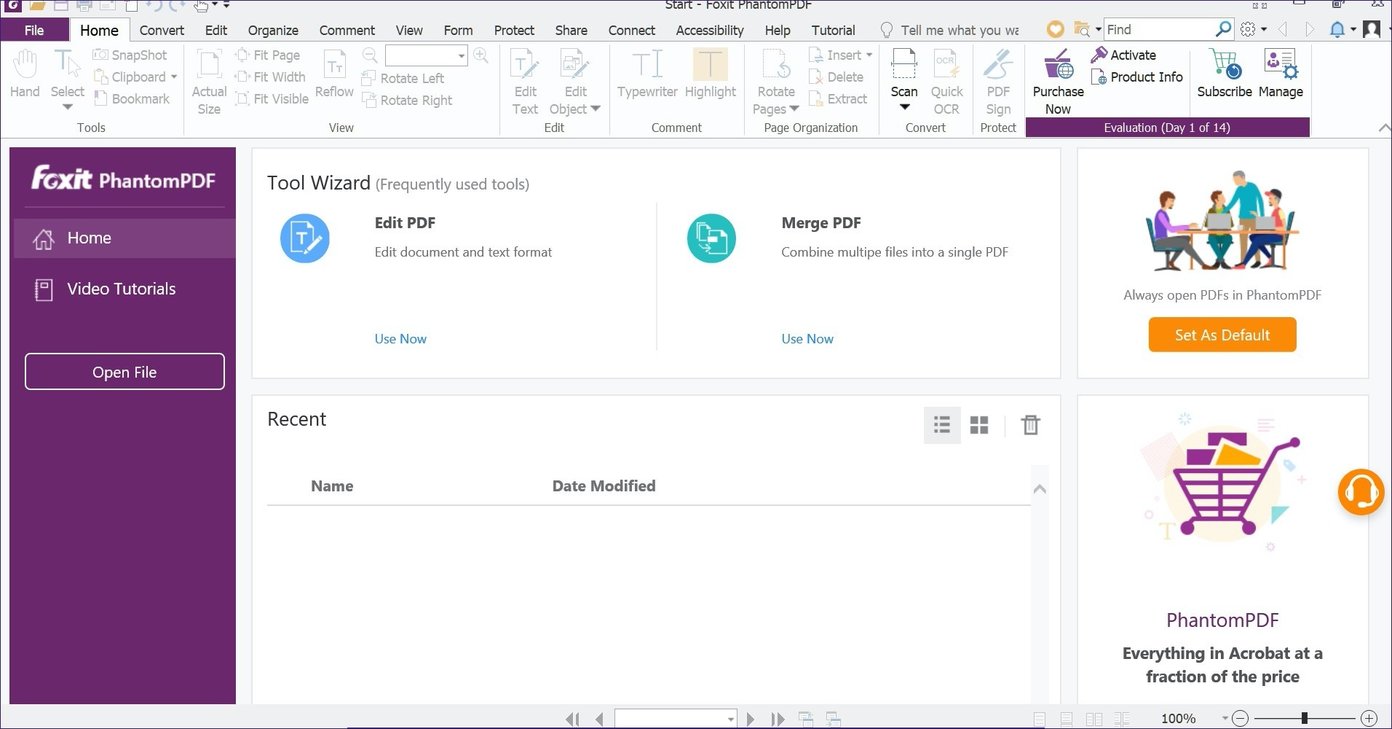
Fiquei impressionado com a rápida função OCR, que extraiu o texto das imagens em alguns minutos. Você pode proteger o PDF com uma senha e adicionar uma assinatura para autenticação também. Agradeço a integração direta com a DocuSign.
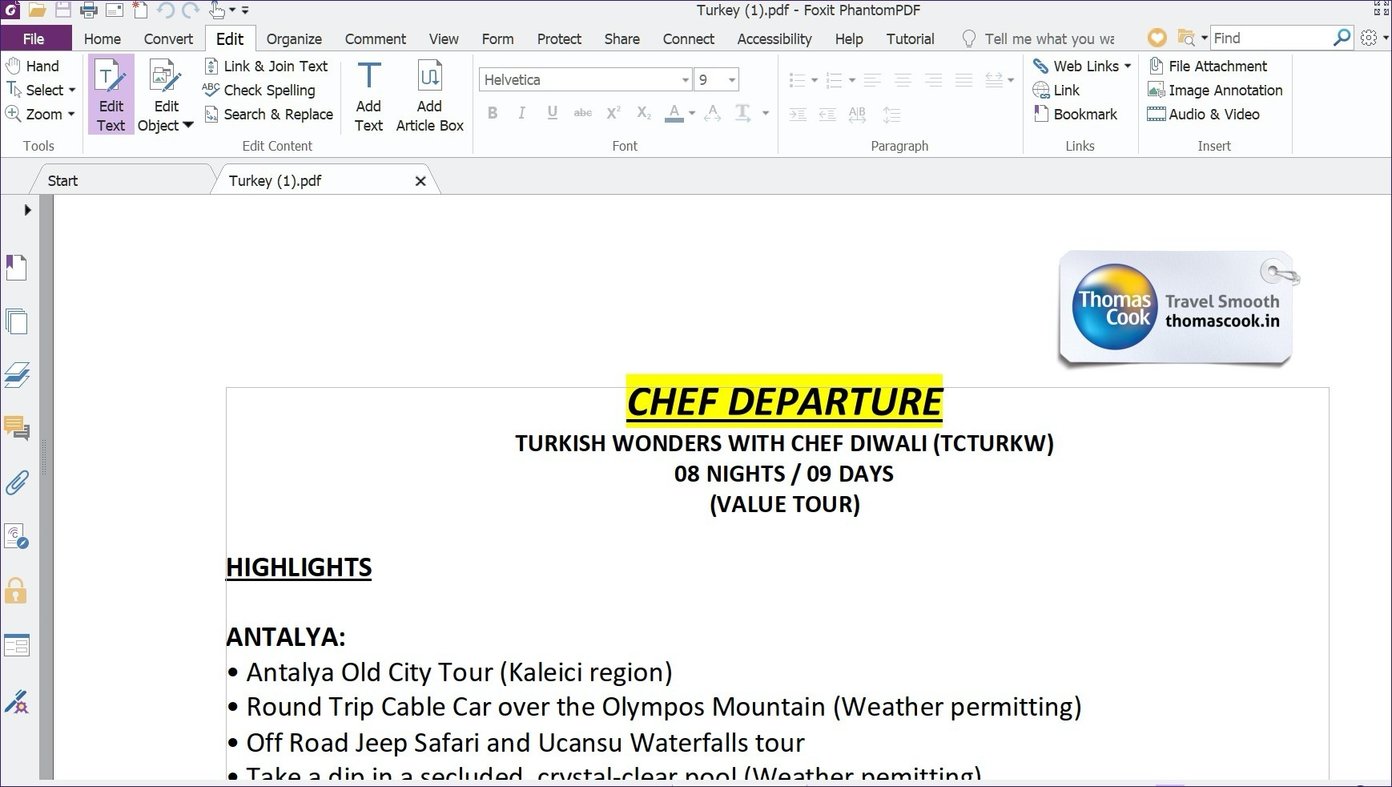
O Foxit PDF pode ser acessado no Windows e no Mac. A versão gratuita vem com 14 dias de teste e, depois disso, custa US $ 95 por ano. Você também pode optar pela opção de compra única.
Edite PDFs como um profissional
Como você pode ver na lista acima, todos os editores de PDF do Windows 10 são opções capazes de editar PDFs facilmente em casa ou em qualquer lugar. Se você estiver com pressa, vá com os baseados na Web. Se você já investiu na nuvem da Adobe, o Acrobat Pro é uma opção adequada para você. E para usuários avançados, eu os aconselharia a verificar os demais editores de PDF com 14 dias de avaliação.
Próximo: Existem aplicativos móveis dedicados para assinar documentos. Leia a postagem abaixo para ver nossa lista de aplicativos selecionados para assinar documentos no iOS e Android.
Última atualização em 17 de abril de 2020
Fonte Adicione ao Google Notícias


