
Cuidar de si mesmo deve ser uma prioridade. Graças à tecnologia, nunca foi tão fácil acompanhar o progresso da sua saúde e identificar os riscos - especialmente se você tiver um iPhone.


O aplicativo Health evoluiu significativamente desde seu lançamento em 2014. Além de monitorar seus passos diários, agora você pode ficar de olho em como anda e até mesmo adicionar documentos à interface - e muito mais.
Neste artigo, identificaremos os cinco melhores recursos do aplicativo Health que você deve usar no seu iPhone. Você também descobrirá orientações para que possa acessar cada um deles sozinho.
Andar com firmeza
Como parte da atualização do iOS 15 no outono de 2021, a Apple lançou um Walking Steadiness - um novo recurso que monitora como você anda. Ao observar esses padrões, seu dispositivo pode determinar se você tem um risco maior de cair.
Você pode acessar o Walking Steadiness indo para a seção Mobilidade do seu aplicativo. Para chegar lá:
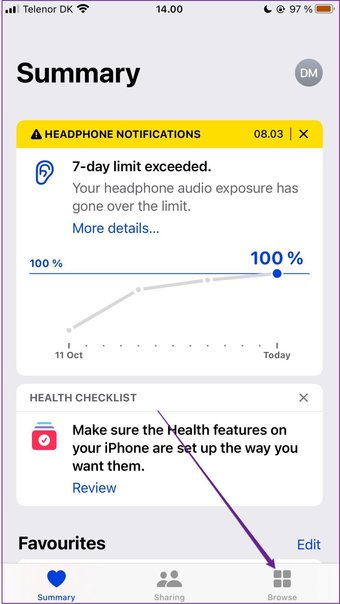
Passo 1: Abra o aplicativo Saúde e toque na guia Navegar.

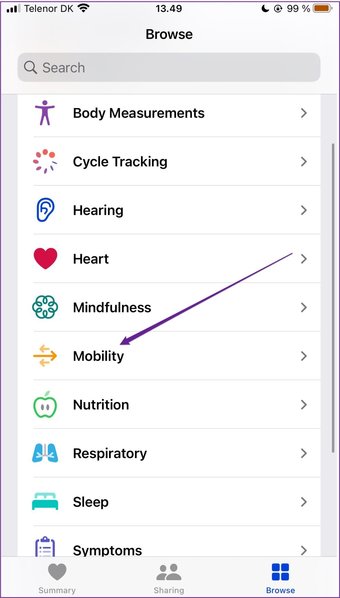
Passo 2: Role para baixo até Mobilidade e clique nesta seção.

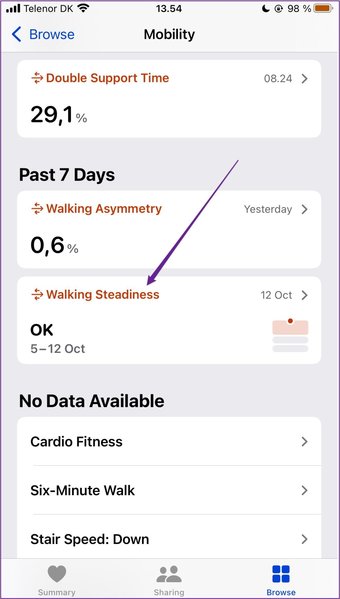
Etapa 3: Procure Andar Steadiness e toque nesta guia.

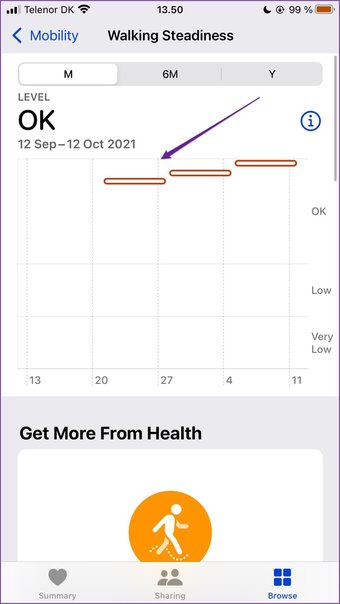
No topo da próxima janela, você verá seu nível de firmeza ao caminhar.

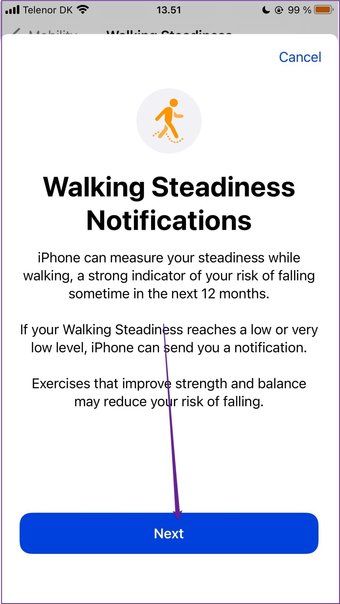
Se quiser configurar notificações, role para baixo até Notificações de estabilidade móvel e selecione Configurar. Depois disso, siga estas etapas.
Passo 1: Clique em Avançar.

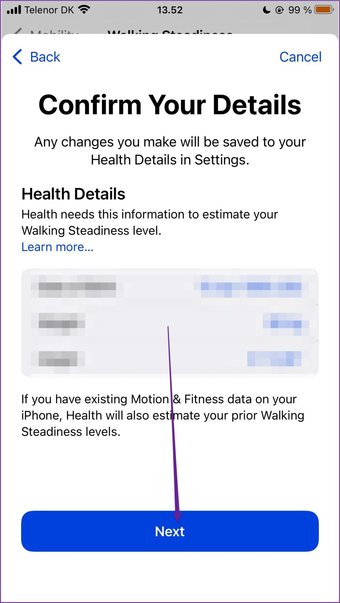
Passo 2: Na próxima janela, confirme sua idade, peso e altura antes de selecionar Avançar novamente.

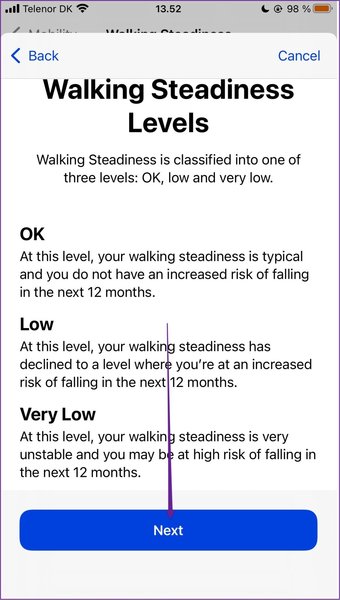
Etapa 3: Leia as informações na guia Níveis de estabilidade de caminhada antes de tocar no botão azul Avançar.

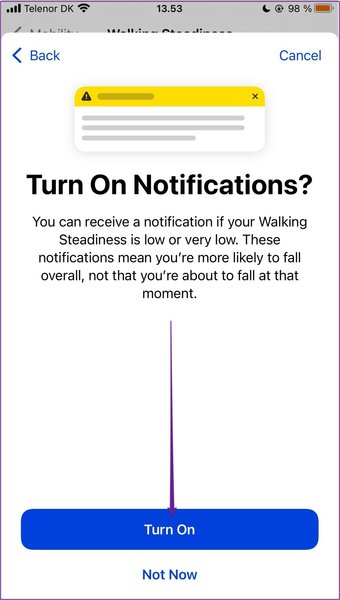
Passo 4: Confirme que deseja ativar as notificações pressionando Ativar.

Etapa 5: Selecione Concluído na próxima página.
Assimetria ambulante
Além de Walking Steadiness, seu iPhone permite que você monitore como você anda na Caminhada Assimétrica. Com isso, você pode identificar se tem condições subjacentes - como lesões ou doenças - que prejudicam sua capacidade de andar corretamente.
Como o recurso da seção anterior, você pode acessar a Assimetria móvel na seção Mobilidade do seu aplicativo. Para fazer isso:
Passo 1: Toque no botão Navegar na parte inferior da tela.
Passo 2: Clique em Mobilidade.
Etapa 3: Role para baixo até Walking Assimetria.

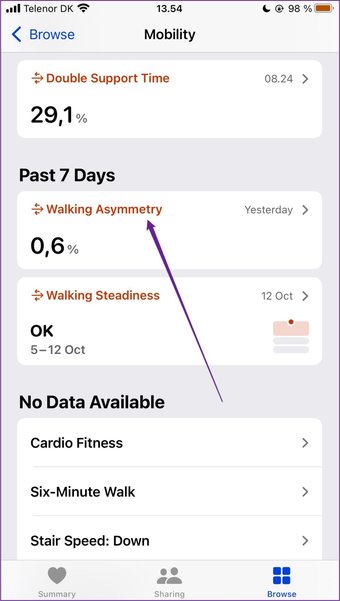
Esta subseção mostra suas médias para o dia, semana, mês, período de seis meses e ano. Alterne entre eles tocando no banner cinza próximo ao topo da tela.

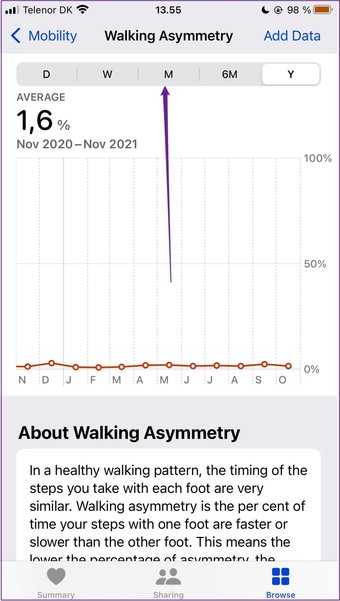
Se você tem uma porcentagem de assimetria de caminhada mais baixa, isso significa que seu padrão de caminhada é mais saudável. Por outro lado, vale a pena procurar orientação médica se o número na tela for maior.
Tendências de saúde
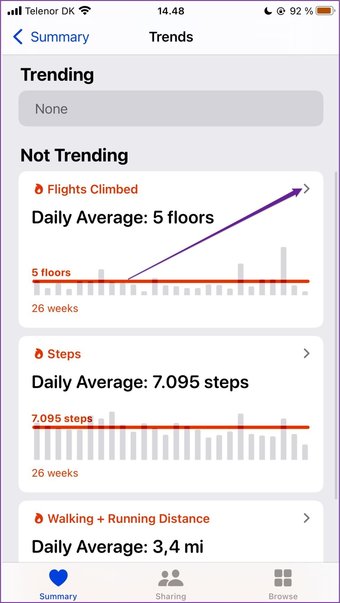
Como cada dia é diferente, é importante acompanhar o progresso de sua saúde por um longo período. Felizmente, você pode fazer isso com o recurso Tendências.
Nesta seção do aplicativo Saúde do seu iPhone, você pode encontrar sua média de passos diários, lances de escada subidos e distâncias de caminhada e corrida.
Para acessar o Trends:
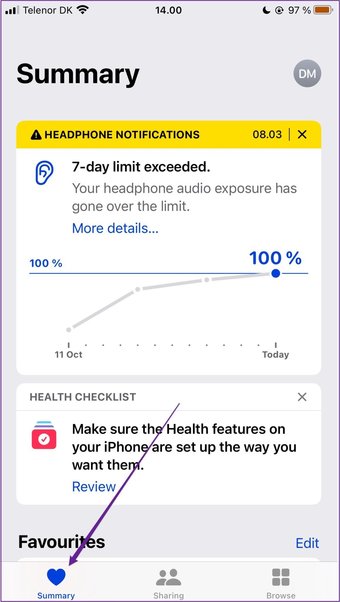
Passo 1: Toque na guia Resumo na parte inferior do seu aplicativo Saúde.

Passo 2: Role para baixo até Tendências e clique em Exibir tendências de saúde.

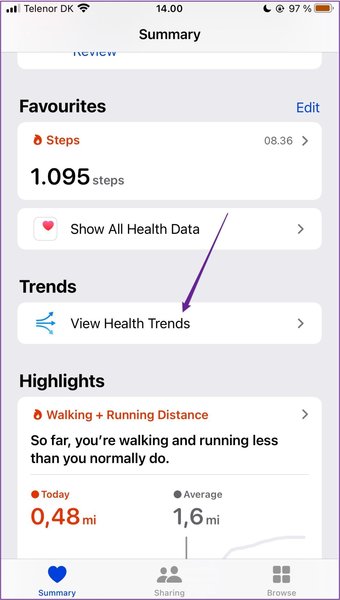
Etapa 3: Toque em cada seção que deseja visualizar. Como sua assimetria média de caminhada, você pode ver seu desempenho com base no dia, na semana, no mês e assim por diante.

Compartilhamento
Freqüentemente, é uma boa ideia deixar que outras pessoas saibam como você está se saindo em termos de saúde. E, em alguns casos, você pode querer comparar e contrastar seus resultados com os de seus amigos e familiares.
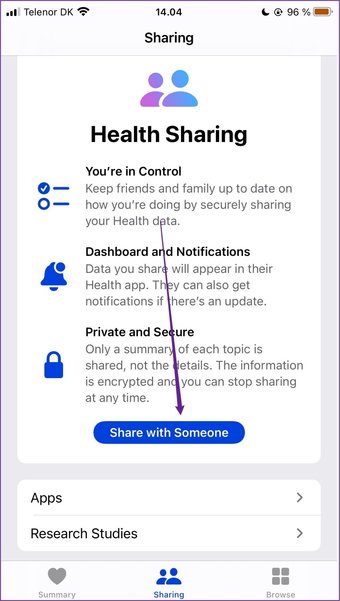
Com o aplicativo Health, você pode compartilhar como está seu desempenho no aplicativo de outro usuário do iPhone. Você pode fazer isso por meio do Compartilhamento de saúde.
Depois de configurá-lo, o outro usuário verá um resumo de seus tópicos. Além disso, você também pode permitir que eles recebam notificações.
Para configurar o Compartilhamento de Saúde:
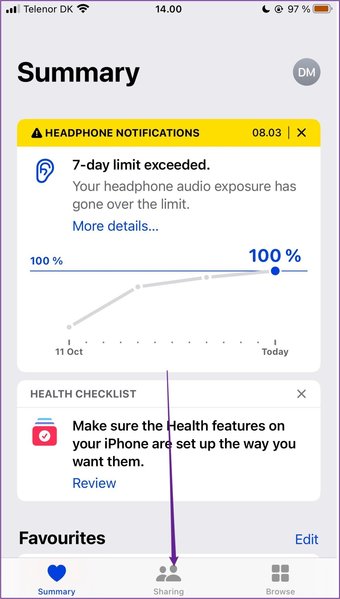
Passo 1: Selecione a guia Compartilhamento na parte inferior da tela.

Passo 2: Clique em Compartilhar com Alguém.

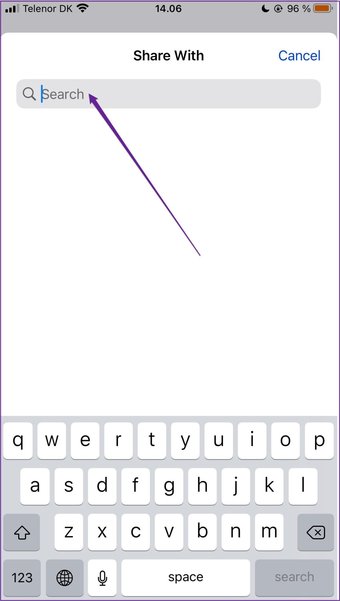
Etapa 3: Digite o nome da pessoa com quem deseja compartilhar suas informações.

Passo 4: Na próxima página, escolha se deseja compartilhar uma seleção de tópicos sugeridos ou selecioná-los manualmente.

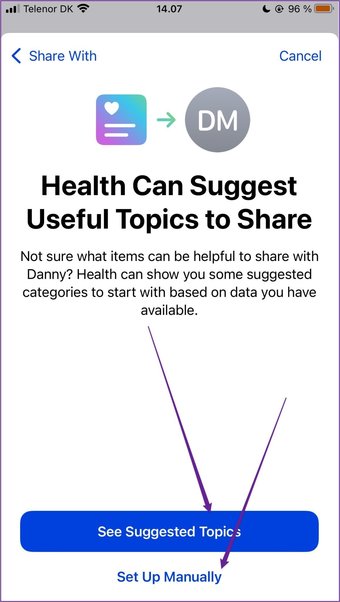
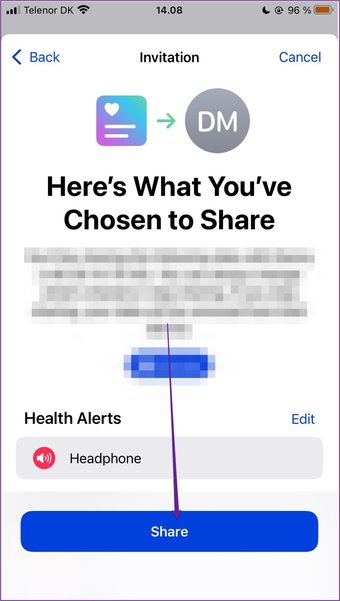
Etapa 5: Clique em Avançar depois de configurar tudo. Você precisará passar por três etapas, cada uma das quais permite escolher diferentes recursos do aplicativo.
Etapa 6: Depois de configurar tudo em cada subseção, clique em Compartilhar.

Dormir
Dormir o suficiente é crucial para aumentar sua produtividade. Mas, mais importante, você também precisa dele para manter seu bem-estar físico e mental sob controle.
Ao usar o aplicativo Saúde, você pode criar uma programação e personalizar seu telefone para garantir que durma o suficiente.
Para fazer isso:
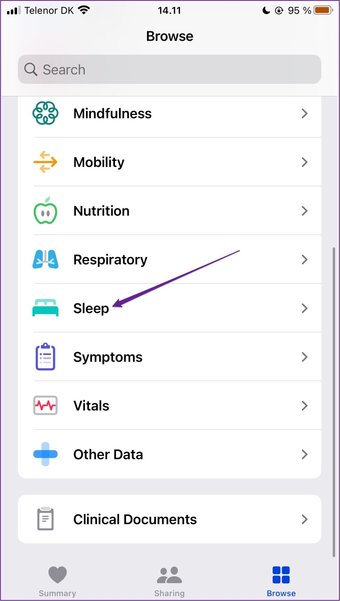
Passo 1: Vá para a guia Navegar e selecione Suspender.

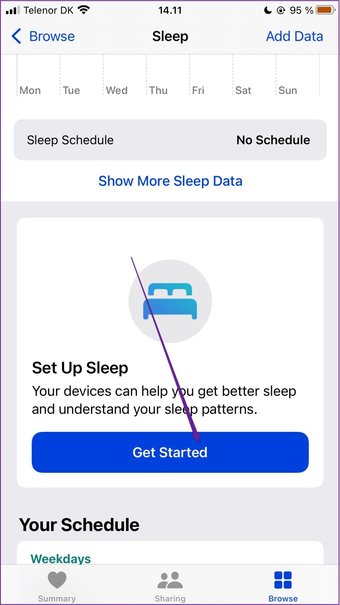
Passo 2: Na janela Set Up Sleep, clique no botão Get Started.

Etapa 3: Selecione Avançar na página seguinte.
Passo 4: Defina sua meta de sono e pressione Avançar.

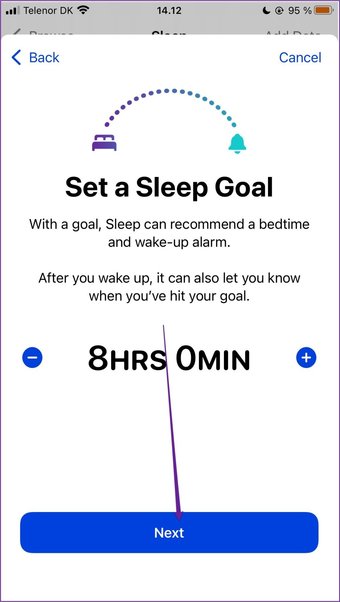
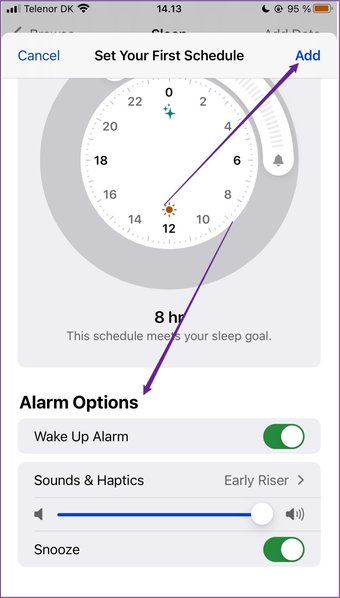
Depois de definir sua meta de sono, você pode escolher os dias em que deseja que esse cronograma funcione. Se você rolar para baixo, pode escolher definir um alarme.
Depois de personalizá-los, clique em Adicionar.

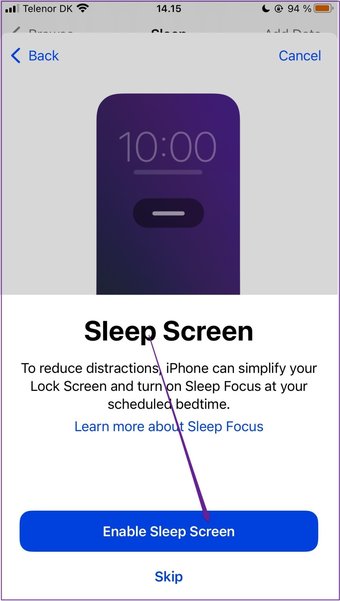
Etapa 5: Pressione Avançar. Na tela a seguir, você pode configurar o modo Sleep Focus. Clique em Enable Sleep Screen se quiser fazer isso. Você também precisará fazer isso para definir o modo Wind Down e Shortcuts nas próximas duas telas.

Etapa 6: Clique em Concluído após concluir todas essas etapas.
Cuide de si mesmo com o seu iPhone
O aplicativo Saúde costuma ser esquecido, mas pode ajudá-lo a controlar seu bem-estar se usá-lo com sabedoria. Depois de ler este artigo, você deve ter o suficiente para começar a melhorar sua qualidade de vida.
Você pode melhorar ainda mais a sua experiência integrando aplicativos de terceiros, juntamente com o uso de vários outros recursos do Health em seu iPhone.
O artigo acima pode conter links afiliados que ajudam a apoiar a Guiding Tech. No entanto, isso não afeta nossa integridade editorial. O conteúdo permanece imparcial e autêntico.
Fonte Adicione ao Google Notícias


