
Não podemos obter o suficiente dos recursos de personalização do Android. Você pode alterar a aparência padrão da tela inicial padrão para os ícones do aplicativo. A Play Store está cheia de dezenas de lançadores e pacotes de ícones para mudar a experiência geral de acordo com sua preferência. E obter um iniciador de aplicativos Android com suporte a temas é certamente um pouco desafiador.

Os usuários optam por lançadores Android de terceiros para alterar o tema, personalizar todos os aspectos da interface do usuário para criar uma experiência personalizada. Por falar em uma experiência personalizada, é possível aplicar um mecanismo de tema para uma nova aparência na interface do usuário.
Fabricantes de telefones como Samsung, Xiaomi e Huawei embalam uma loja temática embutida para aplicar skins com um toque. Enquanto o Asus e o OnePlus adicionam a capacidade de alterar a cor de destaque nas alternâncias e botões de notificação. Isso nos deixa com a série Pixel do Google, outros fabricantes de dispositivos e telefones com Android. É aí que os lançadores de terceiros entram em cena.
Nesta postagem, falaremos sobre os cinco principais lançadores de Android que podem ajudá-lo a alterar a aparência da interface do usuário, incluindo gaveta de aplicativos, dock, pastas e outros elementos para sua cor favorita. Vamos começar.
1. Microsoft Launcher
Formalmente conhecido como Arrow Launcher, o aplicativo de garagem da Microsoft foi renomeado para Microsoft launcher. Agora é o centro das atenções da empresa de software que se prepara para lançar dispositivos baseados no Android em 2020.
O iniciador da Microsoft é focado principalmente no lado produtivo, mas vem com algumas das melhores opções de personalização. Uma dessas funções é o mecanismo de temas.
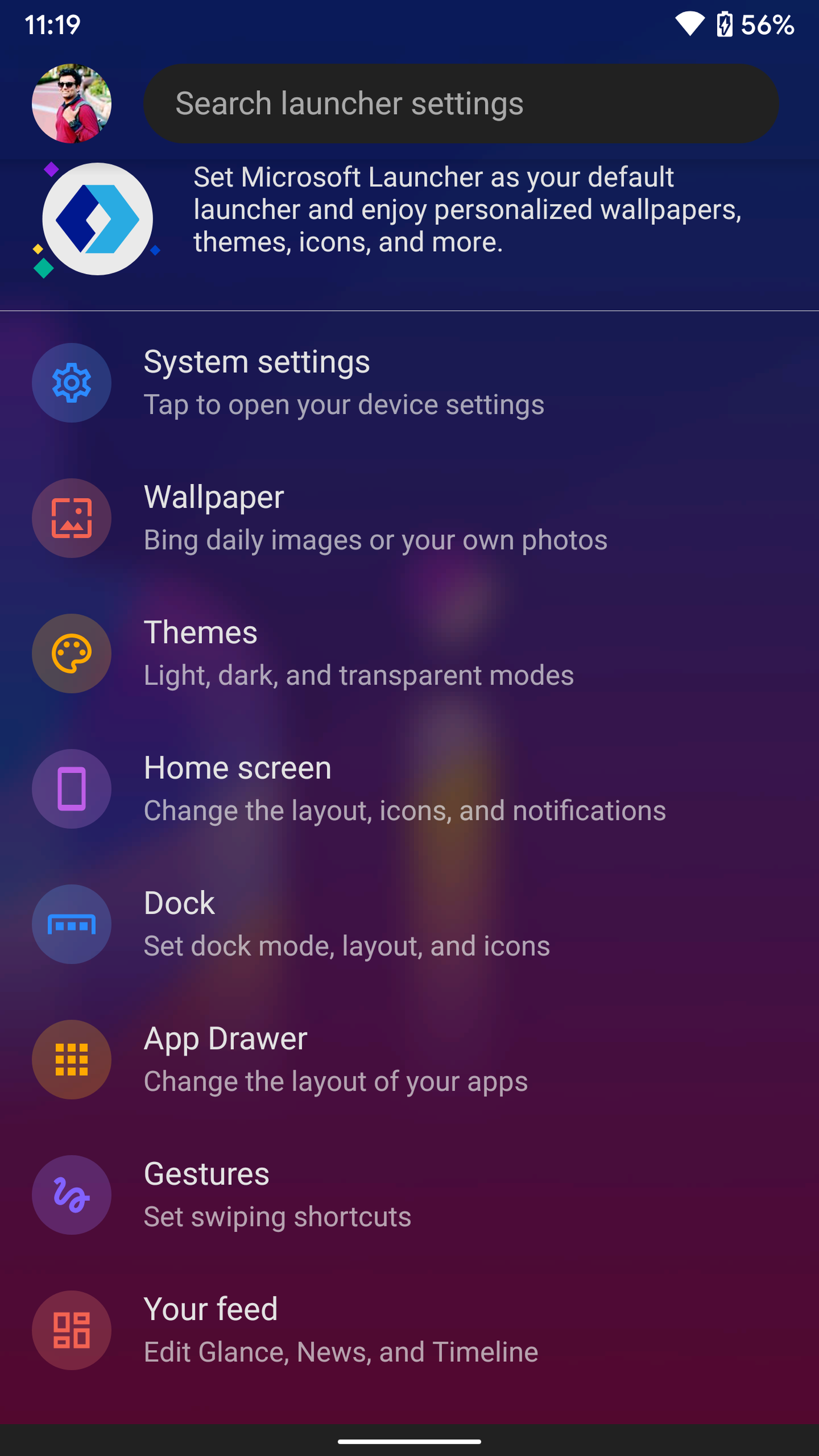
Você pode acessar Configurações do iniciador> Temas e escolher entre as várias opções. Eles incluem temas escuros, claros e transparentes. Permite ajustar a opacidade do desfoque e aplicar o efeito em todas as telas.
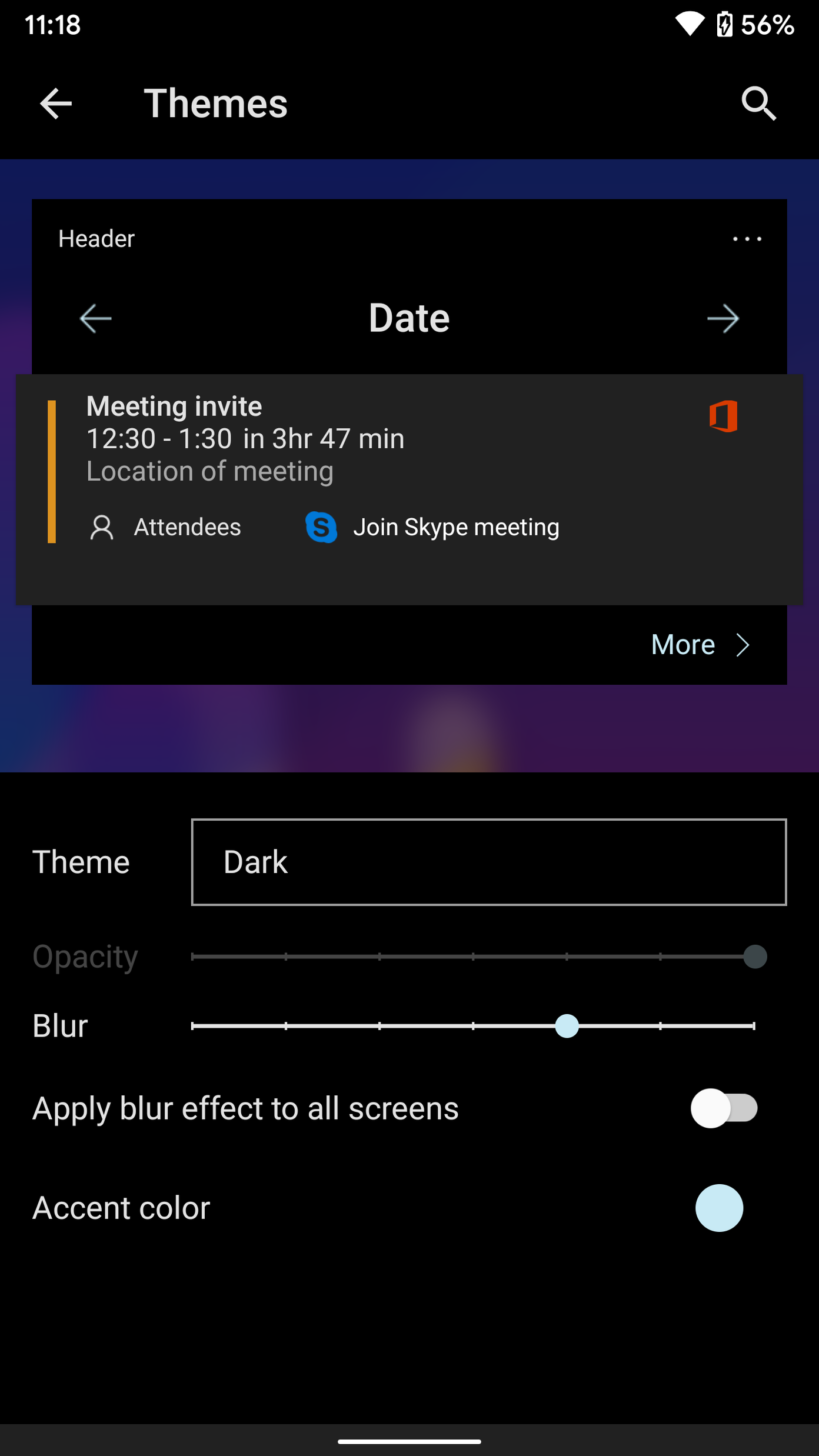
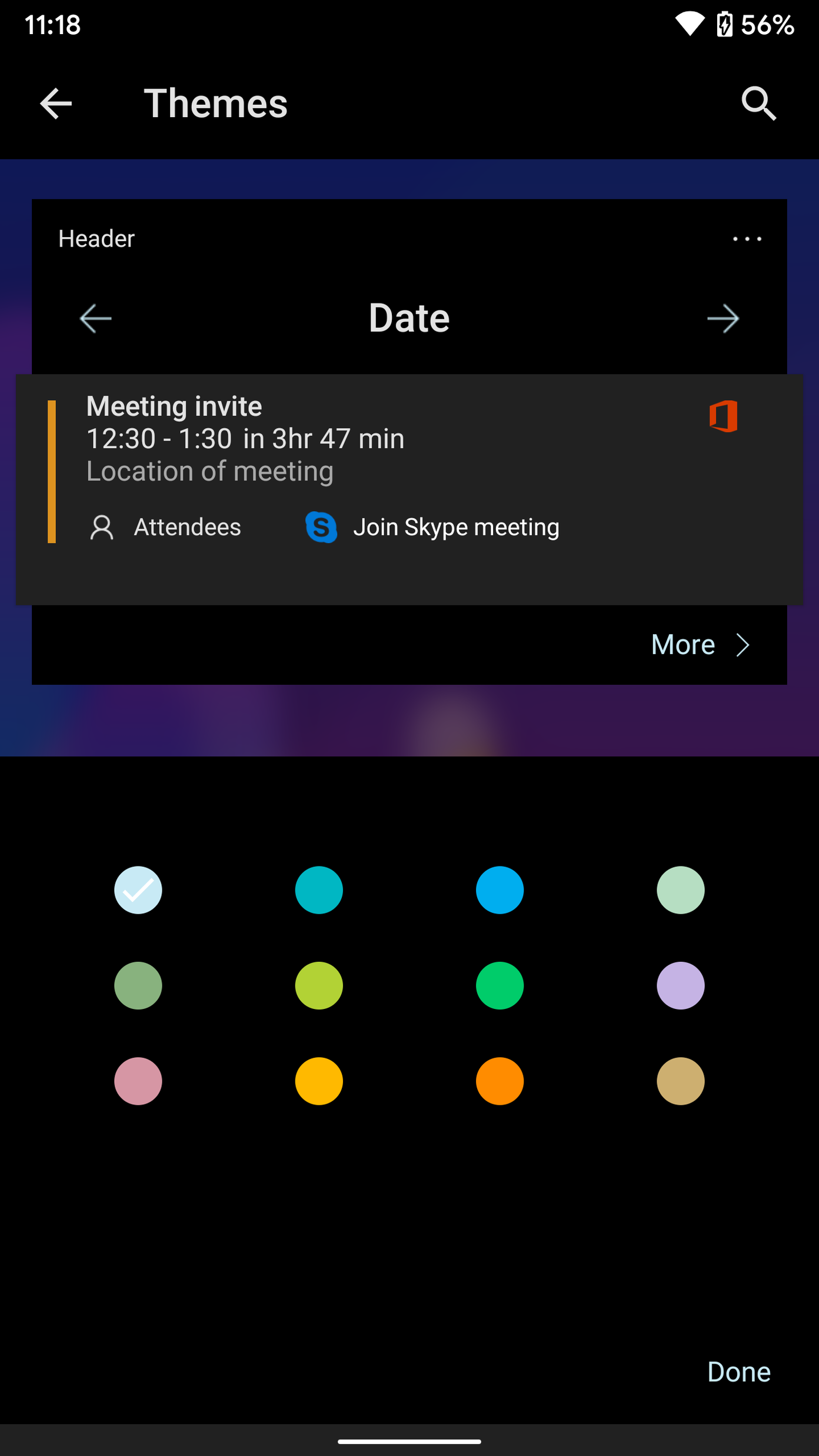
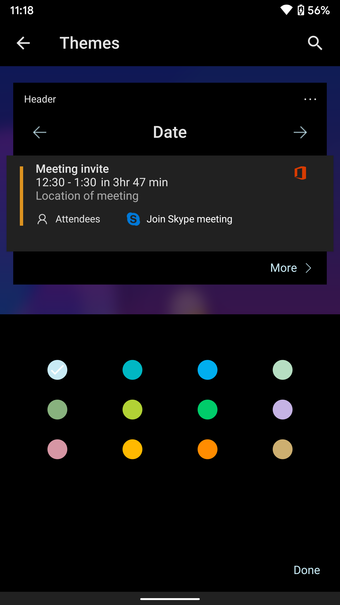
Outro toque excelente é a capacidade de alterar a cor de destaque. Varia de várias opções de cores, incluindo azul, vermelho, laranja, verde, roxo e muito mais.
A função de tema é apenas a ponta do iceberg. Outros recursos incluem meu menu de feed, integração da Linha de tempo do Windows, complemento de notícias, pesquisa de bing e muito mais. O aplicativo é gratuito para uso.
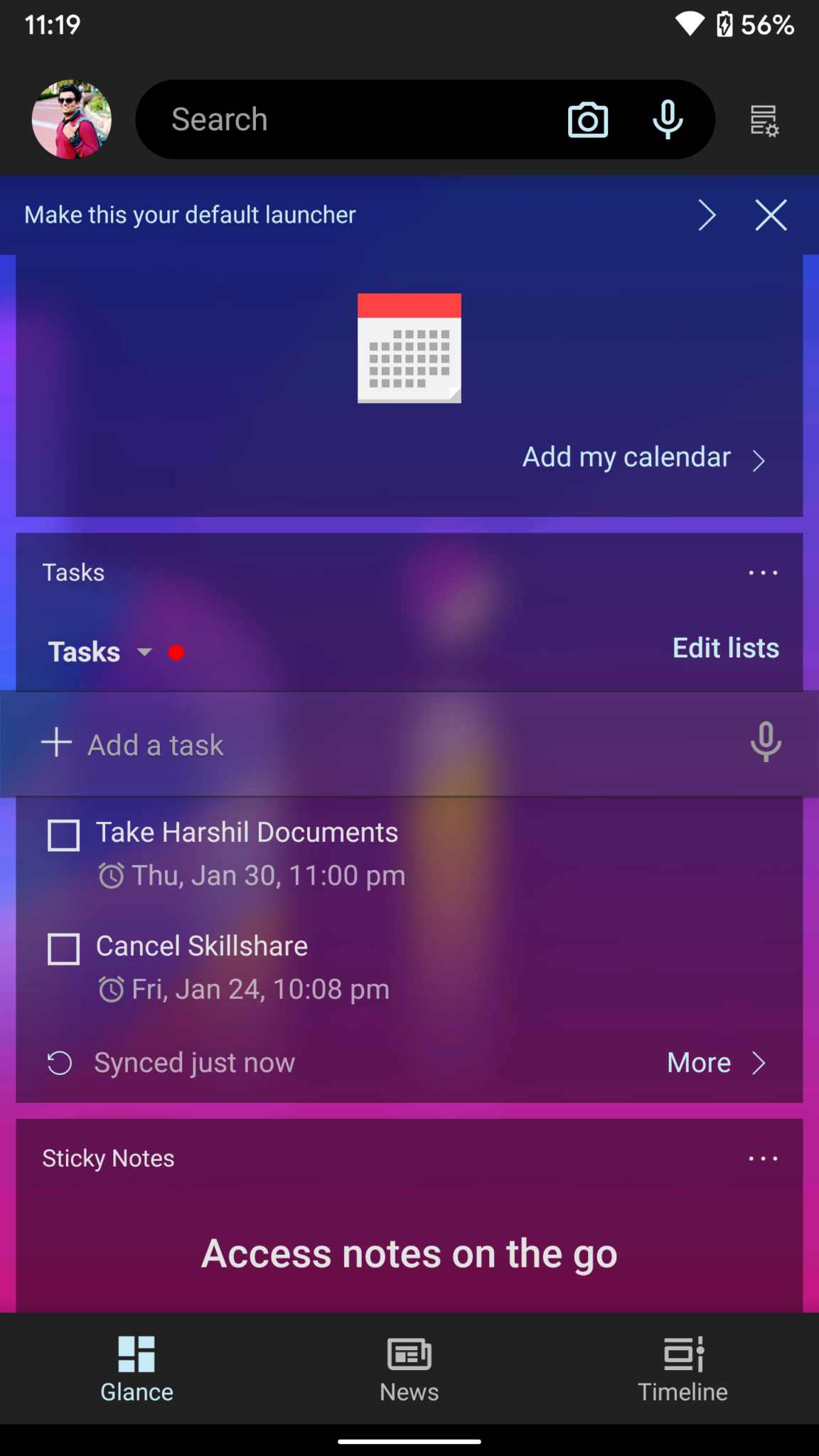
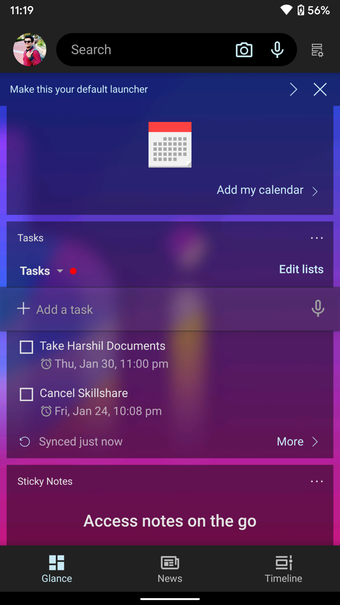
Os usuários do Windows 10 apreciarão a sincronização perfeita entre o telefone e o laptop.
2. Nova Launcher
Nova não precisa de introdução. O lançador Nova favorito dos fãs é conhecido por seus excelentes recursos de personalização. Pode-se alterar todos os detalhes da interface do usuário no menu de configurações.
Primeiro, vamos falar sobre opções de temas. O que você pode mudar e como fazer isso?
Vá para Nova Settings e você verá várias seções para personalizar. Ao contrário da Microsoft, o Nova não oferece um único menu para gerenciar cores. Você precisa ir a todos os menus para fazer as alterações.
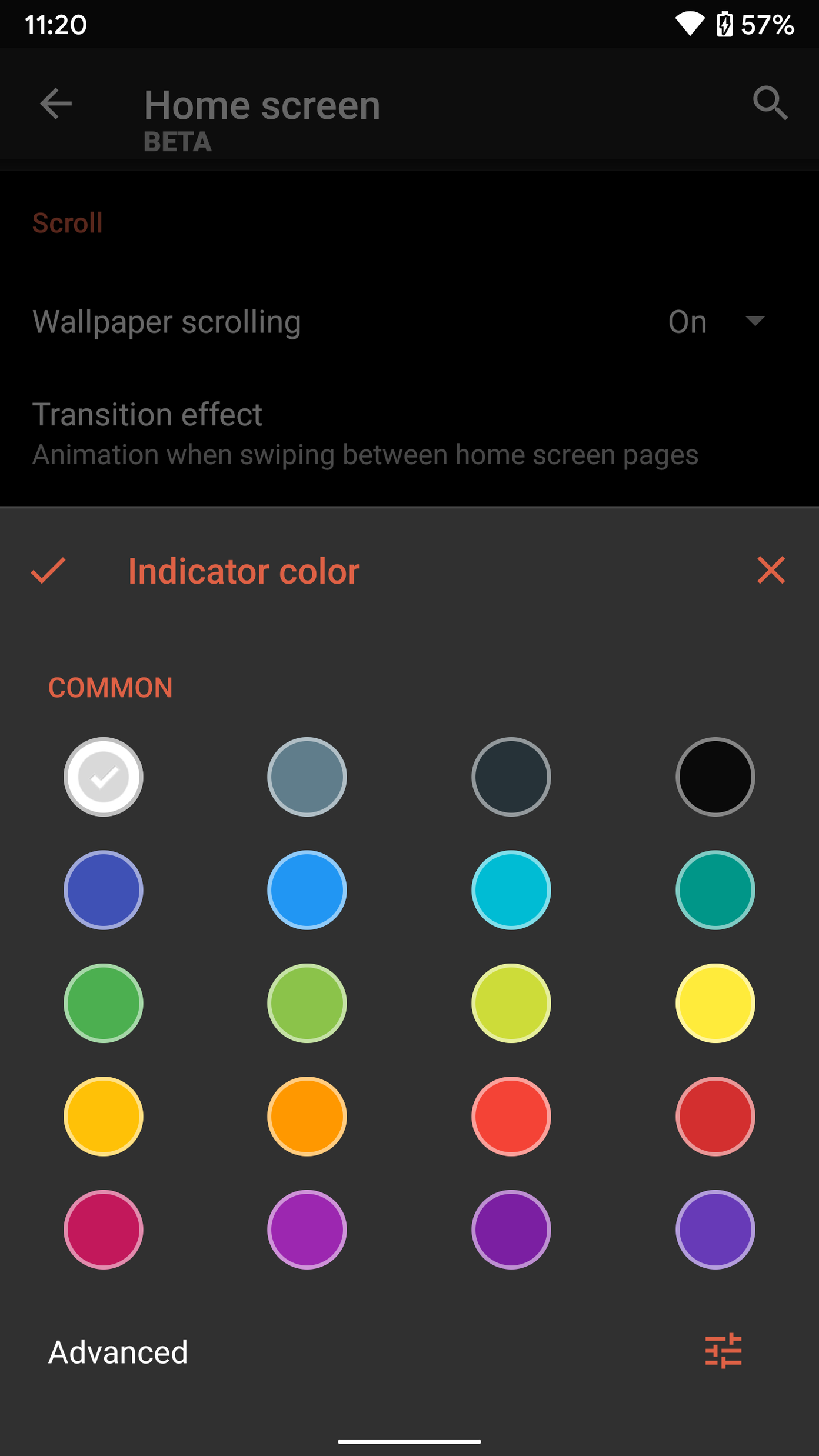
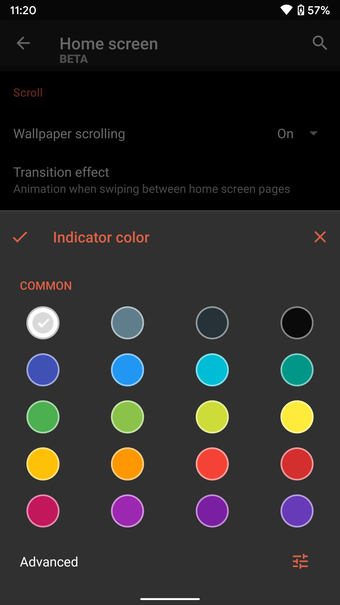
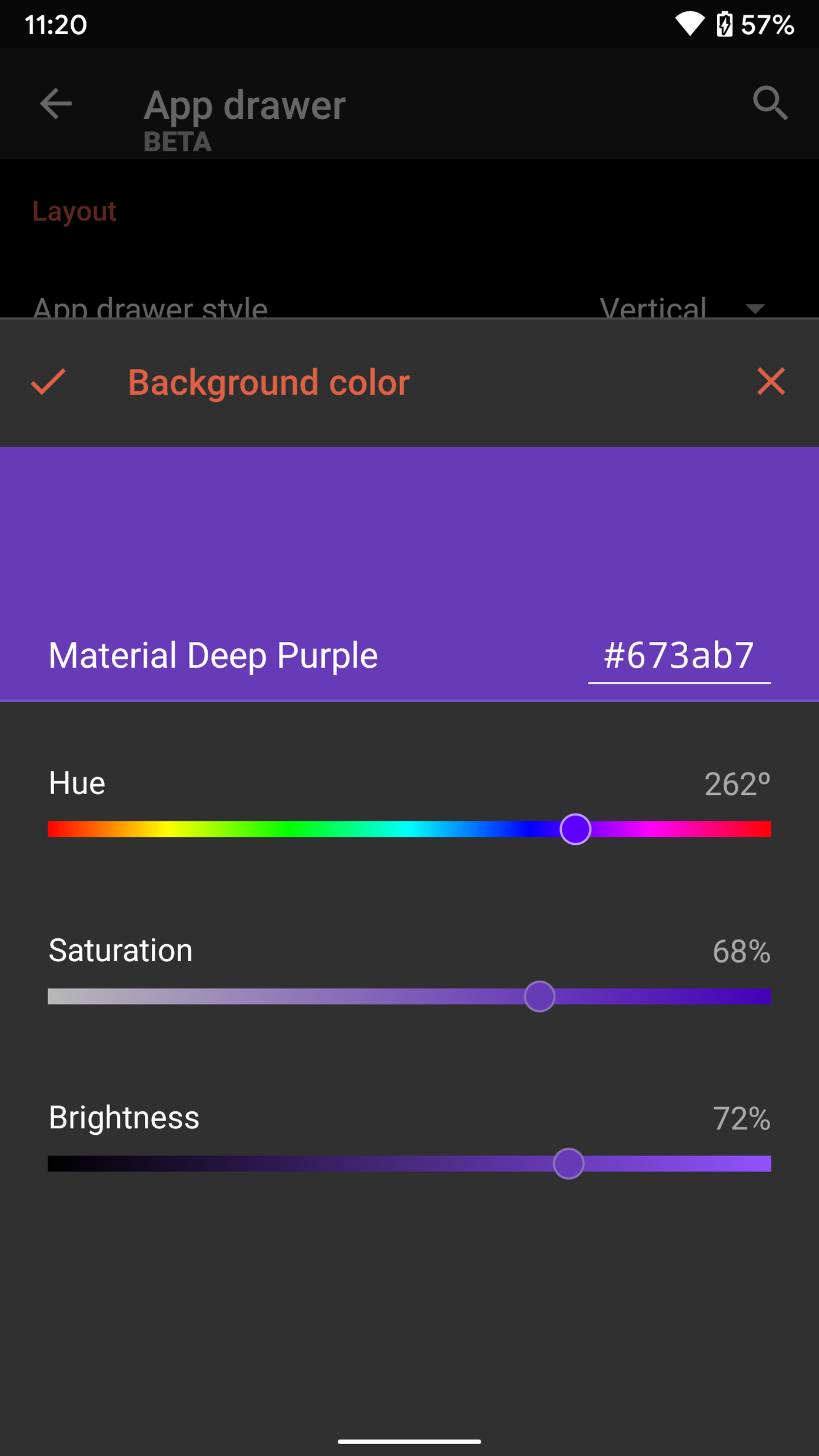
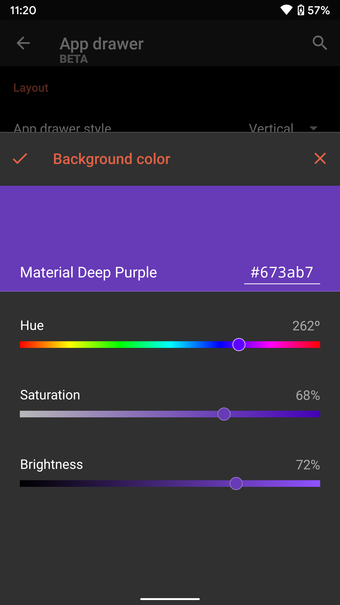
Por exemplo, pode-se acessar o menu da tela inicial e alterar a cor do indicador da página. No App Drawer, você pode alterar a cor do plano de fundo, a cor da barra de rolagem e a transparência.
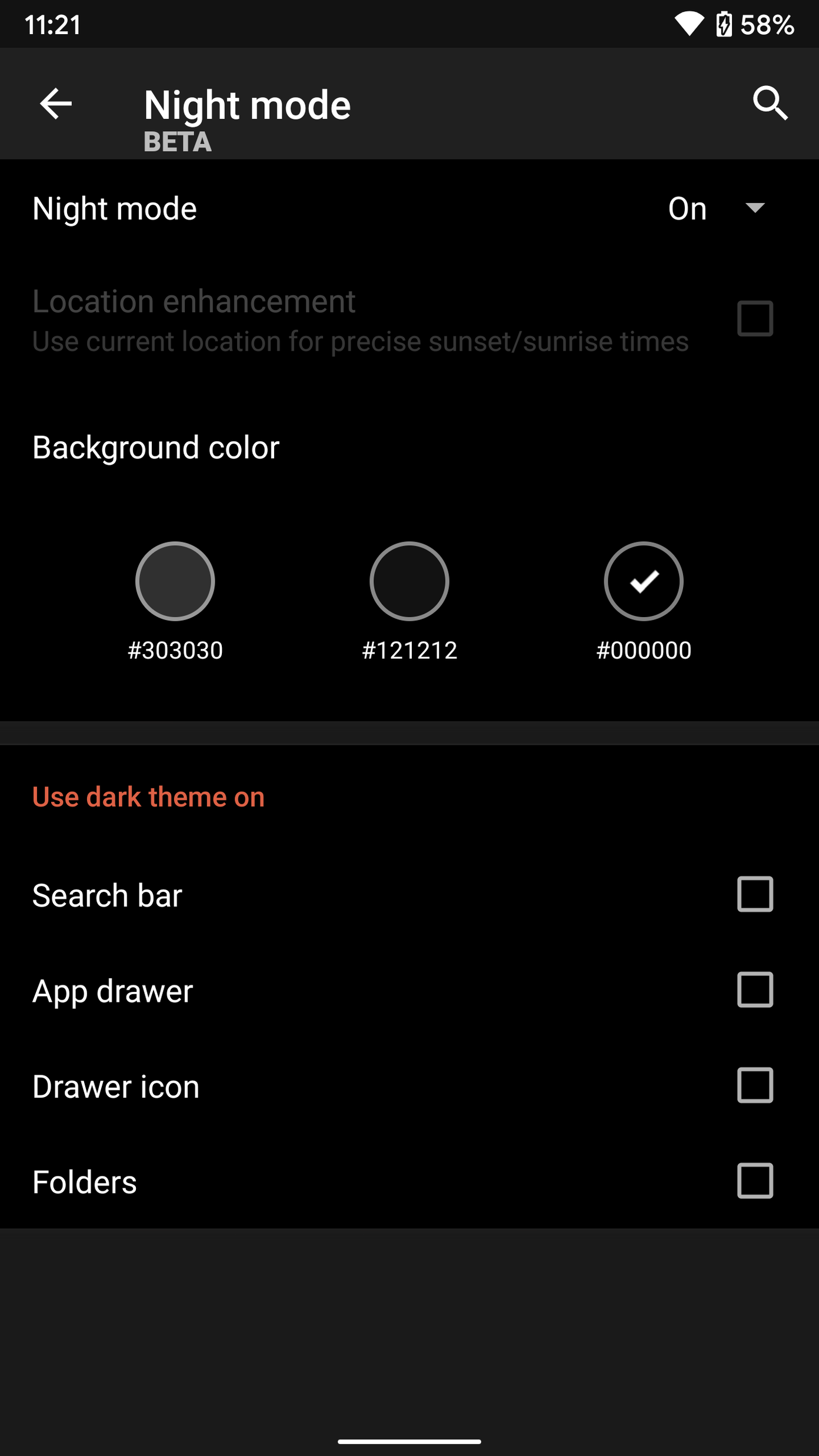
O modo noturno de Nova permite aplicar um tema cinza ou escuro puro à barra de pesquisa, gaveta de aplicativos, ícone da gaveta e pastas.
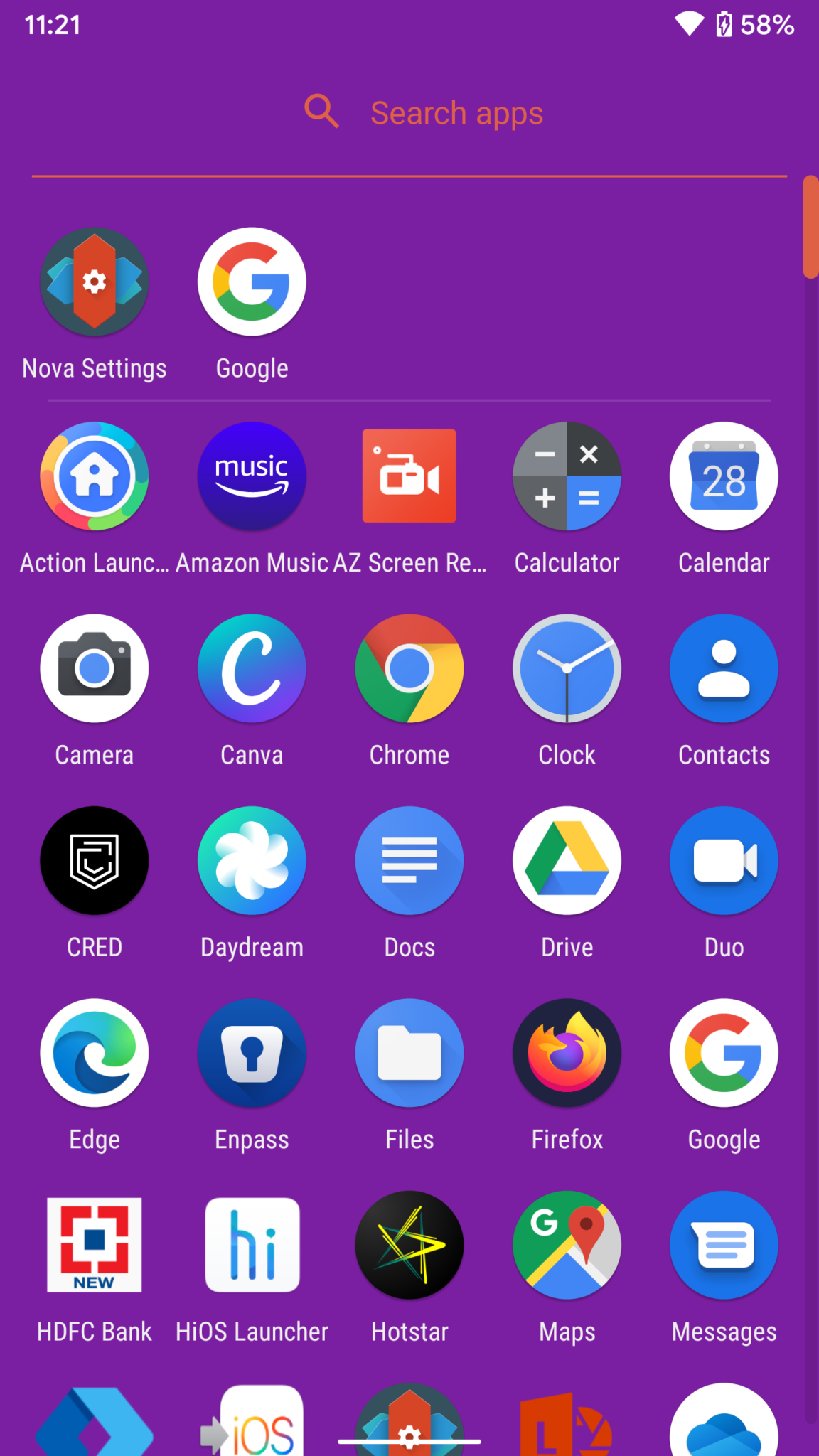
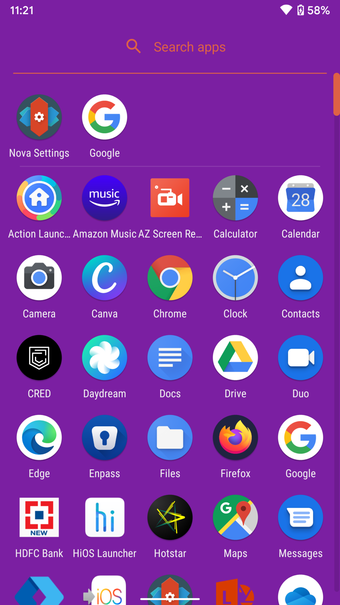
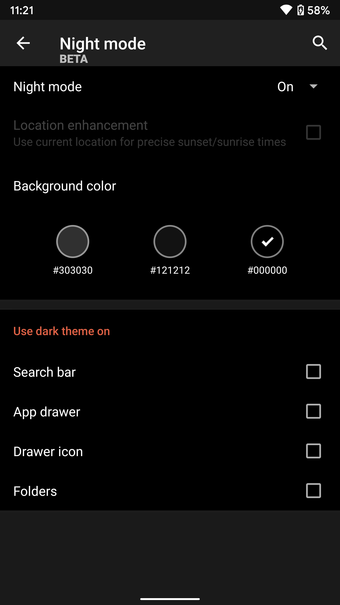
Outras funções incluem suporte a gestos, integração com gergelim, ocultar aplicativos, personalizar a tela inicial, gaveta de aplicativos e muito mais. O aplicativo é gratuito, mas algumas funções se enquadram no padrão premium.
3. Iniciador de ações
Se você acha que o estilo de tema da Microsoft é muito pequeno e o Nova está acima do limite, você encontrará um equilíbrio perfeito com o iniciador de ações.
Ele oferece uma opção Quicktheme no menu Configurações. A partir daí, você pode alterar a cor de uma caixa de pesquisa, plano de fundo da Pesquisa de ação, atalhos de aplicativos, plano de fundo de todos os aplicativos, plano de fundo da doca, plano de fundo da pasta e muito mais.
Eu gosto de como o lançador de ações mantém todas as opções sob o mesmo teto. Também permite alterar a transparência em todas as seções. Você pode ver a visualização ao vivo no próprio aplicativo.
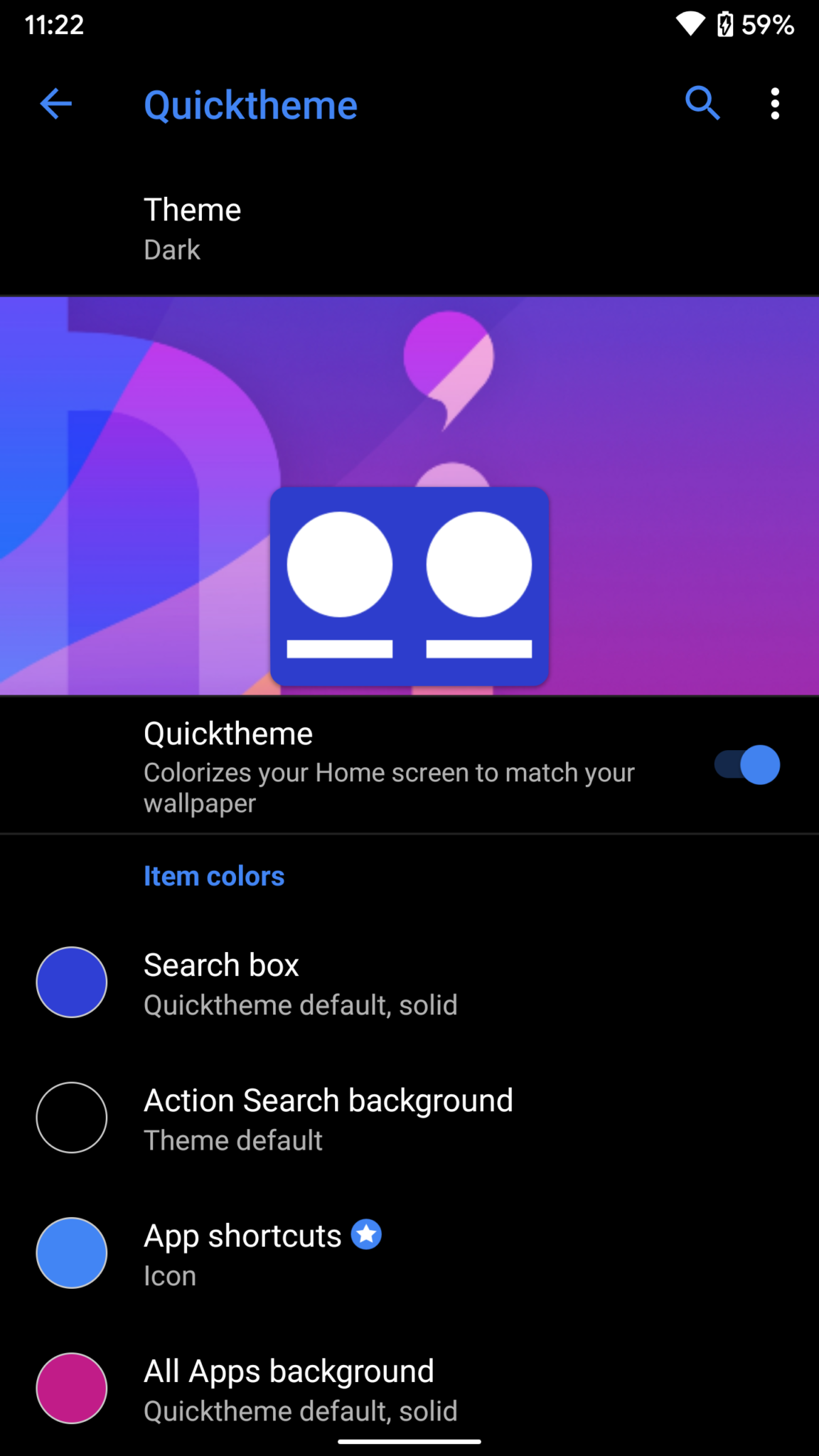
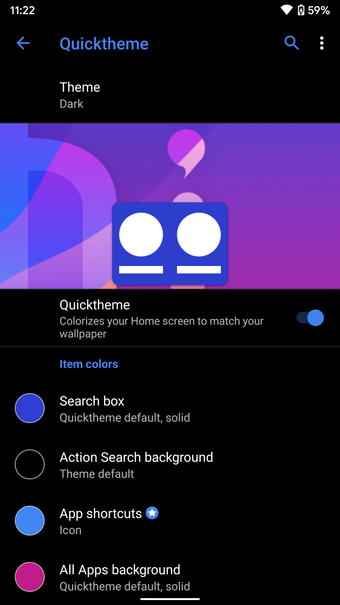
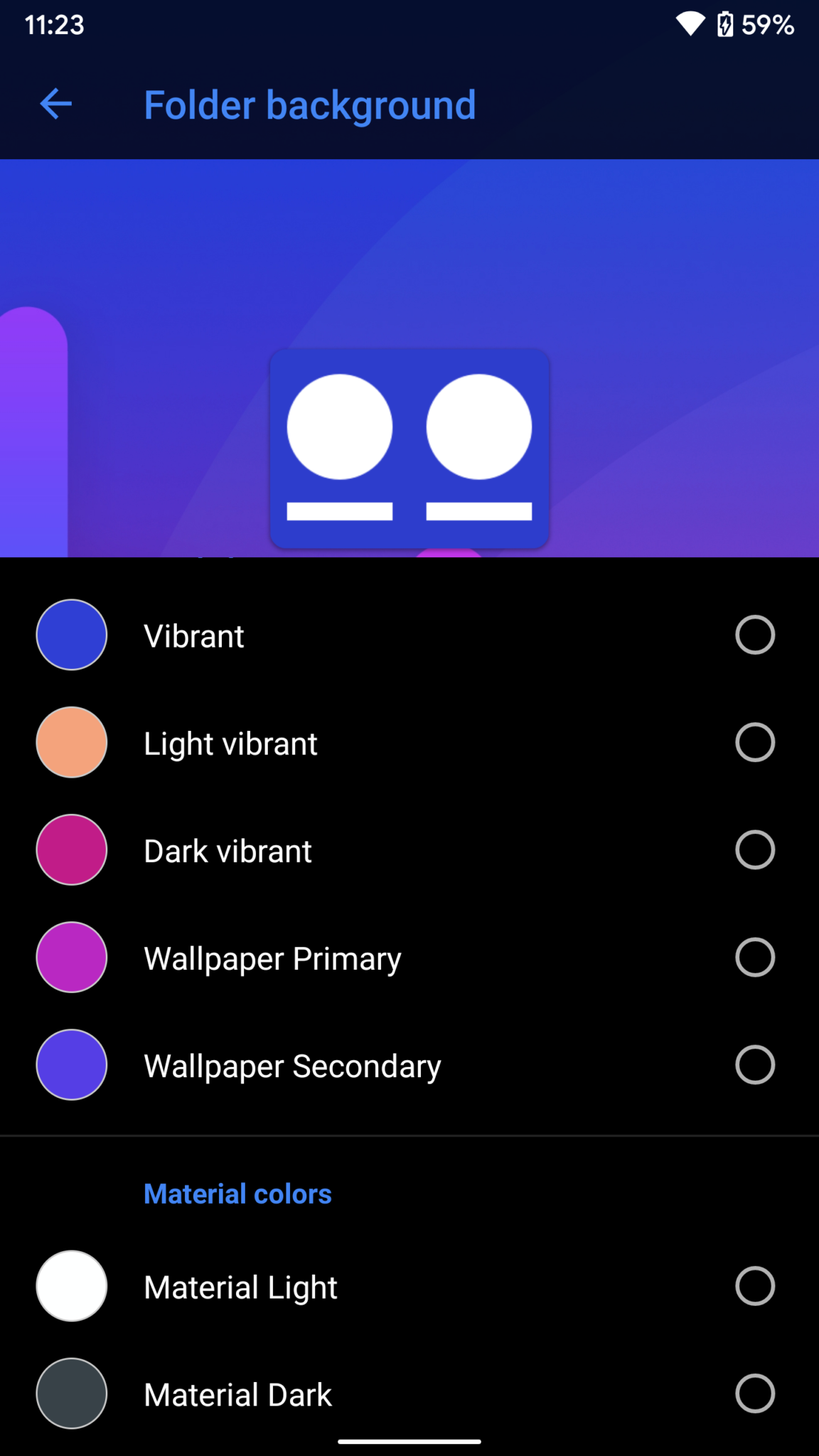
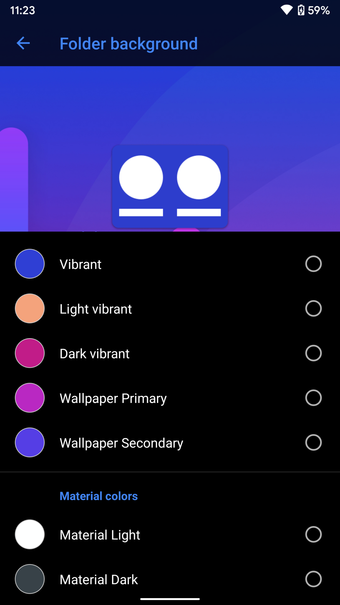
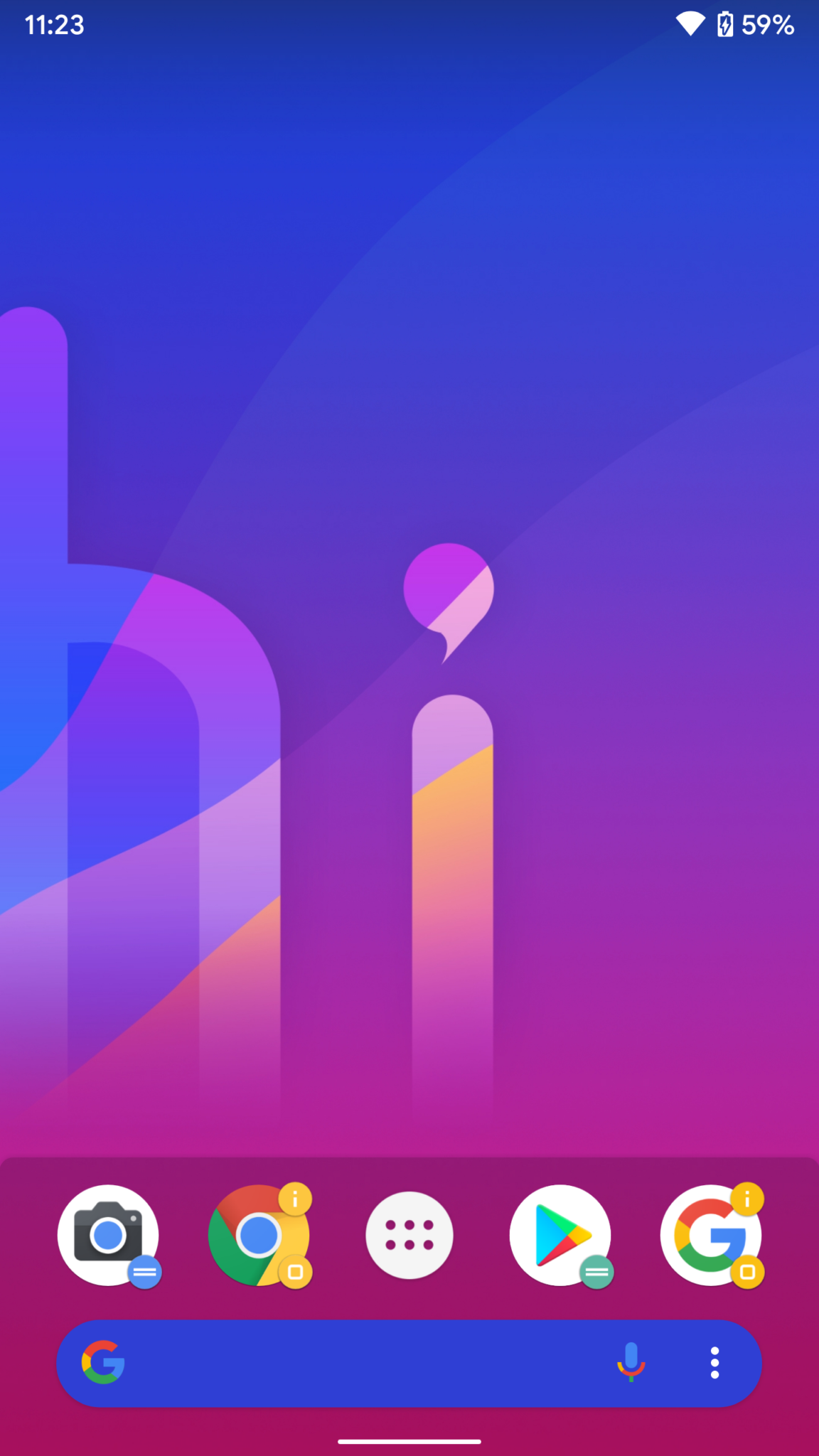
Há uma opção interessante para colorir sua tela inicial para corresponder ao papel de parede. O aplicativo usa a sugestão dos papéis de parede aplicados e muda a cor de acordo. Eu prefiro isso o tempo todo.
Outras opções incluem o quickdrawer para acessar os aplicativos rapidamente (grande fã), menu de feed do Google, gestos, widgets pop-up e muito mais. O maior ponto de venda do iniciador de Ação é o acesso rápido a todos os aplicativos e widgets com um único toque.
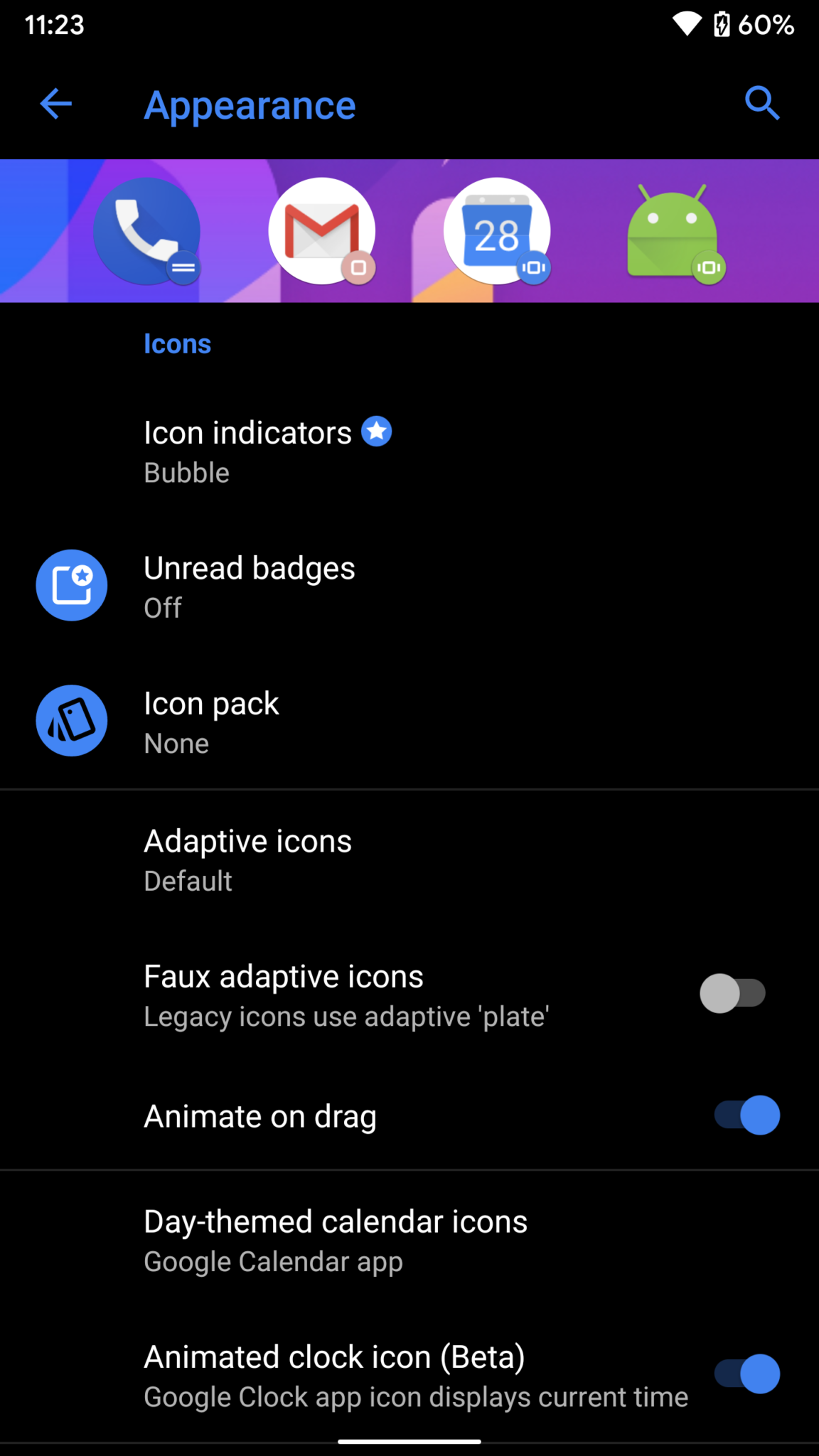
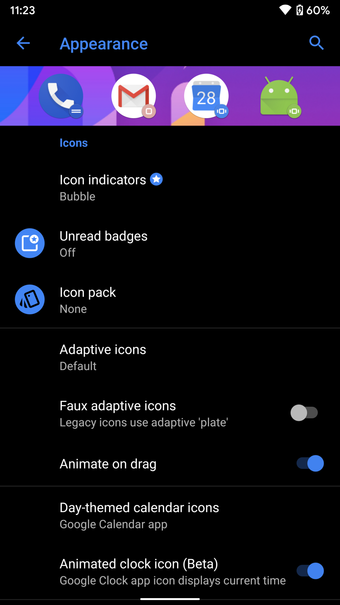
O lançador de ações é gratuito, mas as funções como widgets pop-up e poucas opções de personalização vêm com um preço único de US $ 5.
4. Smart Launcher 5
Todas as opções acima permitem alterar a cor das seções da interface do usuário, como tela inicial, gaveta de aplicativos, dock e muito mais. E eles exigem que você passe por inúmeras opções para o resultado desejado. Nenhum deles fornece temas prontos para uso em uma loja dedicada. E aqui é onde entra o Smart Launcher.
Vá para Configurações do Smart Launcher> Temas e escolha a opção de download de temas.
Com um único toque, você pode alterar a aparência da barra de pesquisa, gaveta de aplicativos, ícones e aplicar um papel de parede correspondente.
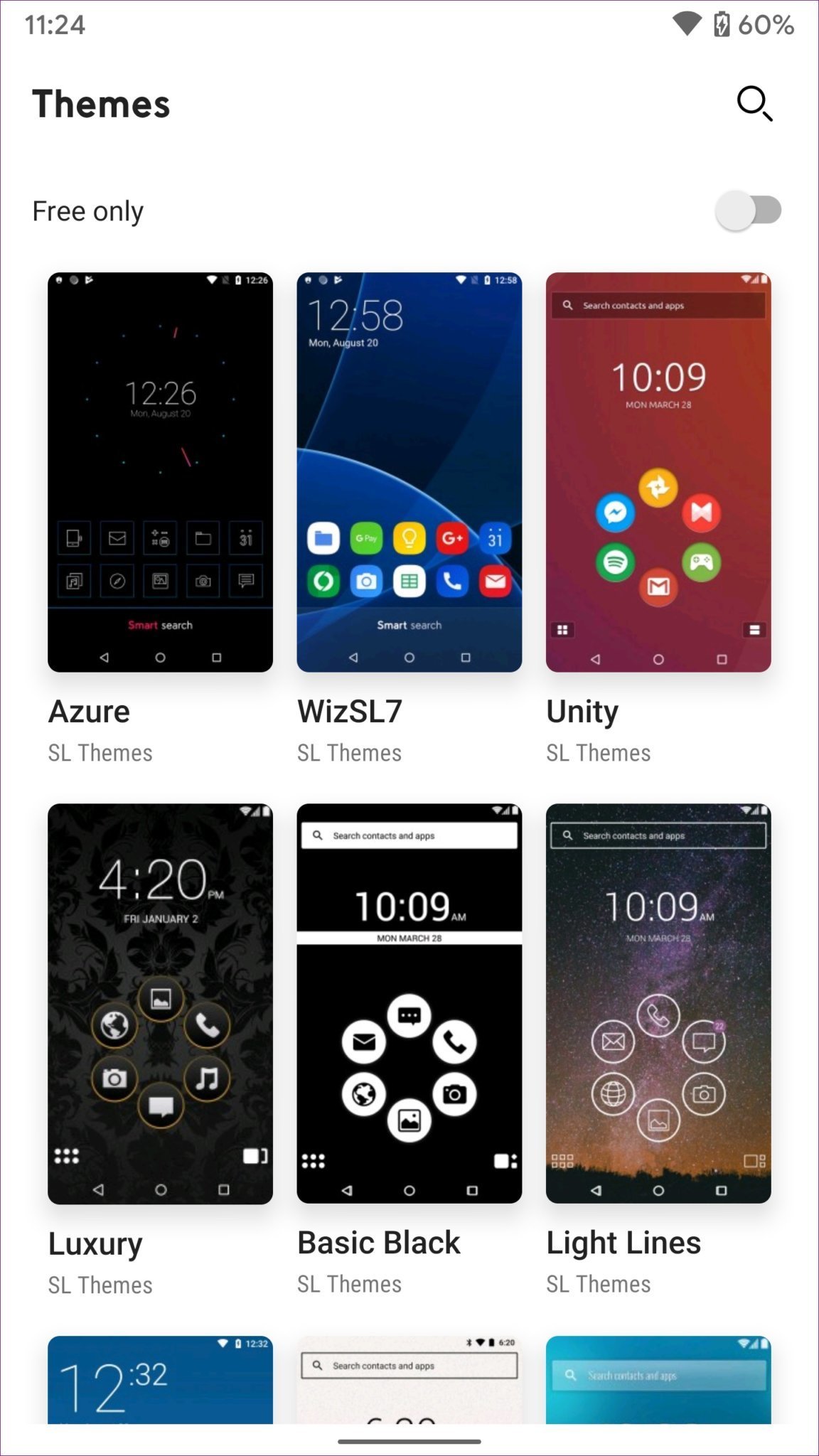
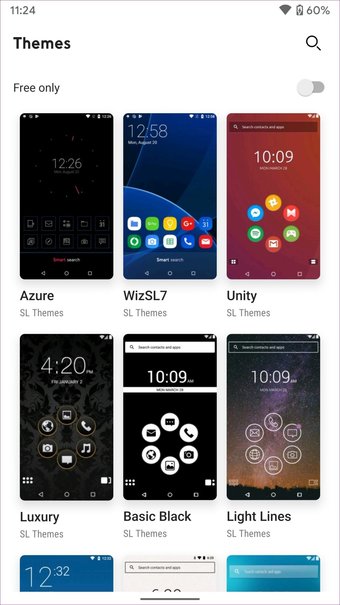
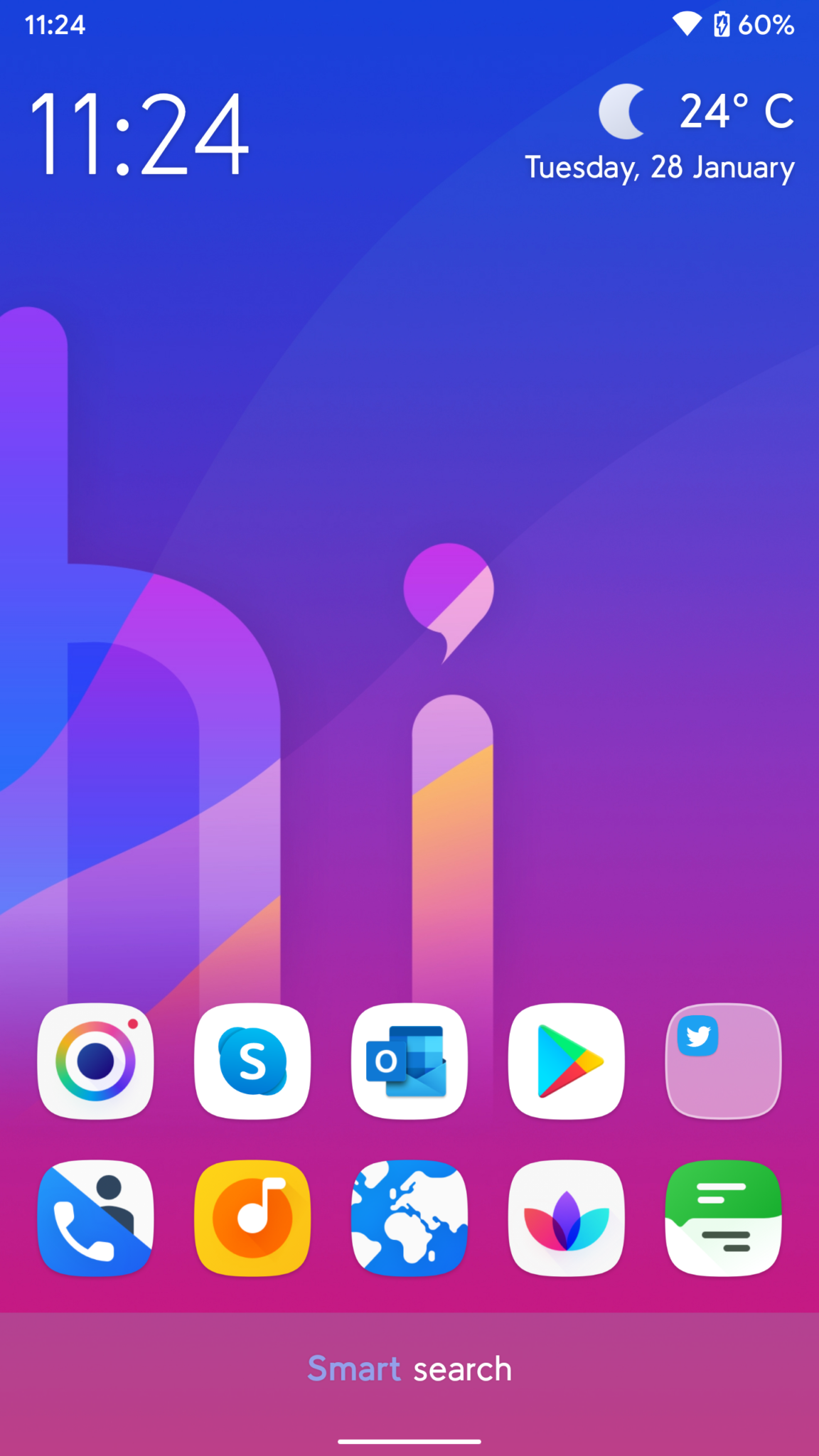
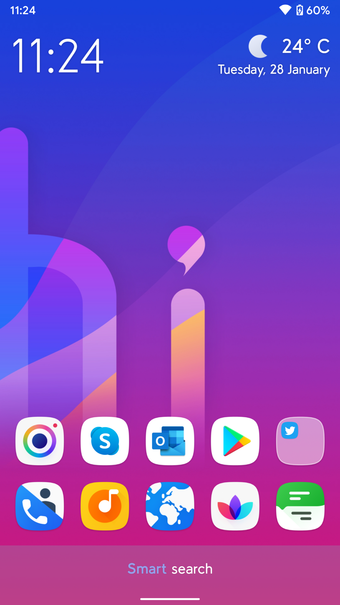
A maioria dos temas é grátis, mas alguns também são pagos. Então, tenha isso em mente. Além disso, gosto de como o Smart Launcher 5 abandona a gaveta de aplicativos tradicional e opta por um menu personalizado com categorias de aplicativos.
Outras opções de temas incluem tema ambiente, efeito azul, modo escuro e cantos arredondados.
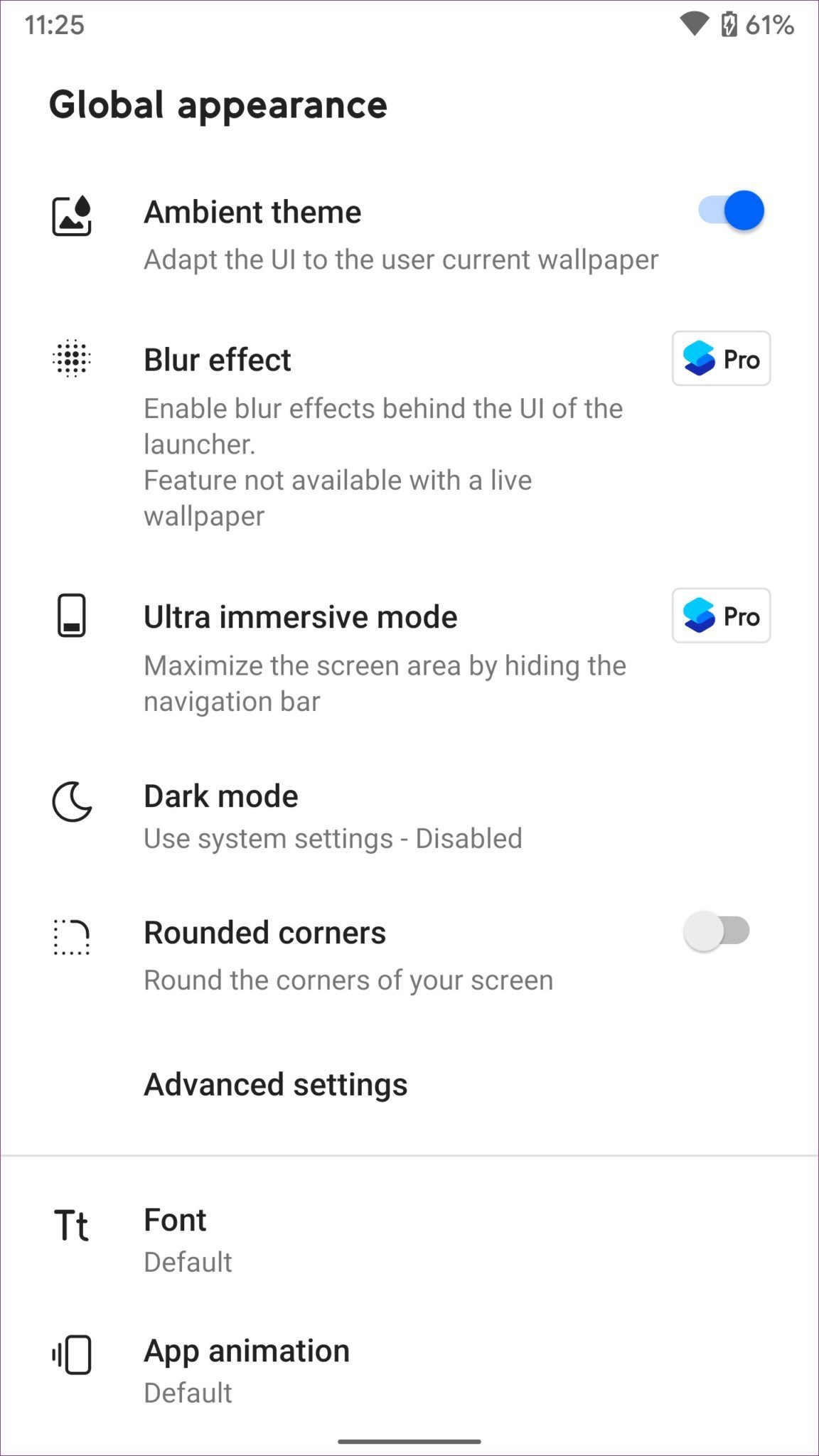
O Smart Launcher 5 concorre estreitamente com o Microsoft Launcher e custa US $ 5 para desbloquear todas as opções.
Jogue com cores no Android
O sotaque azul padrão com o tema claro / escuro está ficando repetitivo no Android. Para usuários como eu, que desejam aplicar cores diferentes em toda a interface do usuário, os lançadores acima permitem alterar o gosto pessoal. Use-os e compartilhe sua tela inicial definitiva na seção de comentários abaixo.
Próximo: Alguns lançadores de Android vêm com anúncios irritantes. Leia a postagem abaixo para ver os lançadores do Android sem anúncios.
Última atualização em 3 de fevereiro de 2020
Fonte Adicione ao Google Notícias


