
A Apple não funciona bem com outros sistemas operacionais como Windows ou mesmo Android. Uma queixa comum é a falta de uma maneira nativa de transferir arquivos do iOS para o Windows PC usando Wi-Fi. Essa é uma razão para brigas constantes entre os fãs da Apple e da Microsoft.

Felizmente, existem muitos aplicativos de terceiros para iOS na App Store que permitem transferir arquivos do iOS para o computador Windows usando Wi-Fi. Testei alguns deles e descobri os confiáveis.
Vamos começar.
1. SHAREit
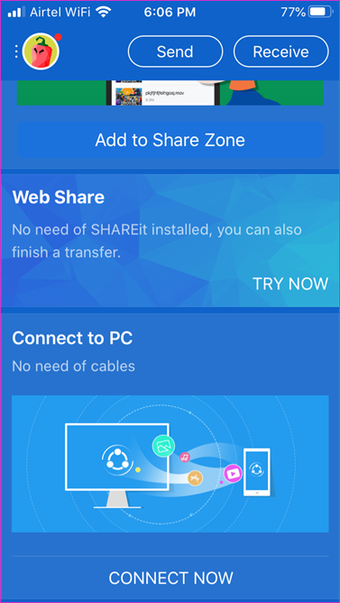
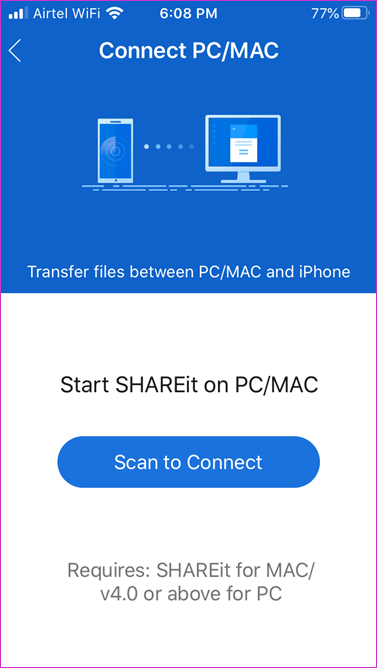
O SHAREit é um dos aplicativos de compartilhamento de arquivos entre plataformas mais populares. Depois de instalá-lo, abra o aplicativo e toque no botão Conectar agora, no cabeçalho Conectar ao PC, para iniciar o processo. Abra o cliente SHAREit no seu computador com Windows 10. Toque em Digitalizar para conectar no aplicativo iOS para digitalizar um código QR e concluir o processo.
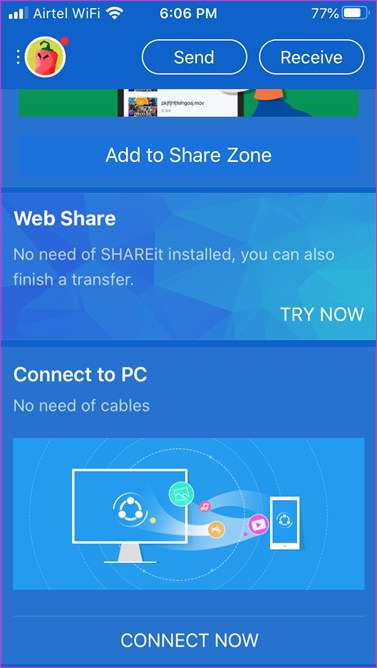
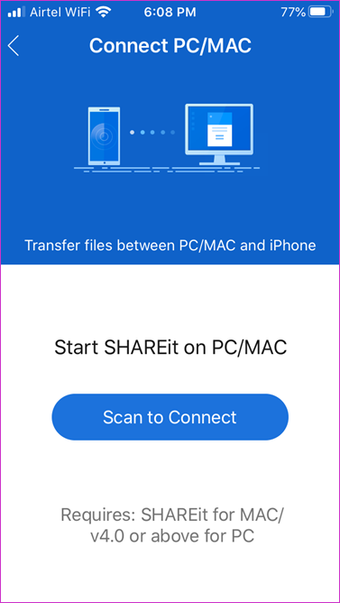
Você pode transferir qualquer tipo de arquivo usando este aplicativo de transferência de arquivos do iOS para o Windows PC. Ele vem com um player de áudio / vídeo embutido que você pode usar para ouvir o conteúdo de mídia armazenado no iPhone. O SHAREit é gratuito.
2. AirDroid
O AirDroid é muito mais que um aplicativo simples para transferir arquivos do iOS para o PC e vice-versa. Você também pode enviar mensagens e links do iOS para o Windows 10 PC e voltar junto com os arquivos. Basta criar uma conta gratuita e fazer login usando o mesmo no smartphone e no computador, e você está pronto para começar.
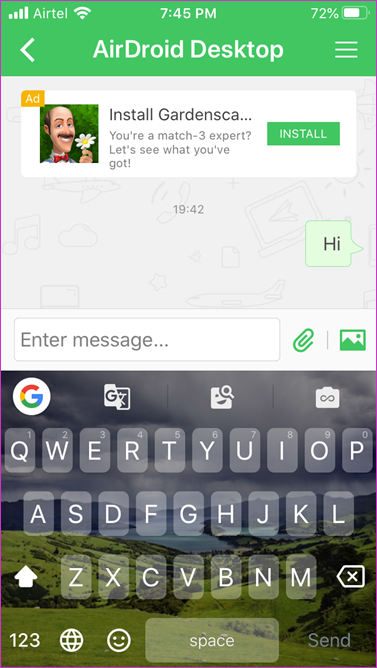
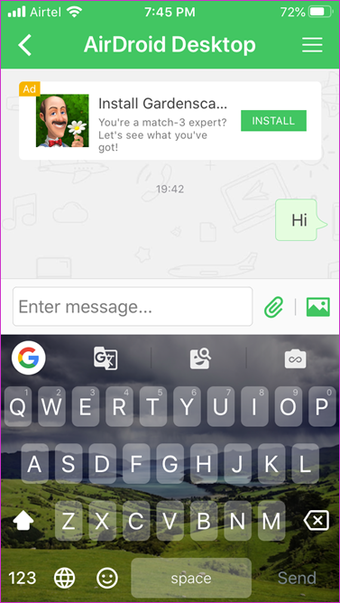
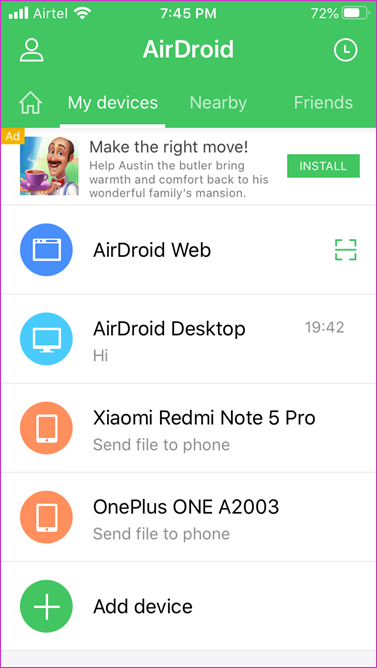
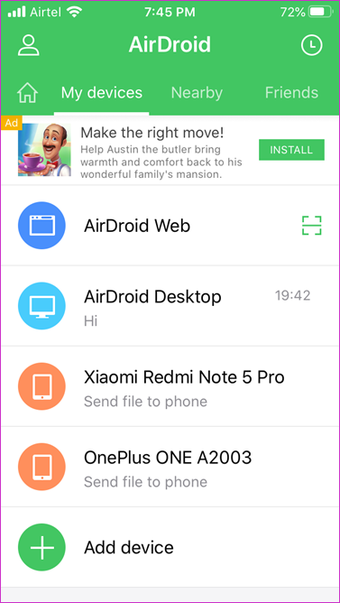
Você pode controlar seu smartphone Android usando o AirDroid. Os exemplos incluem o recebimento e a interação com as notificações do Android no Windows e na câmera remota, juntamente com a transferência de arquivos e as mensagens que você recebe no Android e no iOS.
A conta profissional custará US $ 24,99 e removerá restrições como tamanho de arquivo, cota de dados, espelhamento de tela e muito mais.
3. FSharing
Este é um aplicativo de compartilhamento de arquivos do iOS para o Windows 10 com um nome de som genérico. O FSharing permitirá que você compartilhe arquivos como imagens, vídeos, áudio e documentos usando o Wi-Fi. Você também pode acessar aplicativos populares de armazenamento em nuvem, como o Dropbox e o Google Drive.
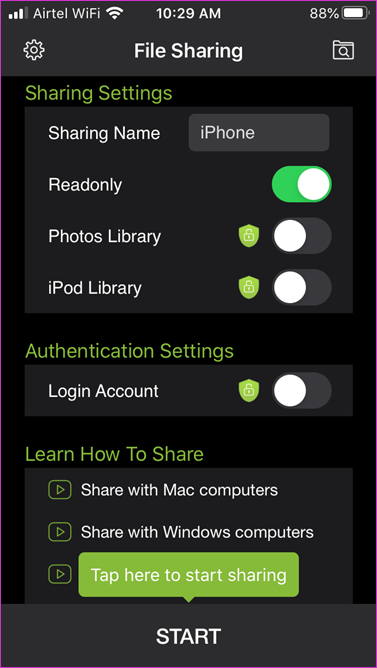
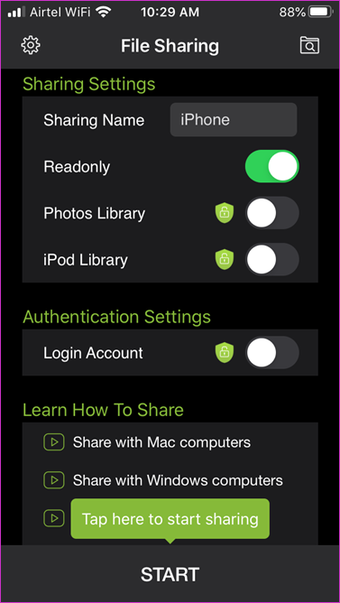
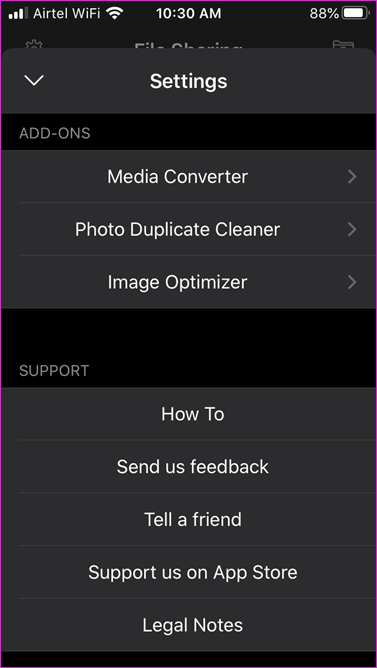
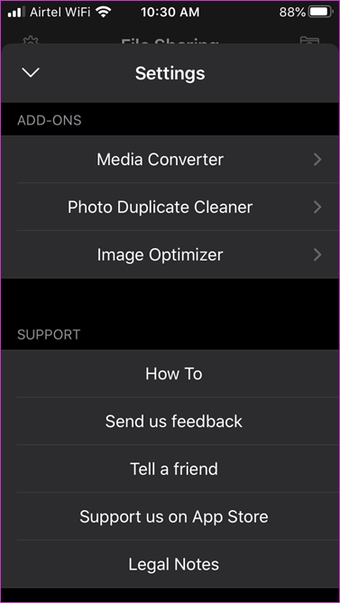
Ele vem com um gerenciador de arquivos que você pode usar para acessar qualquer arquivo armazenado no seu dispositivo iOS. Há um music player para reproduzir faixas off-line em vários formatos. Além disso, alguns complementos ajudarão na otimização da imagem, conversão de mídia e limpeza de arquivos duplicados.
A compra no aplicativo começa em US $ 5,99 e desbloqueia complementos, permite acesso a sites de armazenamento na nuvem, remove anúncios e desbloqueia recursos adicionais, como o downloader de vídeo.
4. Envie para qualquer lugar
O Send Anywhere é uma das melhores opções de compartilhamento de arquivos Wi-Fi para enviar arquivos do iOS para o Windows PC. Em vez de tentar fazer dez coisas diferentes, ele se concentra na única coisa que mais importa.




O aplicativo irá gerar um código de 6 dígitos que atua como uma chave de segurança. Basta digitar a tecla no outro dispositivo e a transferência começará imediatamente. O incrível é que você pode enviar arquivos para qualquer lugar, independentemente da distância. Isso torna o Send Anywhere uma maneira rápida, segura e fácil de enviar arquivos via Wi-Fi para qualquer canto do mundo.
Você também pode tocar música e vídeo. Existe uma maneira de criar e compartilhar links (é necessário fazer login) para o arquivo via messenger e aplicativos de mídia social. Atualize por US $ 4,99 para remover anúncios. Todos os recursos são totalmente gratuitos, caso contrário.
5. Armazenamento em nuvem
Muitas pessoas usam serviços de armazenamento em nuvem porque são mais adequadas para enviar arquivos do iOS para o PC em determinadas situações. Por exemplo, você pode usar o Dropbox ou o Google Drive para fazer upload de qualquer tipo de arquivo e ele será sincronizado em todos os dispositivos conectados imediatamente. Isso permite que você faça alterações no arquivo em questão e mantenha todos informados usando permissões de arquivo.


Você pode usar o OneDrive para armazenar arquivos dentro de um cofre, para que sejam criptografados e não acessíveis ou mesmo visíveis a qualquer outro usuário de PC com Windows. Você pode usar o Google Fotos para fazer backup de fotos automaticamente. Existem muitos provedores de serviços de armazenamento em nuvem, e cada um deles tem algo único a oferecer. Usar um para salvar arquivos não apenas elimina a necessidade de transferir arquivos via Wi-Fi, mas também permite que você faça muito mais.
Transferência em Estilo e Conveniência
Existem várias maneiras de transferir arquivos usando o Wi-Fi do iOS para o Windows 10 PC. Você pode usar qualquer um dos aplicativos, dependendo do que você está tentando alcançar ou do que pretende fazer com esses arquivos. De qualquer forma, cobrimos uma ampla variedade de aplicativos de compartilhamento de arquivos Wi-Fi para iOS e PC que você pode usar agora. São todos fáceis de instalar e usar, e alguns deles nem precisam de você para iniciar.
Próximo: Deseja gerenciar melhor os arquivos do seu smartphone iOS? Clique no link abaixo para aprender 10 dicas e truques sobre o uso do aplicativo Apple Files.
Última atualização em 11 de fevereiro de 2020
Fonte Adicione ao Google Notícias


