

Você já enfrentou uma situação em que teve que assinar um documento ou um contrato de aluguel rapidamente? O procedimento normal leva você para imprimir o documento, assiná-lo, digitalizar o papel e compartilhá-lo com a outra pessoa. É um processo complexo e demorado. E se conseguirmos fazer tudo em menos de um minuto no celular? Felizmente, existem vários aplicativos de renome para assinar documentos no iOS e no Android.

Os usuários do Samsung Galaxy Note sempre podem usar as ferramentas integradas para assinar um documento usando a S-pen. Mas e os outros usuários do Android e iPhone? Tanto a Apple App Store como a Google Play Store estão cheias de aplicativos que permitem assinar documentos em tempo real.
Temos cinco aplicativos iOS e Android escolhidos a dedo para assinar PDFs e documentos. Neste post, falaremos sobre seus recursos, personalização de assinaturas (tamanho, cor, espessura), preço, compartilhamento e muito mais. Vamos começar.
1. Microsoft Office
Recentemente, a Microsoft combinou seu conjunto de aplicativos de produtividade, incluindo Word, PowerPoint, Excel, Sticky Notes, Office Lens e mais em uma solução chamada Microsoft Office. É o canivete suíço de ferramentas de produtividade.
O aplicativo do Office está cheio de dicas e truques. Entre eles está a capacidade de assinar uma função PDF. O complemento é gratuito e não requer uma assinatura do Office 365.
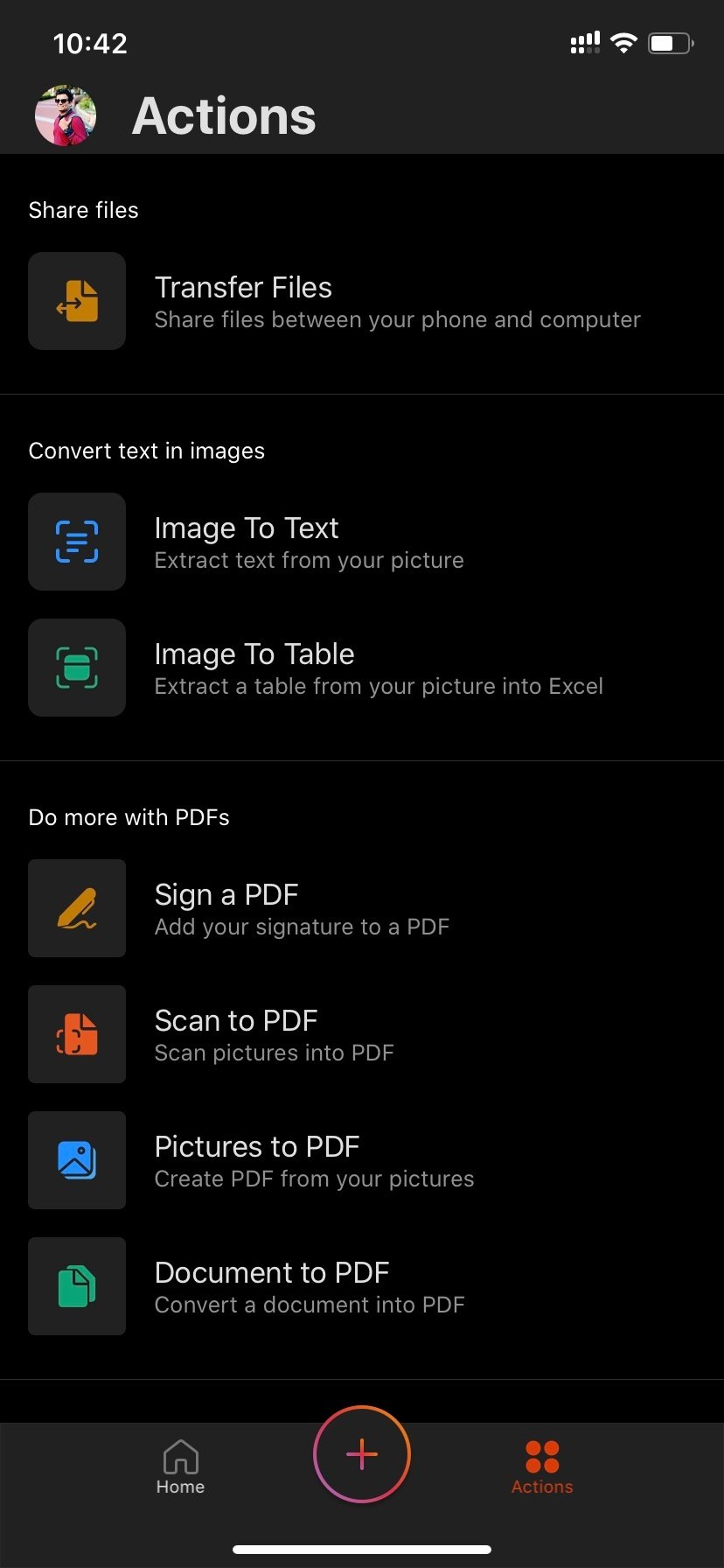
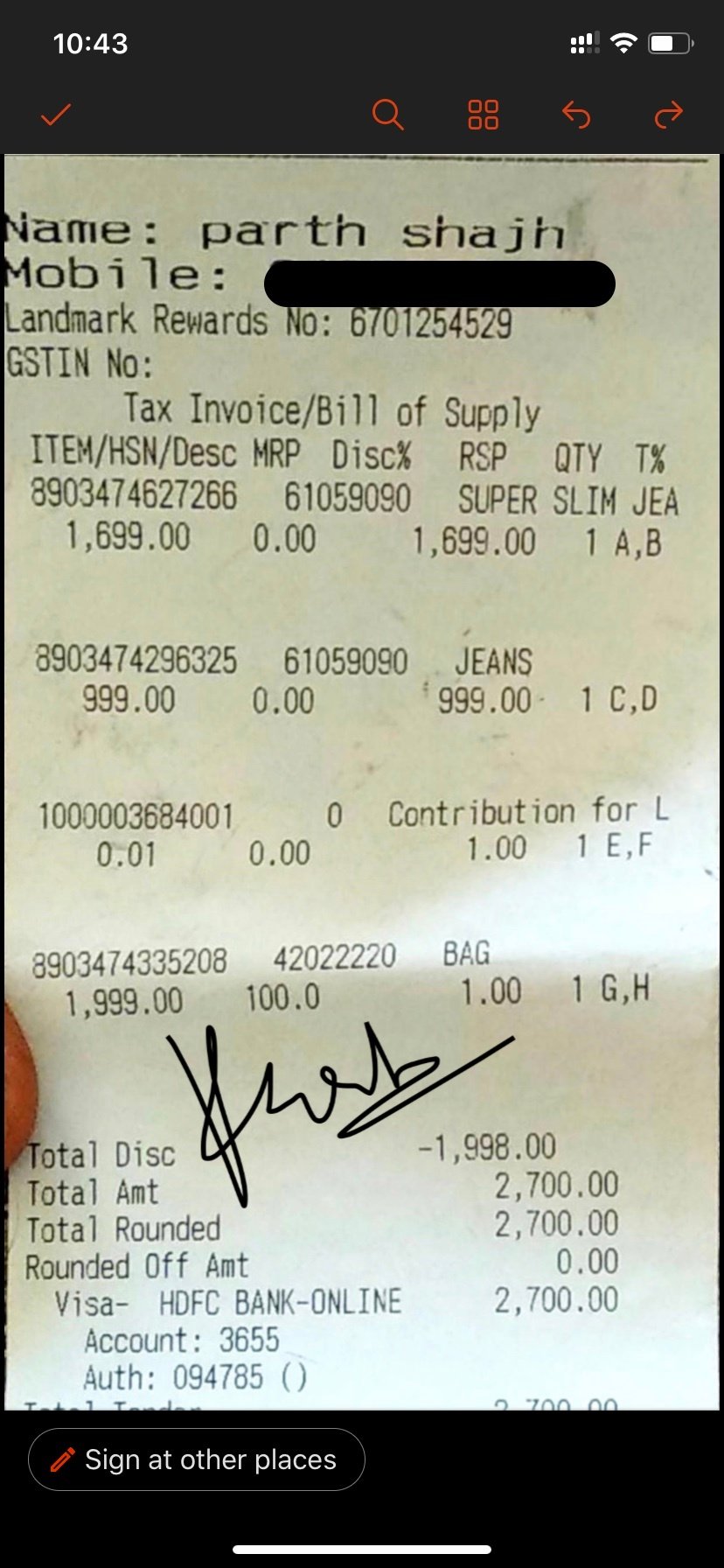
Abra o aplicativo do Office para obter a opção Assinar um PDF no menu de ações. Abra arquivos do armazenamento do dispositivo, OneDrive ou Dropbox e selecione um local para colocar o sinal.
Um quadro branco em branco aparecerá para adicionar a assinatura. Você pode importar um sinal da imagem, armazenar a assinatura e até alterar sua cor para verde ou azul no preto padrão.
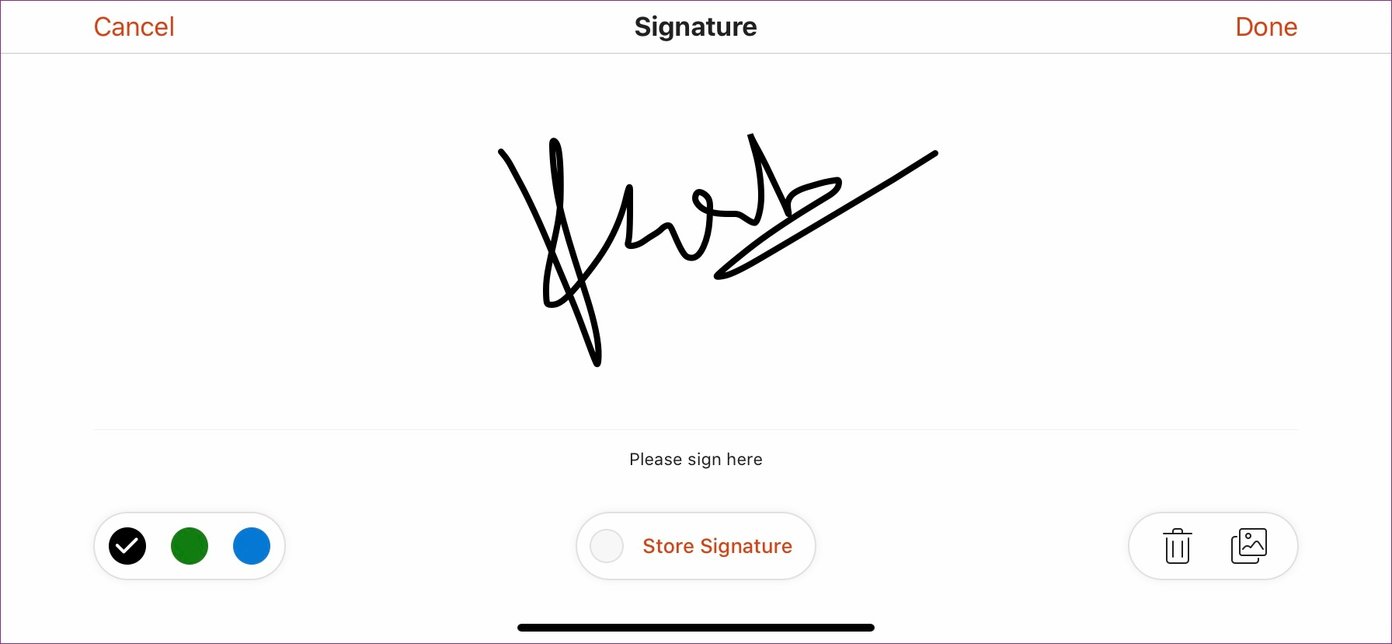
Os documentos são salvos na seção anotada no aplicativo. O Microsoft Office é gratuito para download.
2. Adobe Fill & Sign
A Adobe, outra gigante do software, lançou um aplicativo Adobe Sign & Fill dedicado para iOS e Android. Como o nome sugere, os usuários podem assinar o formulário e preencher os detalhes necessários.
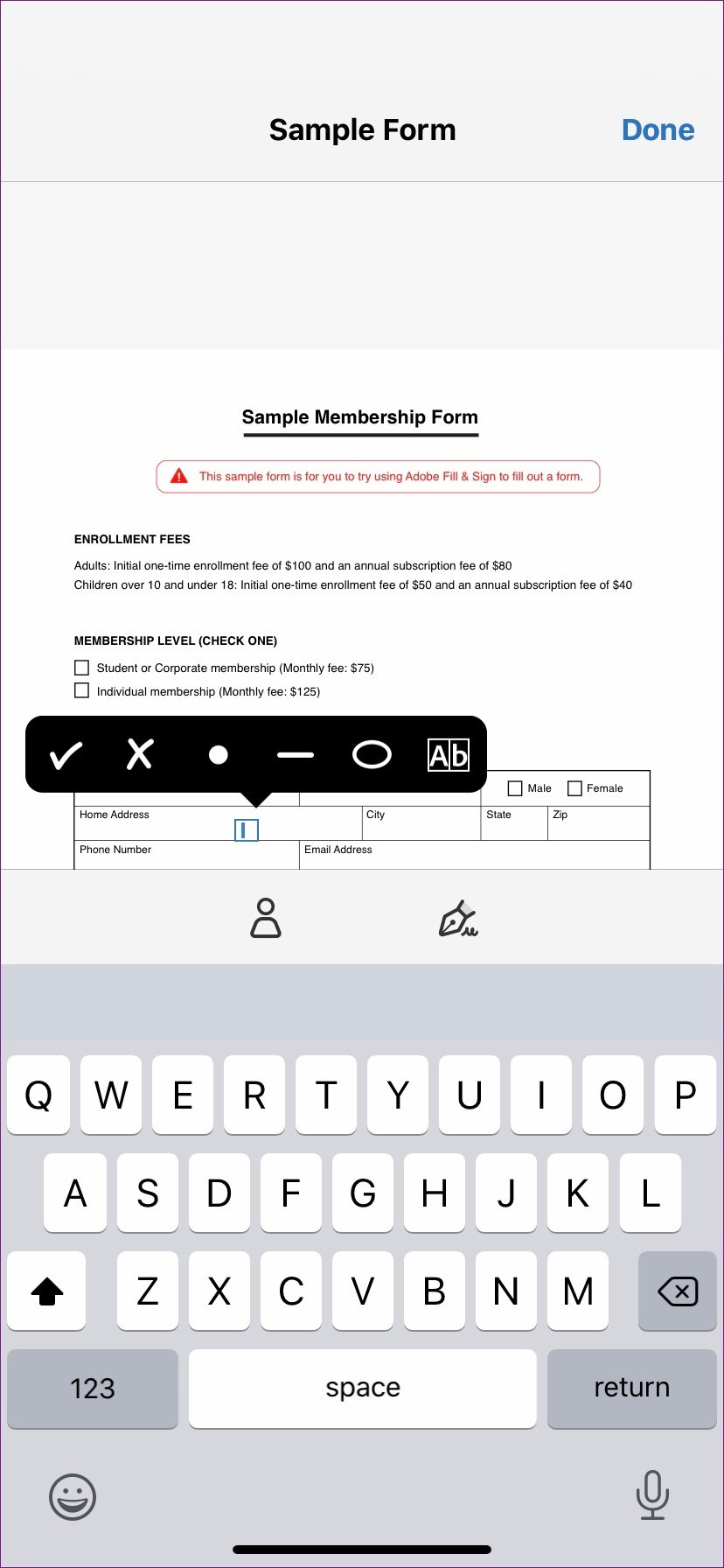
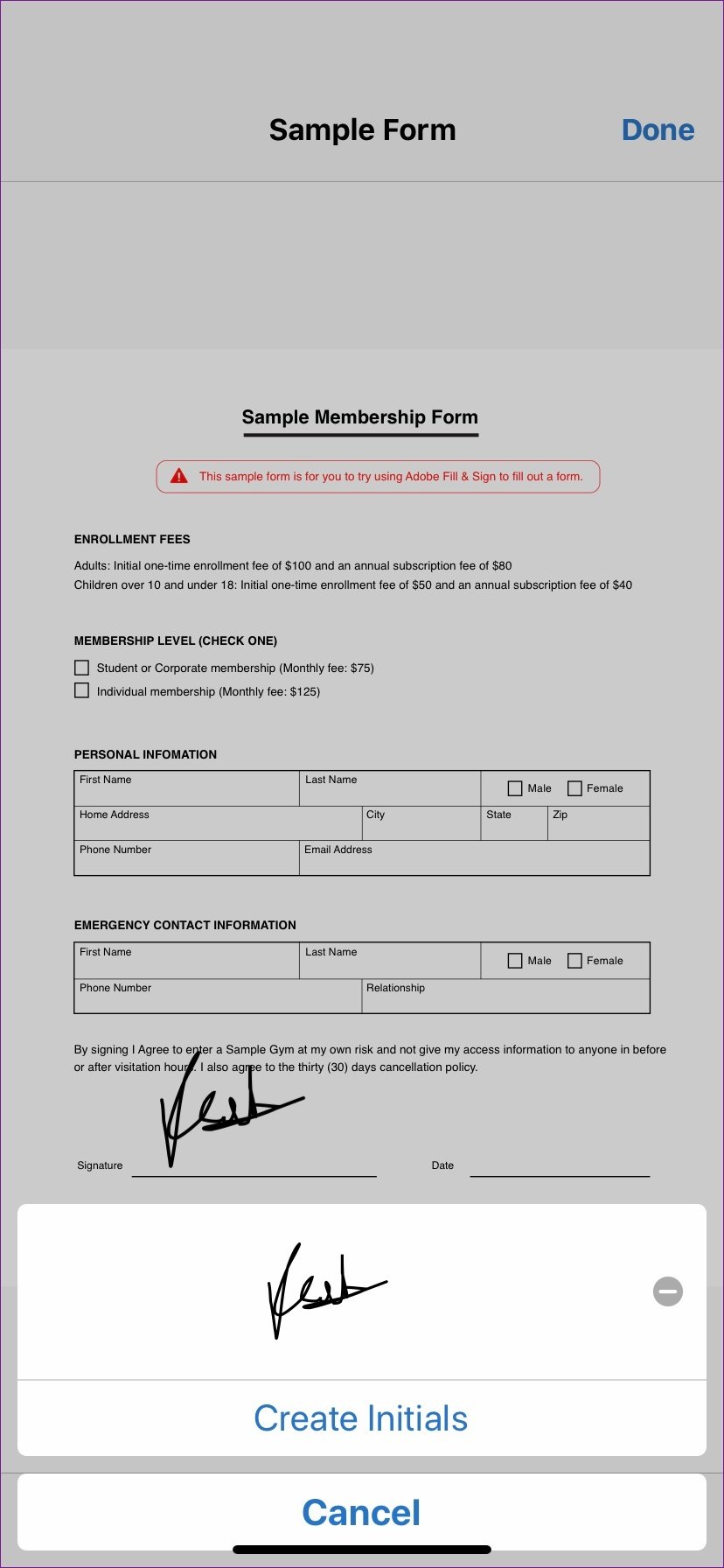
Toque na tela em branco e é possível adicionar texto, marcas cruzadas, marcadores e muito mais. Para adicionar um sinal, selecione a opção de caneta abaixo e crie uma assinatura ou importe-a da imagem ou câmera. Infelizmente, você não pode alterar a cor do sinal.
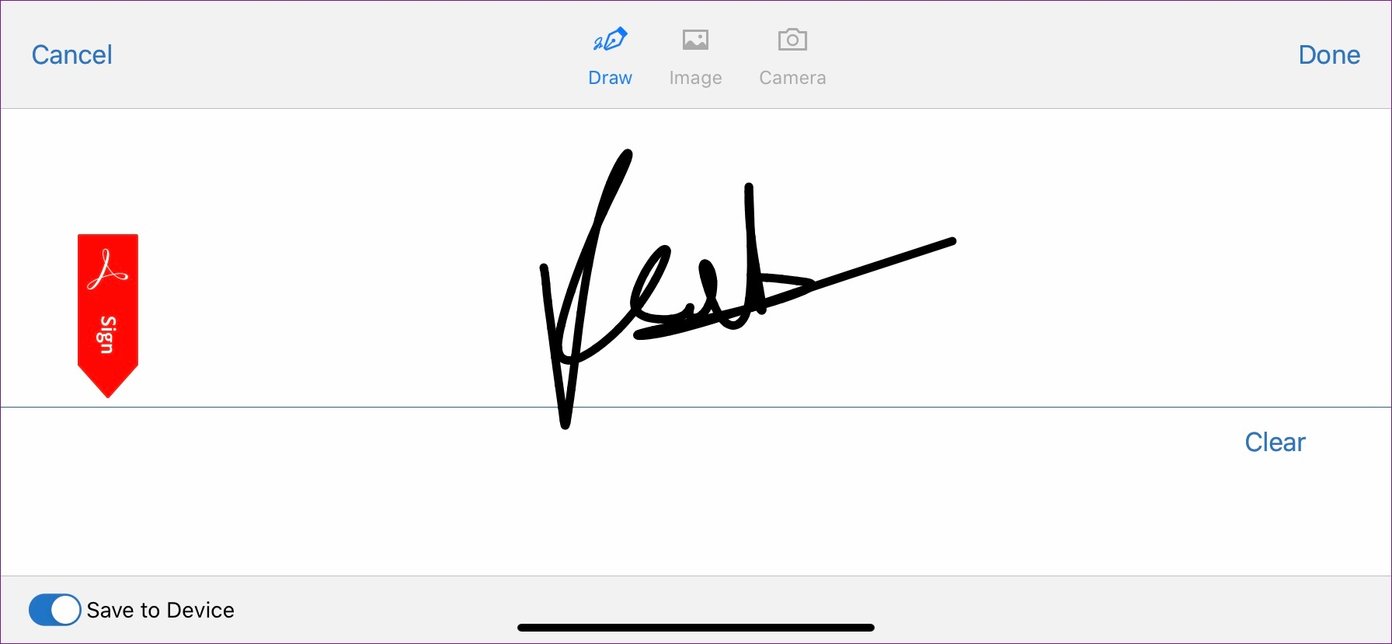
Você pode redimensionar a assinatura. Pode-se também criar e armazenar iniciais no dispositivo. No geral, o Adobe Fill & Sign é uma excelente ferramenta para preencher detalhes e assinar documentos. E é totalmente gratuito.
3. SignEasy
Este é para usuários avançados. O SignEasy é preferível àqueles que frequentemente fecham negócios e precisam de assinaturas dos clientes. Toque no ícone "+" no canto superior esquerdo e importe documentos de e-mail, fotos, arquivos ou armazenamento em nuvem de terceiros. Selecione o botão de sinal e você verá o verdadeiro potencial do aplicativo SignEasy.
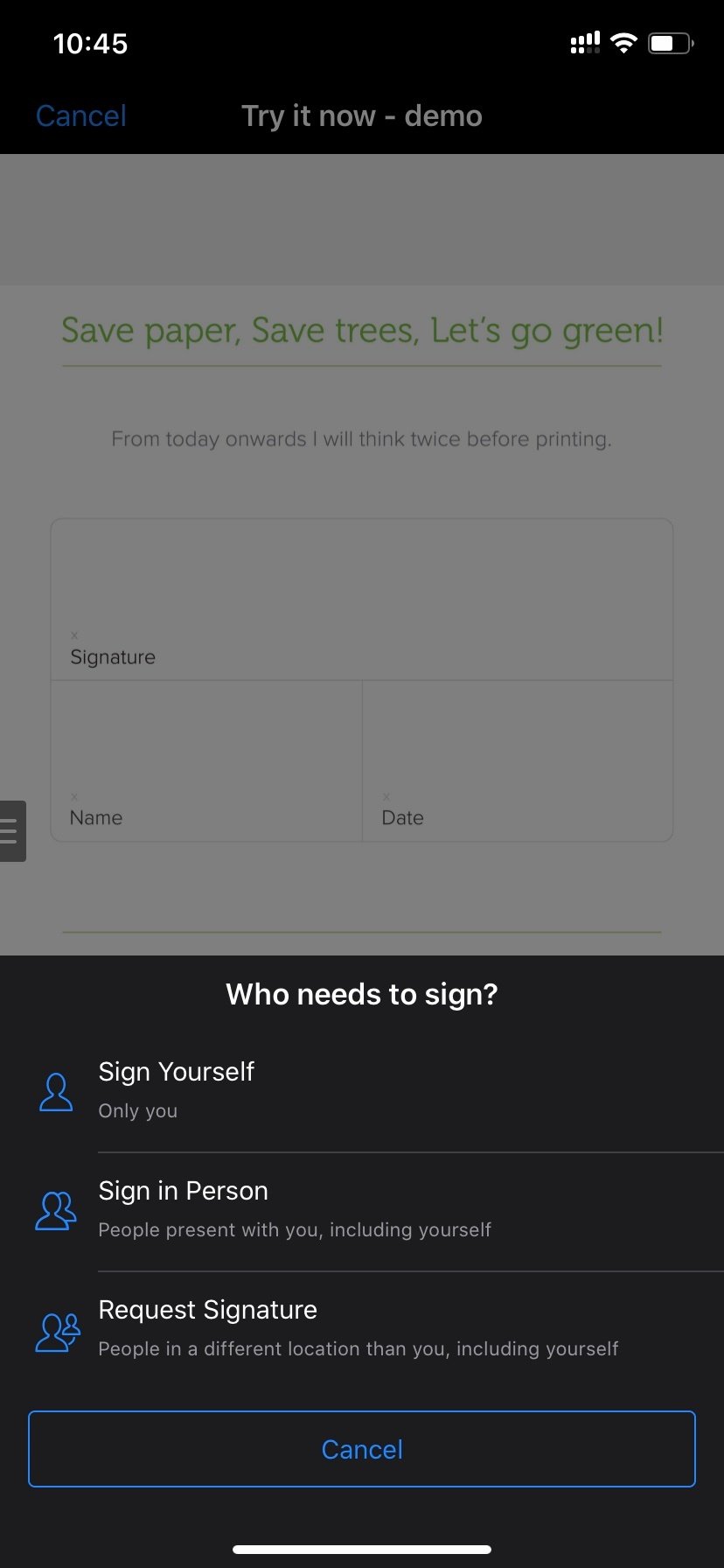
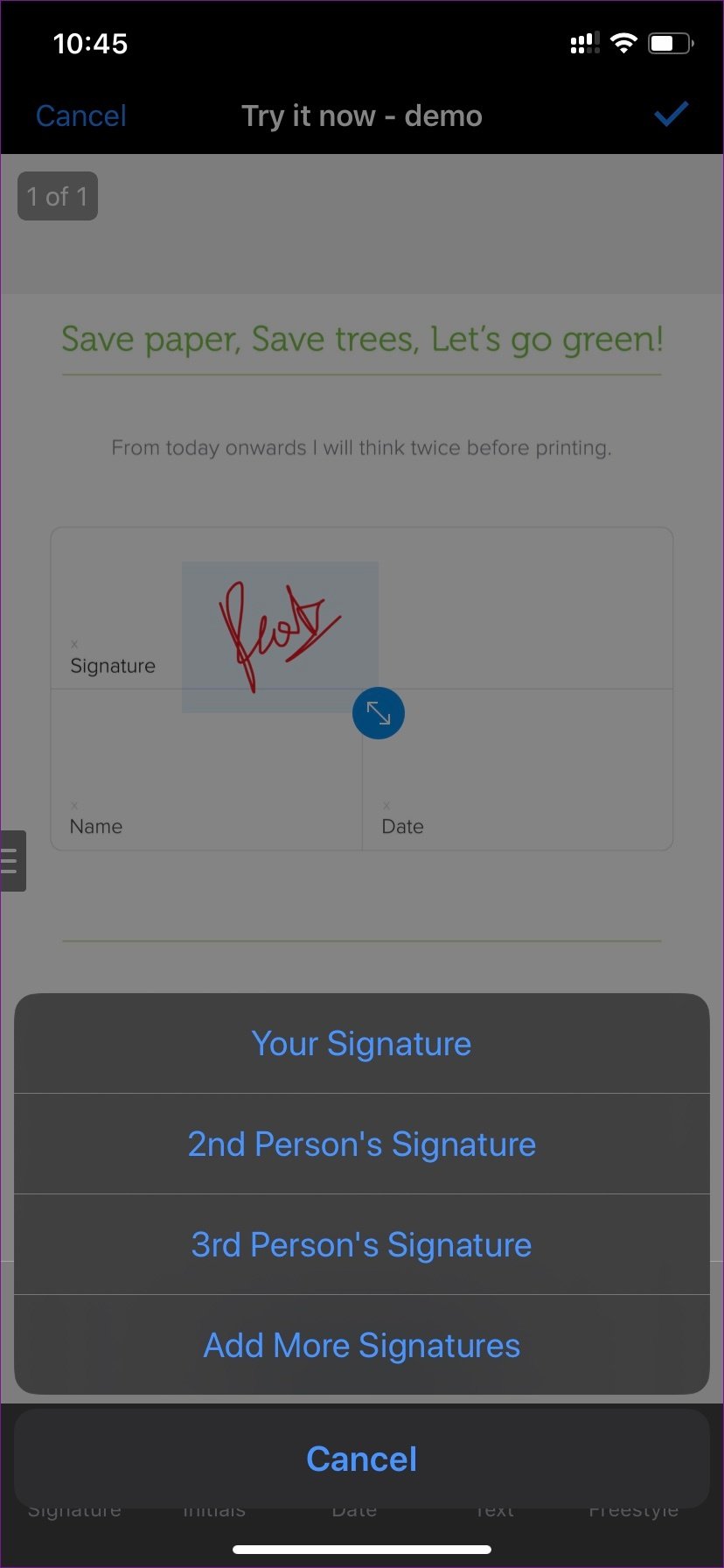
Você pode assinar sozinho, assinar com outra pessoa e até solicitar uma assinatura de outra pessoa em um local diferente. É útil para parceiros de negócios que possam estar em locais diferentes.
Você pode desenhar a assinatura, alterar sua cor e tamanho e arrastá-la para um local preferível. Além disso, você pode adicionar data e texto aos documentos.
O SignEasy fornece uma função de modelo para armazenar documentos usados com frequência para uso futuro. Outras funções incluem segurança biométrica, rodapé de email personalizado, sincronização de armazenamento do iCloud e muito mais.
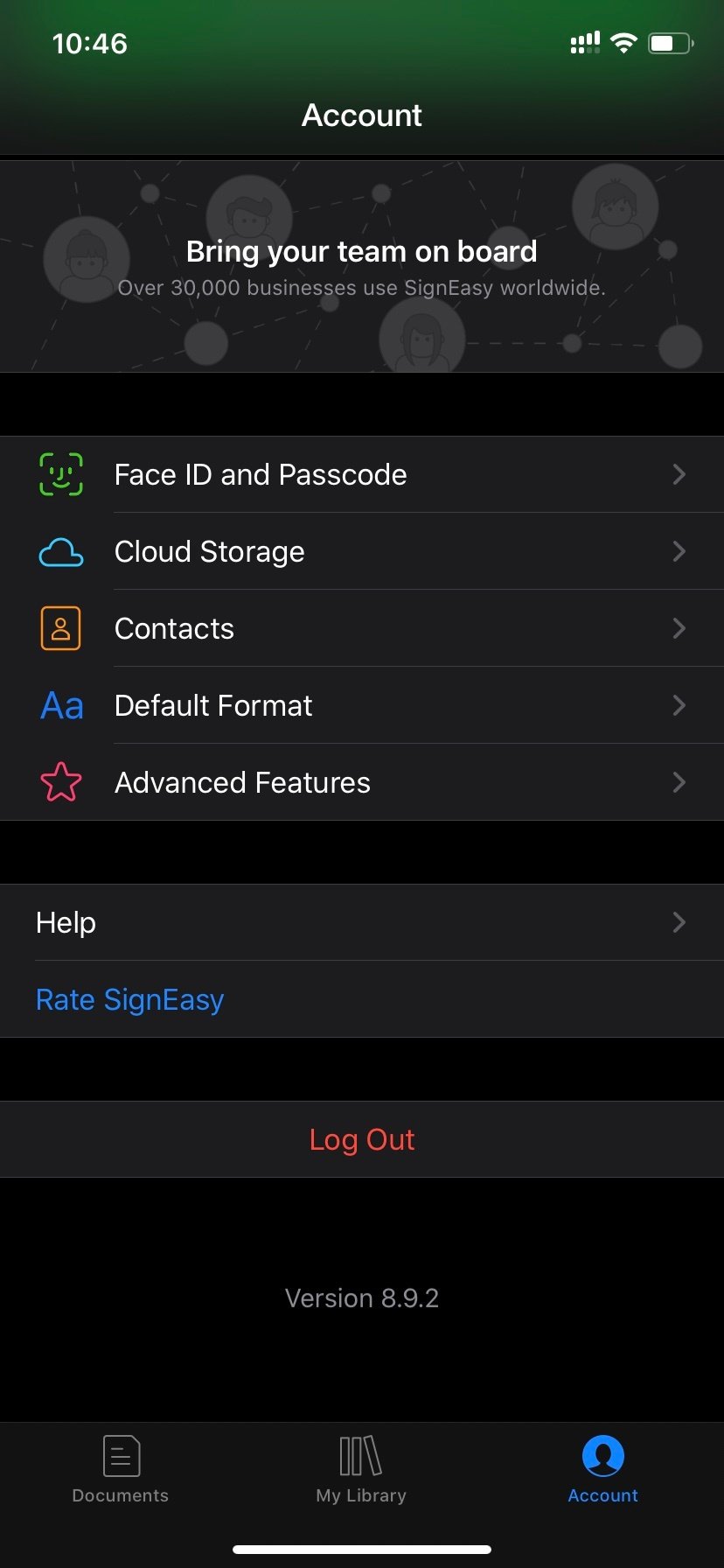
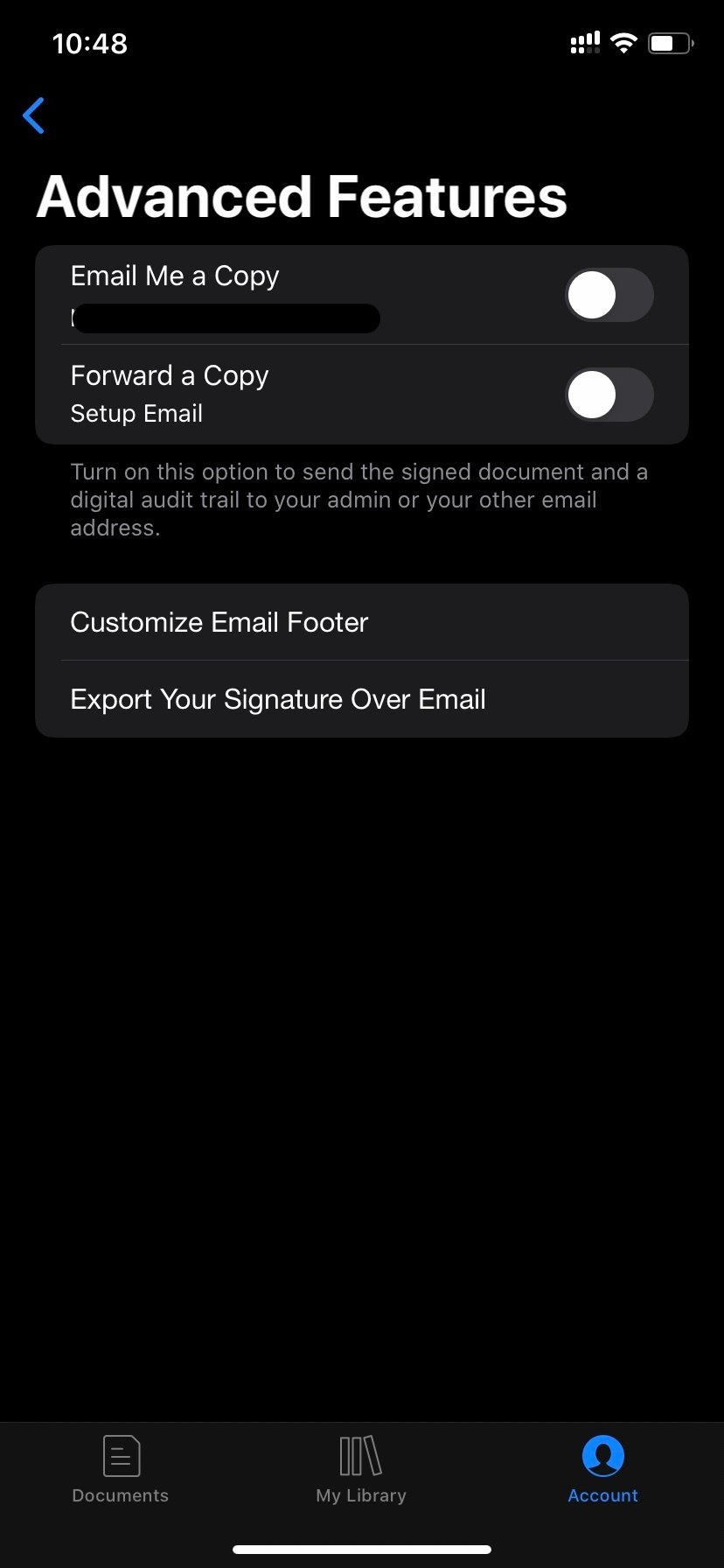
A versão gratuita é limitada a três documentos. Para usar modelos e outros recursos de segurança, é preciso pagar US $ 130 / ano, o que desbloqueia o host de recursos de sincronização e compartilhamento.
4. DocuSign
Antes de mergulhar no aplicativo, devo dizer que a DocuSign oferece a pior experiência de usuário de integração. Não há inscrição via Google, Facebook ou Apple.
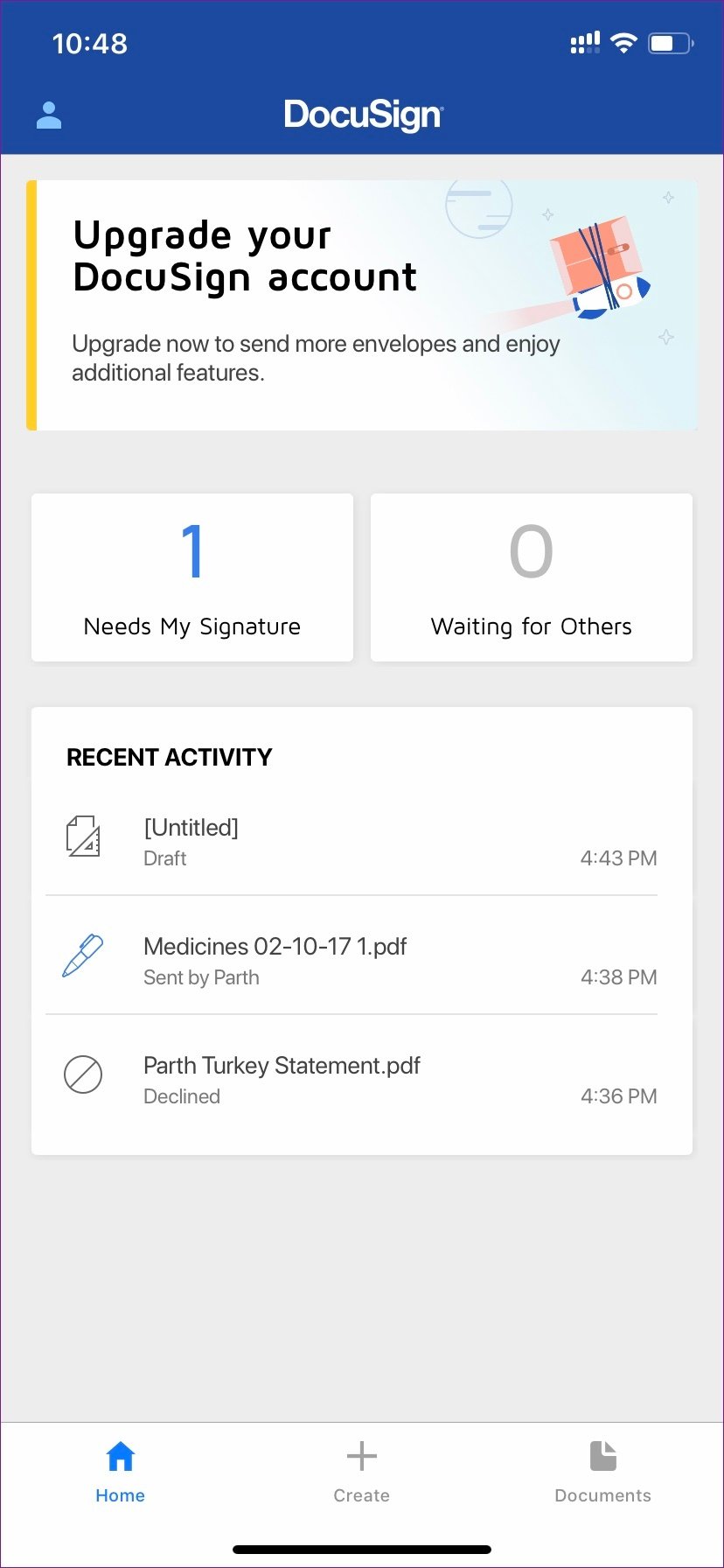
Toque no botão "+" e importe o arquivo do armazenamento local ou armazenamento em nuvem de terceiros. O aplicativo perguntará se você precisa assinar ou deseja que outras pessoas adicionem uma assinatura. Você pode adicionar o nome e o email do destinatário para compartilhar o documento.
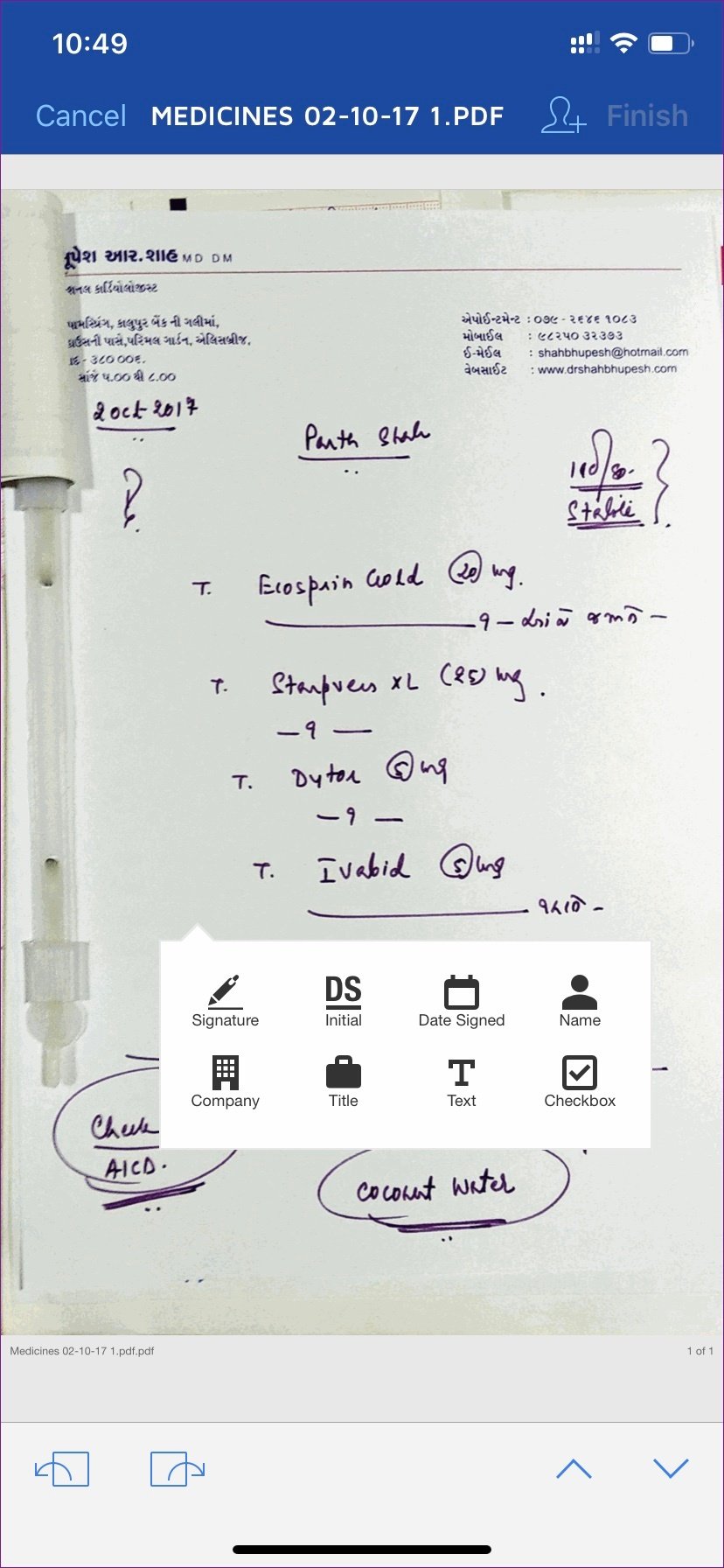
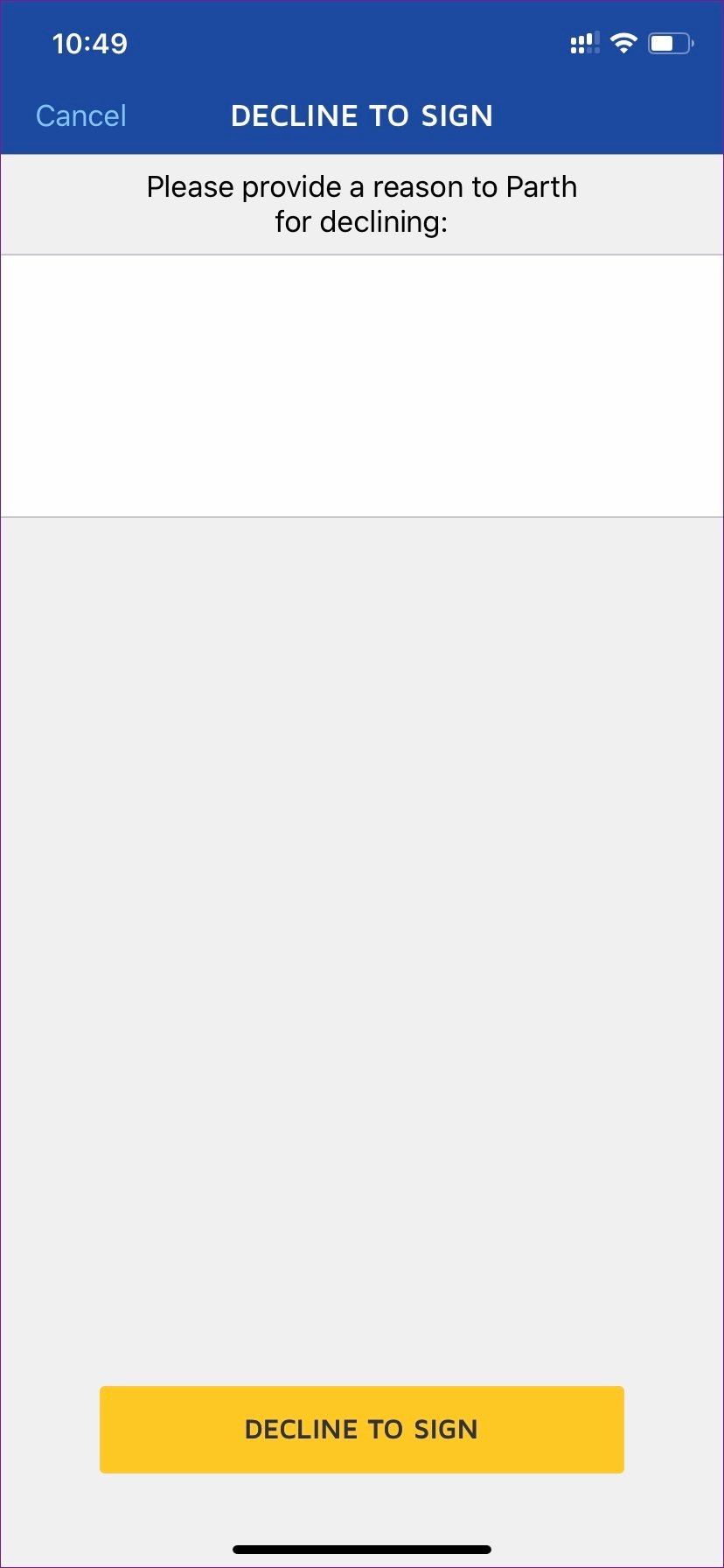
No documento, selecione em qualquer espaço em branco e uma caixa de diálogo será exibida. Pode-se adicionar assinatura, iniciais, data, nome, empresa e até caixa de seleção no arquivo. Gosto de como o DocuSign permite que os membros recusem uma assinatura com o motivo. É um toque legal.
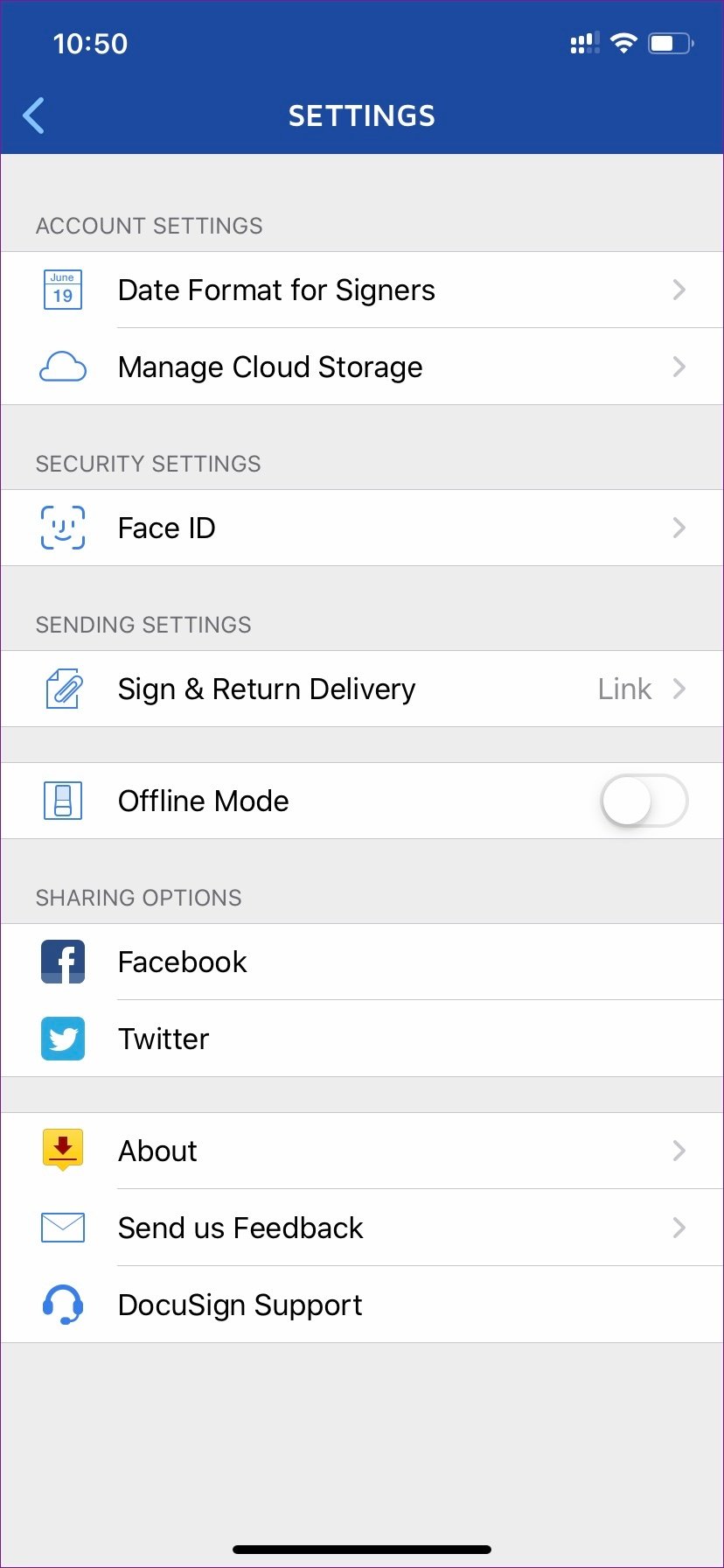
As funções básicas são gratuitas, mas o compartilhamento avançado, os modelos e os recursos de segurança estão incluídos no plano pessoal pago, que custa US $ 9 por mês. Existem também planos dedicados para planos imobiliários e comerciais.
Assine documentos on the fly
Como você pode ver na lista acima, o Microsoft Office e o Adobe Fill & Sign são ofertas gratuitas e sólidas. Os três restantes são pagos, mas fornecem extras, como autenticação biométrica, modelos, compartilhamento avançado e muito mais. Escolha qualquer um de acordo com suas necessidades. Além disso, compartilhe sua experiência de assinar documentos no iOS e Android na seção de comentários abaixo.
Próximo: Em termos de aplicativos de scanner de documentos, o Adobe Scan e o Microsoft Office Lens são ofertas capazes. Leia a comparação abaixo para encontrar o aplicativo perfeito para você.
Última atualização em 19 de março de 2020
Fonte Adicione ao Google Notícias


