
O Google Drive facilita incrivelmente o compartilhamento de arquivos e pastas com outras pessoas. Carregar arquivos armazenados no seu smartphone também é super fácil. O que não é fácil é fazer upload de pastas para o Google Drive a partir do seu telefone Android. Acontece que o aplicativo Drive não tem opção para selecionar uma pasta e sincronizá-la / enviá-la para a nuvem.


É surpreendente ver como o Drive permite selecionar pastas na área de trabalho. Você pode sincronizar qualquer pasta sem fazer upload de arquivos individuais ou mover todos os arquivos para a pasta principal do Drive. O aplicativo Android do Drive não funciona dessa maneira e o upload de arquivos individuais pode ser entediante. E se você perder o seu telefone? Você perderá todos os arquivos que não foram carregados desde a última vez. Felizmente, existem alguns aplicativos de terceiros que podem ajudar e os listamos abaixo para você.
Vamos começar.
1. Solid Explorer
O Solid Explorer é um dos aplicativos mais populares de compartilhamento de arquivos disponíveis na Play Store. Ele ganhou fama por sua interface minimalista e limpa, repleta de recursos úteis. Um deles é a capacidade de conectar-se a muitos aplicativos de armazenamento em nuvem como o Google Drive.
Passo 1: Toque no ícone + para selecionar Nova conexão na nuvem, na qual você concederá as permissões necessárias ao Google Drive. Siga as instruções na tela depois disso.

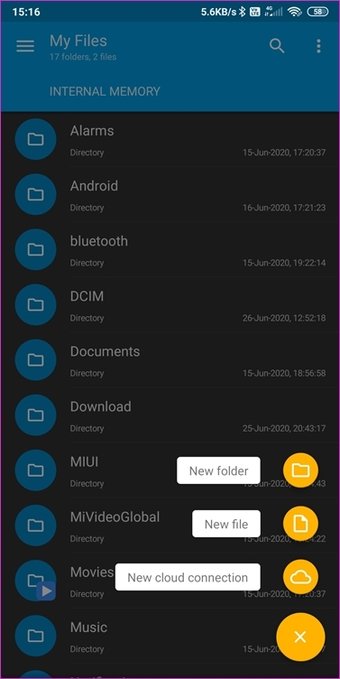

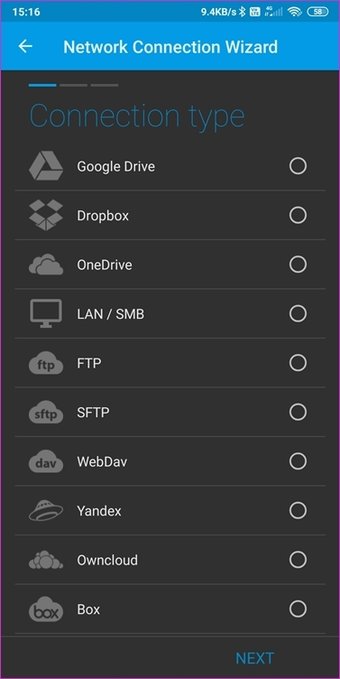
Passo 2: Gire o telefone (paisagem) para entrar no modo de tela dividida. Agora você pode acessar e trabalhar com duas pastas separadas na mesma tela. Abra o Google Drive em um e a pasta que você deseja mover no outro.

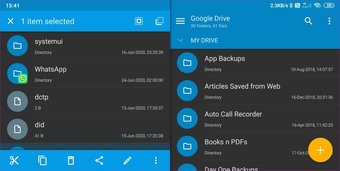
Etapa 3: Você pode arrastar e soltar a pasta ou usar a opção copiar / transferir no menu. Observe que você precisará da versão pro para que isso funcione.
Próximo: Saiba até onde você pode estender esses 15 GB de espaço de armazenamento gratuito na sua conta do Google Drive. Descubra o que conta e o que não vale para o limite.
O artigo acima pode conter links afiliados que ajudam a apoiar a Guiding Tech. No entanto, isso não afeta nossa integridade editorial. O conteúdo permanece imparcial e autêntico.
Fonte Adicione ao Google Notícias


