
O Trackpad Multi-Touch é uma das melhores coisas sobre os Apple MacBooks. A maioria dos usuários de Mac acha difícil contornar o sistema operacional macOS sem gestos no trackpad. E aqueles que têm usado os gestos do trackpad acreditam nisso. Confira alguns dos gestos úteis do Trackpad Multi-Touch que você pode usar no seu MacBook para melhorar sua produtividade.


A Apple introduziu seu Force Touch de grande sucesso no trackpad do Mac em 2015. O trackpad do Mac agora é uma única camada, o que significa que o trackpad realmente não desce quando você pressiona. O mecanismo háptico embaixo dele entende o quão forte o usuário está pressionando e, em seguida, reage à pressão. Com a nova tecnologia, a Apple incorporou ainda mais gestos ao sistema operacional macOS.
Você pode conhecer um ou dois gestos, como rolar com dois dedos ou aumentar o zoom com uma pinça de dois dedos, mas há uma infinidade de deslizes e toques pouco conhecidos que podem desbloquear funcionalidades extras em seu Mac. Confira nossos quinze principais gestos do MacBook Force Touch Trackpad para usar.
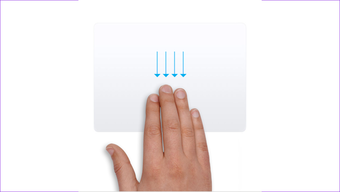
1. App Exposé
O App Exposé é um dos gestos favoritos de todos os tempos entre muitos usuários do macOS. Embora o macOS tenha um sistema mínimo de gerenciamento de janelas, esse gesto ajuda quando você tem várias janelas do Chrome abertas. Deslizar para baixo com quatro dedos ativa o App Exposé, que permite visualizar todas as janelas abertas de um aplicativo lado a lado na tela.

2. Mova o Windows facilmente
Mover janelas no macOS é uma tarefa complicada. Este gesto permite que você mova facilmente qualquer janela em sua área de trabalho. Posicione o ponteiro do mouse na parte superior de uma janela e, agora, usando três dedos, deslize na direção em que deseja que a janela se mova.

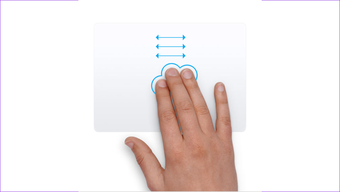
3. Mostrar área de trabalho
Sempre há essa situação quando você tem várias janelas abertas ao mesmo tempo e deseja anexar aquele único arquivo da sua área de trabalho ao Mail. É aqui que esse gesto ajuda. Afastar seu polegar e três dedos no trackpad do Mac move todas as janelas para o lado, revelando a área de trabalho. E agora você pode anexar facilmente esse arquivo ao seu e-mail.

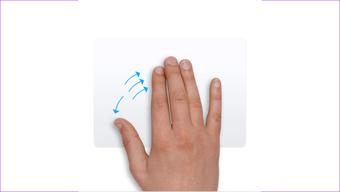
4. Abrir / Fechar Centro de Notificação
Com a nova atualização do macOS Big Sur, os aplicativos oferecem mais integração e informações na Central de Notificações. Quer seja para verificar novos widgets ou uma notificação importante, você deve ter se encontrado abrindo e fechando a Central de Notificações várias vezes ao dia. Deslizar dois dedos da esquerda para a direita do trackpad revela a Central de Notificações no Mac. E da mesma forma, você pode fechar a Central de Notificações usando o gesto inverso.

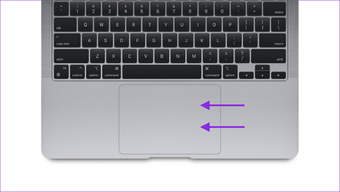
5. Volte e Avance no Navegador da Web
Embora bastante comum, este é um dos gestos de trackpad mais usados que existe. Este gesto permite que você volte e avance rapidamente nas páginas do navegador. Você pode deslizar para a esquerda usando dois dedos para voltar uma página e deslizar para a direita com dois dedos para avançar.

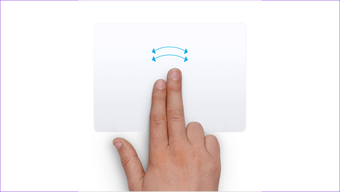
6. Gire imagens e PDFs
Este gesto ajuda você a girar qualquer imagem ou PDF na visualização. Com dois dedos colocados no trackpad do seu Mac, simplesmente gire os dedos como se estivesse girando um objeto real.

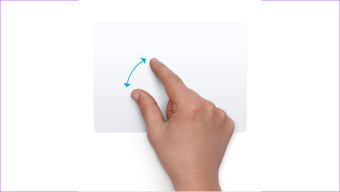
A imagem ou PDF girará de acordo com seus gestos.
7. Abra o Launchpad
O Launchpad é como a 'App Library' do macOS. Todos os aplicativos aparecem assim e uma das maneiras mais convenientes de encontrar os aplicativos instalados. Basta beliscar usando quatro dedos e o Launchpad aparecerá.

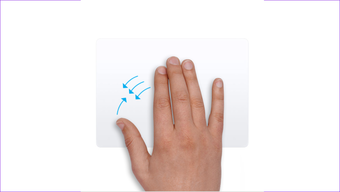
8. Invoque o Controle da Missão
Se você tem o hábito de usar aplicativos em tela cheia, esse gesto será muito útil. Deslizar para cima usando três dedos no trackpad irá revelar o Mission Control - um lugar onde você pode ver todas as janelas e desktops do seu aplicativo.

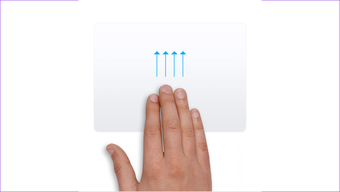
9. Alternar entre Windows, Apps e Desktops
Se você for como nós, terá pelo menos quatro aplicativos em execução o tempo todo. Colocando quatro dedos no trackpad do seu Mac e deslizando para a esquerda ou direita, você pode alternar rapidamente entre todas as janelas do seu Mac.

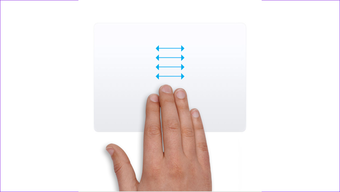
10. Insira imagens rapidamente em e-mails e mensagens
Este gesto permite que você 'pegue' qualquer imagem no Imagens do Google ou em qualquer site da Web e insira-a rapidamente no e-mail, documento ou pasta. Passe o mouse sobre uma imagem na web e arraste e solte usando três dedos no trackpad do seu Mac.
Os Macs lançados após 2016 vêm com um trackpad 'Force Touch'. Ele permite que você execute várias funções pressionando o trackpad com força. Estes são alguns dos melhores gestos Force Touch para usar em seu Mac.
11. Olhe para cima
Look Up é uma ferramenta incrível. Se você achar difícil entender o significado de uma palavra, o Look Up mostrará informações contextuais como o significado da palavra por meio do aplicativo Dicionário ou informações da Wikipedia. Pressione com força uma palavra para ativar Look Up. Infelizmente, Look Up só funciona com uma palavra, por enquanto.

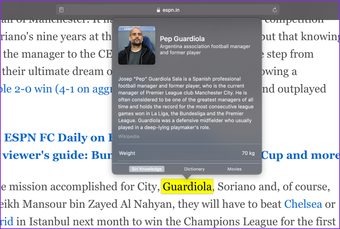
12. Pré-visualizar arquivos e links
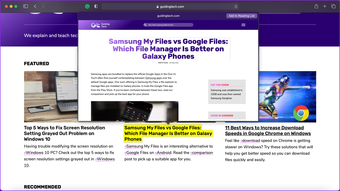
A visualização de arquivos e hiperlinks ficou mais fácil com o Force Touch. Quando estiver no Safari, pressione com força um link que abrirá uma pequena janela e mostrará uma 'prévia' do link. Da mesma forma, você pode usar este recurso para visualizar o conteúdo de um arquivo ou pasta.

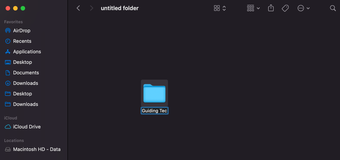
13. Renomear arquivos e pastas
Renomear arquivos e pastas tornou-se mais fácil com a introdução do Force Touch. Pressione com força no nome de uma pasta / arquivo e a caixa de texto para renomear aparecerá.

14. Desenhe anotações com sensibilidade à pressão
Se você faz muitas capturas de tela no seu Mac, deve ter se encontrado em uma posição em que precisa marcar ou anotar um objeto. Agora, sem usar uma caneta ou software de terceiros, você pode fazer anotações em seus PDFs e capturas de tela com anotações sensíveis à pressão usando gestos Force Touch no Mac.

15. Velocidade de avanço rápido dinâmico em QuickTime
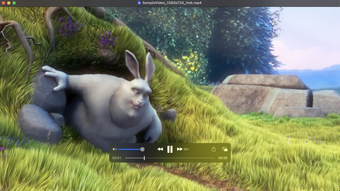
Usando a nova tecnologia Force Touch, o Mac pode reconhecer a força com que você pressiona o trackpad. Pressionar os botões de retrocesso e avanço rápido no QuickTime altera a velocidade das ações, dependendo de quão forte você pressiona.

Também em Tecnologia de Orientação
Master macOS Gestures
Esses gestos do Trackpad podem economizar muito tempo no seu MacBook e permitem que você experimente alguns dos recursos básicos sem perder muito o mouse. O suporte de sensibilidade à pressão no novo Force Touch Trackpad é uma maneira incrível de interagir com vários aplicativos no macOS.
Próximo: O seu Mac está superaquecendo? Leia a postagem abaixo para saber por que está acontecendo e como consertar.
O artigo acima pode conter links afiliados que ajudam a apoiar a Guiding Tech. No entanto, isso não afeta nossa integridade editorial. O conteúdo permanece imparcial e autêntico.
Fonte Adicione ao Google Notícias
Neste artigo
- 1. App Exposé
- 2. Mova o Windows facilmente
- 3. Mostrar área de trabalho
- 4. Abrir / Fechar Centro de Notificação
- 5. Volte e Avance no Navegador da Web
- 6. Gire imagens e PDFs
- 7. Abra o Launchpad
- 8. Invoque o Controle da Missão
- 9. Alternar entre Windows, Apps e Desktops
- 10. Insira imagens rapidamente em e-mails e mensagens
- 11. Olhe para cima
- 12. Pré-visualizar arquivos e links
- 13. Renomear arquivos e pastas
- 14. Desenhe anotações com sensibilidade à pressão
- 15. Velocidade de avanço rápido dinâmico em QuickTime
- Master macOS Gestures


