
O zoom torna a teleconferência incrivelmente fácil com uma série de controles e recursos intuitivos. É independente de plataforma e essa é uma das razões de sua popularidade, pois já atende a mais de 300 milhões de participantes diários da reunião. Mas, não é exatamente um aplicativo simples, e as chamadas sem som / sem som podem se tornar uma tarefa árdua. Portanto, se você usar o Zoom para chamadas profissionais e pessoais no seu iPad, poderá facilitar ainda mais as coisas com alguns atalhos de teclado.
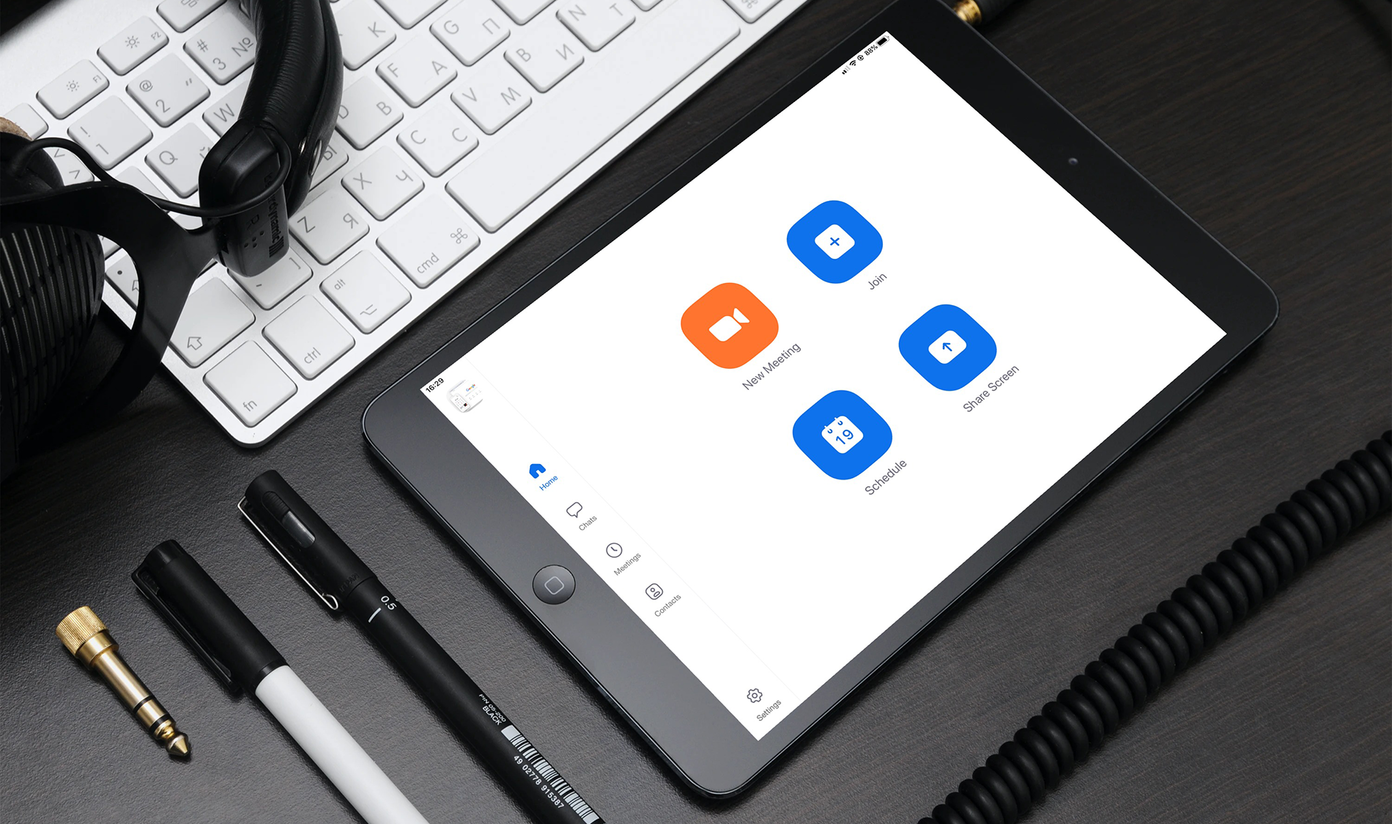
Embora o Zoom para iPad não possua atalhos sofisticados o suficiente como nos desktops, você ainda pode aproveitar ao máximo alguns e evitar tocar na tela fervorosamente. É por isso que os teclados Bluetooth podem ser úteis para algo mais do que apenas digitar.
Sem mais delongas, vamos verificar uma lista dos melhores atalhos de teclado do Zoom (diretos e baseados no sistema) para o iPad para ajudar na navegação e multitarefa.
Nota: Nos teclados Bluetooth baseados no Windows, substitua 'Command' por 'Logo Windows' e 'Option' por 'Alt'.
1. Parar / Iniciar Vídeo
Digamos que você esteja no meio de uma vídeo chamada importante e alguém simplesmente invada o seu quarto. Enquanto isso, você terá uma pequena pista, pois estará prestando atenção no vídeo do outro participante.
Antes de acabar se sentindo constrangido, pressione o atalho Command + Shift + V para interromper rapidamente o vídeo.

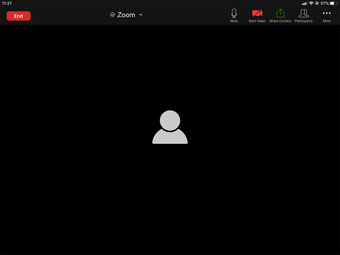
Depois de lidar com a situação, use o mesmo atalho para desbloquear a câmera.
Mesmo se você parar o vídeo com esse atalho, o microfone permanecerá ativo e os participantes ainda poderão ouvir tudo. Então você tem que resolver isso também, certo? Continue lendo.
2. Desligar / ativar o som do microfone
Portanto, se alguém aparecer de repente enquanto você está em uma ligação, o telefone toca ou há um pico repentino no nível do som ambiente, você deve silenciar o áudio. Tenha pena de seus participantes e pressione Command + Shift + A para silenciar o microfone. Repita o atalho para ativar o som.
3. Exibir / ocultar bate-papo
Deseja acessar a caixa de bate-papo Zoom durante uma reunião? Saia da abertura do menu Zoom sempre que exibir ou ocultar o bate-papo e pressione Command + Shift + H.

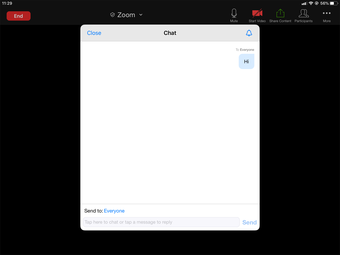
Quando terminar de conversar, execute o mesmo atalho para ocultar a caixa de bate-papo.
4. Minimize a reunião
Se você quiser verificar outras conversas sobre o Zoom, visualizar as próximas reuniões ou modificar as configurações de Zoom, você deve primeiro minimizar a reunião atual do Zoom. Pressione Command + Shift + M para fazer isso e as pessoas nem perceberão.

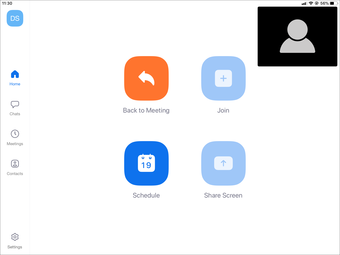
Uma vez minimizado, você pode arrastar a janela flutuante do feed da reunião para qualquer canto da tela enquanto interage com o restante da interface do usuário do Zoom.
Toque no painel de reunião flutuante sempre que desejar maximizá-lo. Assim como o modo Picture-in-Picture do YouTube no Chrome.
5. Exibir / ocultar a lista de participantes
A lista de participantes nas reuniões do Zoom permite que você faça todo tipo de coisa, desde convidar novas pessoas, reportar participantes até silenciá-las. Pressione Command + U para trazer a lista de participantes.

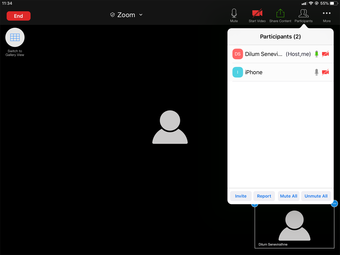
Repita o atalho para ocultá-lo.
6. Feche o Windows
A combinação de teclas Command + W ajuda a fechar a maioria dos pop-ups e janelas do Zoom - lista de participantes, configurações da reunião etc. - imediatamente. No entanto, não exagere, pois você também pode fechar a janela de chamadas em andamento. Além disso, é melhor do que tocar em outro lugar ou procurar os botões Fechar / Concluído.
7. Mostrar atalhos
Certos atalhos podem ser difíceis de lembrar. Mas não se preocupe. Simplesmente pressione e segure a tecla Comando por alguns segundos para exibir uma lista útil dos atalhos listados acima.
Enquanto o Zoom estiver aberto, você poderá acessar a lista de atalhos sempre que desejar. O zoom exibirá atalhos que ele suporta diretamente nessa lista. Fique de olho sempre que uma nova atualização do Zoom atingir o seu iPad.
8. Alternar aplicativos
Notou uma notificação e deseja mudar para esse aplicativo enquanto uma reunião do Zoom está em andamento? Pressione e segure Command + Tab e, em seguida, pressione a tecla Tab (enquanto mantém pressionada a tecla Command) para percorrer a lista de aplicativos abertos - solte a tecla Tab para abrir o aplicativo que você deseja acessar.

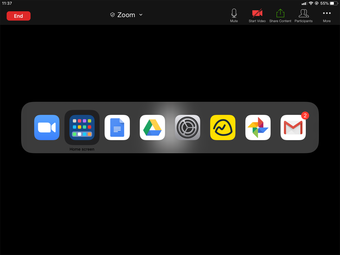
Para retroceder na lista de ícones de aplicativos, pressione Command + Shift + Tab.
Lembre-se de que, se você alternar para outro aplicativo, o iPad deixará de transmitir vídeo para outros participantes até você reabrir o Zoom. No entanto, o microfone estará ativo e o áudio continuará sendo transmitido normalmente.
9. Captura de tela
Diferentemente da área de trabalho, o Zoom não oferece atalho direto para capturar capturas de tela dos principais momentos de suas reuniões. Mas você sempre pode confiar na combinação de teclas de captura de tela do sistema do iPad - pressione Command + Shift + 3 para isso.
10. Captura de tela e edite
Deseja editar suas capturas de tela assim que tirá-las? Pressione Command + Shift + 4 para abrir o modo de marcação para editar a imagem. No entanto, observe que o Zoom fará uma pausa no vídeo enquanto você realiza as edições, mas o microfone continuará ativo.

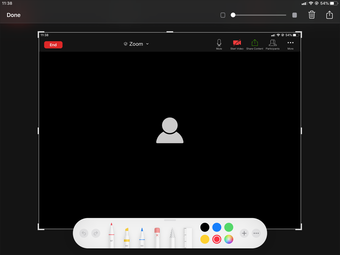
Quando terminar de editar, toque em Concluído.
11. Traga a doca
Deseja arrastar um aplicativo da base do iPad para trabalhar no Slide Over? Para abrir a estação no meio de uma reunião, pressione Command + Option + D.
Nota: No momento da redação deste artigo, o Zoom para iPad não suporta a exibição dividida.
12. Comece a pesquisar
Não consegue encontrar o aplicativo com o qual deseja realizar multitarefas no dock do iPad? Pesquise-o com o atalho Command + Space para chamar o Spotlight.

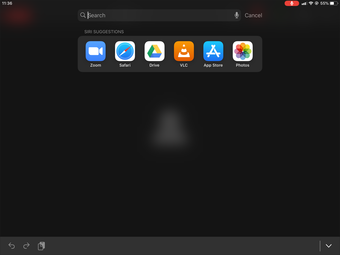
Nos resultados da pesquisa, basta arrastar o ícone do aplicativo para fora da seção para iniciar o Slide Over. Confira este guia para saber como a multitarefa funciona no iPad.
13. Vá para a tela inicial
Sempre que quiser visitar a tela inicial do seu iPad, use a combinação de teclas Command + H ou pressione a tecla Esc.
No entanto, visitar a tela inicial não interromperá a reunião em que você está hospedando ou participando. O zoom interromperá o vídeo, mas não o microfone e o áudio. Para voltar à reunião, toque no ícone Zoom na tela inicial ou no cartão do aplicativo Zoom no alternador de aplicativos.
Zoom Your Way
Os atalhos ajudam muito a acelerar a experiência do aplicativo Zoom no iPad. E devido à abordagem orientada para desktop do iPadOS, espere que novos atalhos atinjam o Zoom mais cedo ou mais tarde.
Próximo: Procurando uma alternativa de zoom para videoconferência? Aqui está uma lista das melhores opções que vale a pena conferir.
O artigo acima pode conter links afiliados que ajudam a apoiar a Guiding Tech. No entanto, isso não afeta nossa integridade editorial. O conteúdo permanece imparcial e autêntico.
Fonte Adicione ao Google Notícias
Neste artigo
- 1. Parar / Iniciar Vídeo
- 2. Desligar / ativar o som do microfone
- 3. Exibir / ocultar bate-papo
- 4. Minimize a reunião
- 5. Exibir / ocultar a lista de participantes
- 6. Feche o Windows
- 7. Mostrar atalhos
- 8. Alternar aplicativos
- 9. Captura de tela
- 10. Captura de tela e edite
- 11. Traga a doca
- 12. Comece a pesquisar
- 13. Vá para a tela inicial
- Zoom Your Way


