
Embora já tenha sido um recurso complementar, as pessoas agora esperam o modo escuro em aplicativos móveis. Se o seu telefone possui uma tela AMOLED, ele mantém os pixels pretos totalmente desligados, resultando em uma imagem mais rica e em uma bateria ainda melhor quando você tira proveito do modo escuro.
Se você estiver executando o Android 10 ou posterior, ativar o modo escuro em todo o sistema significa que muitos aplicativos seguirão isso. Nas versões anteriores, você pode alternar para o modo escuro manualmente nos aplicativos suportados.
Aqui está uma lista de aplicativos Android que oferecem o modo escuro para você experimentar.
Como ativar o modo escuro no Android 10 e posterior
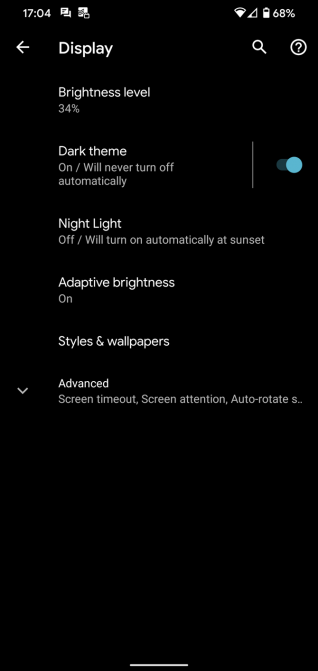
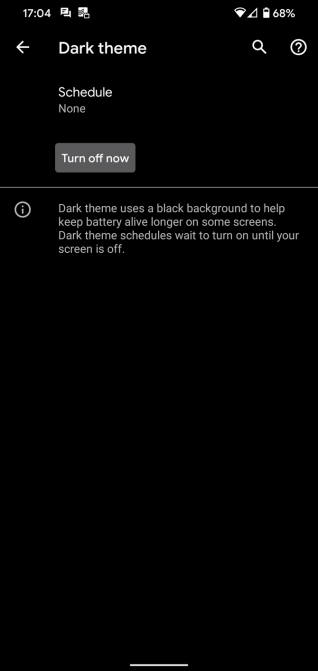
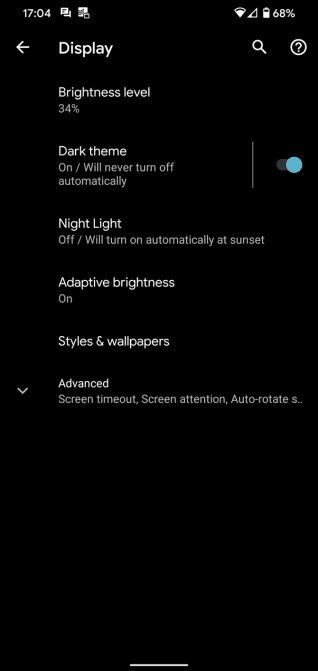
A partir do Android 10, você pode ativar o modo escuro universal. Para fazer isso, abra Definições e vá para Exibir> Tema escuro para ativar o modo escuro ou colocá-lo em uma programação. Isso escurecerá muitos elementos da interface do usuário, incluindo o aplicativo Configurações, o painel de notificações e similares.
Assim que você fizer isso, muitos aplicativos do telefone mudarão automaticamente para o modo escuro seguindo o tema do sistema. Caso contrário, você precisará alterar as configurações nas opções do aplicativo.
1. YouTube
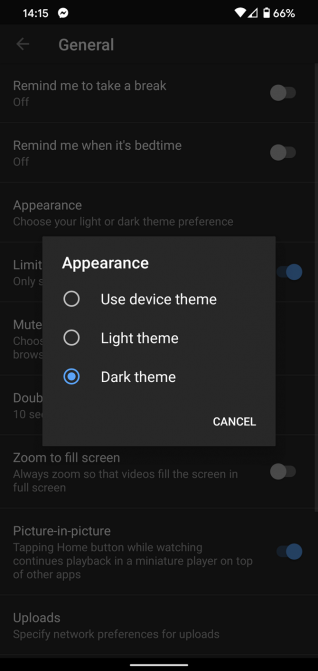

Embora obviamente não afete o conteúdo do vídeo, o uso do modo escuro no YouTube escurecerá a navegação, os resultados da pesquisa, os comentários e todos os outros aspectos.
Ative o modo escuro para o YouTube tocando no ícone do seu perfil no canto superior direito e escolhendo Configurações> Geral> Aparência> Tema escuro.
Baixar: YouTube (grátis)
2. Instagram
Evite ofuscar a luz enquanto navega no seu feed do Instagram usando o modo escuro. O Instagram usa a configuração do seu telefone para determinar se ele usa o modo claro ou escuro. Siga as etapas mencionadas acima, se você ainda não o fez.
Baixar: Instagram (Grátis)
3. Gmail
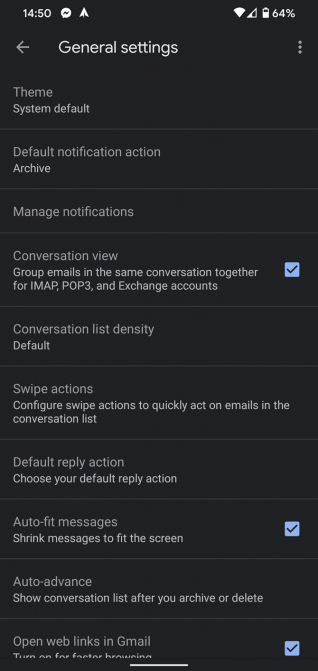

Traga o lado sombrio para sua caixa de entrada. Além de escurecer os elementos de navegação, como a barra lateral e os títulos de e-mail, o Gmail também mostra mensagens individuais no modo escuro.
Para usá-lo, deslize a barra esquerda e vá para Configurações> Configurações gerais> Tema. Selecione Sombrio ou use Sistema padrão se você deseja que ele corresponda à sua configuração do sistema operacional.
Baixar: Gmail (grátis)
4. WhatsApp
O messenger favorito do mundo finalmente suporta o modo escuro. Infelizmente, a versão para desktop ainda é apenas leve, então pegue seus óculos de sol se você usar o WhatsApp Web.
Para ativar o modo escuro no WhatsApp, toque nos três pontos Cardápio no canto superior direito da página principal e escolha Definições. A partir daí, selecione Bate-papo> Tema para ativar o modo escuro.
Baixar: WhatsApp (Grátis)
5. SMS de pulso
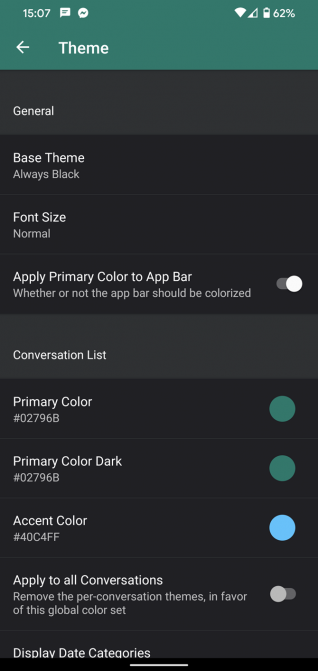
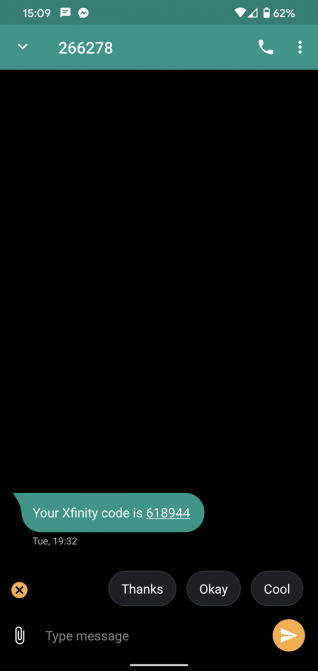
O melhor aplicativo de SMS para Android Texto melhor com esses aplicativos alternativos de SMS para Android Não gosta do seu aplicativo SMS padrão? Experimente um novo! consulte Mais informação é o Pulse, graças à sua aparência limpa, recursos úteis e capacidade de enviar texto de qualquer dispositivo (com um pequeno pagamento). Obviamente, ele também suporta o modo escuro.
Use-o deslizando a barra lateral esquerda no Pulse e selecionando Definições. Escolher Tema para selecionar o modo escuro. Notavelmente, o Pulse permite que você escolha Sempre preto ou Sempre Escuro. O preto é um preto verdadeiro, enquanto o escuro é um tom mais claro.
Baixar: SMS de pulso (compras gratuitas no aplicativo disponíveis)
6. Deslize para o Reddit
O Reddit tem uma maneira de sugá-lo por horas, portanto, ativar o modo escuro com antecedência é uma boa idéia. A maioria dos aplicativos do Reddit é bastante personalizável e apresenta modos escuros, incluindo o Slide for Reddit.
No slide, abra a barra lateral esquerda e deslize para cima para abrir o Definições página. Selecione Tema principal e você terá a opção de escolher entre vários tipos de modo escuro em Tema base. Preto AMOLED é ótimo se você quiser preto verdadeiro, enquanto Sombrio e Deep não é tão intenso.
Baixar: Slide para Reddit (versão premium gratuita disponível)
7. Solid Explorer
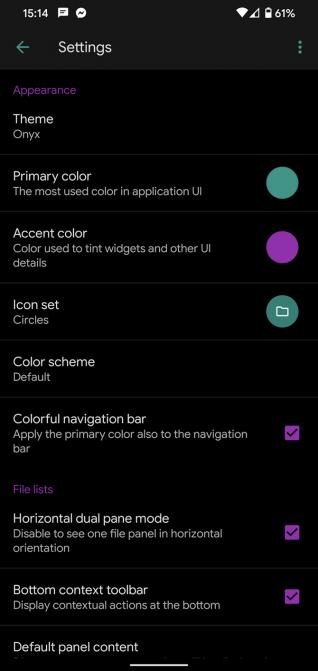
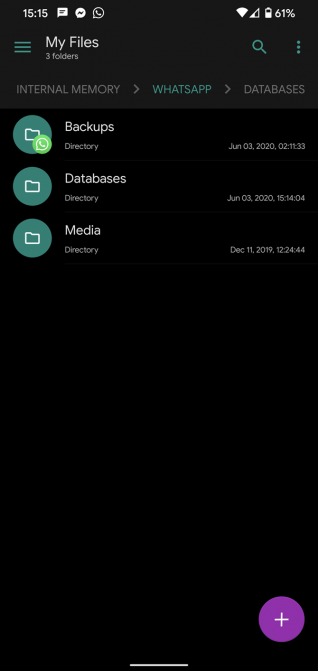
O Solid Explorer é um dos nossos exploradores de arquivos favoritos para Android. Sua interface de dois painéis facilita o gerenciamento de seus dados, e o modo escuro é um ótimo bônus.
Para usar o modo escuro no Solid Explorer, deslize a barra lateral esquerda e toque no Definições engrenagem no topo. Aqui, você verá várias configurações em Aparência. Escolher Tema para selecionar entre várias variações do modo escuro, escolha algumas cores para aplicar abaixo disso.
Baixar: Solid Explorer (Avaliação gratuita, versão premium necessária)
8. Authy
A autenticação de dois fatores é uma das melhores maneiras de proteger suas contas, e um aplicativo 2FA como o Authy facilita a geração de códigos, mesmo estando offline. É uma das melhores alternativas ao Google Authenticator As 5 melhores alternativas para o Google Authenticator O aplicativo de autenticação de dois fatores do Google não é o único por aí. Aqui estão as melhores alternativas para o Google Authenticator. consulte Mais informação , e foi atualizado com um modo escuro em meados de 2020.
Para habilitá-lo, abra o aplicativo e selecione os três pontos Cardápio no canto superior direito seguido de Definições. Alterne o Modo escuro controle deslizante sob Minha conta e está tudo pronto.
Baixar: Authy (Grátis)
9. Overdrop
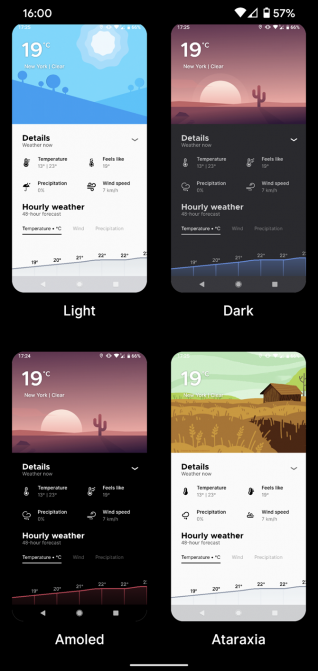
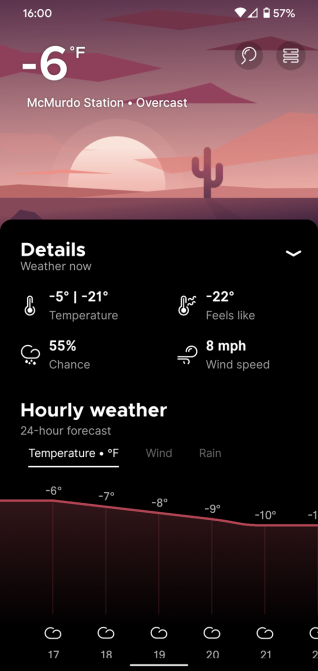
Há diversos aplicativos climáticos disponíveis na Play Store; Overdrop é uma boa opção se você gosta de uma abordagem minimalista. Ele inclui informações importantes sobre o clima rapidamente, além de estatísticas meteorológicas por hora e uma previsão de uma semana.
Para usar o modo escuro no Overdrop, toque no ícone de três linhas no canto superior direito e escolha Definições. A partir daí, selecione Temas no Geral seção e escolha entre Sombrio e AMOLED temas.
Baixar: Overdrop (versão premium gratuita disponível)
10. Microsoft SwiftKey
O SwiftKey é um dos melhores teclados alternativos para Android e inclui dezenas de temas para você escolher. É importante usar o modo escuro no teclado, pois você não deseja abrir o teclado para começar a digitar algo em um aplicativo escuro e, de repente, ficar cego pela luz.
Abra o SwiftKey e vá para Temas para fazer sua escolha. Navegue pelo Galeria para variações de temas em diferentes tons de preto e com cores de destaque específicas. Se você não gosta de nenhum deles, vá para o personalizadas guia e faça um você mesmo!
Baixar: Microsoft SwiftKey (Grátis)
11. Wikipedia
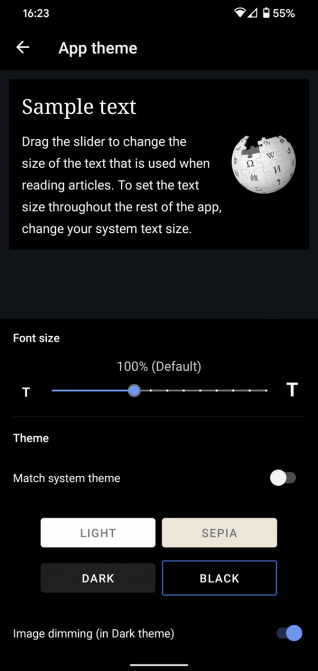

Se você deseja aprender algo no seu telefone, a Wikipedia é um ótimo recurso. Ele também suporta o modo escuro, para que você não precise rolar por longos artigos sob luz ofuscante.
Para ativar o modo escuro, deslize o painel esquerdo e escolha Definições. Toque Tema do aplicativo debaixo Geral e você pode escolher entre algumas opções na parte inferior da página. Você precisará desativar Tema do sistema de correspondências se estiver ativado.
Se quiser, você também pode ativar Escurecimento da imagem para impedir que as imagens fiquem muito claras no modo escuro.
Baixar: Wikipedia (Grátis)
12. Simplenote
Se você está procurando um aplicativo para anotações que seja sincronizado entre plataformas sem nenhum custo, o Simplenote é uma ótima opção. O modo escuro encerra sua atraente embalagem.
Para ativá-lo, deslize o menu esquerdo e toque em Definições. Selecione Tema escolher Sombrio, Escuro apenas à noiteou Sistema padrão. Infelizmente, não há modo preto AMOLED, mas o modo escuro normal ainda funciona bem.
Baixar: Simplenote (Grátis)
Como ativar o modo escuro do Android em todos os aplicativos
No Android 10 e mais recente, você pode usar uma opção de Desenvolvedor para forçar o modo escuro em aplicativos que não o oferecem. Para acessar as Opções do desenvolvedor, vá para Configurações> Sobre o telefone, role para baixo até o Número da compilaçãoe toque várias vezes até ver uma notificação de que você agora é um desenvolvedor.
Depois disso, faça backup e abra o Sistema menu de Definições. Expandir o Avançado seção lá e selecione Opções de desenvolvedor para abrir o novo menu. Role para baixo até o Renderização acelerada por hardware cabeçalho e ative o Substituir força-escuro controle deslizante.
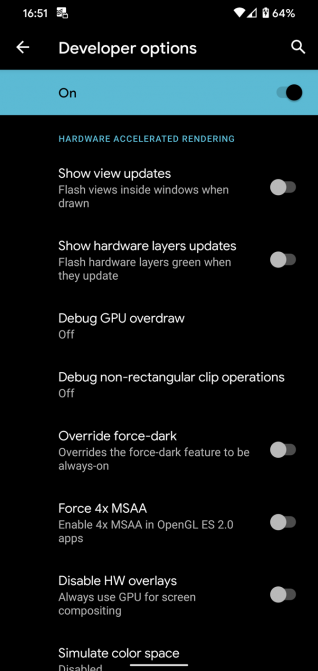
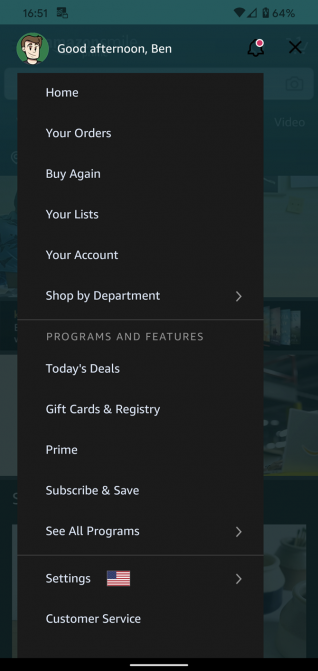
Isso essencialmente força todos os aplicativos a usar o modo escuro, mesmo que não o suportem nativamente. Depois de ativá-lo, tente abrir aplicativos e veja como eles se parecem. Em nossos testes, embora ele ative o modo escuro para aplicativos como a Amazon, também pode causar problemas de exibição em outros aplicativos.
Por exemplo, era difícil ver as bolhas de entrada no Facebook Messenger com este modo ativado. Tente decidir se vale a pena usar para seus aplicativos.
Muitos outros aplicativos do modo escuro para desfrutar
Esta é apenas uma amostra dos aplicativos de modo escuro disponíveis no Android. Muitos aplicativos populares também incluem um modo escuro, como Twitter, Facebook Messenger, 1Password, Todoist e o aplicativo do Google. Abra seu aplicativo favorito, procure uma opção no menu de configurações semelhante à mencionada acima e divirta-se!
Se você possui o Android 10 instalado, confira mais dos melhores recursos do Android 10 13 Novos Recursos Imperdíveis no Android 10 O Android 10 está aqui e está cheio de novos recursos para conferir. Aqui estão as melhorias e os ajustes mais legais que você deve tentar. consulte Mais informação .
Divulgação de afiliados: Ao comprar os produtos que recomendamos, você ajuda a manter o site vivo. Consulte Mais informação.
Adicione ao Google NotíciasNeste artigo
- Como ativar o modo escuro no Android 10 e posterior
- 1. YouTube
- 2. Instagram
- 3. Gmail
- 4. WhatsApp
- 5. SMS de pulso
- 6. Deslize para o Reddit
- 7. Solid Explorer
- 8. Authy
- 9. Overdrop
- 10. Microsoft SwiftKey
- 11. Wikipedia
- 12. Simplenote
- Como ativar o modo escuro do Android em todos os aplicativos
- Muitos outros aplicativos do modo escuro para desfrutar


