

Em 2016, o Google anunciou os aplicativos Google Allo e Duo para usuários de Android e iOS. A empresa transferiu silenciosamente a marca do Hangout para os usuários corporativos e contratou Allo e Duo para os consumidores. Infelizmente, o Google Allo nunca ganhou força entre os usuários, e o gigante das buscas abandonou o projeto em 2018. O foco voltou ao Google Hangouts novamente.

Diferentemente do Google Allo, o Google Hangouts tem uma versão da Web capaz, é perfeitamente integrada ao serviço do Gmail, e a lista de recursos é boa o suficiente para manter os usuários informados.
O Google Duo oferece chamadas de vídeo e de voz, mas perde a importante função de bate-papo. E é aqui que entra o Google Hangouts. Ele também possui bate-papo, adesivos, voz, videochamadas e alguns elementos divertidos. E a disponibilidade na web do serviço o torna um sólido rival de algumas das opções populares disponíveis, incluindo Skype e Zoom.
Nesta postagem, falaremos sobre os onze melhores atalhos de teclado do Google Hangout para Windows e Mac. Você pode memorizá-los e tenho certeza de que sua experiência no Google Hangouts melhorará ainda mais para o próximo nível.
1. Feche a janela de bate-papo
O Google Hangouts exibe uma janela de bate-papo diferente para mostrar a conversa. Ao contrário do WhatsApp ou Telegram, o serviço abre o pop-up de bate-papo na parte inferior quando você inicia uma conversa. Você pode minimizá-los e usar o atalho 'Esc' no Windows ou Mac para fechar a janela de bate-papo.
2. Menu de configurações do Hangouts
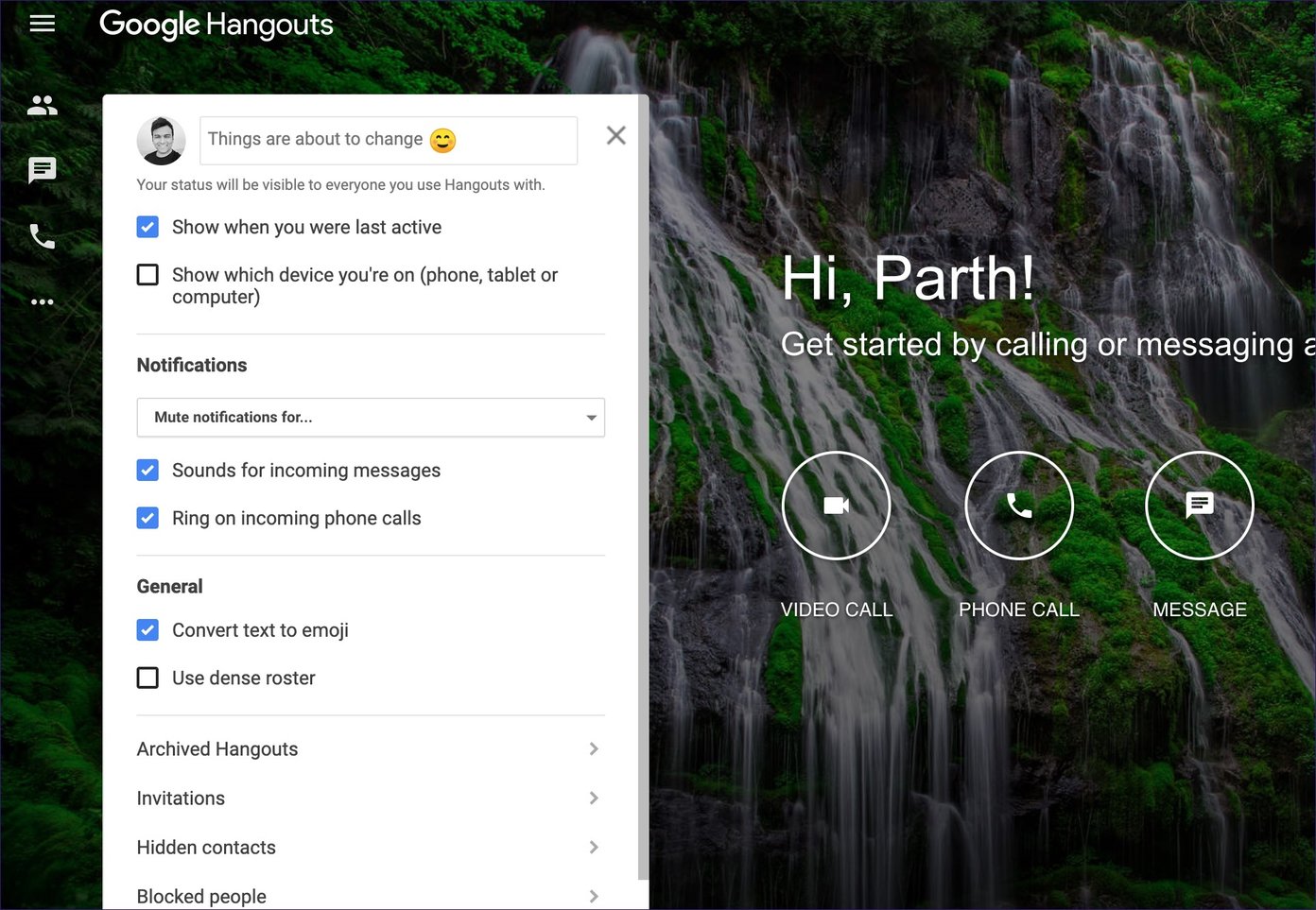
O Google oferece várias configurações na web do Hangouts. Os usuários podem tocar no menu de hambúrguer no canto superior esquerdo e depois acessar Configurações. Como alternativa, você pode digitar H (para o menu hambúrguer) seguido da palavra-chave M para abrir o menu Configurações.
3. Abra o menu de convite
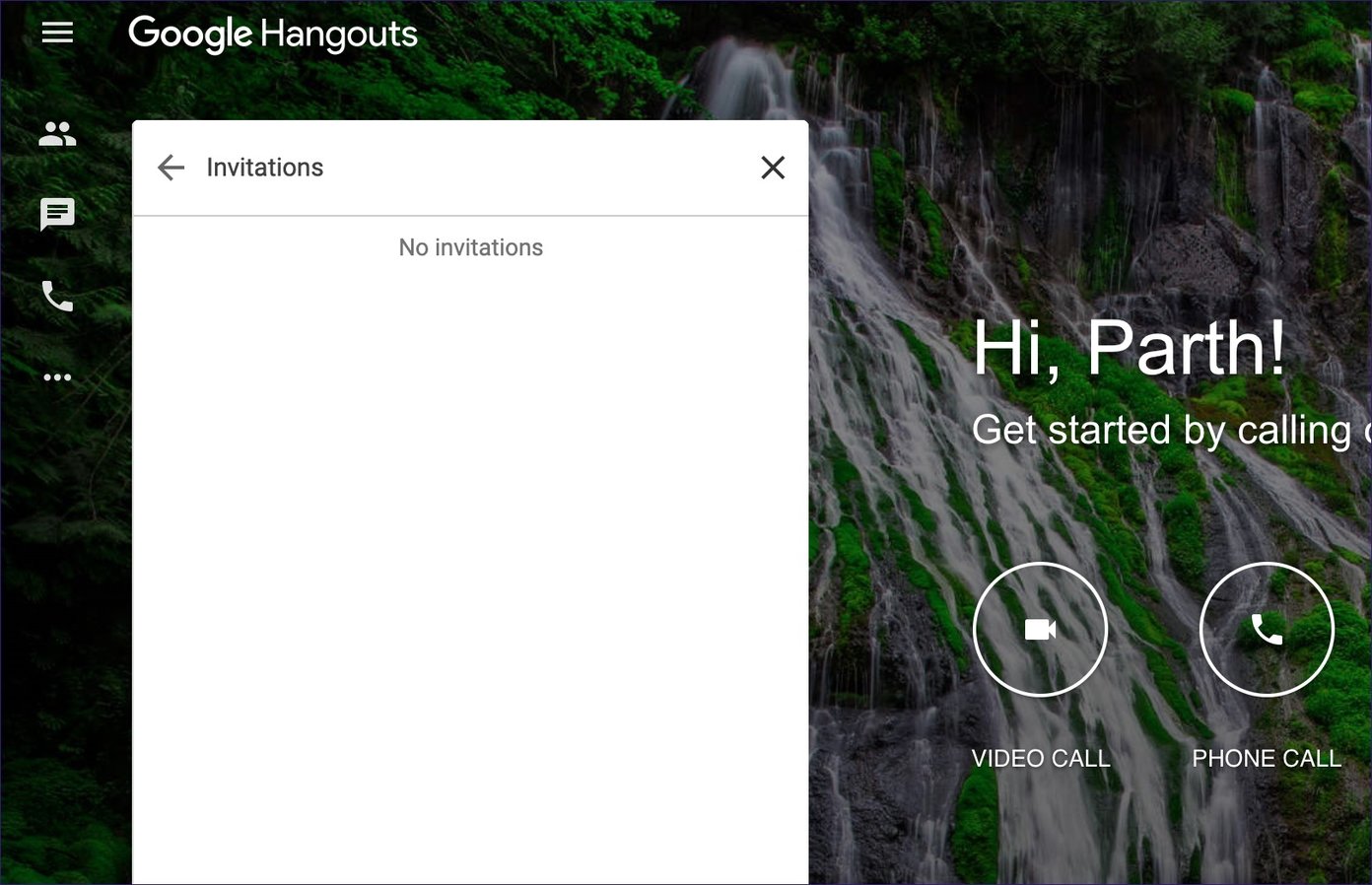
O Google Hangouts permite convidar outros usuários para a plataforma. O Google oferece um menu de convites dedicado para lidar com os convites. Abra o menu de hambúrguer e vá para convites. Além disso, você pode digitar a palavra H seguida da tecla I no teclado para exibir o menu.
4. Barra de pesquisa aberta
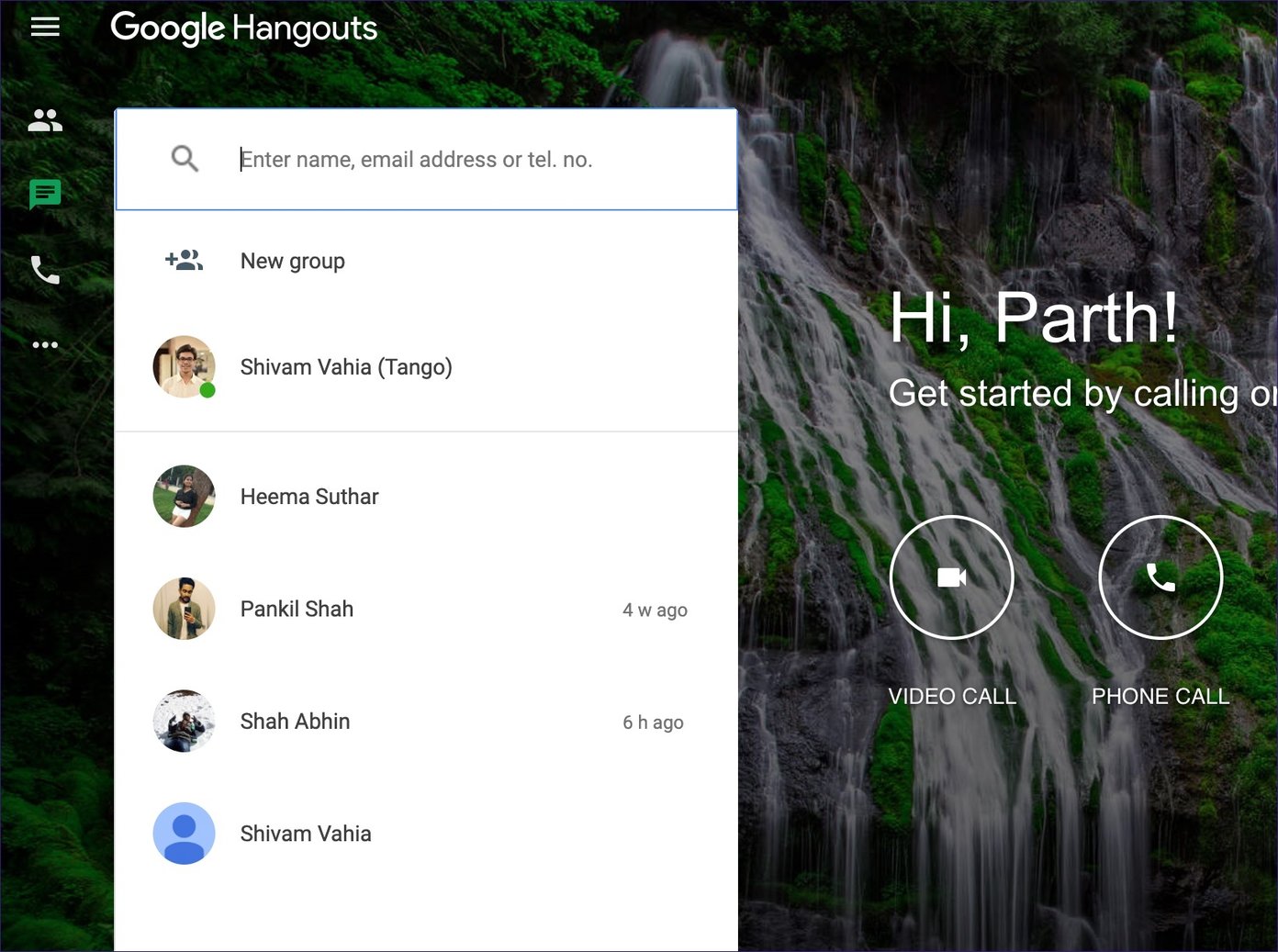
O Google oferece várias maneiras de entrar em contato com um usuário no Hangouts. Você pode procurá-los usando o número de telefone ou o ID do email. Para isso, você deve abrir a barra de pesquisa no Hangouts. Use o atalho de teclado de H seguido de Q no Hangouts e ele abrirá a barra de pesquisa. A partir daí, você pode pesquisar os usuários e até criar um novo grupo.
5. Acessar bate-papos arquivados
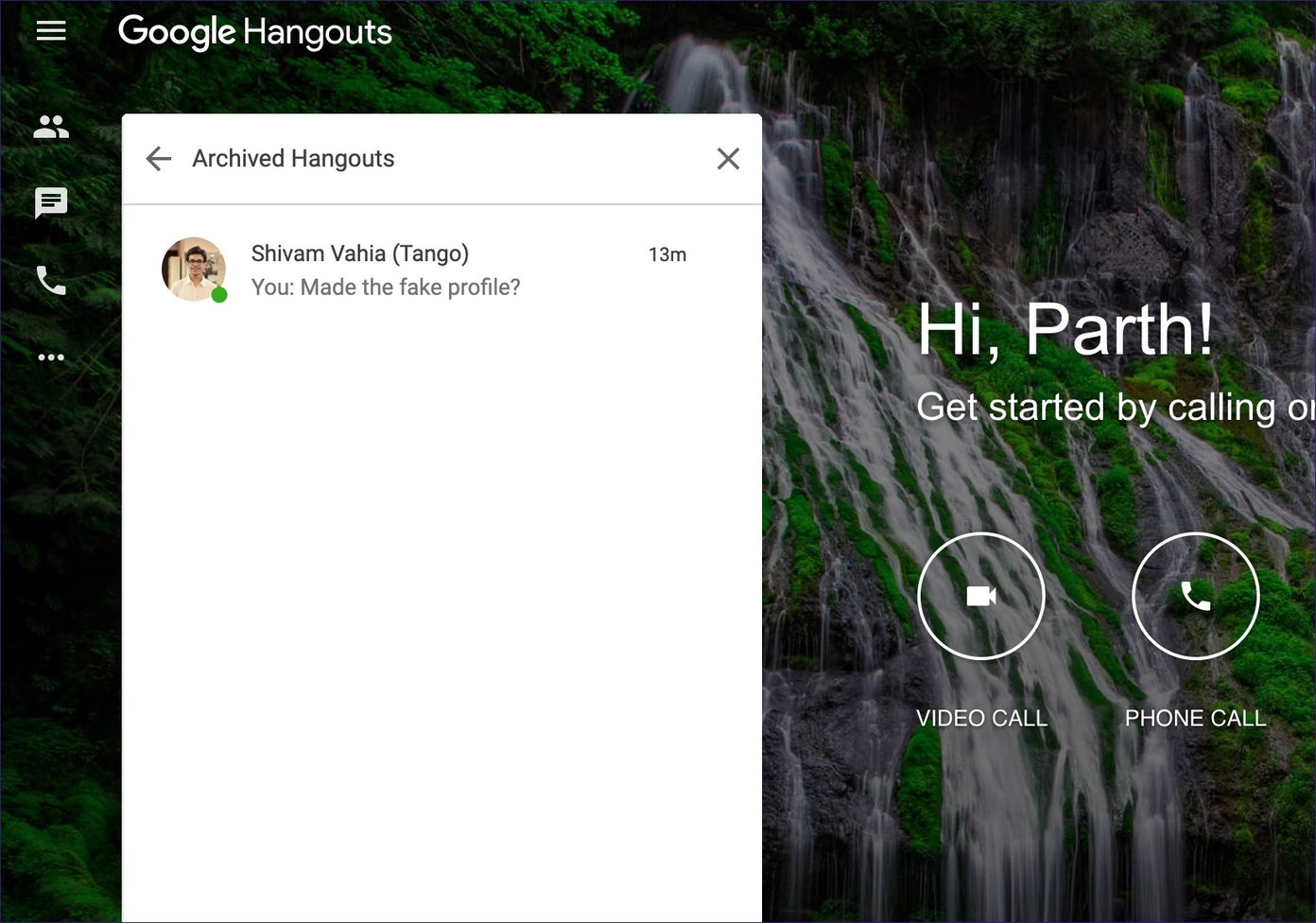
O Google Hangouts oferece a capacidade de arquivar um bate-papo no menu principal. Clique com o botão direito do mouse na conversa e toque no botão arquivar. Para acessar esses tópicos de bate-papo, é possível digitar a letra H seguida de A no teclado para abrir o menu de bate-papo arquivado.
6. Abra o menu Telefone
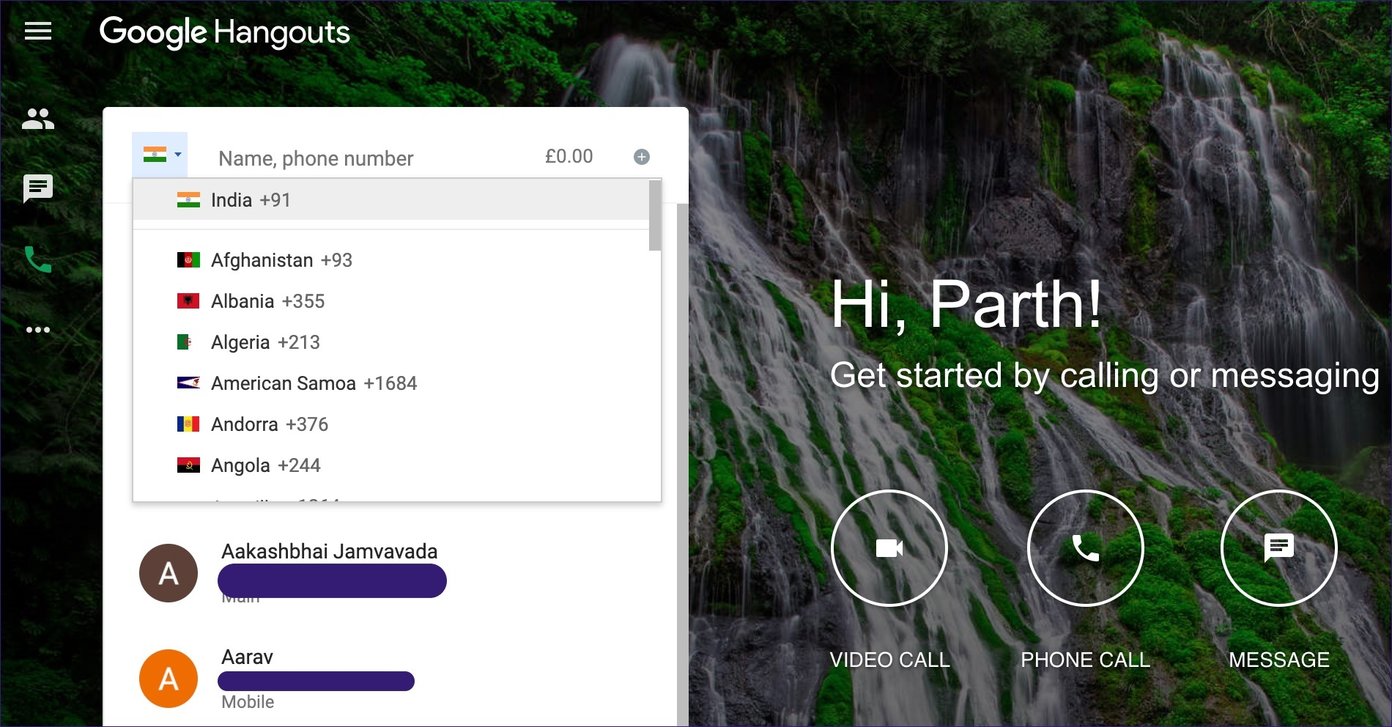
Você sabe que pode fazer uma chamada no Hangouts? Para isso, você precisa navegar para o menu do telefone e ligar para os usuários. Use o atalho de teclado H seguido de P para abrir a seção do telefone.
7. Mover para a primeira conversa
O Google Hangouts oferece várias opções e menu de configurações no aplicativo Web. Em qualquer tela, você pode voltar para a primeira conversa no menu de bate-papo usando o atalho do teclado. Eu uso isso o tempo todo. O tipo H seguido de C e o Hangouts do Google serão movidos para o primeiro segmento de bate-papo.
Agora, vamos falar sobre alguns dos atalhos do teclado para melhorar a experiência de bate-papo.
8. Mova pessoas dançando no chat
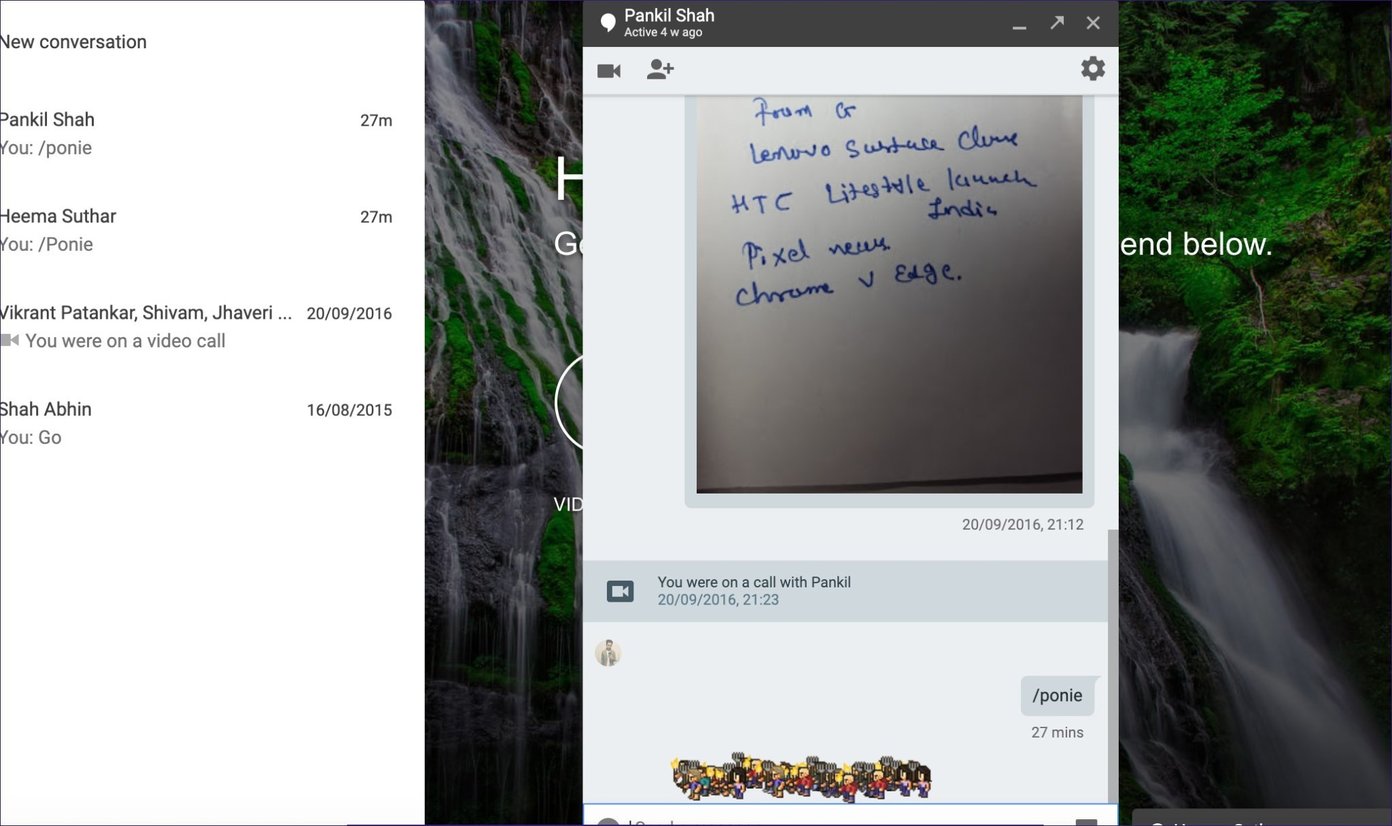
Para peças divertidas, o Google Hangouts oferece várias opções. Você pode enviar emojis, adesivos, mas minha parte favorita é um monte de atalhos de teclado para exibir elementos divertidos e animados no bate-papo. Durante uma conversa, você pode digitar / forcados, e moverá um grupo de pessoas dançando no bate-papo.
9. Adicione pôneis ao vivo em um bate-papo
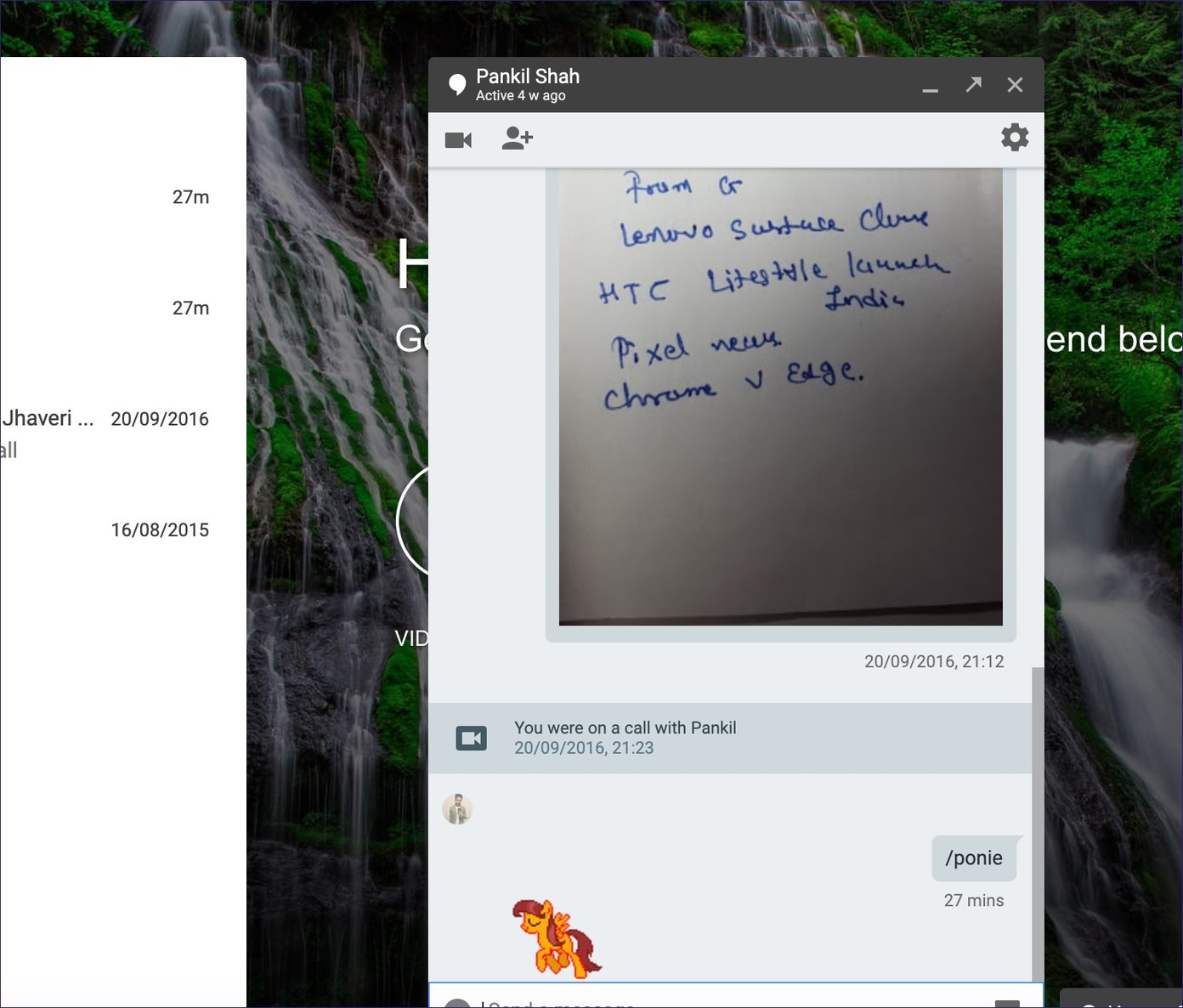
Deseja destacar um pônei ao vivo em um bate-papo? Você pode digitar / póneis, e exibirá pôneis ao vivo na tela de bate-papo. O Google deseja desesperadamente alterar a imagem do Hangout aqui. Eles estão adicionando mais atalhos de teclado para peças tão divertidas. Vamos cavar mais alguns atalhos de teclado.
10. Alterar cor do plano de fundo do bate-papo
O Hangouts do Google permite personalizar o plano de fundo do bate-papo para cada conversa. Por padrão, ele usa o plano de fundo cinza chato. Mas você pode mudar isso digitando /garagem de bicicletas na conversa. Se você não gostar do plano de fundo revisado, digite novamente o atalho do teclado para alterá-lo.
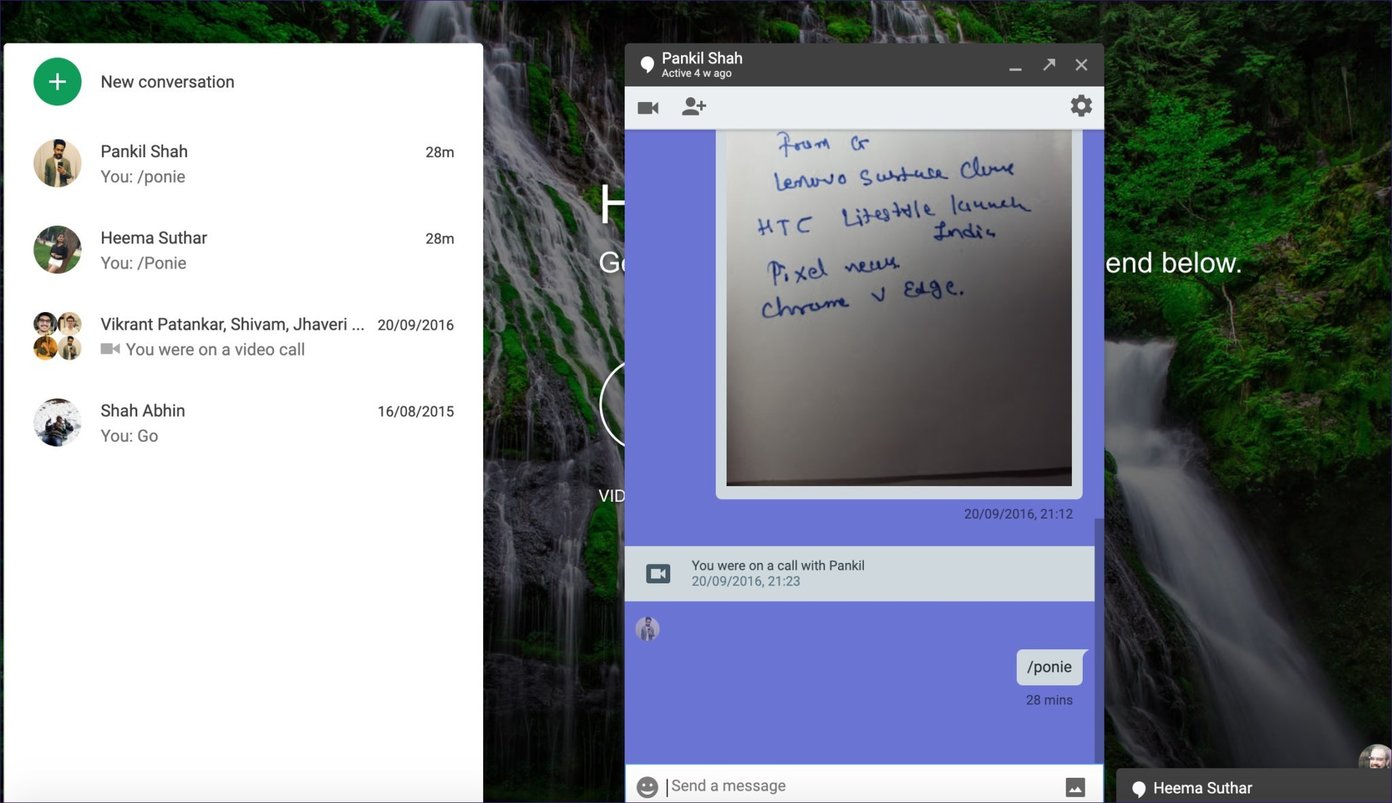
A alteração reflete apenas no bate-papo atual. E quando você atualiza a página ou abre o Hangouts novamente, o plano de fundo do bate-papo volta para o cinza padrão.
11. Mova vários pôneis correm pela tela
Adorei o atalho de teclado acima para executar os pôneis em uma tela de bate-papo? Então você apreciará esse atalho ainda mais. Tipo / poniestreams e o Hangouts executará um grupo de pôneis na tela de bate-papo.
Use o Hangouts como um profissional
Como você pode ver na lista acima, o Google Hangouts oferece alguns dos melhores atalhos rápidos para percorrer o aplicativo na Web. E a melhor parte é que é utilizável em todos os sistemas operacionais de desktop, incluindo Chrome OS, Windows, Mac e até Linux.
Próximo: O Skype também oferece alguns dos atalhos de teclado produtivos para navegação. Leia o post abaixo para saber mais sobre isso.
Última atualização em 24 de abril de 2020
Fonte Adicione ao Google Notícias
Neste artigo
- 1. Feche a janela de bate-papo
- 2. Menu de configurações do Hangouts
- 3. Abra o menu de convite
- 4. Barra de pesquisa aberta
- 5. Acessar bate-papos arquivados
- 6. Abra o menu Telefone
- 7. Mover para a primeira conversa
- 8. Mova pessoas dançando no chat
- 9. Adicione pôneis ao vivo em um bate-papo
- 10. Alterar cor do plano de fundo do bate-papo
- 11. Mova vários pôneis correm pela tela
- Use o Hangouts como um profissional


