

O zoom não precisa de introdução quando se trata de fazer chamadas de vídeo. Grandes organizações e empresas estão migrando para reuniões e conferências digitais pelo Zoom e muitas delas ainda recorrem ao Skype ou ao Google Hangouts. Embora o Zoom seja a propriedade mais importante no momento, apenas parece sensato aprender alguns atalhos do teclado do Zoom para acelerar seu progresso.

O Zoom passou de dez milhões de usuários diários em dezembro do ano passado para duzentos milhões em apenas quatro meses. Tem sido a opção padrão para muitos realizarem grandes reuniões sem complicações. Obviamente, a popularidade do Zoom em incêndios também levantou preocupações sobre segurança e privacidade de dados compartilhados por meio de videochamadas.
Há muitas razões para a popularidade do software. O Zoom oferece interface fácil de usar, função de junção rápida, plano de fundo virtual, compartilhamento de tela, gravação de tela e muito mais. O aplicativo oferece vários atalhos de teclado para percorrer as configurações e opções.
Neste post, falaremos sobre onze (11) melhores atalhos de teclado com zoom para PC e Mac com Windows. Vamos começar.
1. Participar da reunião
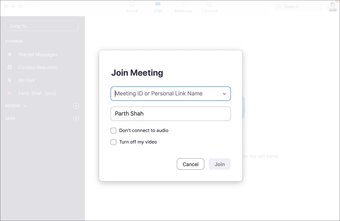
Este é um must-have para todos. Com o atalho para ingressar na reunião, você pode ingressar rapidamente em uma reunião a partir de qualquer interface do aplicativo. Você pode usar o comando ⌘ + J no macOS ou Alt + J para Windows para participar de uma reunião em andamento. Use o atalho, adicione o link de convite e participe da reunião.

2. Convide alguém
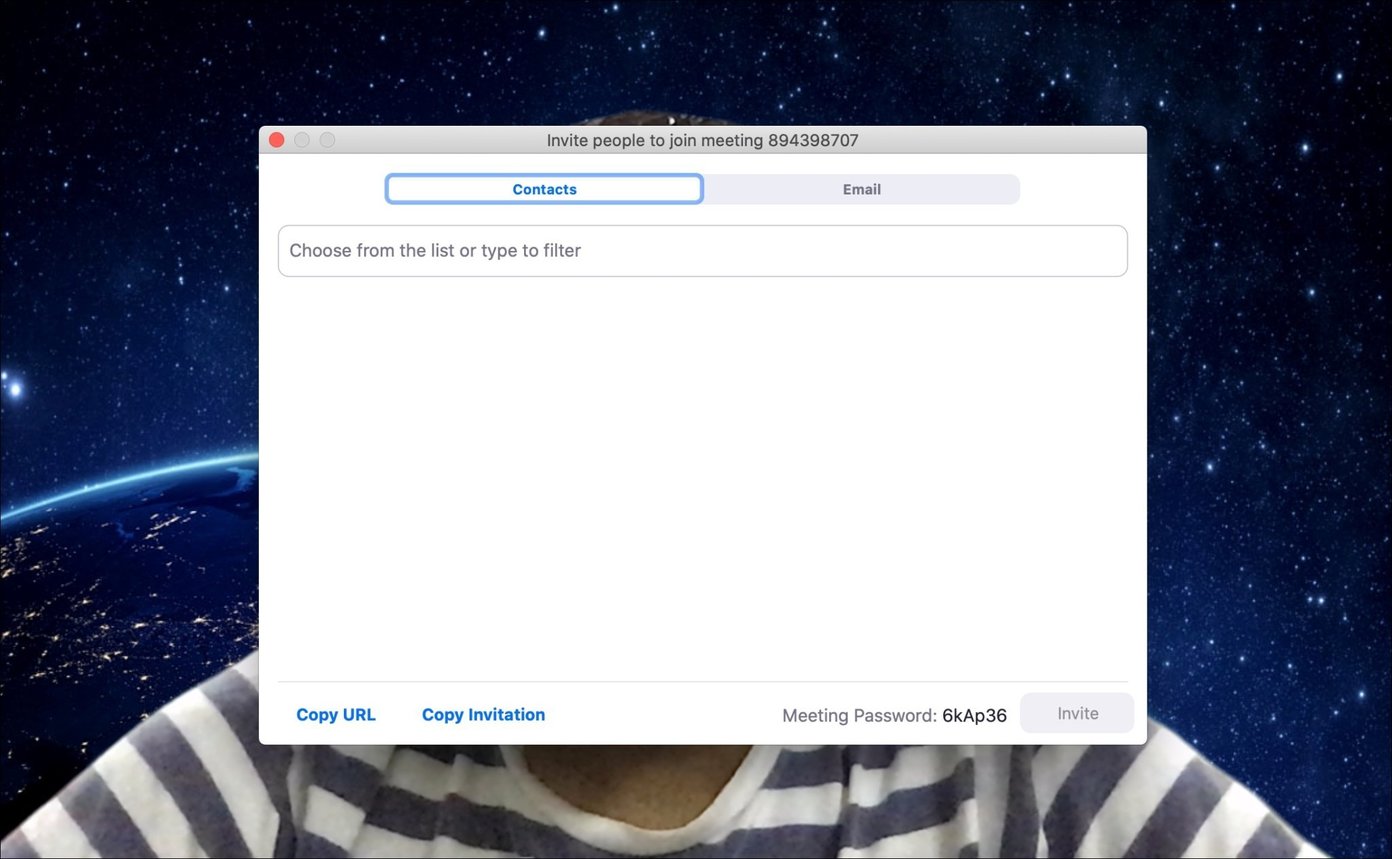
Durante uma chamada, convém convidar alguém para a reunião em andamento. Em vez de tocar em botões pequenos, você pode simplesmente usar o atalho do teclado para convidar os participantes para a chamada. Comando Hit ⌘ + T para macOS ou Alt + T para Windows para abrir a tela de convite e digite o e-mail do participante ou copie o URL da chamada.
3. Iniciar / Parar compartilhamento de tela
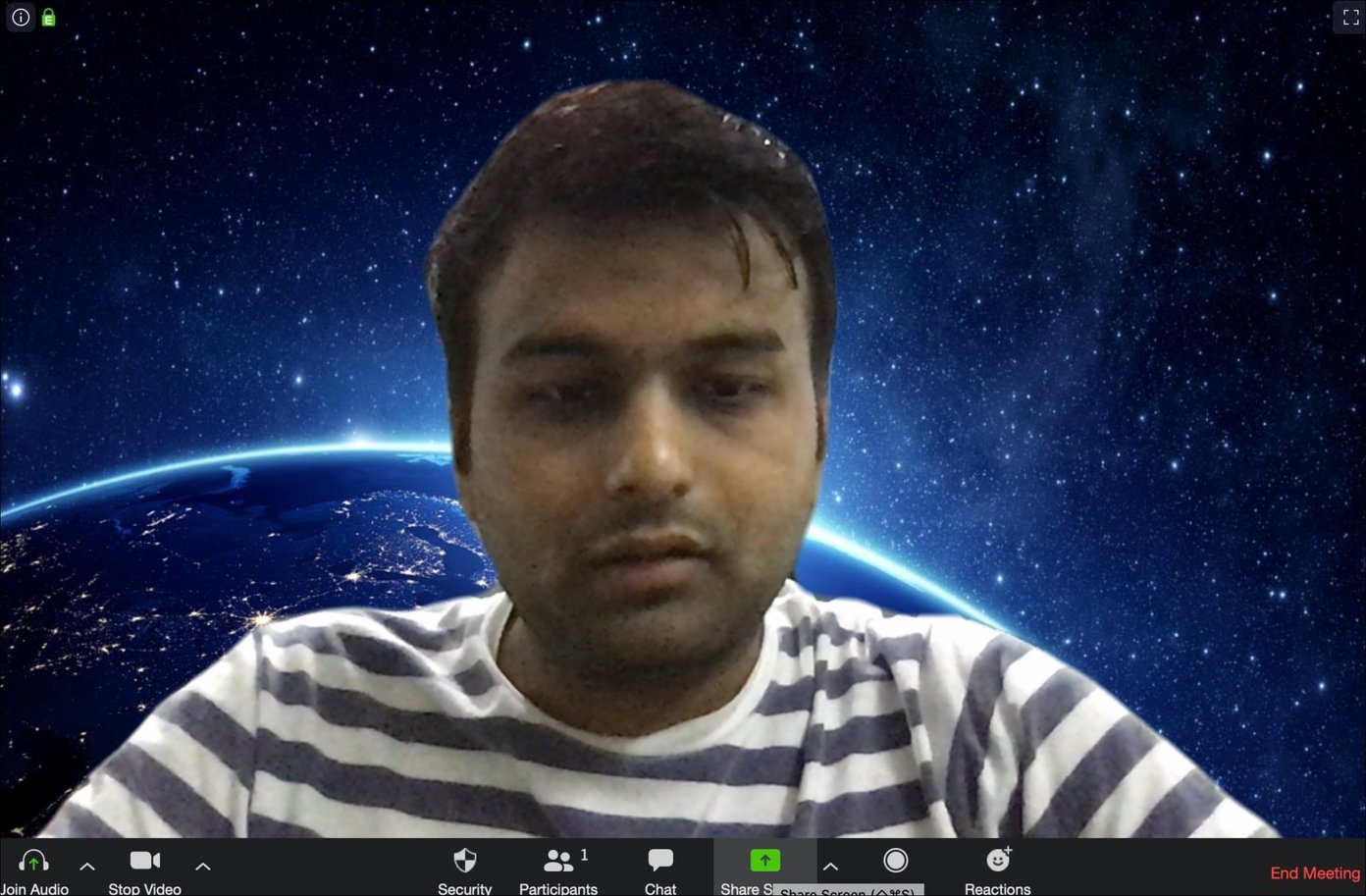
O zoom vem com uma função de compartilhamento de tela, que os usuários podem usar para compartilhar a tela com os participantes. É útil quando se quer explicar algo aos participantes. Você pode tocar no botão de compartilhamento de tela na parte inferior ou usar o atalho de teclado Shift ⇧ + Command ⌘ + S no macOS ou Alt + S no Windows. Que compartilhamento da tela, também é possível usar o mesmo atalho para interromper o compartilhamento.

4. Pausar / retomar o compartilhamento de tela
Durante o compartilhamento de tela, você pode interromper um pouco o processo. O motivo pode ser qualquer coisa, desde pequenas interferências a pessoais. Você pode navegar pelo cursor para pausar o botão ou usar o Shift + Command ⌘ Atalho de teclado + T para macOS ou Alt + T para Windows. Use o mesmo atalho para continuar o compartilhamento de tela.
5. Levante a mão
O plano gratuito do Zoom permite que você organize uma reunião com até cem pessoas por vez. O limite aumenta para mil participantes com planos pagos. Imagine uma situação em que você está realizando uma reunião com centenas de participantes, e fica difícil ouvir a opinião de todos.


Felizmente, o Zoom forneceu a função de levantar a mão, que permite alertar o host sobre sua opinião. Você pode usar o atalho do teclado Option + Y para macOS ou Alt + Y para Windows.
6. Agendar Reunião
Existem várias maneiras de criar uma reunião no Zoom. Você pode usar o botão agendar reunião na tela inicial, usar a Web Zoom ou o atalho de teclado. É a maneira mais rápida de agendar uma reunião no Zoom. Eu o uso o tempo todo para compor uma reunião.
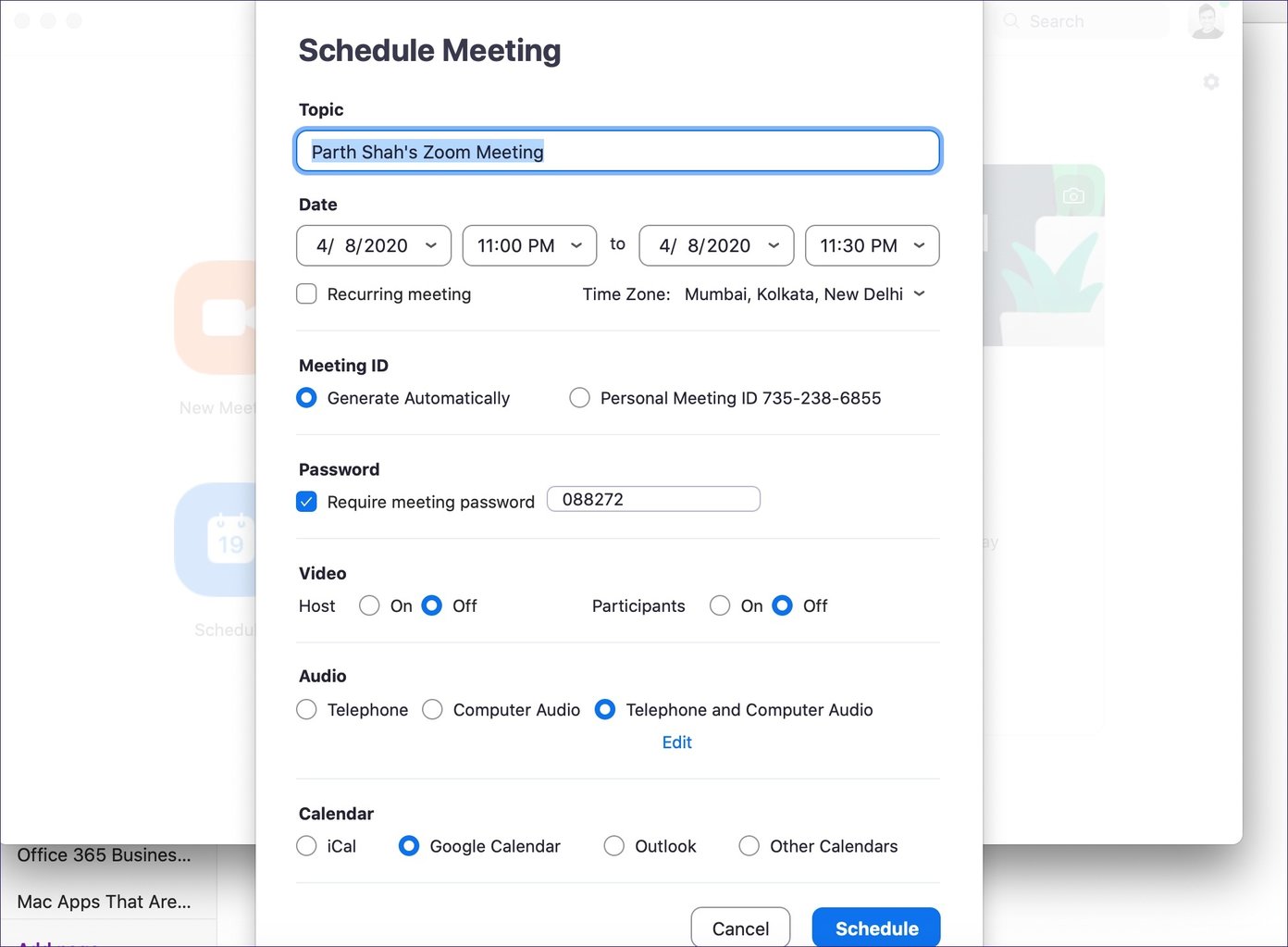
Usar comando ⌘ + D no Mac ou Ctrl + D no Windows para abrir a caixa de reuniões da agenda. Adicione hora, data, senha e outros detalhes para criar reuniões.
7. Silenciar / ativar o som do seu áudio
Durante a reunião, você pode silenciar seu lado do áudio por algum tempo. Em vez de procurar essa opção, pode-se usar o Shift + Command ⌘ + Um atalho de teclado para Mac ou Alt + Um atalho para Windows.
8. Silenciar / reativar o áudio do host
Para os hosts, lidar com centenas de participantes pode ser confuso. Especialmente nos momentos em que os participantes estão levantando as mãos para explicar as coisas. Os hosts podem usar o atalho do teclado Alt + M ou Control + Command ⌘ + M no macOS para silenciar todos os outros na reunião.


9. Pausar / retomar a gravação da reunião
Você sabia que pode gravar a reunião inteira no dispositivo usando o Zoom? Embora seja uma boa função ter, você não deseja gravar tudo. Os participantes podem querer gravar certas partes das reuniões. Você pode usar o Alt + P no Windows ou o Shift + Command ⌘ + P atalho de teclado no macOS para pausar ou retomar a gravação da reunião. Você pode encontrar essas gravações de chamadas de vídeo com zoom e editá-las no seu Mac ou PC.
10. Reunião Final
O zoom fornece um atalho de teclado limpo para encerrar as reuniões rapidamente. Você pode usar o comando ⌘ + W no macOS ou Alt + Q no Windows para encerrar as reuniões.
11. Salte para conversar com alguém
Como em qualquer aplicativo de reuniões, o Zoom fornece a função de bate-papo para discutir certas coisas com os membros da equipe. Você pode pular rapidamente para a tela de bate-papo usando Ctrl + T no Windows ou Command ⌘ + K no Mac.
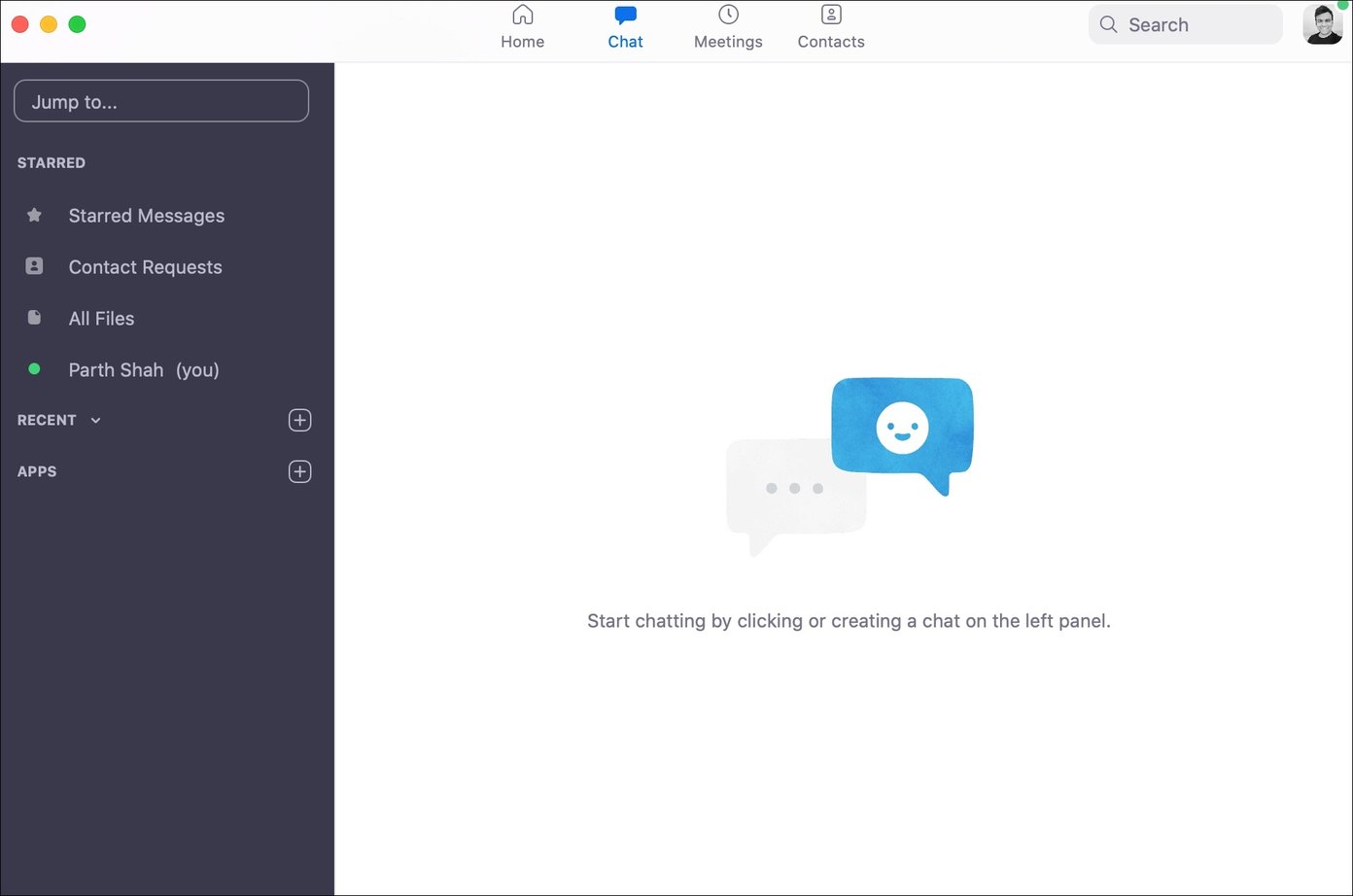
Personalizar atalhos de teclado em Zoom
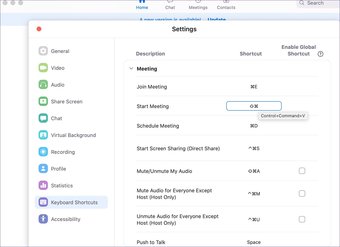
Os atalhos de teclado acima mencionados são definidos por padrão no Zoom. Você pode remover e até personalizá-los. Abra o aplicativo Zoom, vá para Configurações> Atalhos do teclado e toque duas vezes nos atalhos de teclado mencionados. Selecione-o e clique em Excluir. Agora atribua um novo atalho de teclado pressionando a combinação de teclas do laptop.

Use o zoom como um profissional
Com esses atalhos de teclado, você pode aumentar sua produtividade reduzindo cliques e agilizando seu trabalho com o Zoom. Se você o usa para lazer ou em ambientes profissionais, esses atalhos de teclado certamente ajudarão você a economizar alguns segundos por dia.
Próximo: Você tem receio de começar a usar o Zoom? Confira o próximo artigo para compilar 9 dicas e truques úteis para usar o Zoom com eficiência.
Última atualização em 9 de abril de 2020
Fonte Adicione ao Google Notícias
Neste artigo
- 1. Participar da reunião
- 2. Convide alguém
- 3. Iniciar / Parar compartilhamento de tela
- 4. Pausar / retomar o compartilhamento de tela
- 5. Levante a mão
- 6. Agendar Reunião
- 7. Silenciar / ativar o som do seu áudio
- 8. Silenciar / reativar o áudio do host
- 9. Pausar / retomar a gravação da reunião
- 10. Reunião Final
- 11. Salte para conversar com alguém
- Personalizar atalhos de teclado em Zoom
- Use o zoom como um profissional


