
O Google traz várias mudanças na interface com a atualização do Android 12. Enquanto isso, a Samsung continua seguindo a mesma consistência com a atualização do One UI 4. Não descarte o One UI 4 como uma atualização incremental. A Samsung embala a atualização com muitos recursos de personalização.
Vamos dar uma olhada nessas personalizações no One UI 4.
1. Aplicar Paleta de Cores
Embora o Google tenha implementado a linguagem de design Material You que detecta a cor do papel de parede e a aplica em toda a interface, os OEMs são livres para fornecer sua versão do Material You.
A Samsung adicionou a opção Paleta de cores para alterar a aparência do One UI 4 com base nas cores do papel de parede. Aqui está como usá-lo.
Passo 1: Revele o centro de notificações e abra o menu Configurações.
Passo 2: Vá para Papel de parede e estilo e selecione Paleta de cores.

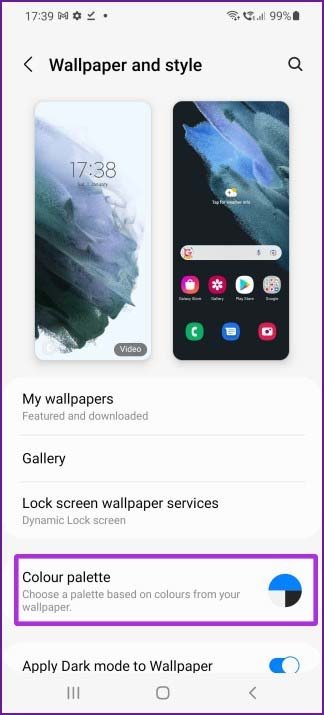
Etapa 3: Selecione uma paleta de cores com base no papel de parede aplicado.

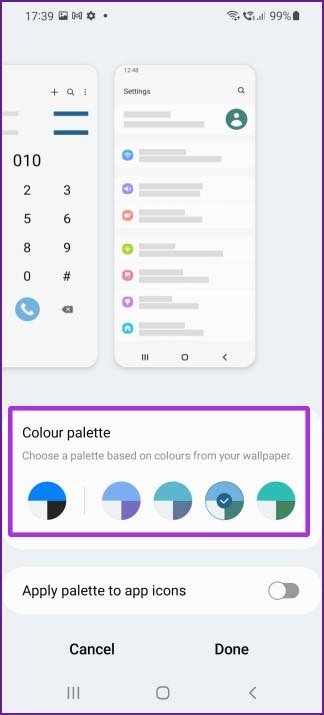
Antes que o sistema aplique a paleta de cores à interface do usuário, pode demorar um pouco.
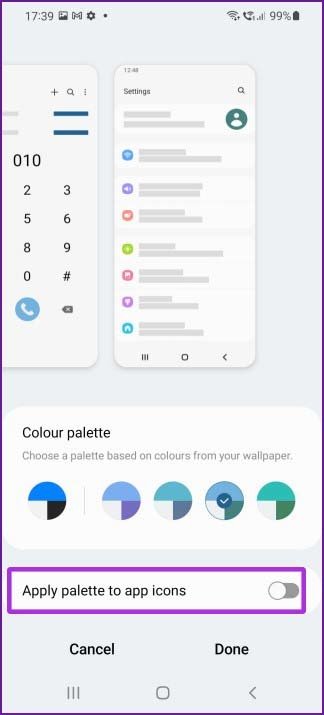
2. Aplique a paleta de cores aos ícones do aplicativo
Você prefere usar os aplicativos da Samsung em vez dos aplicativos padrão do Google? Você também tem a opção de aplicar uma paleta de cores aos ícones do aplicativo. Observe que a alteração será aplicada apenas aos aplicativos integrados da Samsung e manterá os ícones de aplicativos de terceiros como estão.
Passo 1: Abra Configurações e vá para o menu Papel de parede e estilo.
Passo 2: Selecione Paleta de cores e ative a opção Aplicar paleta aos ícones do aplicativo no menu a seguir.

3. Aplicar novos widgets
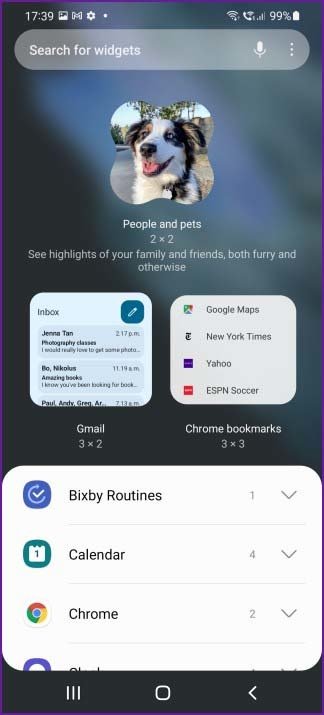
Os widgets passaram por uma grande reformulação no Android 12. Eles agora vêm em diferentes formas, tamanhos e cantos arredondados. Eles parecem muito melhores do que a era anterior.
Samsung e Google adicionaram novos widgets. Veja como você pode encontrar e adicionar à sua tela inicial.
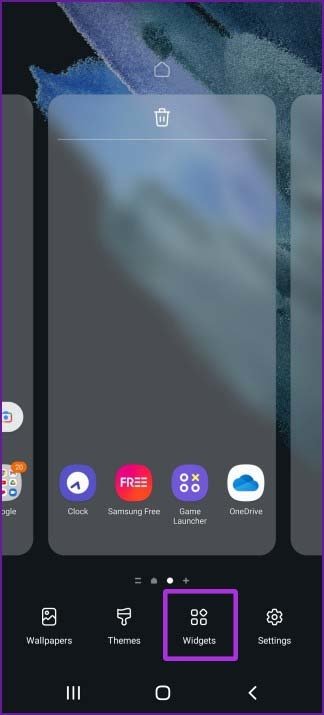
Passo 1: Pressione e segure na tela inicial e selecione o menu Widgets.
Passo 2: Verifique o novo menu de widgets e adicione seus widgets favoritos à tela inicial.


4. Altere a saída de mídia da tela de bloqueio
Isso é mais um truque do One UI 4 do que uma opção de personalização, mas ainda vale a pena cobrir.
Sempre que a música estiver tocando, você tem a opção de alterar a saída de mídia sem desbloquear o telefone.
Basta tocar no dispositivo de saída de mídia atual no widget da tela de bloqueio e selecionar outro dispositivo como saída.
Também em Tecnologia de Orientação
5. Mostrar novas notificações no Always On Display
Para preservar a vida útil da bateria, agora você tem a opção de acender o AOD (Always On Display) apenas para novas notificações.
Passo 1: Abra o aplicativo Configurações e vá para o menu Bloquear tela.
Passo 2: Selecione Sempre em exibição.

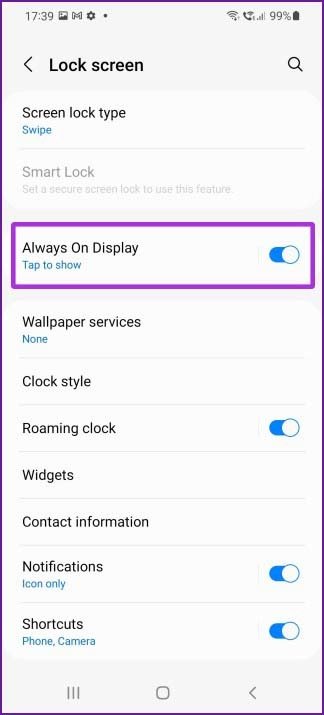
Etapa 3: Encontre uma opção para 'Mostrar para uma nova notificação' e toque nela.

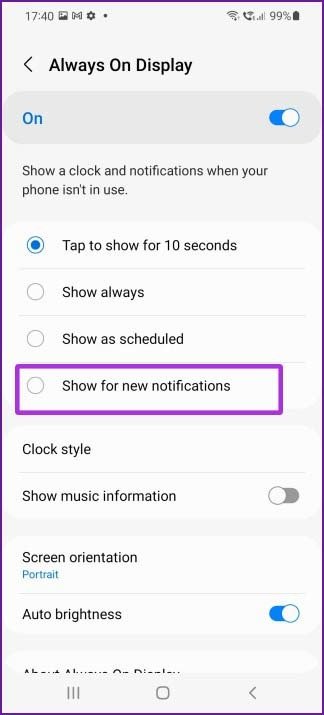
A partir de agora, o Always On Display permanece desabilitado e só acenderá pixels quando houver uma nova notificação a ser exibida.
6. Prolongue a vida útil da bateria
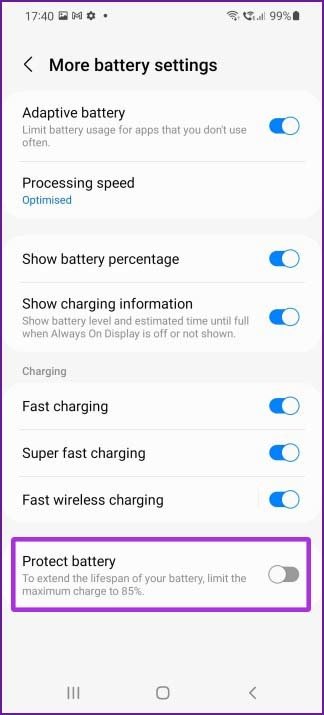
Isso é semelhante ao carregamento otimizado de bateria do iPhone e do Mac. O sistema operacional limitará a carga máxima a 85% para evitar o desgaste da bateria.
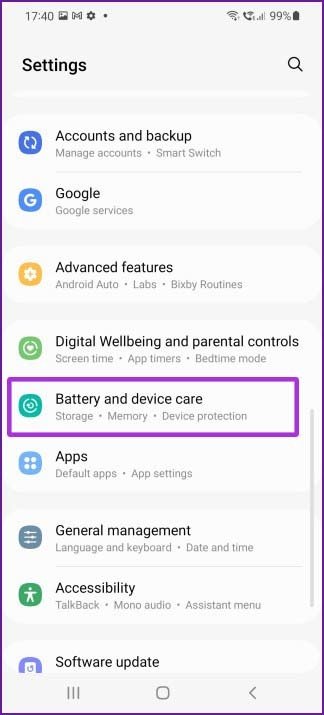
Passo 1: Abra Configurações e vá para o menu Bateria e cuidados com o dispositivo.
Passo 2: Selecione Mais configurações de bateria.


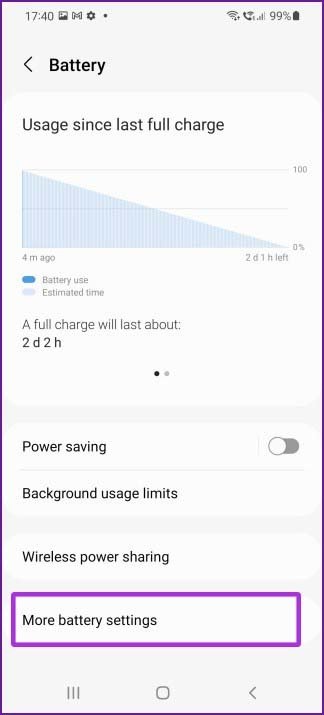
Etapa 3: Ative a alternância Proteger bateria e pronto.
7. Desative o acesso à câmera e ao microfone
No Android 12, as configurações de privacidade ficaram melhores. Você obtém um painel separado para ver quais aplicativos e jogos estão acessando a câmera e o microfone em segundo plano.
Você pode desativar o acesso à câmera e ao microfone para esses aplicativos. Aqui está como.
Passo 1: Abra o menu Configurações da Samsung e vá para Privacidade.
Passo 2: Verifique as permissões de câmera, microfone e localização usadas pelos aplicativos em seu telefone.

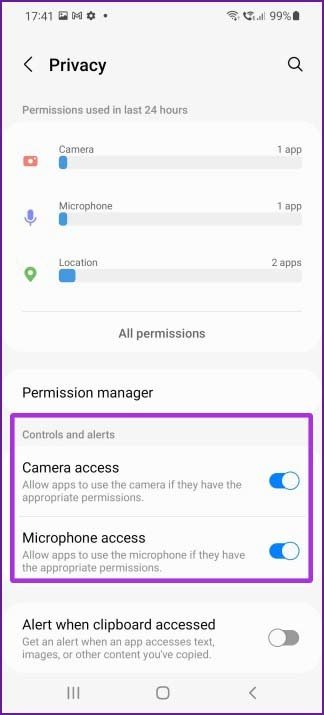
Etapa 3: No mesmo menu, você tem a opção de desativar o acesso à câmera e ao microfone.
8. Adicione alternâncias de acesso à câmera e ao microfone
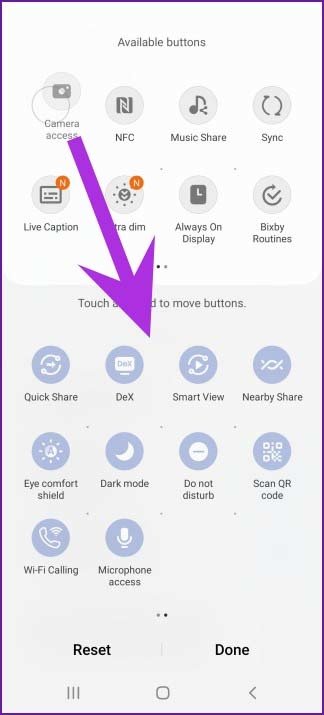
Se você precisar desativar/ativar frequentemente o acesso à câmera e ao microfone em seu telefone Samsung, poderá adicioná-los como alternância na área de notificação.
Passo 1: Deslize para baixo e abra a barra de notificação.
Passo 2: Deslize para a esquerda até o último painel de alternância e pressione o ícone +.
Etapa 3: Você verá uma opção para adicionar acesso à câmera e alternância de acesso ao microfone.


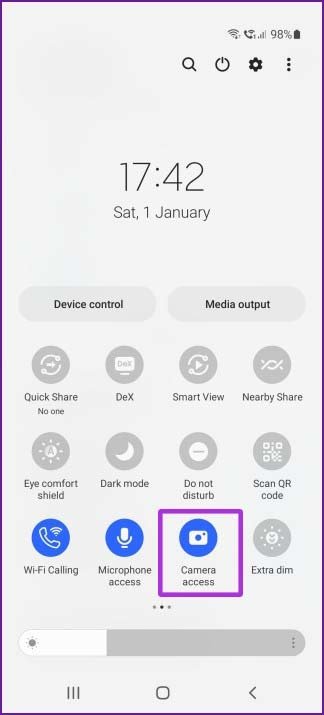
Arraste e solte-os no menu de alternância e reorganize-os com base em sua preferência.
9. Tela Extra Escurecimento
Você navega na web ou lê artigos tarde da noite em seu telefone? A Samsung adicionou uma opção chamada Extra dim que reduz o brilho da tela além da configuração mínima para uma visualização mais confortável.

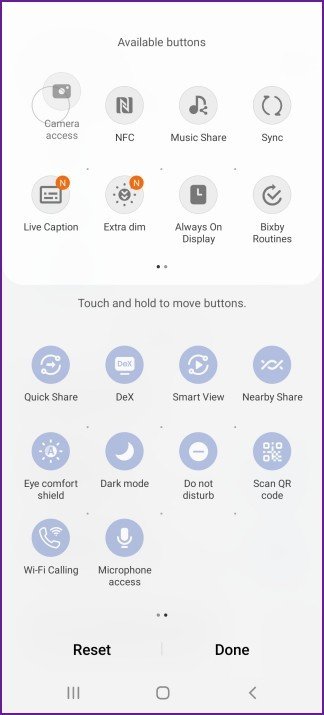

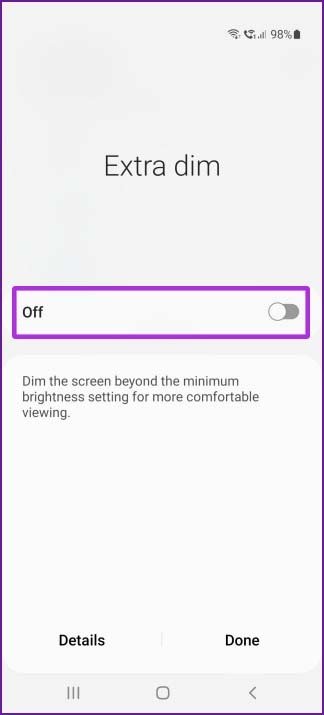
Não está disponível por padrão no menu de alternância de notificação. Você precisa abrir o menu de notificações, tocar no ícone + e adicionar a alternância Extra Dim.
10. Editar detalhes das fotos
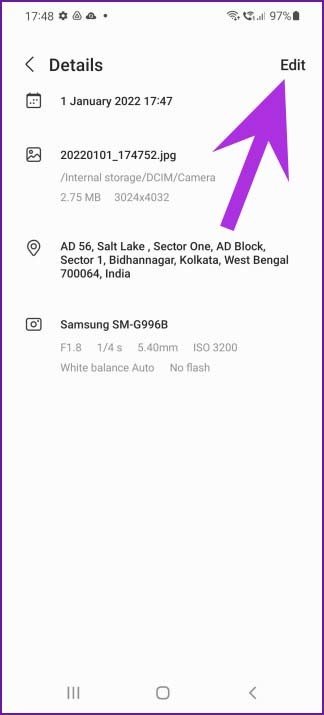
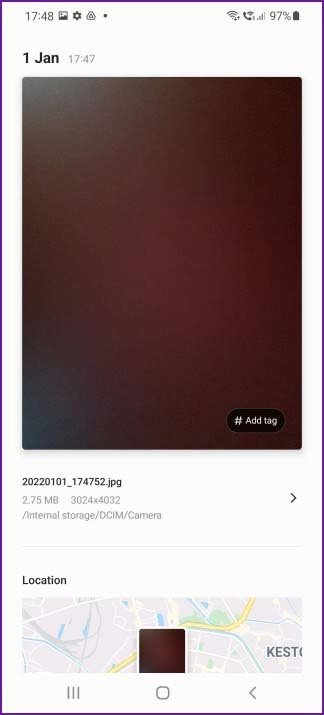
Se você quiser editar as informações das fotos do aplicativo Galeria, poderá fazê-lo no One UI 4.
Abra uma imagem do aplicativo Galeria e abra o menu Detalhes. Toque em Editar e altere a data, hora, local e mais detalhes.


Faça-o seu
Embora a Samsung não tenha feito uma revisão de design como o Google, a empresa fez um trabalho decente com as funções de personalização do One UI 4 sem afetar o UX atual (experiência do usuário). Qual é o seu truque favorito do grupo? Compartilhe seus pensamentos nos comentários abaixo.
O artigo acima pode conter links de afiliados que ajudam a dar suporte ao Guiding Tech. No entanto, isso não afeta nossa integridade editorial. O conteúdo permanece imparcial e autêntico.
Fonte Adicione ao Google Notícias
Neste artigo
- 1. Aplicar Paleta de Cores
- 2. Aplique a paleta de cores aos ícones do aplicativo
- 3. Aplicar novos widgets
- 4. Altere a saída de mídia da tela de bloqueio
- 5. Mostrar novas notificações no Always On Display
- 6. Prolongue a vida útil da bateria
- 7. Desative o acesso à câmera e ao microfone
- 8. Adicione alternâncias de acesso à câmera e ao microfone
- 9. Tela Extra Escurecimento
- 10. Editar detalhes das fotos
- Faça-o seu


