

Um dos maiores pontos fortes do Android foi o gerenciamento de arquivos em todo o sistema no dispositivo. Um gerenciador de arquivos é algo que os usuários do iOS pedem há anos no iPhone. Com o iOS 11, a Apple finalmente cumpriu a promessa e integrou um aplicativo Files nativo no ecossistema do iOS.

A Apple só foi mais longe com as melhorias adicionadas ao aplicativo Files no iOS 13. O aplicativo agora está lá em cima com os rivais populares no sistema Android.
A Apple integrou de maneira inteligente o armazenamento de dispositivos offline e os provedores de nuvem on-line no aplicativo. Como esperado, ele se destaca no básico, como organização de arquivos com sistema de copiar / mover e etiquetar.
Isso não é tudo. O Apple Files está cheio de surpresas. Neste post, falaremos sobre as dez dicas e truques dos arquivos iOS para usá-lo como um profissional.
1. Use a opção Pressão longa
Com o iOS 13, a Apple abandonou o 3D Touch em favor da função de toque longo. Agora, todo iPhone executando o iOS 13 é capaz de executar todos os truques de toque em 3D sem ter uma camada extra da tela no dispositivo. Agora tudo depende do software.
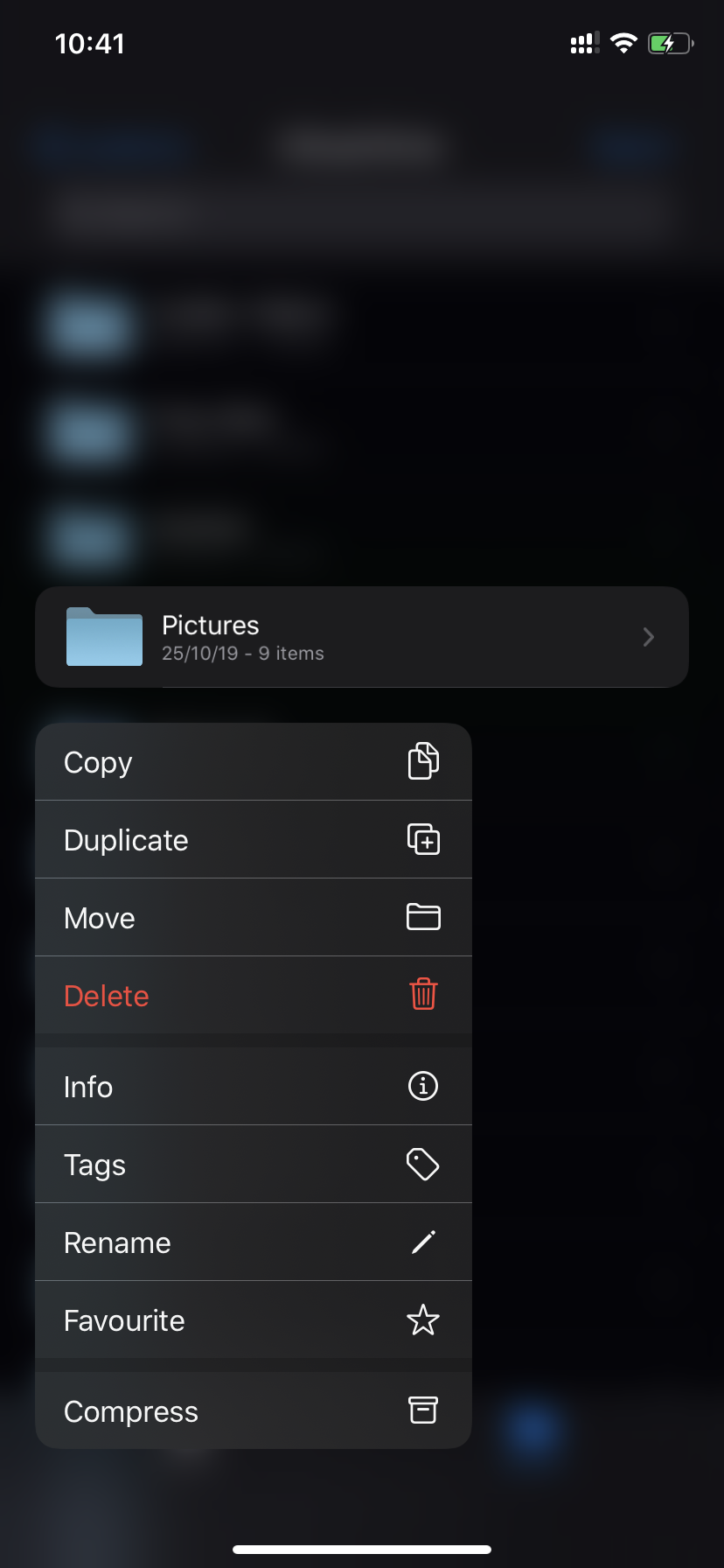
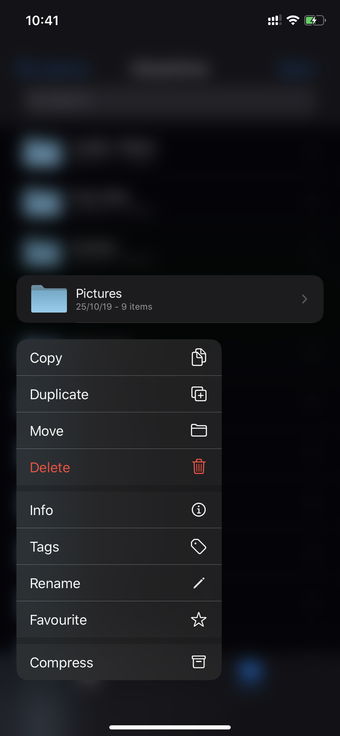
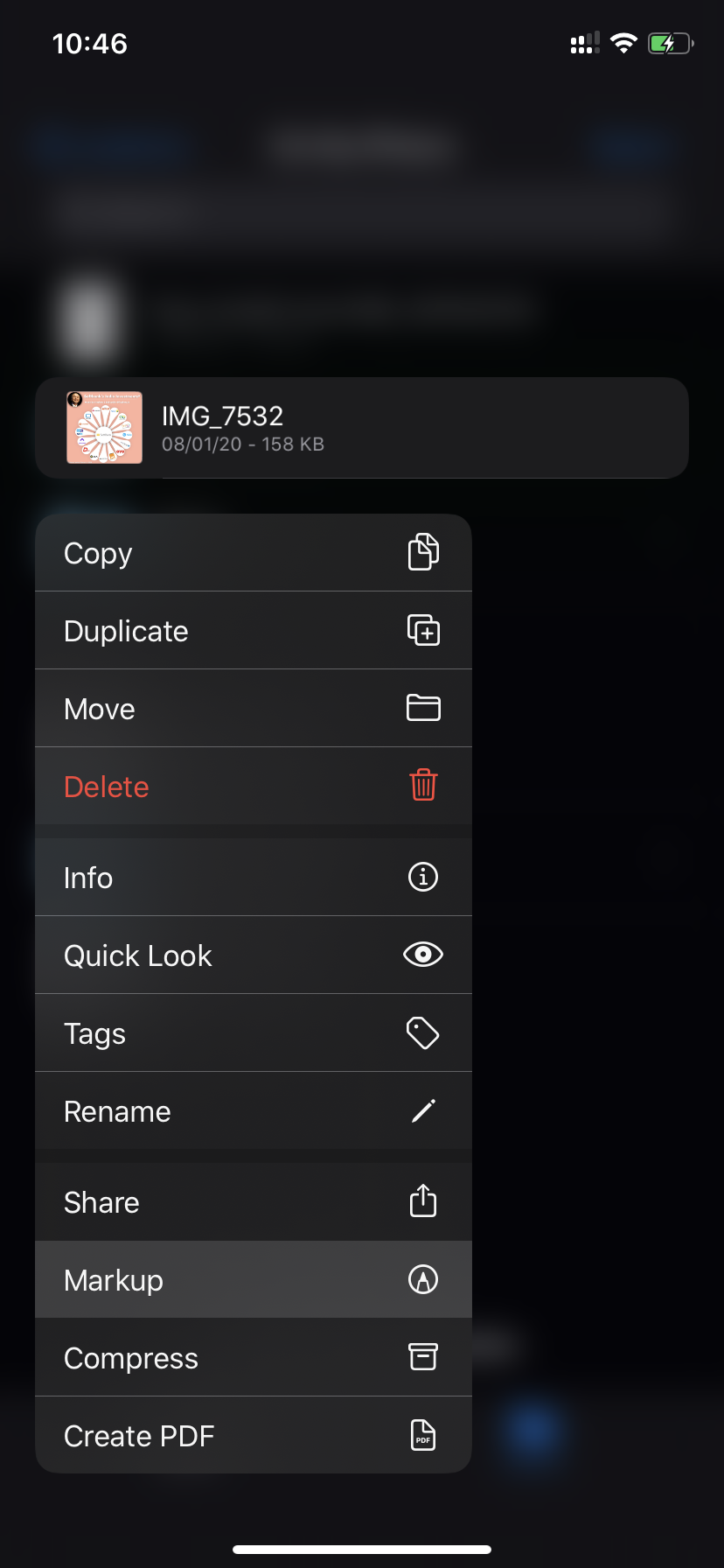
Também é bem executado no aplicativo Arquivos. Você pode pressionar longamente qualquer pasta ou arquivo, e o menu pop-up permitirá a você acessar várias opções, como favorita, tag, informações, renomear, compactar e muito mais.
2. Use Favoritos
Como mencionei anteriormente, o Apple Files integra tudo, desde o armazenamento do dispositivo até o iCloud e aplicativos de terceiros, como Google Drive e OneDrive.
Seus arquivos podem ser salvos em vários locais e, às vezes, fica difícil acessá-los com pressa. Nesses casos, sempre é possível usar a função favorita para fixá-los na tela inicial.
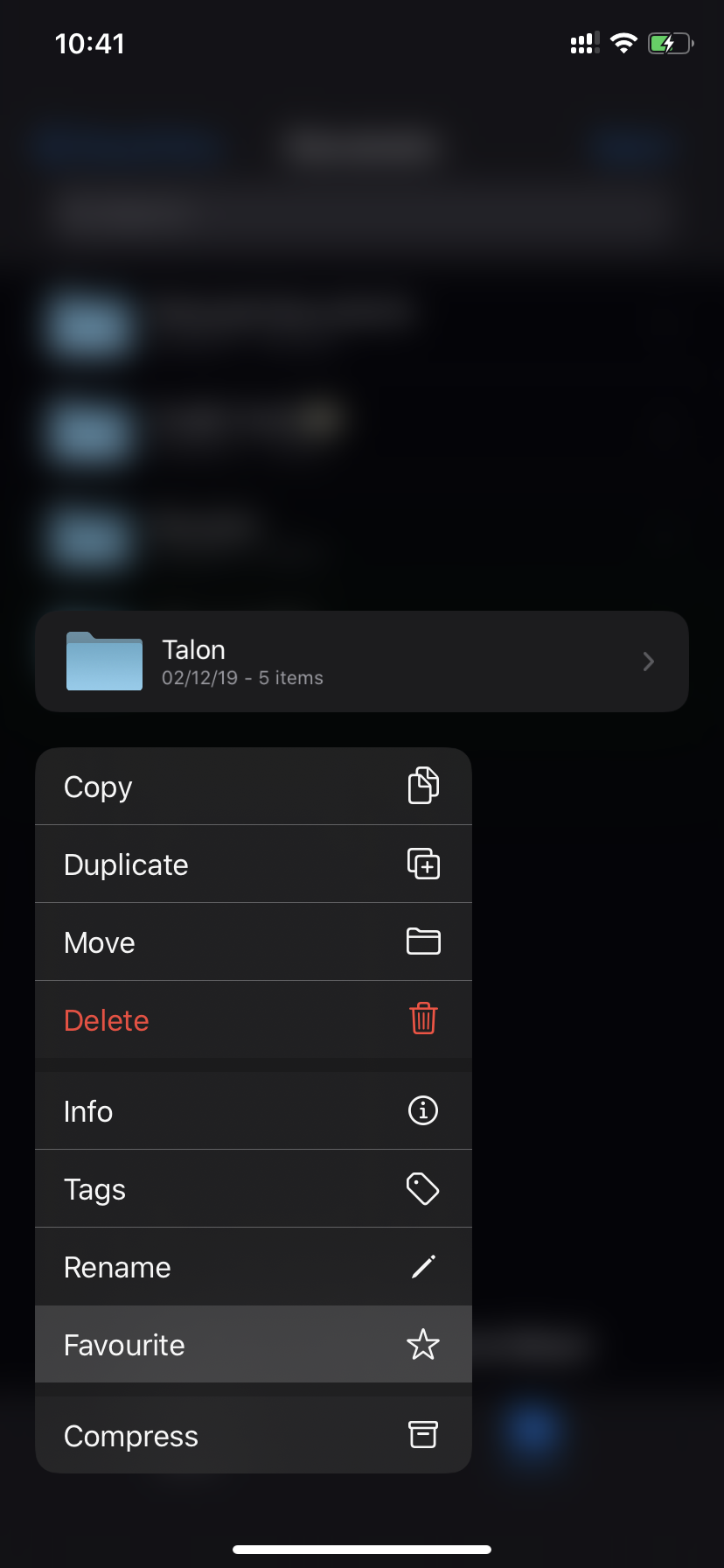
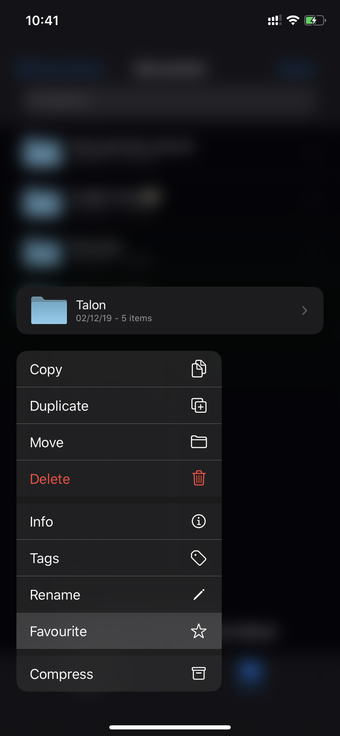
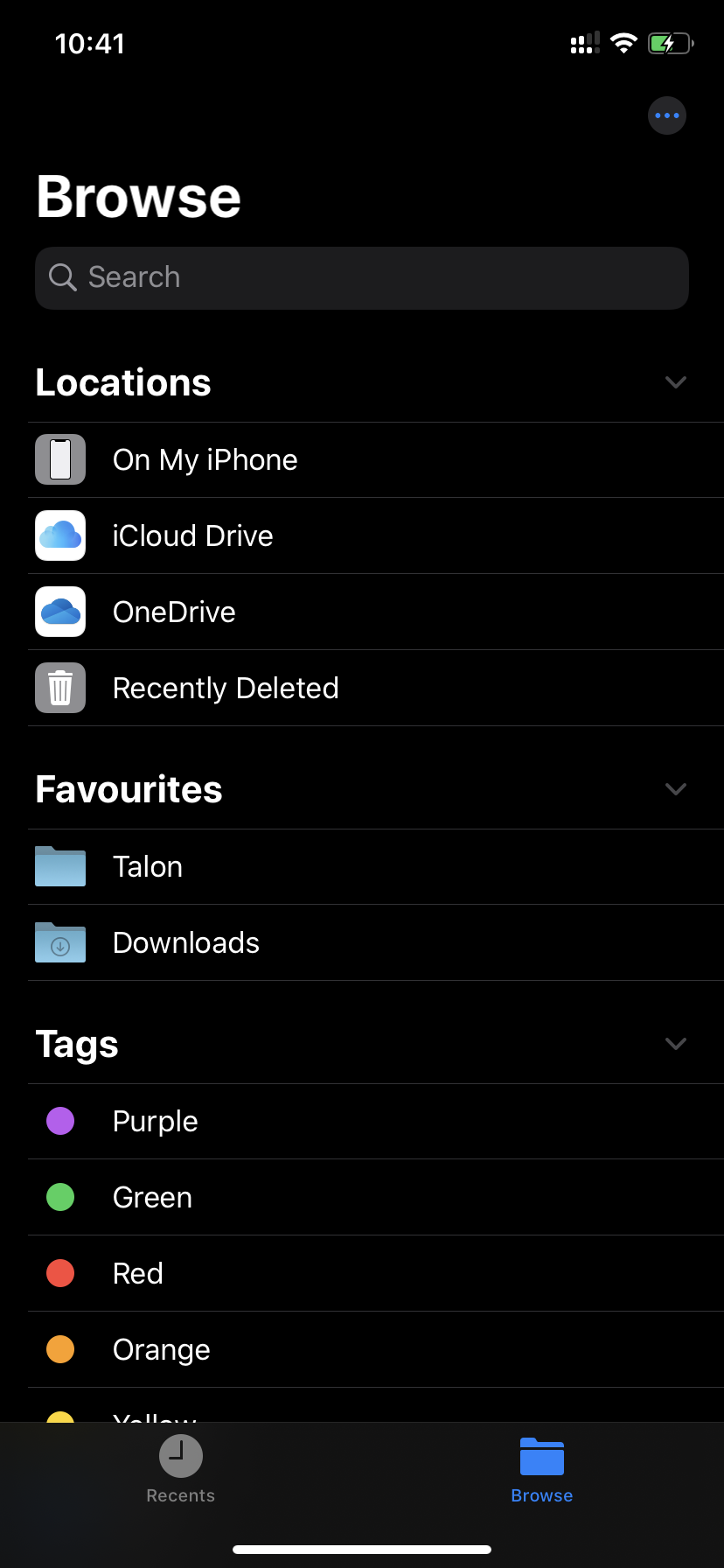
Em qualquer local, você pode tocar rapidamente em uma pasta ou arquivo e selecionar um favorito no menu pop-up. Os itens selecionados aparecerão na guia Favoritos na página principal.
5. Editar local de armazenamento
Como você já sabe, o Apple Files suporta a maioria dos provedores de nuvem de terceiros, como OneDrive, Google Chrome, Dropbox e Box. Quando você instala esses aplicativos no seu dispositivo, o local aparece automaticamente no aplicativo Arquivos. No entanto, você pode reorganizá-las ou removê-las também.
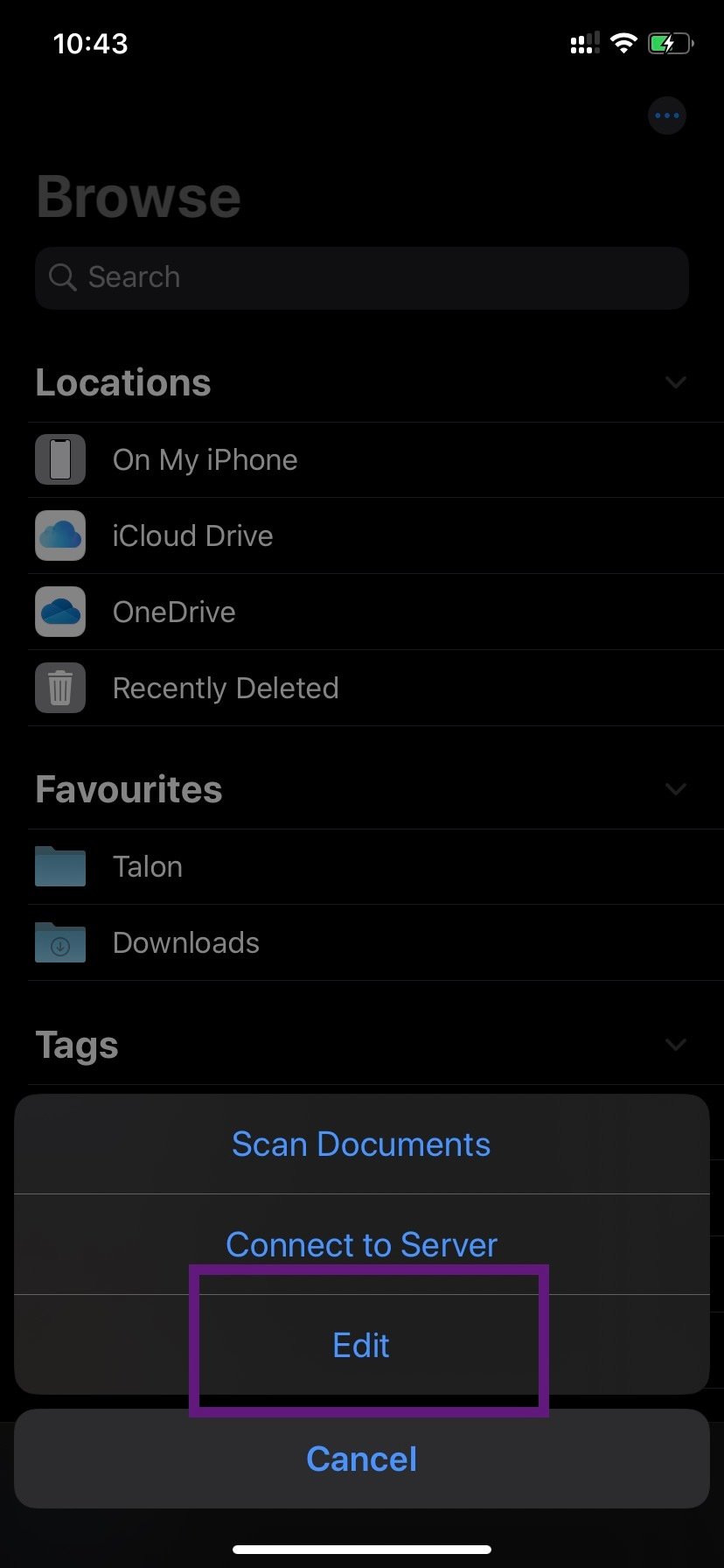
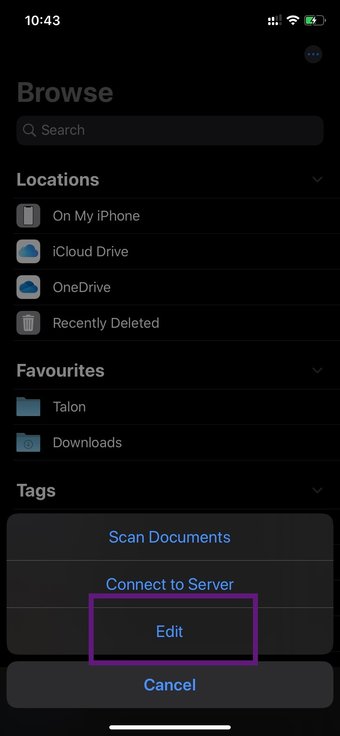
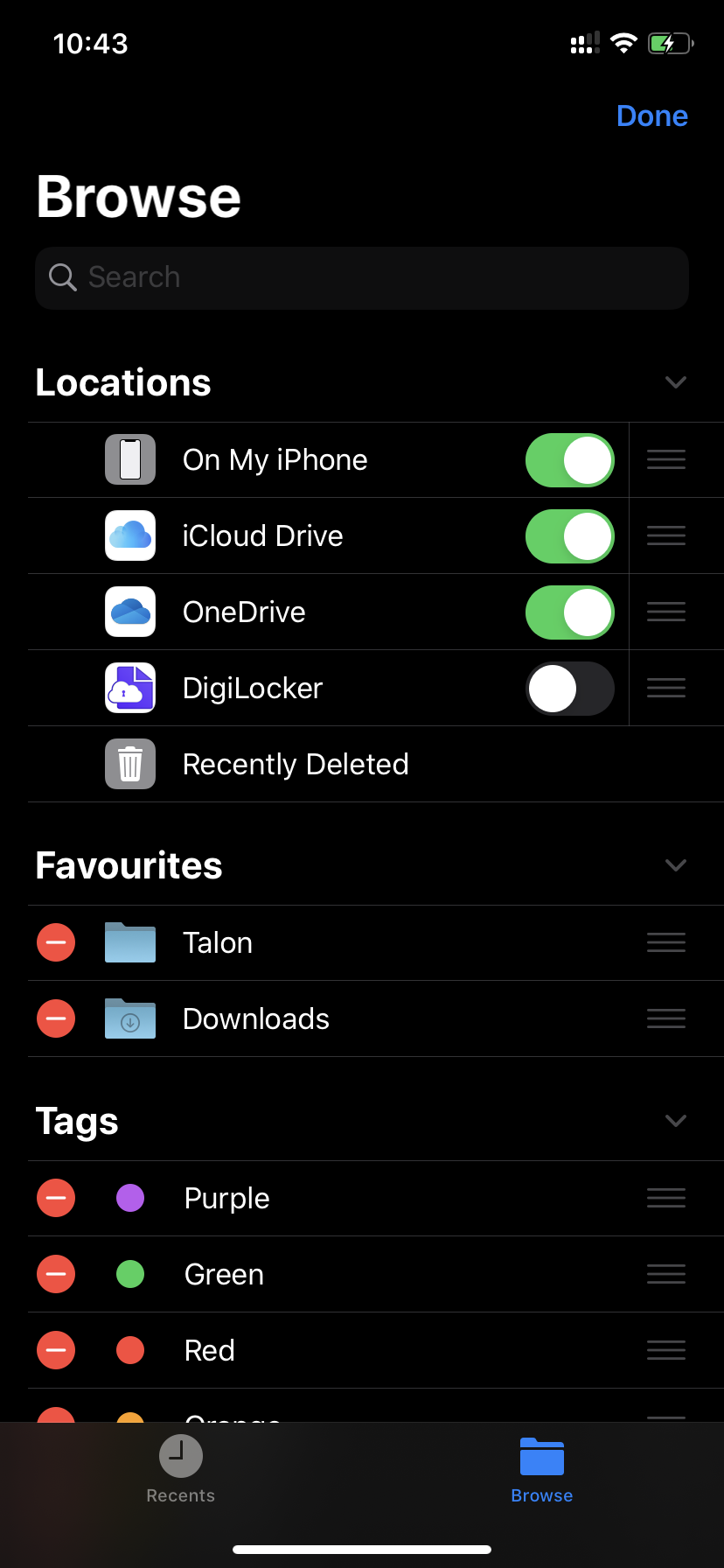
Vá para Apple Files> toque no menu de três pontos e selecione a opção de edição. Agora, você pode ativar / desativar os locais e organizá-los ao seu gosto.
6. Mova arquivos de uma nuvem para outra
Antes de investir no ecossistema iOS, eu costumava usar o OneDrive para armazenar mídia e arquivos.
Pode ser complicado e demorado fazer uma transferência de uma nuvem para outra. Você pode usar serviços como o Multcloud, mas por que confiar em um software de terceiros com credenciais de login?
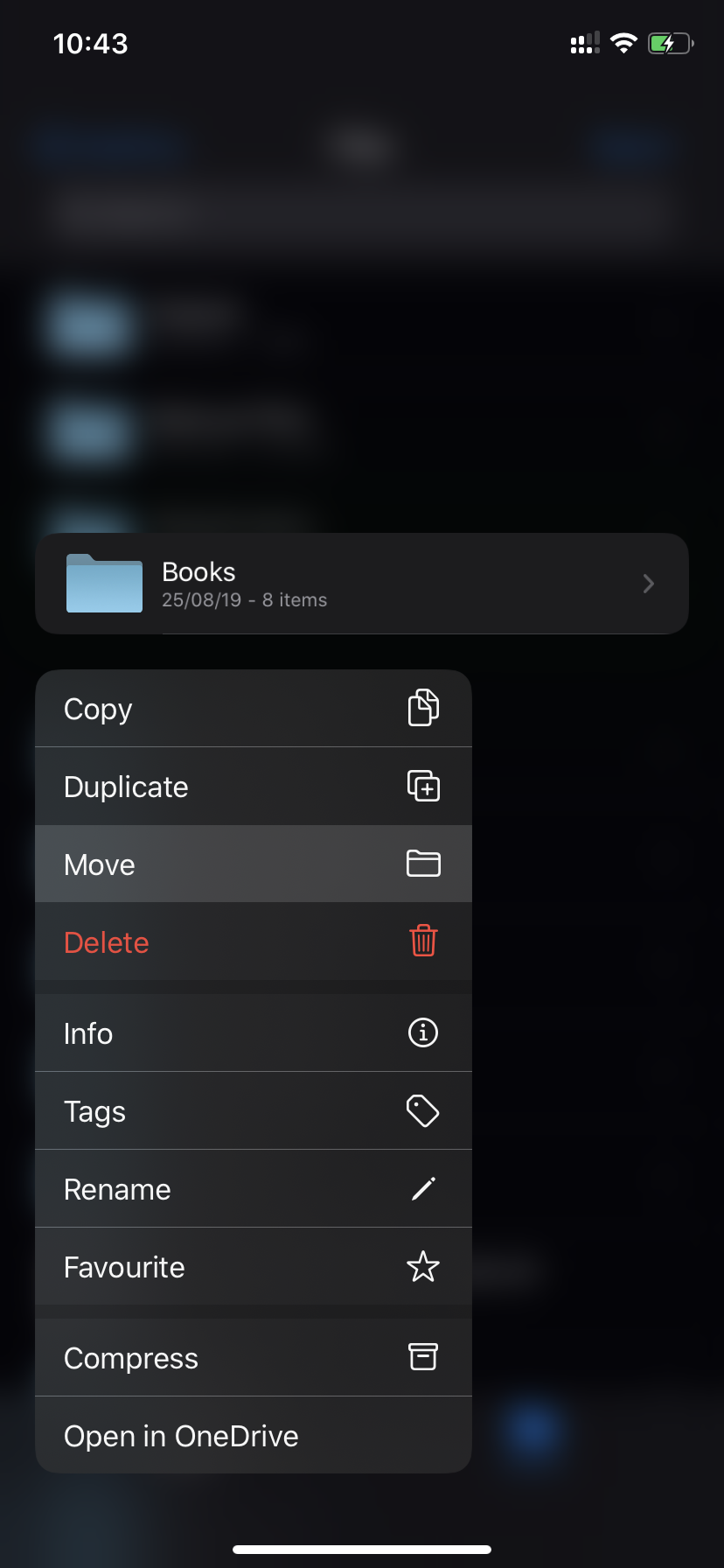
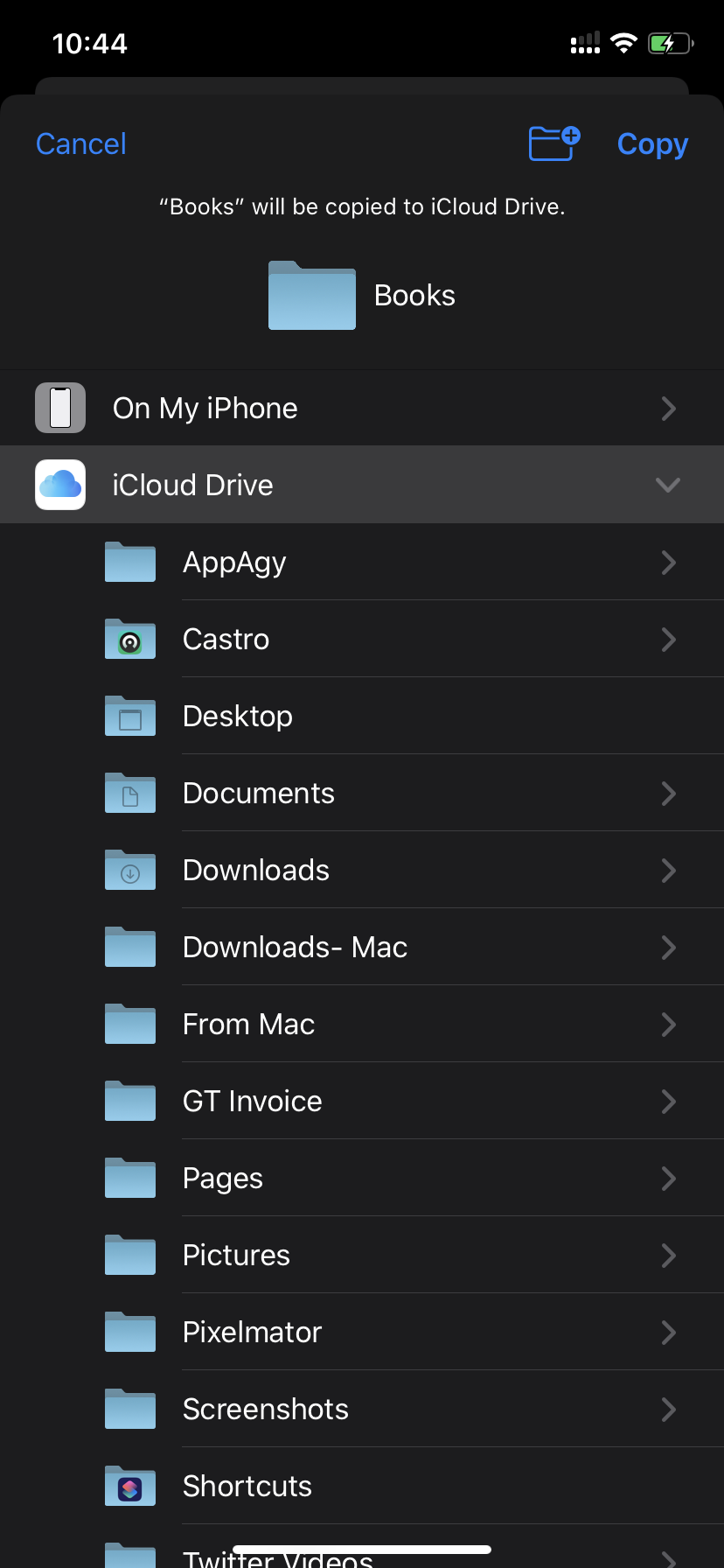
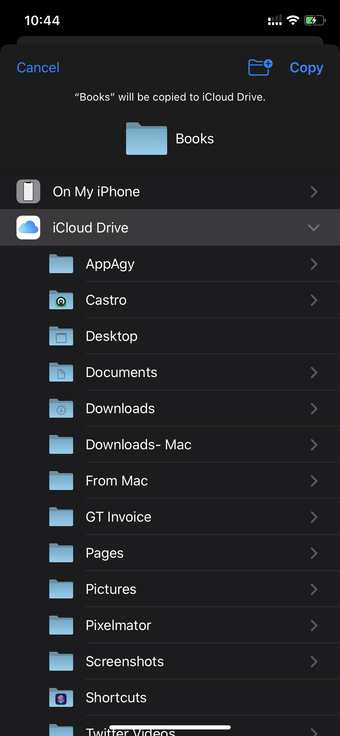
Com sua profunda integração entre os provedores de nuvem, o Apple Files permite mover arquivos de uma plataforma para outra.
Vá para o local inicial, toque demoradamente na pasta e selecione mover ou copiar. Agora, vá para a pasta de destino e cole-a para fazer upload dos dados. Usei-o para mover meu conteúdo do OneDrive para o iCloud.
9. Renomear fotos
Não existe uma maneira oficial de renomear fotos no iOS. A Apple ofereceu uma solução alternativa demorada.
Primeiro, você precisa acessar o aplicativo Fotos, abrir a foto e salvá-la no aplicativo Arquivos, usando a função de compartilhamento.
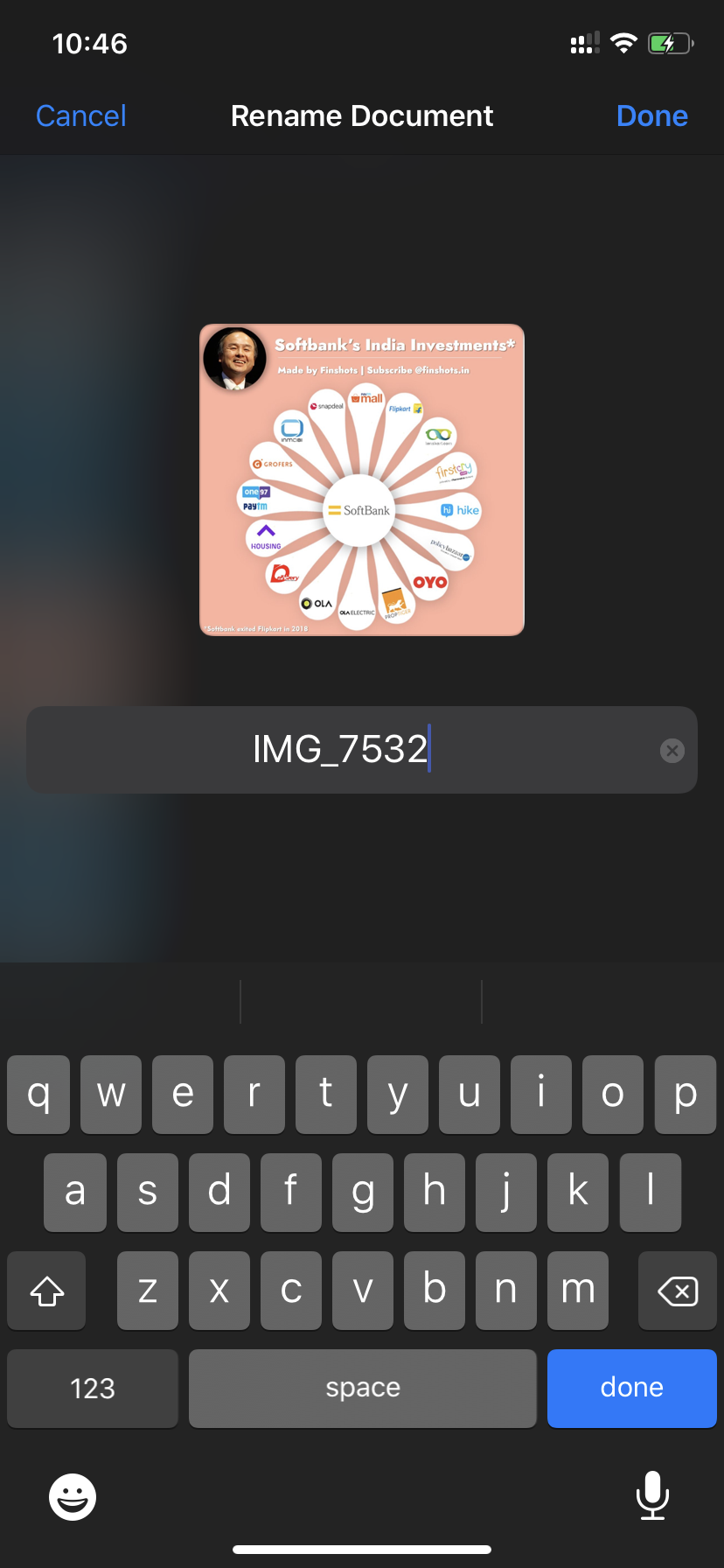
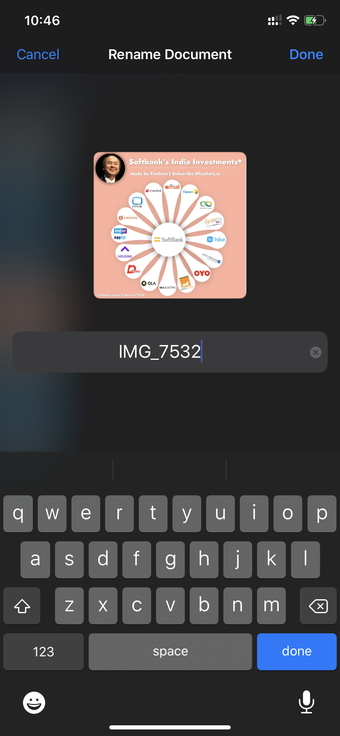
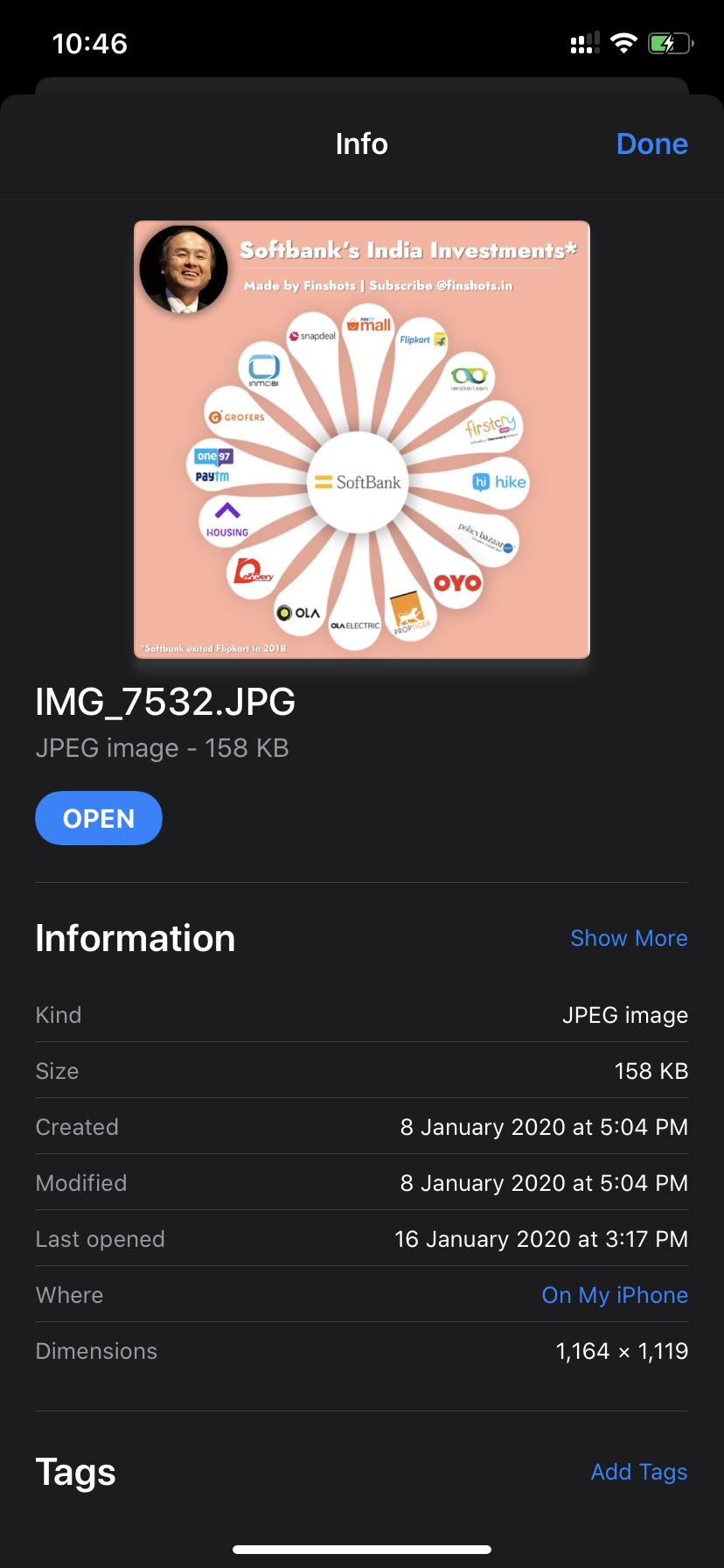
Agora, abra o aplicativo Arquivos> local de destino e toque na foto para escolher a opção de renomear.
Você também pode selecionar a opção de informações para ver detalhes adicionais, como data de criação, data de modificação, hora, resolução da imagem e muito mais.
10. Use ferramentas de marcação
De acordo com o aplicativo Fotos, a empresa também oferece ferramentas de marcação no aplicativo Arquivos.
Pressione e segure em qualquer foto ou arquivo e você pode escolher a opção de marcação. Permite adicionar rabiscos, destacar palavras usando uma ferramenta caneta / lápis. Toque no botão "+" para adicionar texto, assinatura, diferentes formas, setas e muito mais.


Domine os arquivos da Apple
Como você pode ver nos truques acima, o Apple Files é mais do que um gerenciador de arquivos básico. É uma combinação de pequenos utilitários, como scanner, gerenciador de nuvem, zip / descompactar, ferramentas de edição e muito mais. Use-os e conte-nos sobre sua função favorita na seção de comentários abaixo.
Próximo: O Apple Reminders é outro excelente aplicativo para iOS da empresa. Leia o post abaixo para usá-lo como um profissional.
Última atualização em 24 de janeiro de 2020
Fonte Adicione ao Google Notícias


