
Os favoritos do Google Chrome são fáceis de classificar e acessar no navegador. Leva apenas alguns cliques para adicionar, excluir e renomear marcadores conforme necessário. No entanto, quando precisar migrar favoritos para um novo navegador, talvez seja necessário localizar o arquivo de favoritos para transferi-los manualmente, a menos que você use a função de exportação para criar um novo arquivo.

O Chrome armazena todos os favoritos juntos. Se você não conseguir encontrar o arquivo de favoritos, deve estar com a pasta errada aberta ou no caminho de usuário errado. Está sempre na mesma pasta em qualquer sistema. No entanto, a pasta pode residir em um local diferente com base no sistema operacional em uso, como Windows 10, macOS ou uma variante do Linux.
Este artigo fornece vários métodos para acessar seus favoritos do Google Chrome para fazer backup deles ou importá-los para outro navegador.
Como encontrar favoritos do Google Chrome no Windows
Para acessar o arquivo de favoritos no Windows, você terá que acessar sua pasta AppData. Para localizar a pasta, siga estas etapas:
- Abrir Explorador de arquivos.

- Vá para C:/Usuários/[YourUserNameHere] e selecione o Dados do aplicativo pasta. Se for bem-sucedido, pule para a Etapa 6.
Se você não vê o Dados do aplicativo pasta, ele está oculto. Para acessá-lo, você precisa alterar suas configurações para mostrar pastas ocultas.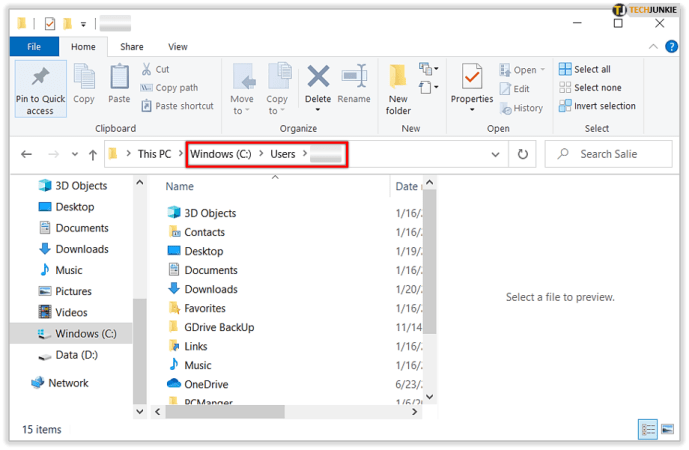
- Para mostrar pastas ocultas, selecione o Visualizar guia no menu.

- No Aparecer esconder seção, marque Itens ocultos.
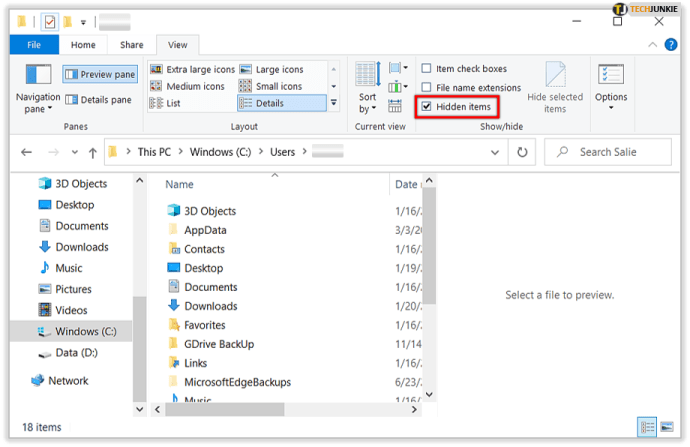
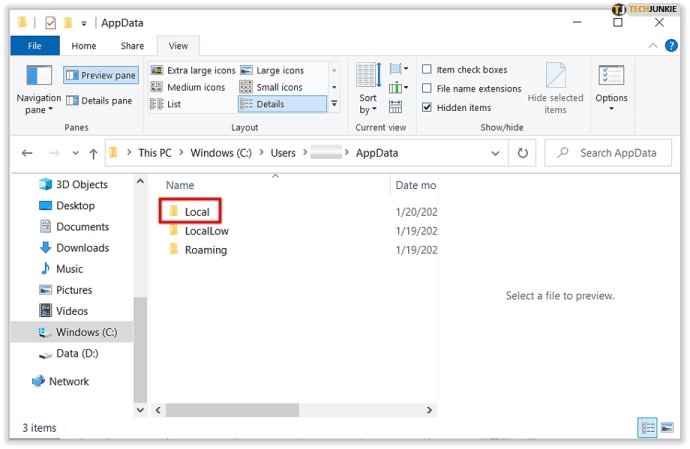
- Tente novamente para abrir C:/Usuários/[YourUserNameHere] e selecione o Dados do aplicativo pasta. Agora deve estar visível.

- Clique no Local pasta.
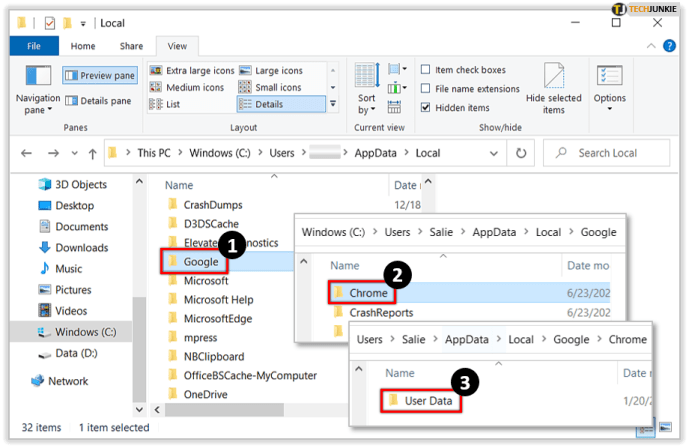
- Vá para Google > Chrome > Dados do usuário.
- Selecione os Perfil 2 pasta se listada, pule para a Etapa 10. Caso contrário, continue na Etapa 9.

- Se o Perfil 2 a pasta não existe, selecione Padrão ou Perfil 1dependendo do número de perfis em seu navegador Chrome.

- Role para baixo e você encontrará o Favoritos arquivo. Você pode "meio que" visualizar o arquivo de favoritos dentro da pasta usando o Notepad ++ para verificar se é o correto. Caso contrário, procure outra pasta de perfil.

Agora você pode mover, copiar ou excluir seus favoritos do Chrome a seu critério.
Onde os favoritos do Google Chrome são armazenados no macOS?
O Google Chrome armazena seus favoritos no diretório “Application Support” no macOS. Você pode encontrar este diretório usando Terminal. Você deve configurar seu navegador de arquivos para mostrar pastas ocultas no macOS.
Digite a linha de comando: /Users/
Se a pasta estiver oculta, você ainda poderá acessá-la com o Finder. Aqui está o que você deveria fazer:
- Abrir Localizador.
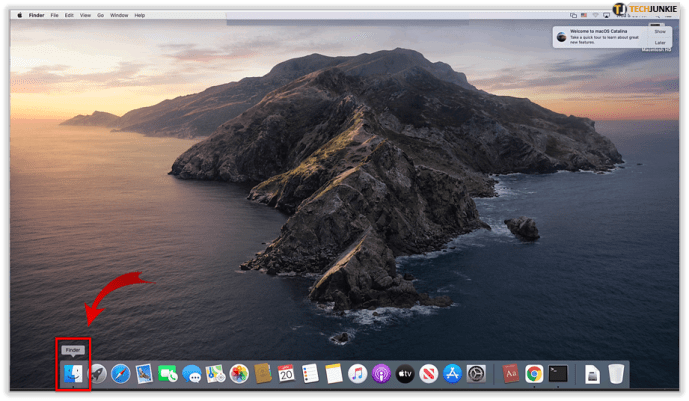
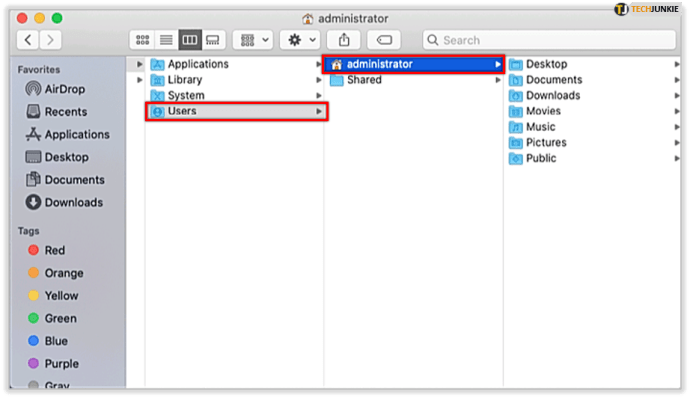
- Navegar para Usuários/
/. 
- Se você não vê um Biblioteca diretório, pressione a tecla Comando + Shift + Ponto botões para desativar pastas ocultas. Alternativamente, se você quiser acessar o Biblioteca arquivos diretamente, segure o Alt tecla antes de selecionar o Ir cardápio.
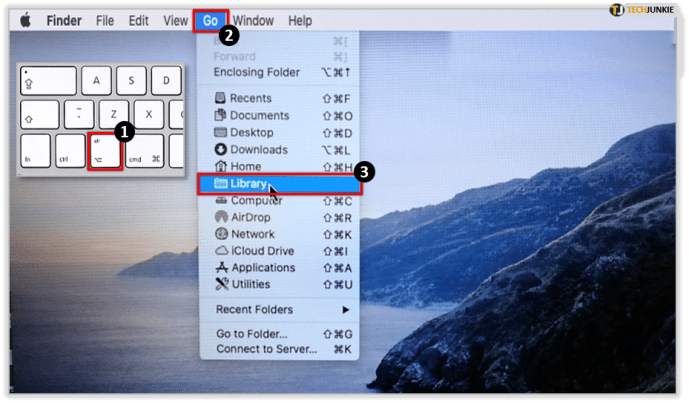
- Vá para Biblioteca > Suporte a aplicativos.
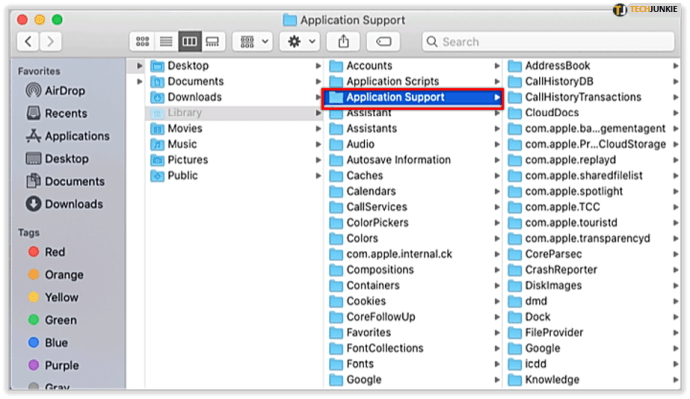
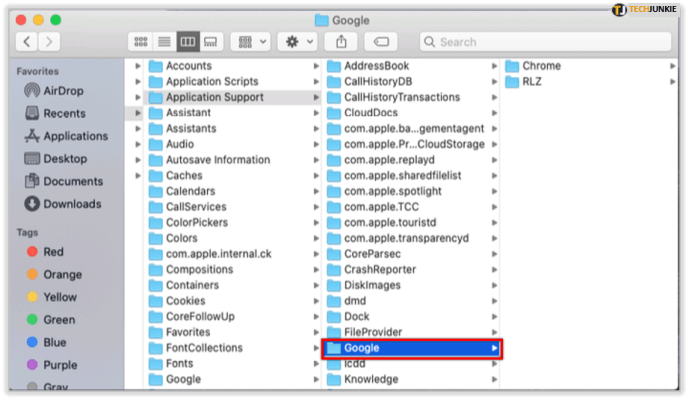
- Localize e clique em Google.
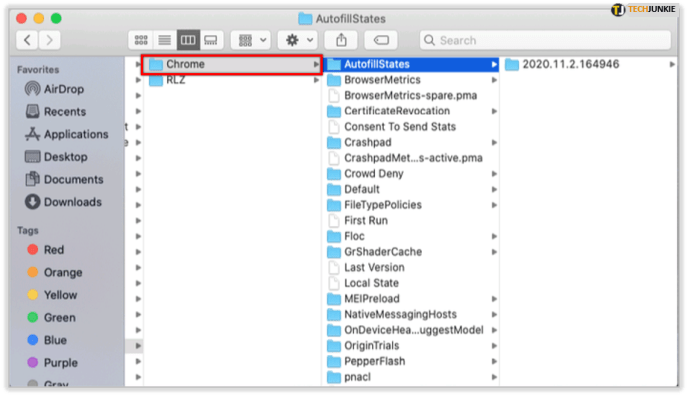
- Agora, clique em Cromada.
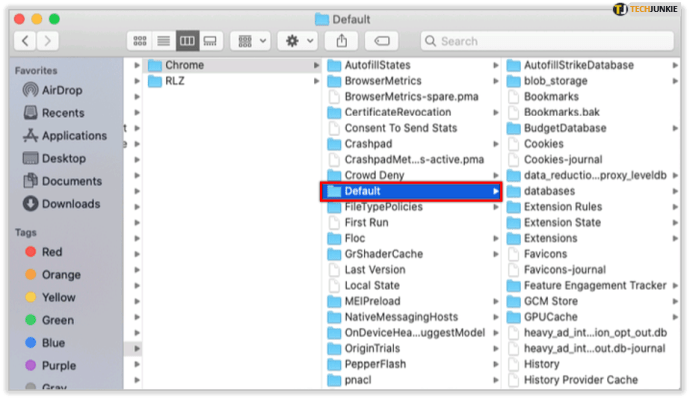
- Abra o Padrão pasta.
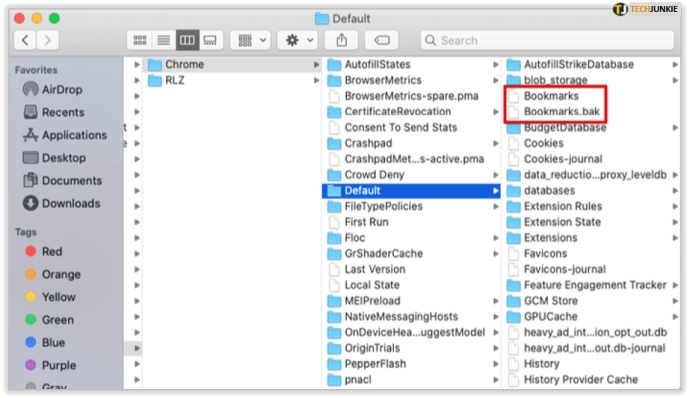
- Agora você deve ver um Favoritos arquivo contendo todos os seus favoritos do Chrome e um Bookmarks.bak arquivo que serve como backup.
Onde os favoritos do Google Chrome são armazenados no Linux?
Se estiver usando Linux, você pode acessar os arquivos usando dois métodos.
Opção 1: Use o Terminal no Linux
- Imprensa Ctrl + Alt + T abrir terminal.
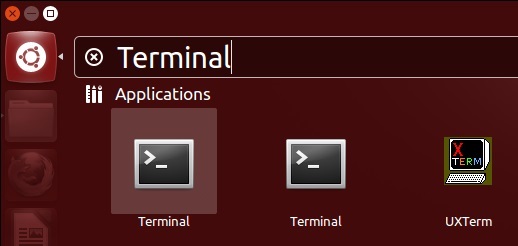
- Na janela Terminal, digite este caminho:
/home/<your username>/.config/google-chrome/Default/
Ou, dependendo da versão do Chrome que você usa, você pode precisar deste caminho:/home/<your username>/.config/chromium/Default/ - Imprensa Digitar, e você acessará a pasta com seu arquivo de favoritos.
Se você não pode acessar o caminho/pasta do arquivo, você precisa clicar Mostrar arquivos ocultos no menu do navegador de arquivos.
Opção 2: Use um navegador de arquivos diretamente
Dependendo do seu tipo de Linux, você tem vários navegadores de arquivos à sua disposição, como Nautilus (padrão no Ubuntu), Dolphin (popular entre diferentes sistemas Linux), Thumar, Konqueror, Krusader, etc.
- Abra o navegador de arquivos de sua escolha. O padrão pode ser a melhor opção com base em privilégios pré-estabelecidos.
- Abrir Início > [your username] > .config > google-chrome > Padrão. Mudar google-chrome para cromo em seu caminho de navegação se você usar uma versão do navegador Chromium.
- O Favoritos e Bookmarks.bak os arquivos devem aparecer dentro do Padrão pasta.
Exportar favoritos do Chrome como um arquivo HTML
Se você não deseja navegar por arquivos ocultos e arquivos do sistema, ainda pode acessar seus favoritos do Google Chrome exportando-os como um arquivo HTML.
Para exportar seus favoritos do Chrome, você precisa fazer o seguinte:
- Abrir Google Chrome.
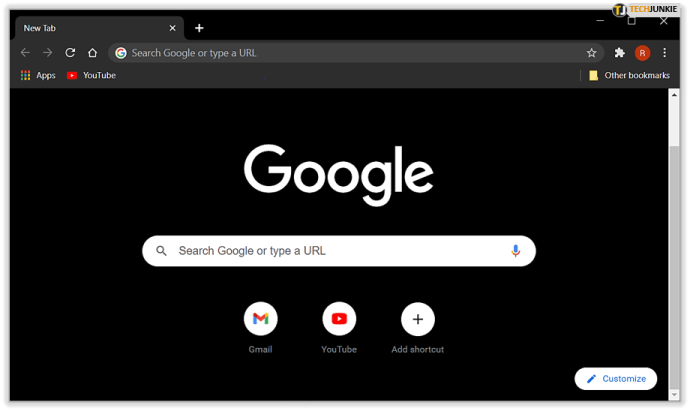
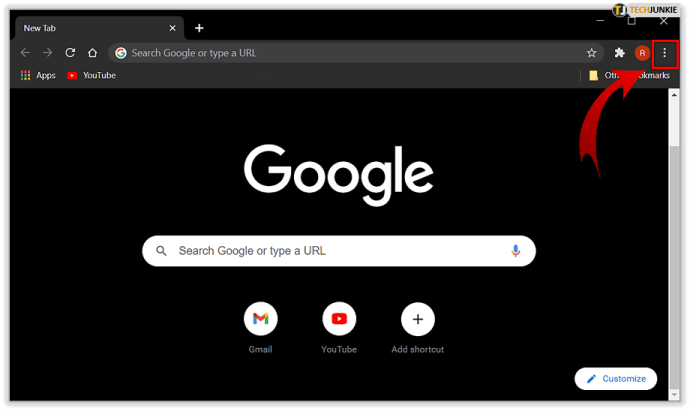
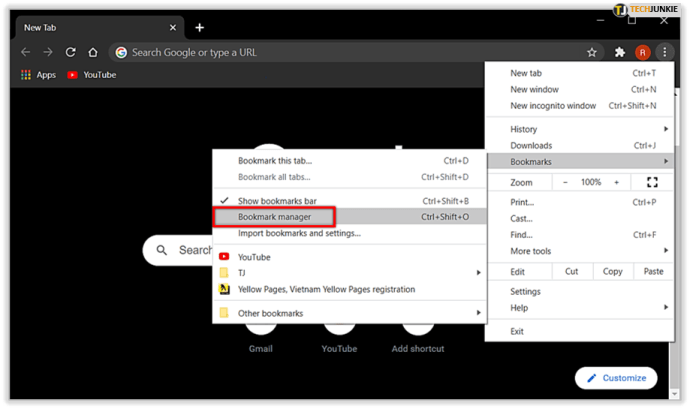
- Clique no três pontos verticais no canto superior direito da janela do Chrome.
- Passe o mouse sobre o Favoritos opção.
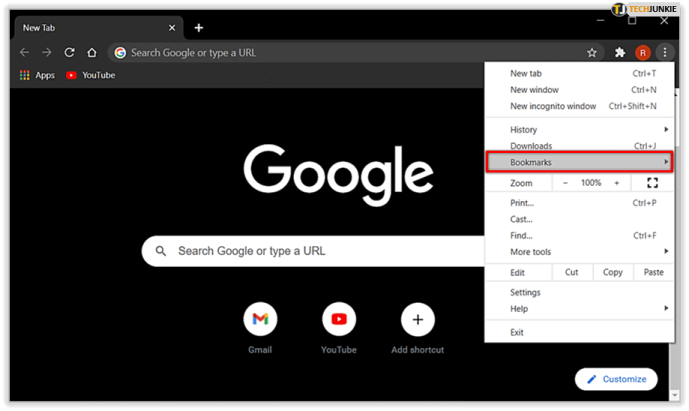
- Clique em Gerenciador de favoritos.
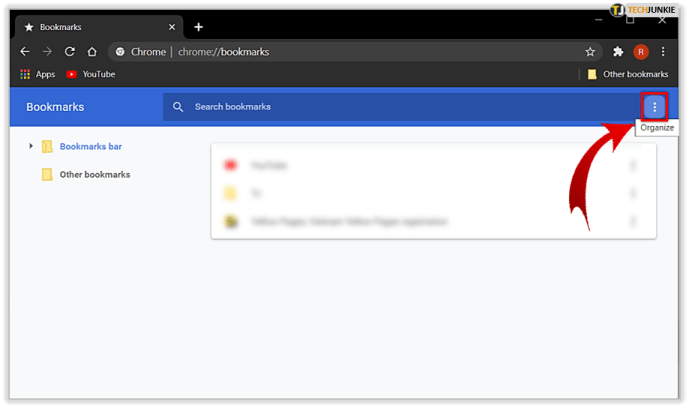
- Clique no Organizar ícone (os três pontos brancos verticais).
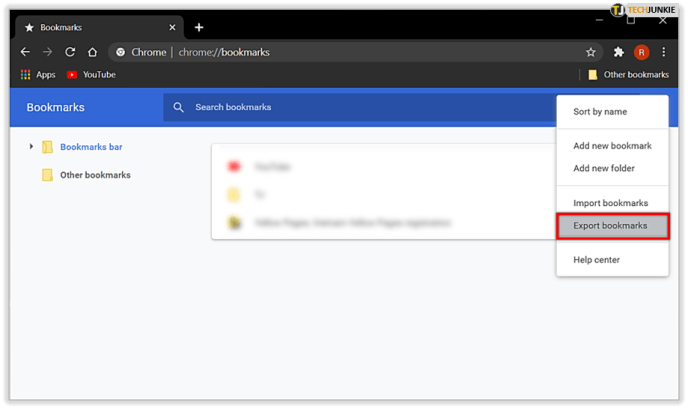
- Clique Exportar favoritos. Agora você pode escolher uma pasta de destino para o seu arquivo.
Importar este arquivo para outro navegador é simples.
- Siga as etapas 1 a 5 e, em vez de Exportarclique Importar.
- Em seguida, selecione o destino do arquivo e clique em Abrir. Esta ação adiciona todos os marcadores salvos aos existentes.
Não é possível localizar o arquivo de favoritos do Chrome ou exportá-los?
Se, por algum motivo, você não conseguir encontrar seu arquivo de favoritos nas pastas mencionadas ou tiver problemas para exportar um arquivo HMTL, você pode postar uma pergunta em Suporte do Google.
Às vezes, o problema é uma falha no seu perfil do Google Chrome ou no estado atual do sistema operacional, ou pode haver outro tipo de mau funcionamento. Se for esse o caso, tente reiniciar o PC e tente novamente, ou entre em contato com alguém da equipe do cliente, que assumirá e orientará você para uma solução.
Para encerrar, embora talvez seja necessário alterar algumas configurações para visualizar pastas ocultas, você pode encontrar facilmente seu arquivo de favoritos na maioria dos dispositivos e sistemas operacionais. Se exportar seus favoritos não for suficiente, agora você sabe onde o arquivo é armazenado, para poder criar uma cópia sempre que necessário.
ViaAdicione ao Google Notícias


