
Hoje em dia, muitos acessórios Bluetooth estão disponíveis, como fones de ouvido, alto-falantes, mouses, teclados, etc., que podem ser conectados sem fio a um PC com Windows 10. Mas quando um usuário tenta conectar um deles, eles se confundem com as configurações do Bluetooth no Windows 10. E se perguntam como funcionam as configurações do Bluetooth no Windows 10. Se você tiver a mesma dúvida, este post irá guiá-lo sobre as configurações do Bluetooth em um desktop ou laptop com Windows 10 e como usá-los para se conectar a um dispositivo Bluetooth.

A postagem começará sabendo se o seu PC tem Bluetooth ou não, seguido por como usar o Bluetooth em um PC com Windows 10. O último consiste em três etapas - habilitar o Bluetooth, emparelhar um dispositivo Bluetooth e conectar o dispositivo ao PC. Nós cobrimos tudo isso neste post.
Vamos começar nossa jornada para explorar as configurações do Bluetooth no Windows 10.
Como saber se seu laptop tem Bluetooth
Antes de irmos para as configurações, você deve verificar se seu desktop ou laptop oferece suporte a Bluetooth. Normalmente, se você tem um laptop com Windows 10, é muito provável que ele tenha serviço Bluetooth. Mas se você tiver um PC de mesa, apenas alguns deles oferecem Bluetooth integrado.
Como todos os outros componentes do PC, o Bluetooth requer hardware (adaptador) e software para funcionar. Portanto, se um adaptador Bluetooth não estiver instalado em seu computador (verificaremos a seguir), baixar qualquer software Bluetooth não ajudará, a menos que você compre um adaptador Bluetooth USB ou dongle. Confira os principais adaptadores USB Bluetooth 5.0 que você pode usar com um PC com Windows 10.
Nota: Você não pode obter Bluetooth no seu PC sem um adaptador Bluetooth interno ou externo.


Veja como verificar a disponibilidade de um adaptador Bluetooth integrado.
Onde está o driver / adaptador Bluetooth no Windows 10
Passo 1: Clique com o botão direito no ícone do menu Iniciar e selecione Gerenciador de dispositivos na lista.
Passo 2: Quando o Gerenciador de dispositivos for aberto, você deverá ver a opção Bluetooth. Se estiver disponível, isso significa que um adaptador Bluetooth está presente no seu computador. Se não estiver disponível, procure na opção Adaptador de rede. Você verá o dispositivo Bluetooth.

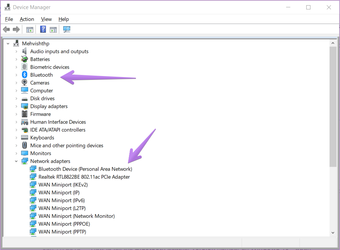
Dica: Se o dispositivo Bluetooth mostrar um ícone de erro próximo a ele, você precisará atualizar ou desinstalar o driver Bluetooth para que funcione corretamente. Verifique nosso guia sobre como atualizar os drivers corretamente em computadores com Windows 10.
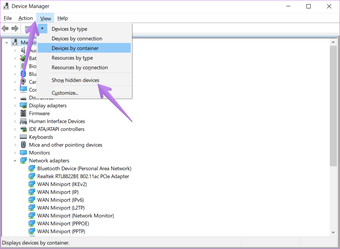
Etapa 3: Ainda há chances de que seu dispositivo seja compatível com Bluetooth. Para verificar, clique na guia Exibir no Gerenciador de dispositivos e selecione Mostrar dispositivos ocultos. Procure por Bluetooth novamente. Se estiver mostrando um erro, atualize o driver Bluetooth.

Caso o Bluetooth esteja faltando no Gerenciador de dispositivos, você deve tentar várias maneiras de solucionar problemas para fazer o Bluetooth aparecer no Gerenciador de dispositivos. Depois de tentar de tudo, se nada aparecer, é hora de deduzir que seu PC não é compatível com Bluetooth integrado.
Como usar o Bluetooth no Windows 10
Para usar o Bluetooth em seu desktop ou laptop Windows 10, você precisa primeiro habilitá-lo. Depois disso, você pode conectá-lo a um dispositivo Bluetooth, como um alto-falante, seu telefone, etc. Ativar é o primeiro passo para usar o Bluetooth, seguido por emparelhar seu dispositivo e conectá-lo. Vamos verificar todas as três etapas.
1. Como ativar ou desativar o Bluetooth no Windows 10
Existem dois métodos para habilitar ou desabilitar o Bluetooth no Windows 10.
Método 1: habilite o Bluetooth nas configurações
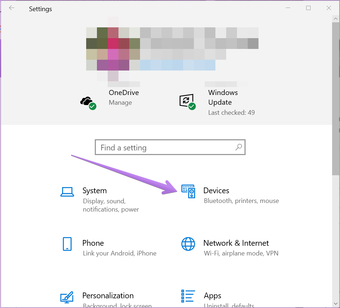
Abra as configurações do Windows 10 a partir do menu Iniciar ou use a tecla Windows + I atalho de teclado para abrir as configurações. Vá para Dispositivos.

Clique em Bluetooth e outros dispositivos. Você verá uma alternância em Bluetooth. Clique no botão para ligar o Bluetooth. Use o mesmo botão para desligar o Bluetooth quando quiser. Aqui você encontrará várias outras configurações de Bluetooth discutidas a seguir.

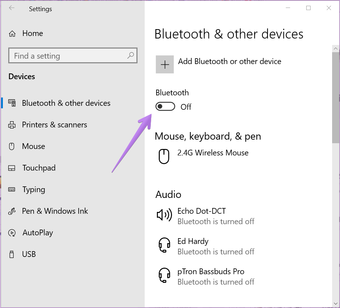
Nota: Se você não vir a alternância do Bluetooth, seu PC não oferece suporte a Bluetooth ou o driver do Bluetooth não está instalado corretamente. Abra o Gerenciador de dispositivos e corrija problemas com Bluetooth.
Método 2: Habilite o Bluetooth do Action Center
Usar o método acima para habilitar ou desabilitar o Bluetooth pode ser um pouco agitado. Existe uma maneira alternativa de ligar ou desligar o Bluetooth sem ir para as configurações do Windows.
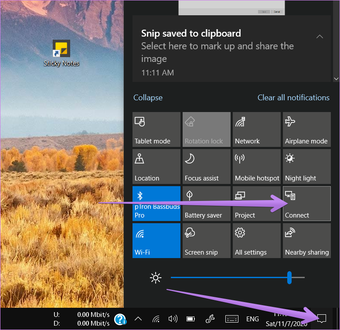
Para isso, você terá que contar com a ajuda do Action Center. É o painel de configurações rápidas que pode ser acessado no canto inferior direito da sua área de trabalho. Clique no ícone para abrir o Action Center. Aqui você verá a opção Bluetooth. Clique nele para ligá-lo. A cor azul significa que a configuração está ativada. Se o Bluetooth não aparecer no Action Center, saiba como personalizar várias opções dentro dele e fazer o Bluetooth aparecer lá.

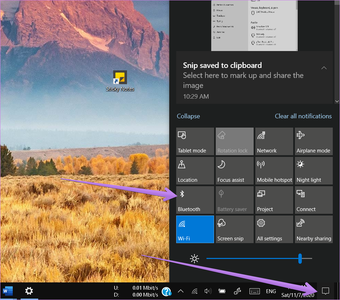
Dica: Use a tecla Windows + um atalho de teclado para abrir o Action Center.
2. Como emparelhar um dispositivo Bluetooth com um PC Windows
Depois de habilitar o Bluetooth, você não pode usar os outros dispositivos Bluetooth diretamente com o seu computador. Você precisa emparelhá-los primeiro. Apenas os dispositivos emparelhados serão capazes de se conectar.
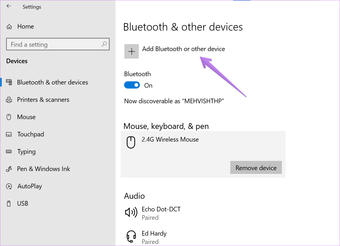
Portanto, coloque seu dispositivo, como telefone, fones de ouvido Bluetooth, etc., no modo de emparelhamento. Em seguida, abra as Configurações de Bluetooth no PC em Configurações> Bluetooth e outros dispositivos. Ative a chave para Bluetooth. Em seguida, clique em Adicionar Bluetooth ou outros dispositivos.

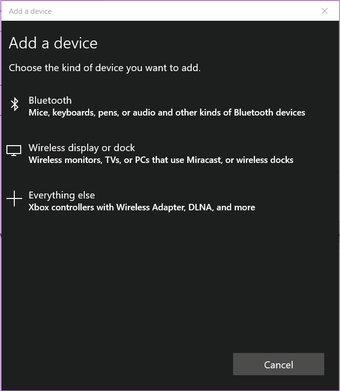
Selecione o tipo de dispositivo Bluetooth que deseja adicionar. No meu caso, é áudio Bluetooth. Portanto, irei com a primeira opção, ou seja, Bluetooth.

Seu dispositivo Bluetooth aparecerá se estiver no modo de emparelhamento. Clique nele para se conectar a ele.

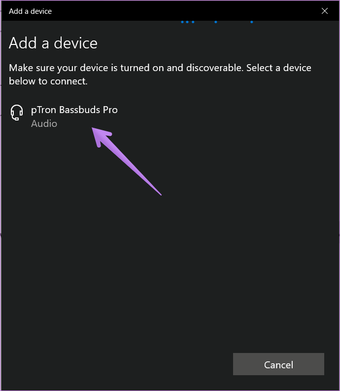
Nota: Em alguns dispositivos, você será solicitado a verificar o PIN.
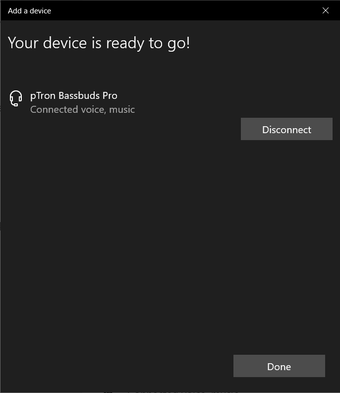
Uma tela de confirmação aparecerá quando o dispositivo for conectado com sucesso. Clique no botão Concluído para fechar a janela. Da mesma forma, você pode emparelhar outros dispositivos com seu PC com Windows 10.

Também em Tecnologia de Orientação
3. Use o dispositivo Bluetooth com Windows 10 PC
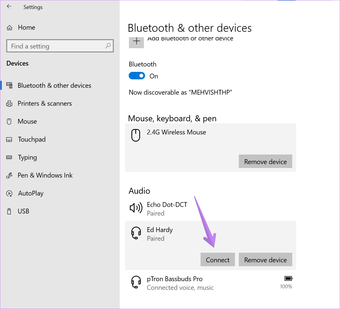
O emparelhamento é um processo único. Assim que o dispositivo for emparelhado, ele se conectará automaticamente ao PC quando o Bluetooth for ativado. Se isso não acontecer, você pode clicar manualmente no botão Conectar no seu dispositivo Bluetooth nas configurações de Bluetooth do seu computador.

Como alternativa, clique na opção Conectar na Central de ações. Seus dispositivos Bluetooth serão exibidos. Clique em Conectar para o dispositivo.

Dica: Use o botão Remover dispositivo para desemparelhar um dispositivo Bluetooth do computador.
Assim que o dispositivo Bluetooth estiver conectado com sucesso ao computador, você pode começar a usá-lo, dependendo do tipo. Para dispositivos de áudio como alto-falantes Bluetooth, fones de ouvido, etc., o Windows os reconhecerá automaticamente e os usará como opção padrão. Portanto, se um fone de ouvido Bluetooth estiver conectado, o áudio será direcionado por ele automaticamente.
Se você se conectar a um dispositivo, como um telefone, do qual pode transferir arquivos, será necessário abrir o painel Transferência de arquivos no computador. Para isso, vá para Configurações do Windows> Dispositivos> Bluetooth e outros dispositivos. Você encontrará a opção Enviar ou receber arquivos via Bluetooth na parte inferior ou no lado direito. Clique nisso.

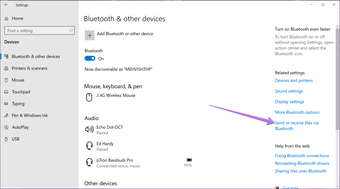
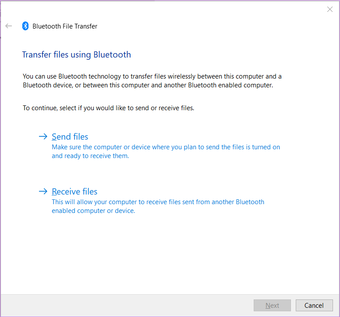
Clique na opção Enviar ou receber arquivos, dependendo de sua necessidade. Se você optar por Receber, será solicitado que escolha o local de download dos arquivos Bluetooth.
Dica: Se você já enviou um arquivo via Bluetooth e não se lembra do local do download, envie outro arquivo de teste para encontrar a localização da pasta Bluetooth.

Chega de Bluetooth Blues
Manter o Bluetooth habilitado facilita a conexão com seus dispositivos Bluetooth. No entanto, o Bluetooth pode interferir em outras conexões de rede. Portanto, é aconselhável mantê-lo desligado se não o usar com frequência.
Próximo: Melhore sua experiência com o Windows 10 com essas dicas e truques incríveis. Confira 19 dicas legais para computadores com Windows 10 no próximo link.
O artigo acima pode conter links afiliados que ajudam a apoiar a Guiding Tech. No entanto, isso não afeta nossa integridade editorial. O conteúdo permanece imparcial e autêntico.
Fonte Adicione ao Google Notícias


