
À medida que suas conversas no Messenger crescem e o número de mensagens aumenta, pode ser bastante difícil encontrar mensagens específicas durante uma conversa. Felizmente, o Messenger permite pesquisar mensagens em seus bate-papos. No entanto, o recurso de ‘pesquisa na conversa’ do Messenger às vezes pode não mostrar nenhum resultado e parar de funcionar no seu Android ou iPhone.

Felizmente, você não precisa percorrer as conversas do Messenger para encontrar mensagens específicas. Este guia traz soluções para restaurar a pesquisa de mensagens em um bate-papo do Messenger no seu Android ou iPhone.
1. Feche e reabra o aplicativo
Quando um aplicativo como o Messenger se comporta mal, você pode reiniciá-lo. Isso permite que seu Android ou iPhone encerre todos os processos relacionados ao aplicativo e os reinicie, resolvendo efetivamente quaisquer problemas temporários.
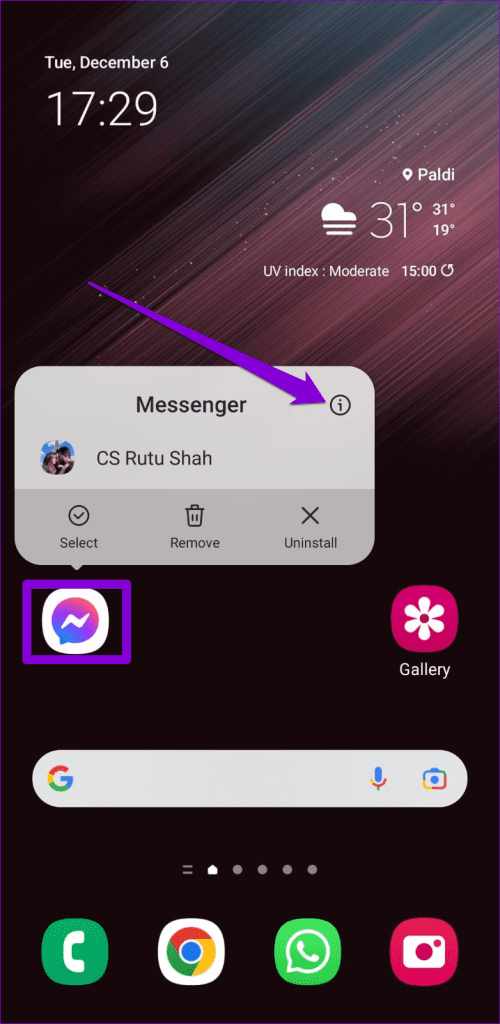
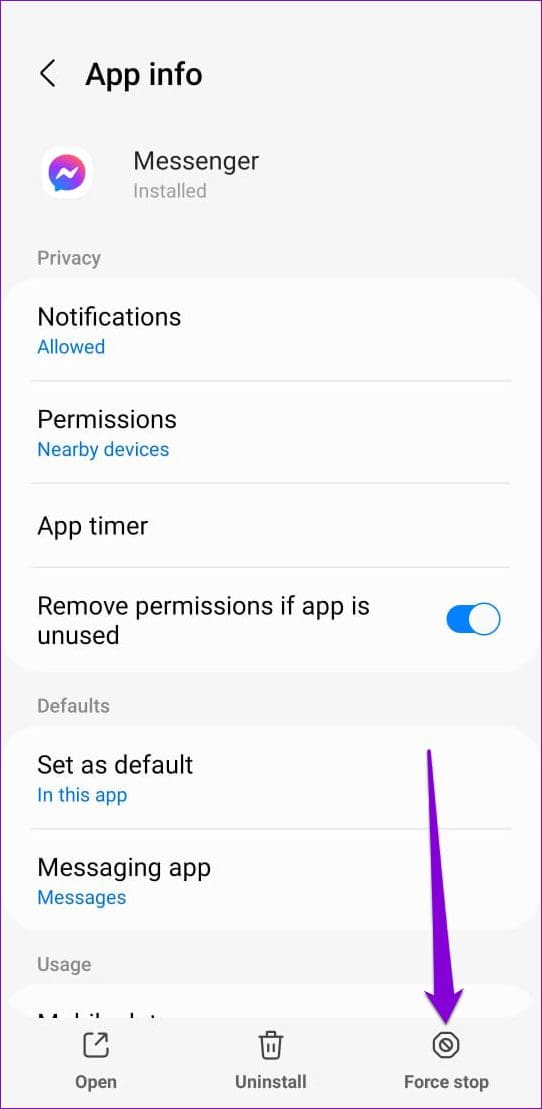
Para fechar o Messenger no Android, mantenha pressionado o ícone do aplicativo e toque no ícone de informações no menu resultante. Em seguida, toque na opção Forçar parada no canto inferior direito.
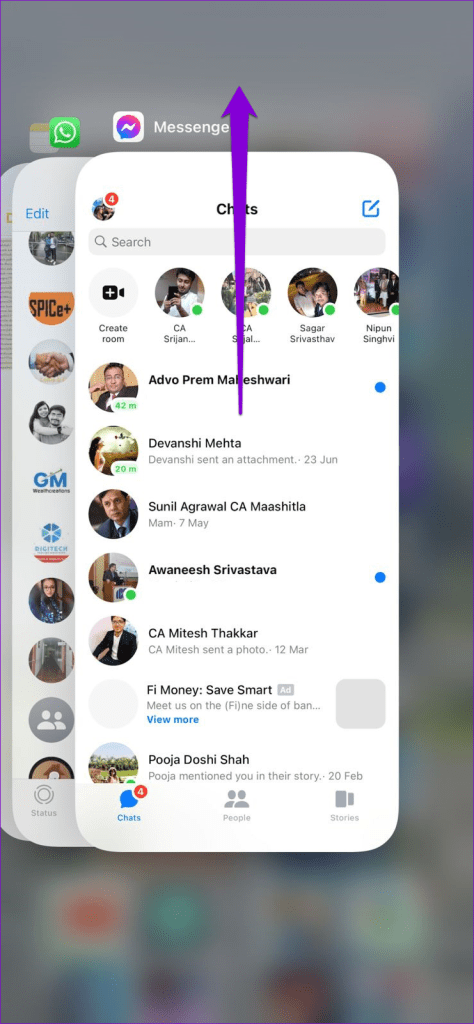
Para fechar o Messenger em um iPhone, abra o alternador de aplicativos deslizando de baixo para cima na tela (ou tocando duas vezes no botão da tela inicial). Localize o cartão do Messenger e deslize-o para cima para fechar o aplicativo.
2. Exclua problemas com sua Internet
O aplicativo Messenger pode ter problemas para pesquisar suas conversas se sua conexão com a Internet não estiver funcionando corretamente. Você pode executar um teste rápido de velocidade da Internet em seu telefone para verificar se há algum problema com sua conexão de rede.
Se a Internet parece estar funcionando, continue com as correções abaixo.
3. Pesquise suas conversas secretas
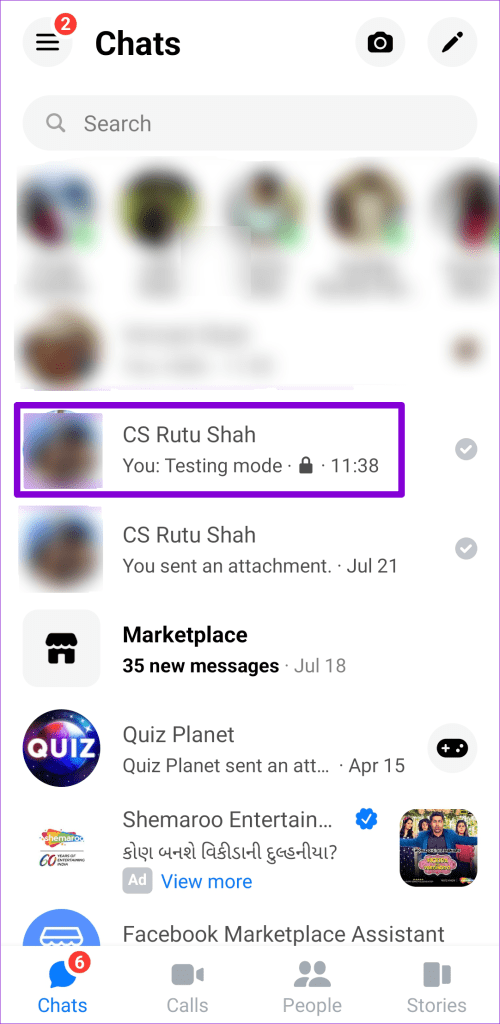
O Facebook Messenger oferece um recurso de conversa secreta que fornece criptografia ponta a ponta para seus bate-papos. Como o Messenger armazena essas conversas secretas separadamente, elas não aparecem nos resultados da pesquisa quando você usa a função de pesquisa em conversas normais.
Você precisará localizar a conversa secreta com o destinatário e seguir as etapas a seguir para pesquisar suas mensagens na conversa.
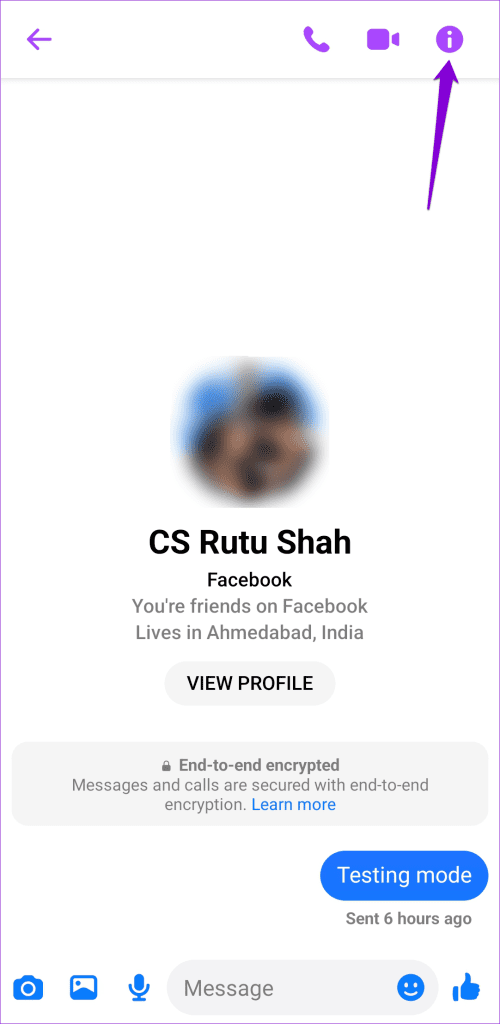
Passo 1: No aplicativo Messenger, abra a conversa secreta onde deseja procurar mensagens. Em seguida, toque no ícone ‘i’ no canto superior direito.
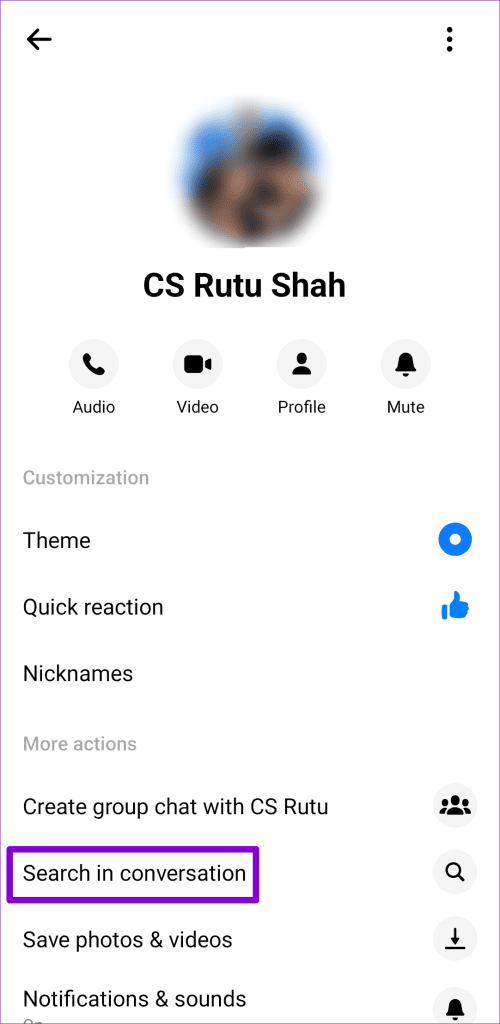
Passo 2: Toque na opção ‘Pesquisar na conversa’.
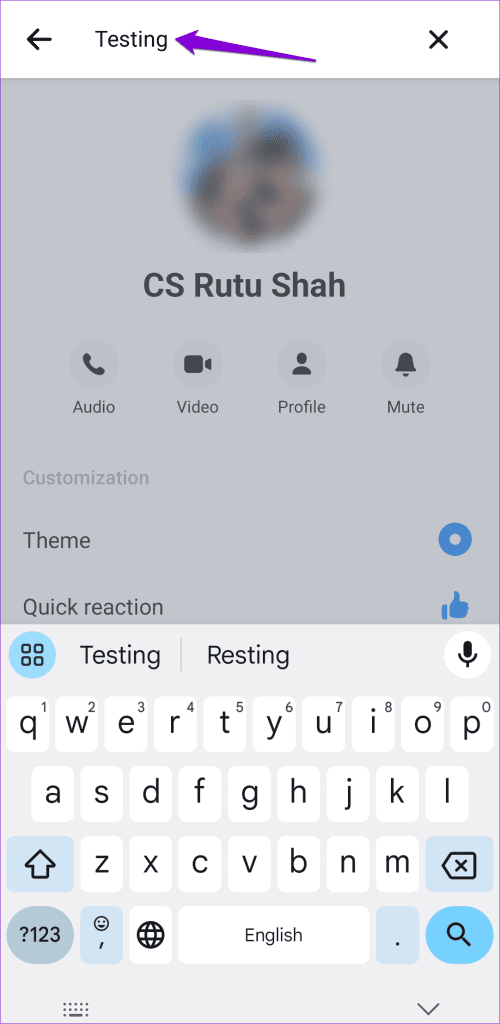
Etapa 3: Digite a palavra-chave na caixa de texto para localizar a mensagem.

4. A mensagem pode ter sido excluída
É possível que você ou outro membro do chat tenha excluído a mensagem que procurava. Se o Messenger não conseguir encontrar algumas mensagens selecionadas, pode não haver nada de errado com o aplicativo. Como é impossível recuperar mensagens excluídas no aplicativo Messenger, você não conseguirá encontrá-las.
5. Saia e faça login novamente
Às vezes, problemas com sua conta podem fazer com que o recurso de ‘pesquisa na conversa’ do Messenger pare de funcionar no seu Android ou iPhone. Você pode tentar remover sua conta do aplicativo e adicioná-la novamente para ver se isso ajuda.
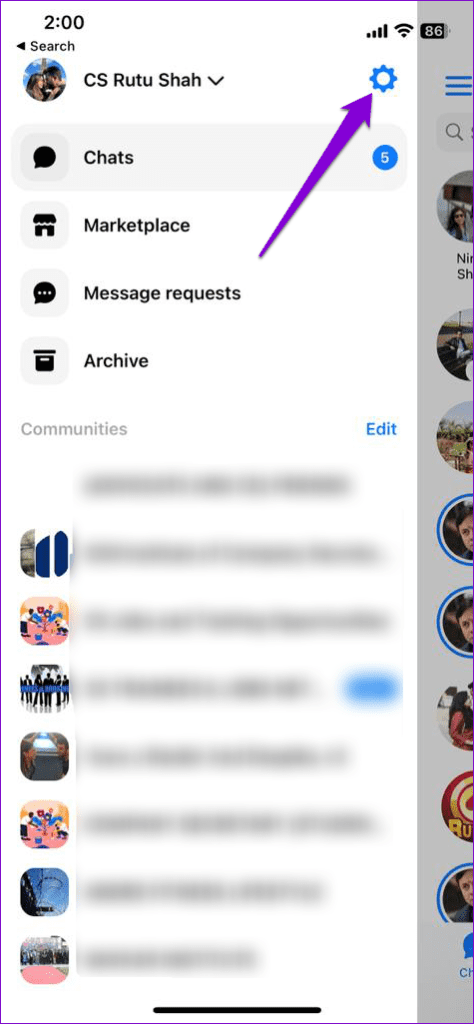
Passo 1: Abra o aplicativo Messenger no seu telefone. Toque no ícone do menu no canto superior direito e, em seguida, toque no ícone de engrenagem para visitar o menu Configurações.

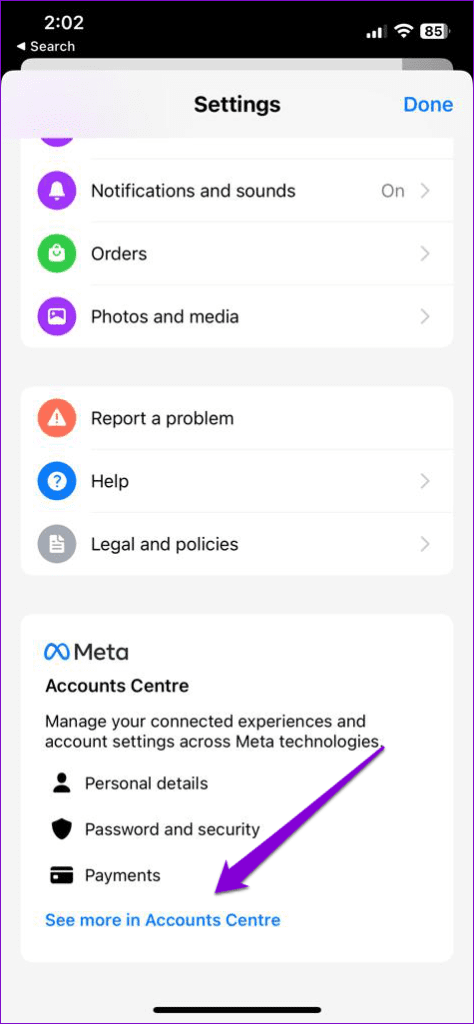
Passo 2: Toque na opção ‘Ver mais na Central de contas’.
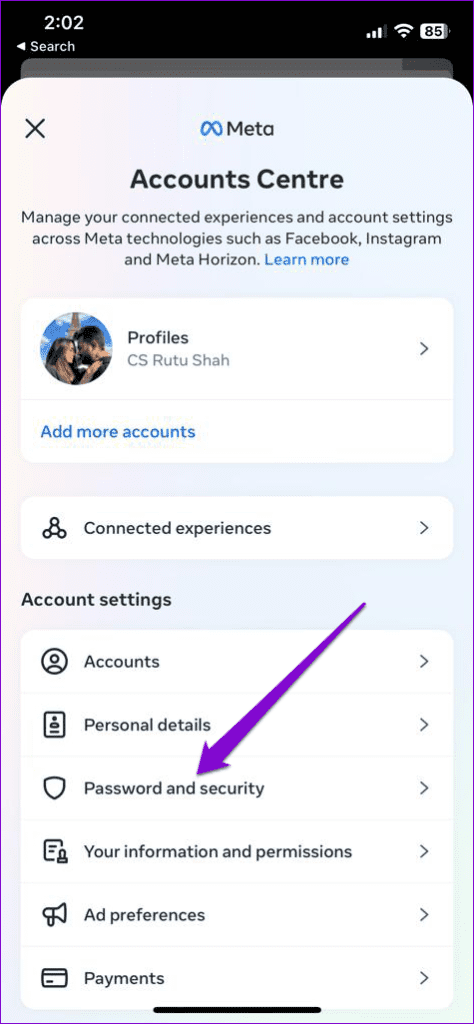
Etapa 3: Na seção Configurações da conta, selecione a opção Senha e segurança. Em seguida, selecione 'Onde você está conectado' no menu a seguir.
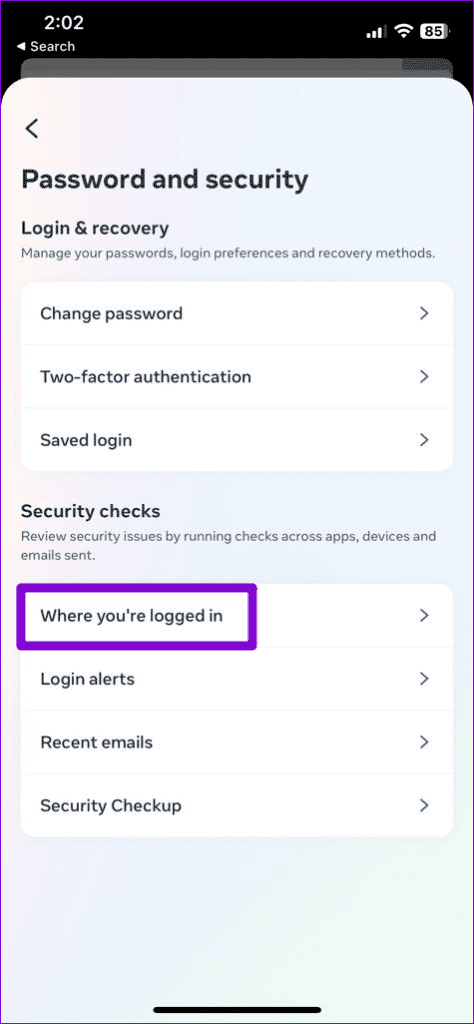
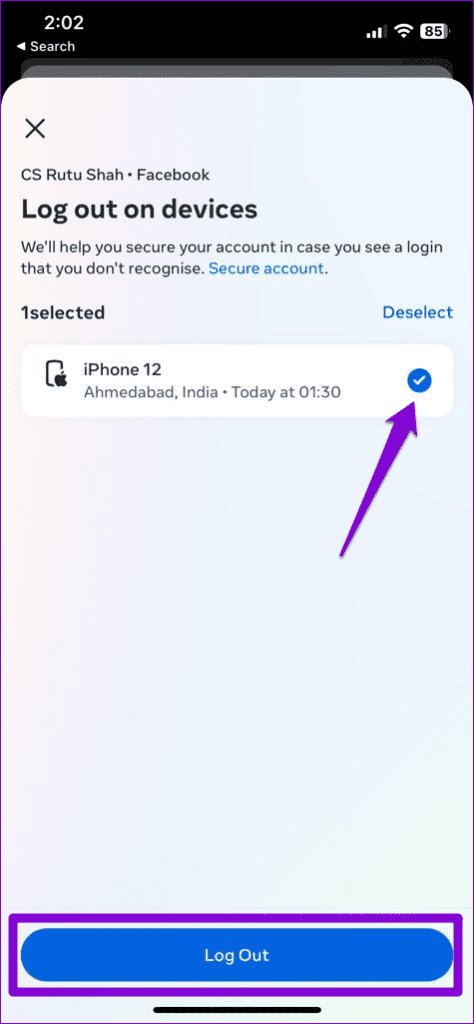
Passo 4: Toque em ‘Selecionar dispositivos para sair’. Em seguida, selecione seu dispositivo na lista e toque no botão Sair na parte inferior. Você pode repetir o mesmo para outros dispositivos, especialmente os mais antigos que você não usa mais.

Faça login novamente no aplicativo Messenger e verifique se você consegue pesquisar mensagens.
6. Verifique se o Messenger está inativo
É possível que os servidores do Facebook Messenger estejam tendo um dia difícil. Se for esse o caso, certos recursos como ‘pesquisa em conversa’ podem não funcionar no aplicativo Messenger. Você pode visitar um site como o Downdetector para verificar se o Messenger também está fora do ar para outros.

Se outras pessoas estiverem relatando problemas com o Messenger, espere que o Meta resolva o problema antes de tentar novamente.
7. Limpe o cache do aplicativo (Android)
O Messenger salva arquivos temporários localmente no seu Android. Embora esses dados tenham a intenção de ser úteis, eles podem acabar interferindo no aplicativo se ele for corrompido. Você limpa o cache do aplicativo Messenger no seu Android para ver se isso restaura a normalidade.
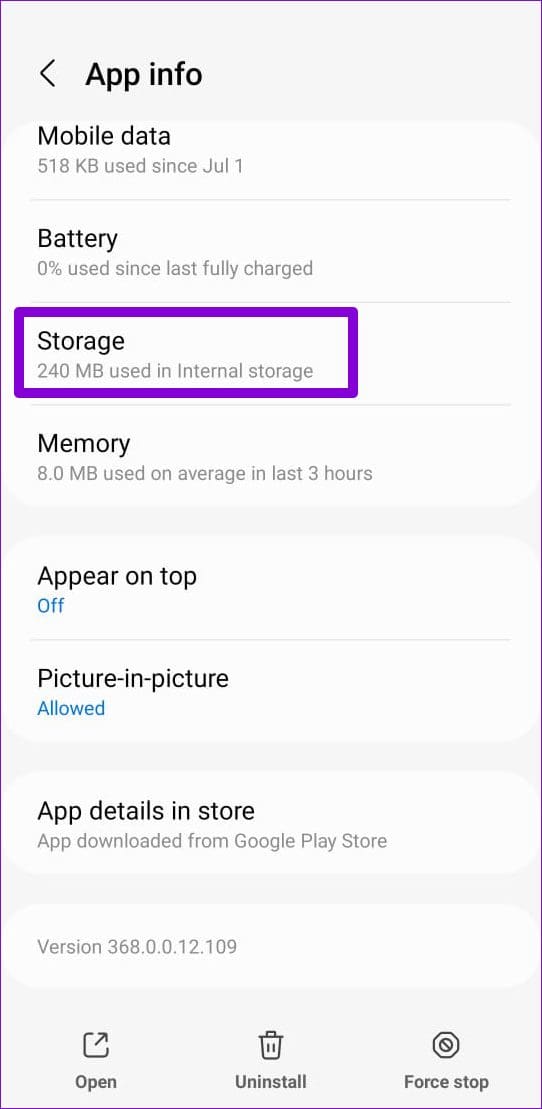
Passo 1: Mantenha pressionado o ícone do aplicativo Messenger e toque no ícone de informações no menu resultante.
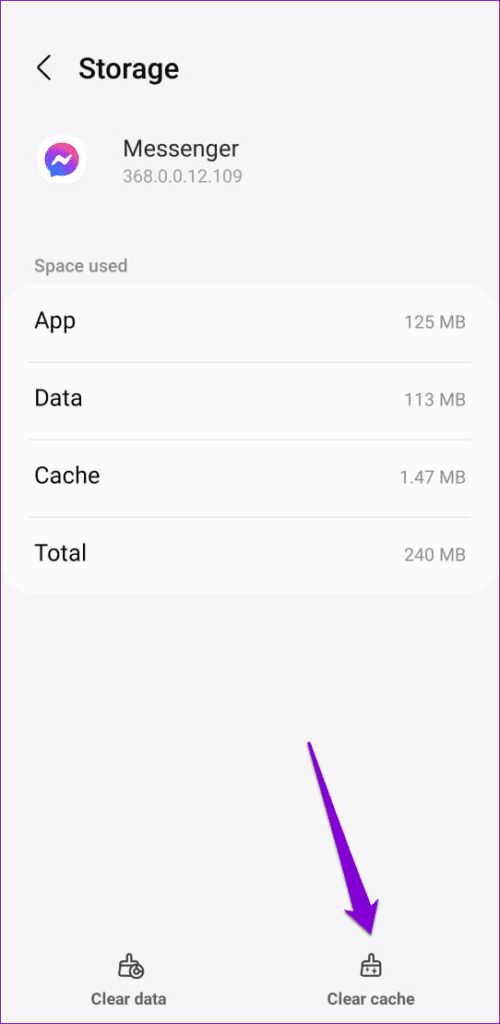
Passo 2: Vá para Armazenamento e toque na opção Limpar cache na parte inferior.
8. Atualize o aplicativo
Usar uma versão desatualizada do aplicativo Messenger também pode levar a esses problemas. Portanto, se as dicas acima se mostrarem ineficazes, vá até a Play Store (Android) ou App Store (iPhone) para atualizar o aplicativo Messenger e verifique se o recurso ‘pesquisar na conversa’ funciona depois disso.
Do perdido ao encontrado
O recurso de pesquisa no aplicativo do Messenger pode ser extremamente útil ao localizar mensagens importantes enterradas em longas conversas. Esperamos que uma de nossas dicas tenha se mostrado útil e que o recurso de ‘pesquisa na conversa’ do Messenger esteja funcionando como antes.


