
Você não precisa ver todos os aplicativos instalados em seu telefone se não quiser. A interface do usuário do Samsung One facilita a ocultação de aplicativos da tela inicial, da bandeja de aplicativos e da ferramenta de pesquisa do Samsung Galaxy, seja para organizar, simplificar as coisas ou impedir que outras pessoas vejam alguns dos aplicativos que você usa.
Se isso é novidade para você, é porque não é totalmente óbvio que você pode ocultar aplicativos da tela inicial e da lista de aplicativos do seu Galaxy. No entanto, o recurso está disponível há quase dez anos de alguma forma desde pelo menos o Samsung TouchWiz Nature UX para Android 4.
Você pode ocultar aplicativos em muitos smartphones Samsung Galaxy, independentemente de seu dispositivo estar executando a capa Samsung Experience ou Samsung One UI. Assim, os modelos mais recentes, como os modelos Galaxy S22, Galaxy A52, Galaxy M33 e Galaxy Z Fold and Flip, funcionarão, assim como muitos outros telefones no Galaxy S, Galaxy A, Galaxy Note, Galaxy M, Galaxy F, Galaxy J, e outras séries Galaxy.
Para ocultar aplicativos, execute uma das seguintes ações:
- Toque nas reticências verticais na gaveta de aplicativos e escolha "Configurações da tela inicial" ou apenas "Configurações".
- Pressione e segure o plano de fundo na tela inicial e escolha "Configurações da tela inicial" ou apenas "Configurações".
- Navegue até Configurações -> Tela -> Tela inicial (Android 7–10)
- Navegue até Configurações -> Tela inicial (Android 11–12)
Nas configurações da tela inicial, toque em "Ocultar aplicativos". Todos os aplicativos visíveis na gaveta de aplicativos aparecerão. Selecione cada aplicativo que você deseja ocultar. Os aplicativos selecionados serão exibidos em uma seção "Aplicativos ocultos" na parte superior da One UI, mas não na Experience. Para salvar sua seleção, escolha "Concluído" ou "Aplicar". Você sempre pode retornar a este menu mais tarde para exibir aplicativos quando necessário.
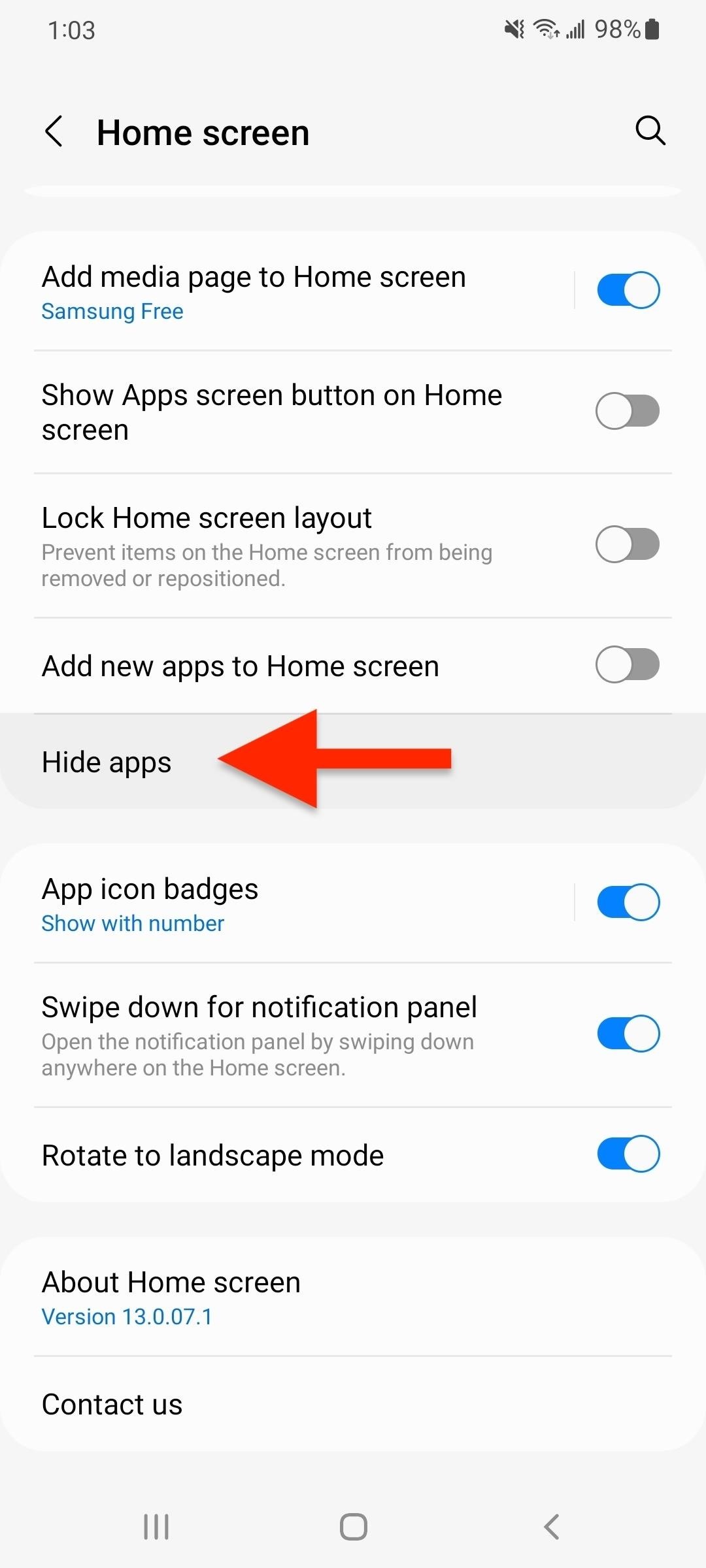
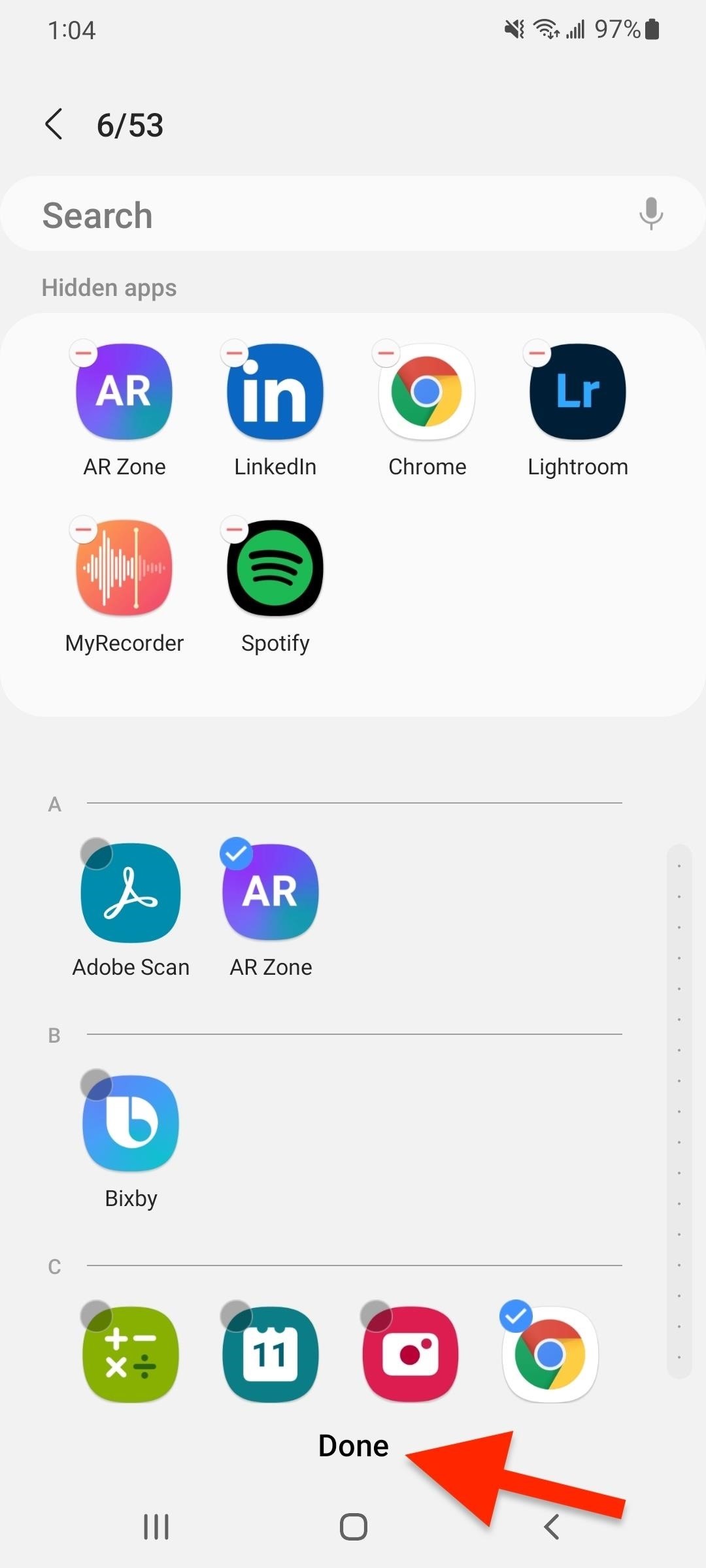
Ocultar aplicativos não impedirá que outras pessoas reexibam e abram os aplicativos. No entanto, ele desativará as atualizações de software e impedirá que os aplicativos sejam executados em segundo plano. Você pode ativar as atualizações de software novamente tocando em "Ativar" na página da Play Store do aplicativo ou acessando Configurações -> Aplicativos -> [App Name] e tocando em "Ativar". O aplicativo ainda estará oculto, mas continuará recebendo atualizações.
Para bloquear seus aplicativos com uma senha, use a Pasta Segura da Samsung. Se você deseja apenas ocultar aplicativos da tela inicial, mas deseja que eles ainda apareçam na gaveta de aplicativos e pesquise, pressione e segure cada ícone de aplicativo na tela inicial e escolha "Remover" ou "Remover da página inicial". Você também pode desativar aplicativos pré-instalados.
Mantenha sua conexão segura sem uma fatura mensal. Obtenha uma assinatura vitalícia do VPN Unlimited para todos os seus dispositivos com uma compra única na nova Gadget Hacks Shop e assista Hulu ou Netflix sem restrições regionais, aumente a segurança ao navegar em redes públicas e muito mais.
Compre agora (80% de desconto) >
Outras ofertas que valem a pena conferir:
Fonte Adicione ao Google Notícias


