
O LineageOS é ótimo e tudo, mas as ROMs personalizadas estavam no auge quando o CyanogenMod reinou supremo. Ele tinha todos os tipos de recursos inovadores que foram copiados pelo Google, Samsung e similares. Mas uma coisa que ainda não foi adotada no Android ou One UI é a maneira fácil de o CM13 ajustar o brilho da tela.
O CyanogenMod, juntamente com várias outras ROMs, permite ajustar o brilho deslizando o dedo pela barra de status. É um dos recursos que mais sinto falta ao mudar de um dispositivo raiz. E com a lista de telefones raiz diminuindo a cada ano, eu havia aceitado que não seria capaz de usar esse recurso. Mas, graças ao desenvolvedor Tom Bayley, agora podemos obter esse recurso mesmo sem um dispositivo raiz.
Etapa 1: instalar a barra de status super
O aplicativo que torna tudo isso possível é a Super Status Bar. Do mesmo desenvolvedor que trouxe você Bottom Quick Settings, outro favorito pessoal meu, este aplicativo abre sua barra de status para um mundo de personalização muito além das limitações do estoque do Android. O aplicativo é gratuito para instalar na Play Store.
Etapa 2: ativar permissões
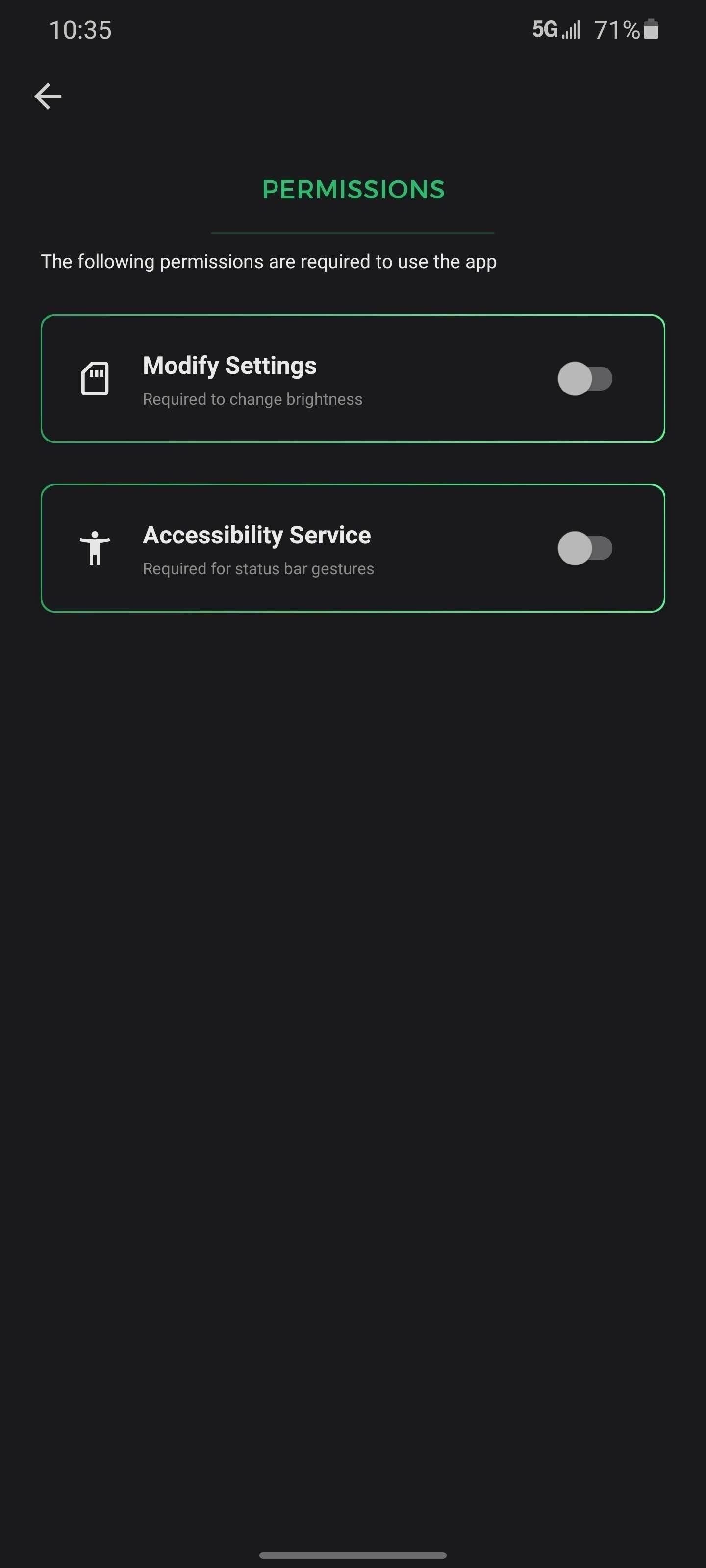
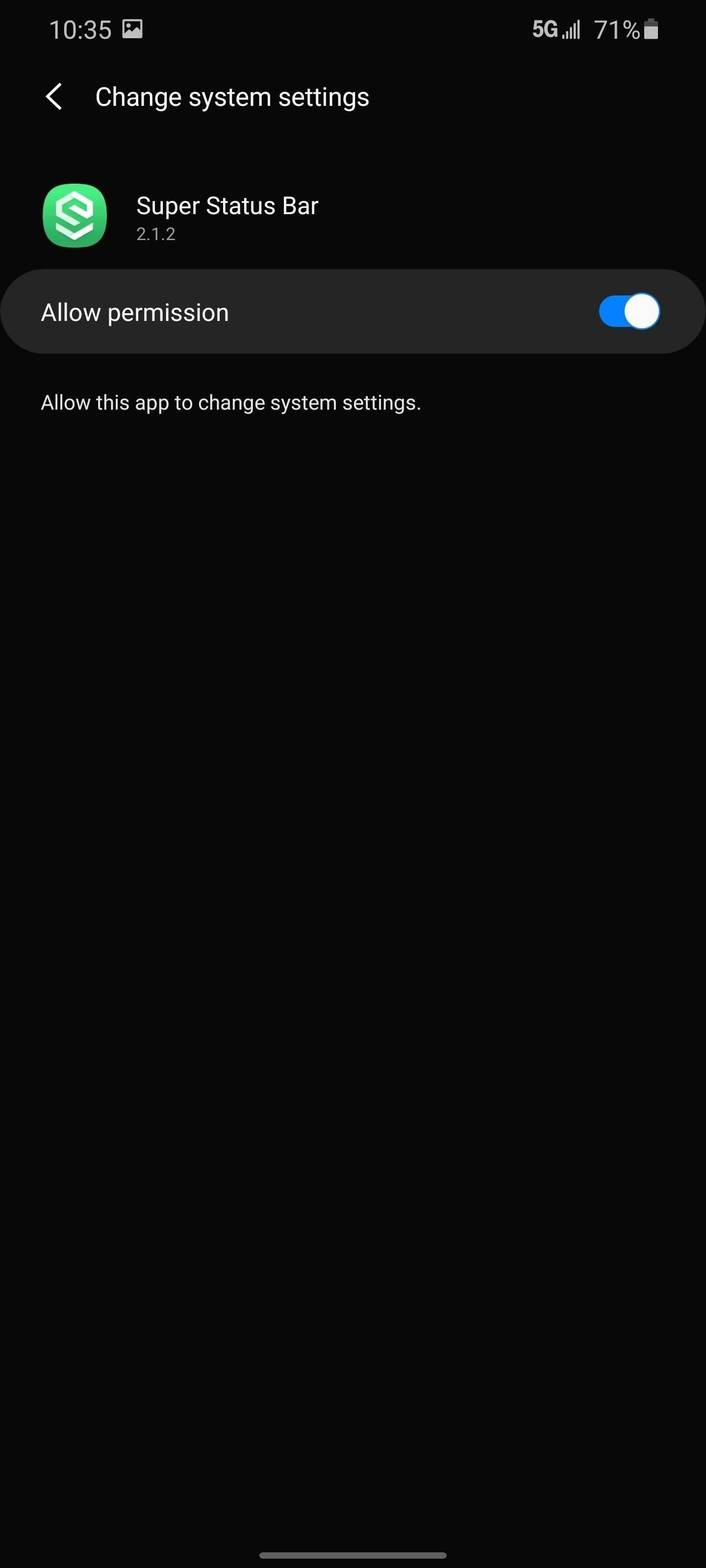
Abra o aplicativo e, depois de acessar as páginas de configuração iniciais, clique em "Iniciar" no menu principal. Usando as duas alternâncias na próxima página, ative as duas permissões necessárias para que este aplicativo funcione.
Volte à página principal do aplicativo e você verá um novo botão chamado "Parar". Isso significa que o aplicativo está em execução no momento.
Etapa 3: ajustar o controle deslizante
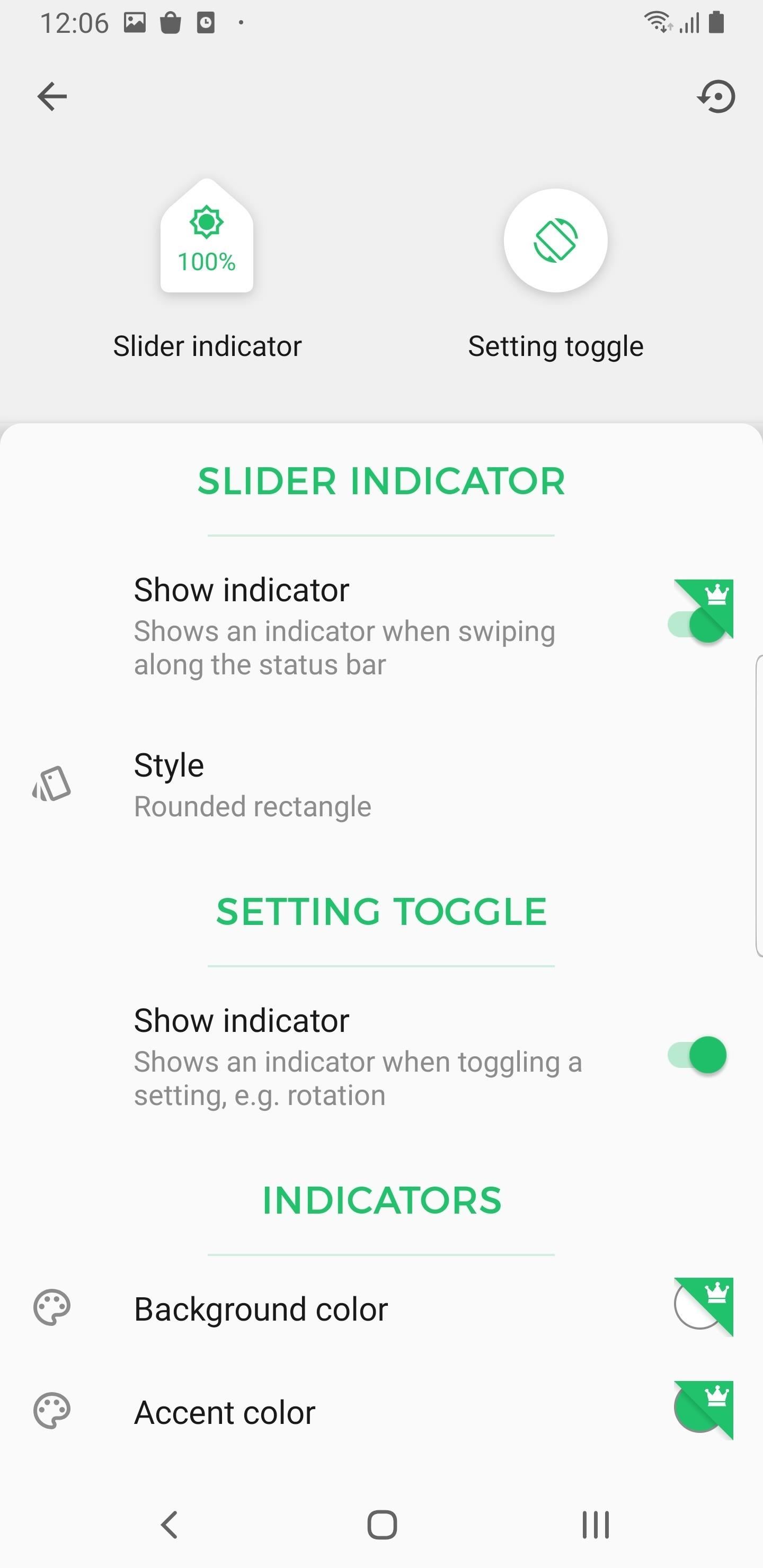
Existem duas opções na página principal do aplicativo para gerenciar a aparência e a função desse gesto, "Indicadores" e "Controle deslizante principal". No entanto, com a versão gratuita, o único que podemos usar é "Indicadores".
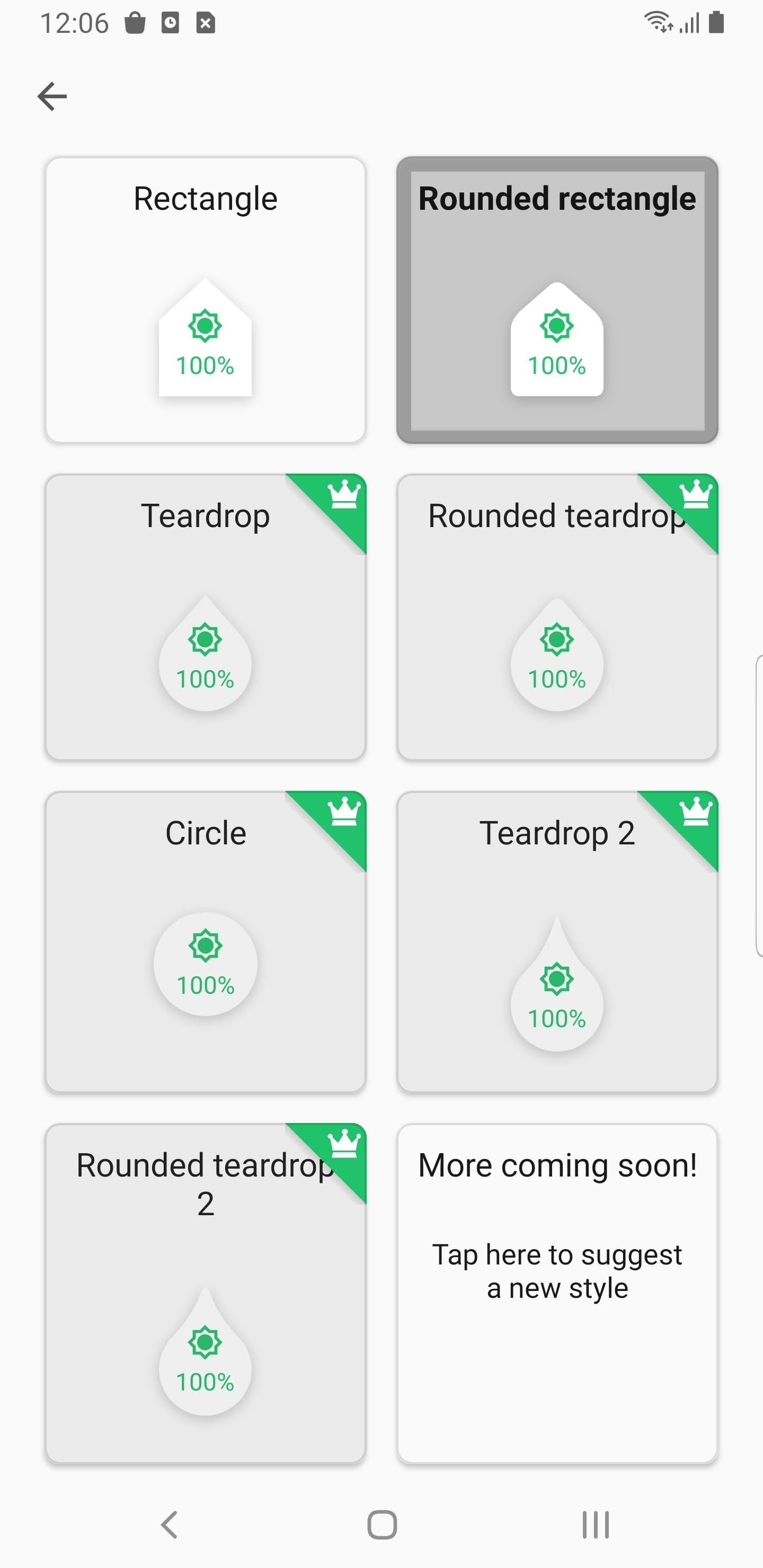
Os "indicadores" permitem alterar a aparência do ícone que aparece quando você ativa esse gesto. Se você optar por não pagar pela versão premium, a única opção configurável é "Estilo". Selecionar isso permitirá escolher entre duas opções: retângulo e retângulo arredondado.
Etapa 4: teste
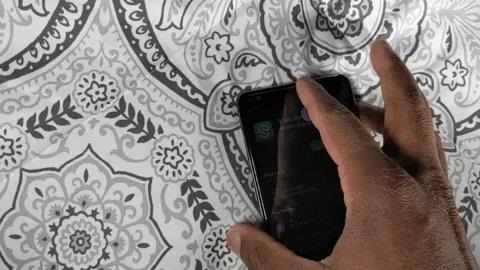
Depois que a Barra de status super estiver ativada, o gesto estará pronto. Coloque o dedo em qualquer parte da barra de status e deslize-o para a esquerda ou direita (sem levantar o dedo). O indicador aparecerá, mostrando que o gesto está funcionando e informando o novo nível de brilho. Depois de encontrar o seu nível preferido, levante o dedo para defini-lo.
Há algumas coisas a saber ao usar esse recurso. Primeiro, ajustar o brilho dessa maneira desativará o brilho adaptável, o recurso Android 9 que ajusta o brilho de acordo com suas preferências. Segundo, esse recurso é sobrecarregado na versão premium. Não apenas você pode fazer mais com o estilo do indicador, mas também pode mudar o que esse gesto ativa. Ou seja, você pode ajustar diferentes níveis de som automaticamente, dependendo do áudio atualmente sendo reproduzido.
Fonte Adicione ao Google Notícias


