
O uso de acessórios falsificados, desgastados ou danificados no iPhone pode acionar o alerta “Este acessório pode não ser compatível”. Partículas estranhas no(s) conector(es) do acessório ou na porta Lightning do seu dispositivo também podem causar esse erro.
O mau funcionamento relacionado ao software é outro fator que vale a pena mencionar. Este post fornece sete soluções possíveis para o problema e outros alertas semelhantes.
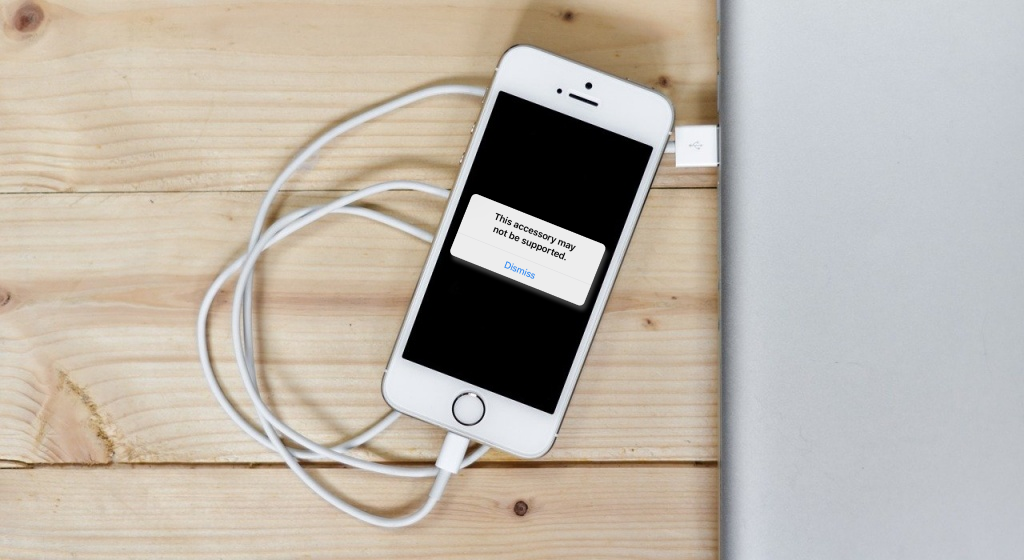
O alerta específico pode variar dependendo do modelo ou sistema operacional do seu iPhone. "Este acessório não é compatível com este iPhone", "Este acessório pode não ser compatível" e "Acessório não compatível" são variações comuns desse erro. Mas, suas soluções de solução de problemas são as mesmas.

1. Reconecte o cabo
Às vezes, seu iPhone pode exibir a mensagem de aviso por engano. Quando o alerta aparecer na tela, toque no OK ou Dispensar botão no pop-up e desconecte o acessório. Aguarde alguns segundos e reconecte o cabo ao seu iPhone ou iPad.
Isso pode resolver temporariamente o problema, mas o alerta pode reaparecer após algum tempo, especialmente se o acessório estiver com defeito.
Vá para a próxima solução de problemas se o acessório ainda não funcionar no seu iPhone e em outros dispositivos.
2. Desligue ou reinicie seu iPhone
O erro também pode ser devido a uma falha temporária de software. Reinicie o iPhone se continuar exibindo “Este acessório pode não ser compatível” ao conectar um cabo de carregamento.
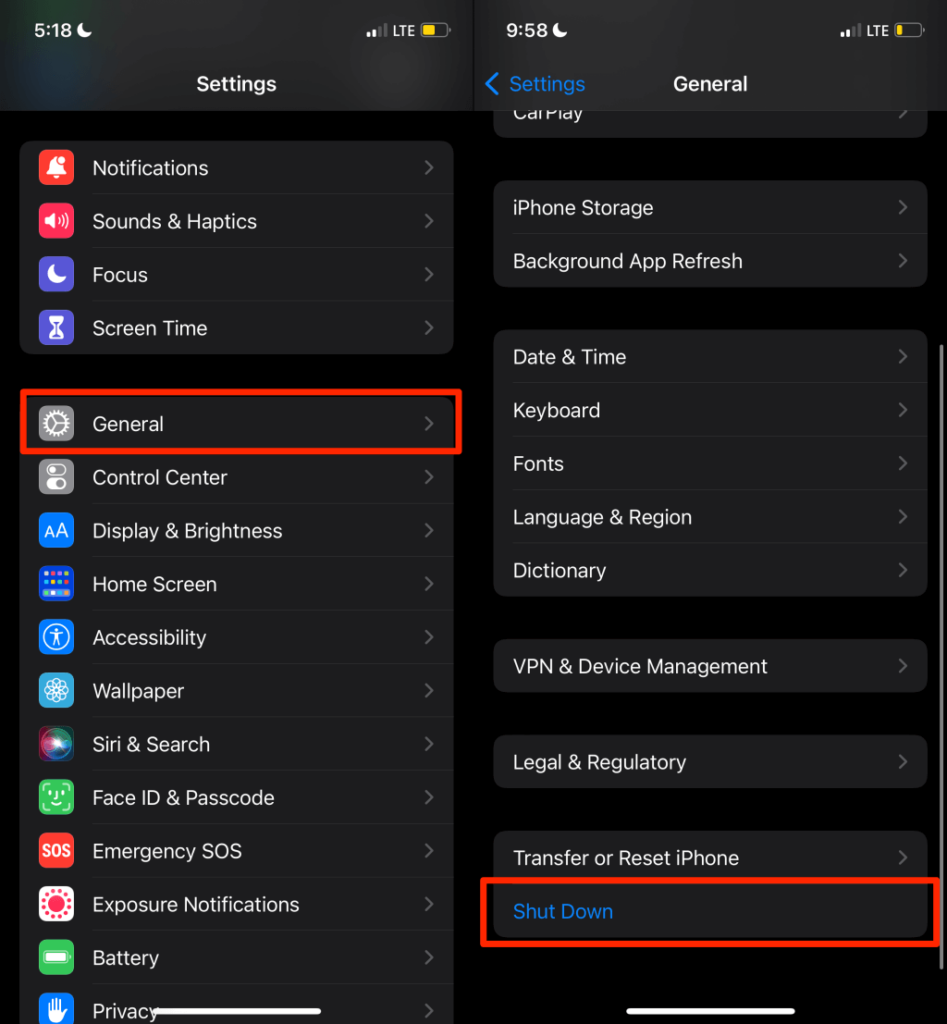
Abra o Definições aplicativo, selecione Em geraltoque Desligar e espere 30 segundos para o seu iPhone desligar completamente.
Depois, conecte o cabo a um adaptador de energia e conecte o conector Lightning ao seu iPhone. Se o seu iPhone não carregar ou reiniciar automaticamente, o cabo de carregamento ou adaptador provavelmente está com defeito ou danificado. Reinicie o iPhone manualmente (pressione e segure o botão liga / desliga) e tente a próxima solução de problemas.
3. Confirme a compatibilidade do acessório
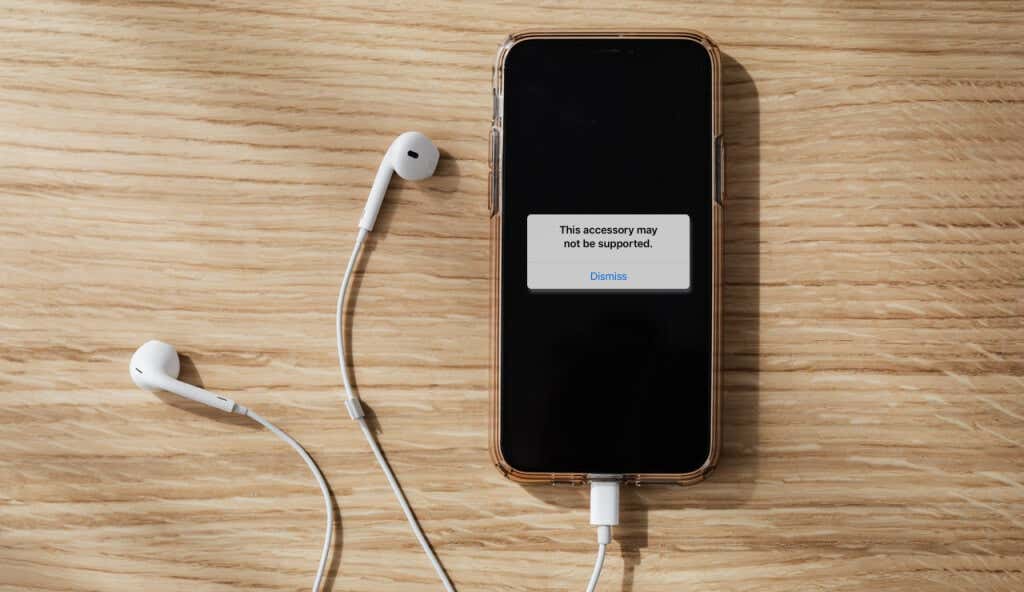
Nem todos os acessórios da Apple funcionarão no seu dispositivo, especialmente se você usar um iPhone ou iPad antigo. Se o alerta continuar aparecendo, seu iPhone não suporta o acessório. Conecte o acessório a outros dispositivos e verifique se ainda está em boas condições.
Entre em contato com o fabricante se não tiver certeza sobre a compatibilidade de um acessório com seu iPhone.
4. Limpe o cabo de carregamento e o adaptador de alimentação
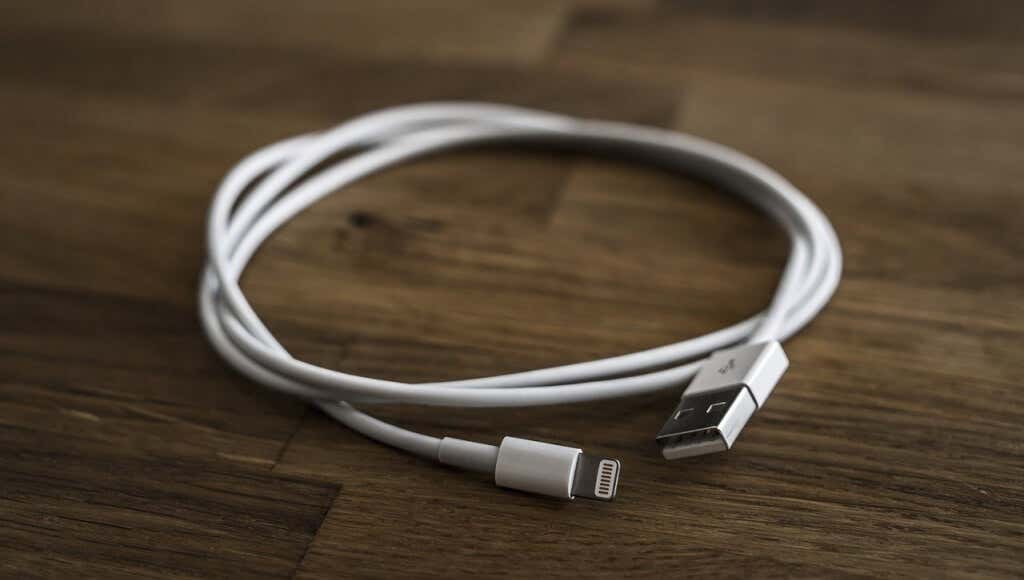
Seu iPhone pode carregar lentamente ou não carregar devido à interferência de partículas estranhas. Examine ambas as extremidades do cabo de carregamento e verifique se não há sujeira, detritos, fiapos ou sujeira em suas superfícies.
Desconecte as duas extremidades do cabo do iPhone e do adaptador de energia. Depois, use um pano macio, seco e sem fiapos para limpar o conector Lightning do cabo. Você também pode usar um cotonete ou papel seco, mas tome cuidado para não deixar nenhum resíduo. Para limpar o conector USB, insira uma escova de dentes macia e acaricie suavemente as cerdas na horizontal. Isso deve desalojar sujeira, lama e outras partículas do conector.
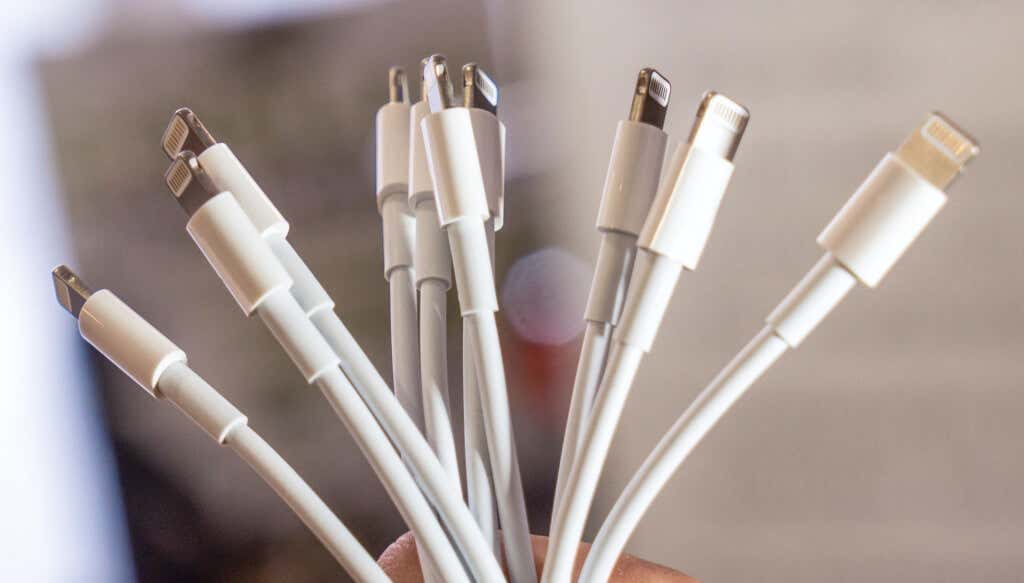
Você também deve examinar a porta USB do seu carregador (adaptador de energia) para partículas estranhas. Em seguida, limpe a porta USB do seu carregador, conecte um cabo Lightning e carregue seu iPhone. Se o alerta reaparecer, conecte o carregador a uma fonte de alimentação diferente e verifique se isso resolve o problema.
Evite limpar seus acessórios com qualquer material líquido, nem mesmo água. Isso pode corroer ou danificar os contatos de metal nos conectores USB e Lightning. Consulte este documento de suporte da Apple para obter instruções detalhadas sobre como limpar produtos e acessórios da Apple.
5. Limpe a porta de carregamento do seu iPhone
Partículas estranhas na porta de carregamento do seu iPhone podem acionar o erro “Este acessório pode não ser suportado”. Examine a porta de carregamento do seu iPhone com uma lanterna e remova qualquer objeto estranho que encontrar.
Pulverize ar comprimido de um espanador de gás (ar comprimido) na porta. Esse é um método mais seguro de remover sujeira e sujeira de pequenos espaços em dispositivos eletrônicos sem danificar peças delicadas.
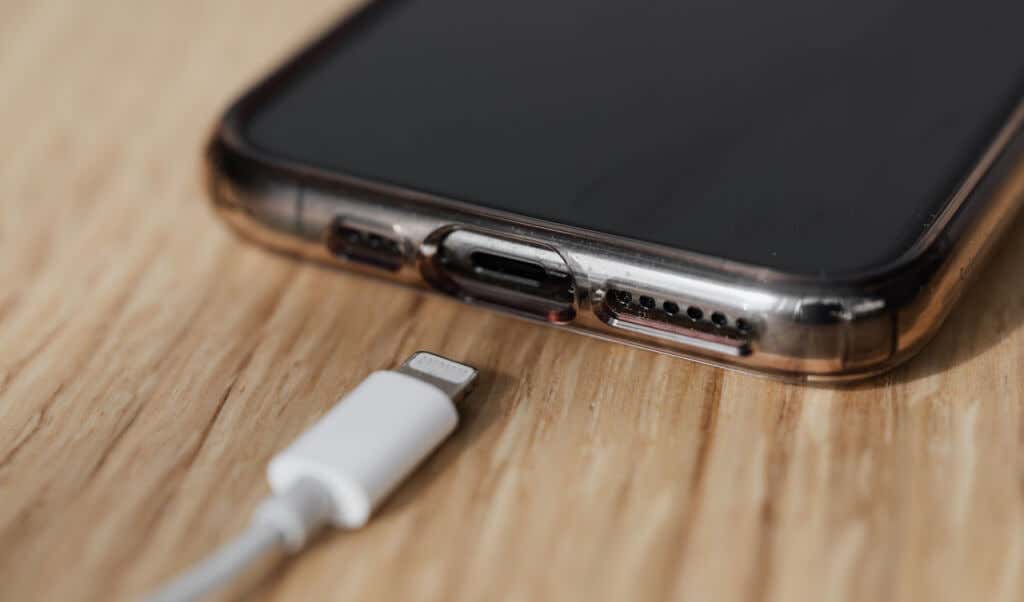
Como alternativa, insira um palito de dente plano ou cotonete pontiagudo na porta e limpe suavemente os objetos estranhos. Evite limpar a porta muito rápido ou com muita força, para não empurrar as partículas para dentro da porta.
Novamente, não use objetos pontiagudos ou metálicos (alfinete, clipe de papel, agulha, etc.) para remover partículas estranhas da porta do seu iPhone. Eles danificarão os contatos de metal na porta. Da mesma forma, não sopre ar da boca para a porta. A respiração exalada pela boca contém umidade ou gotículas minúsculas de água que podem danificar o iPhone.
6. Experimente um acessório diferente
A Apple recomenda carregar iPhones (e iPads) com acessórios autênticos. Portanto, certifique-se de usar acessórios de carregamento da loja online da Apple ou de lojas offline.
Se você estiver usando um cabo Lightning para USB original da Apple, verifique se ele possui alguma das inscrições abaixo:
- Projetado pela Apple na Califórnia Montado na China
- Projetado pela Apple na Califórnia Montado no Vietnã
- Projetado pela Apple na Califórnia Indústria Brasileira
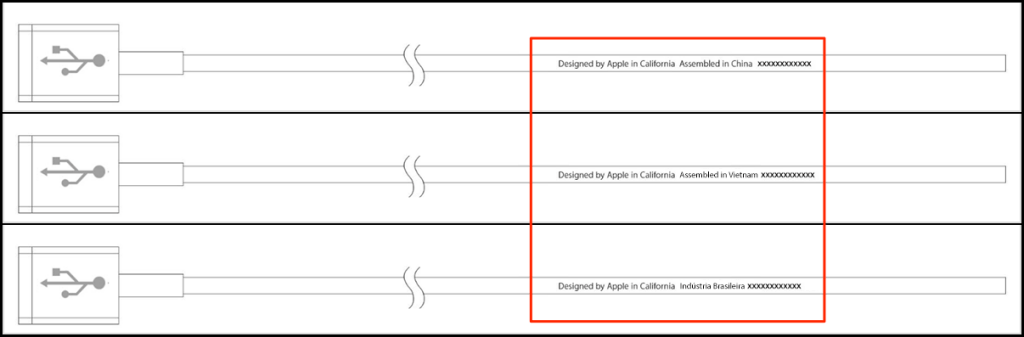
Um número de série de 12 dígitos também deve estar no final dessas inscrições. Cabos de terceiros não possuem inscrições. Por isso, procure um Feito para a Apple (MFI) etiqueta ou certificação em acessórios de carregamento que não sejam da Apple. Você encontrará a etiqueta na embalagem de acessórios certificados de terceiros.

Se o cabo não tiver número de série ou etiqueta MFI, é uma imitação. Existem muitos acessórios de terceiros com etiquetas MFI falsas. Portanto, recomendamos usar a ferramenta de busca de acessórios da Apple para confirmar se seu carregador ou cabo é certificado pela MFI.
Abra a ferramenta em seu navegador da Web e procure seu cabo no banco de dados da Apple usando o nome da marca, número do modelo, Código Universal de Produto (UPC) ou Número de Artigo Europeu (EAN). Você encontrará esses números/códigos na embalagem do cabo ou na página do produto no site do fabricante.
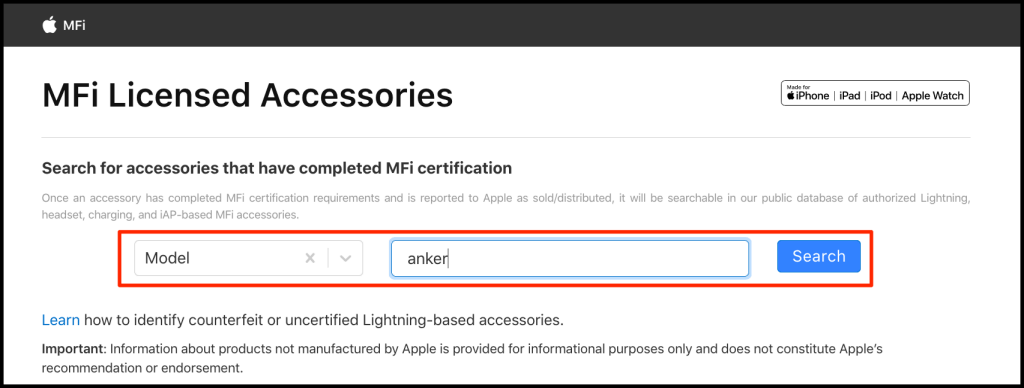
Também recomendamos a leitura do documento de suporte da Apple sobre como identificar acessórios de carregamento falsificados ou não certificados.
7. Atualize seu iPhone
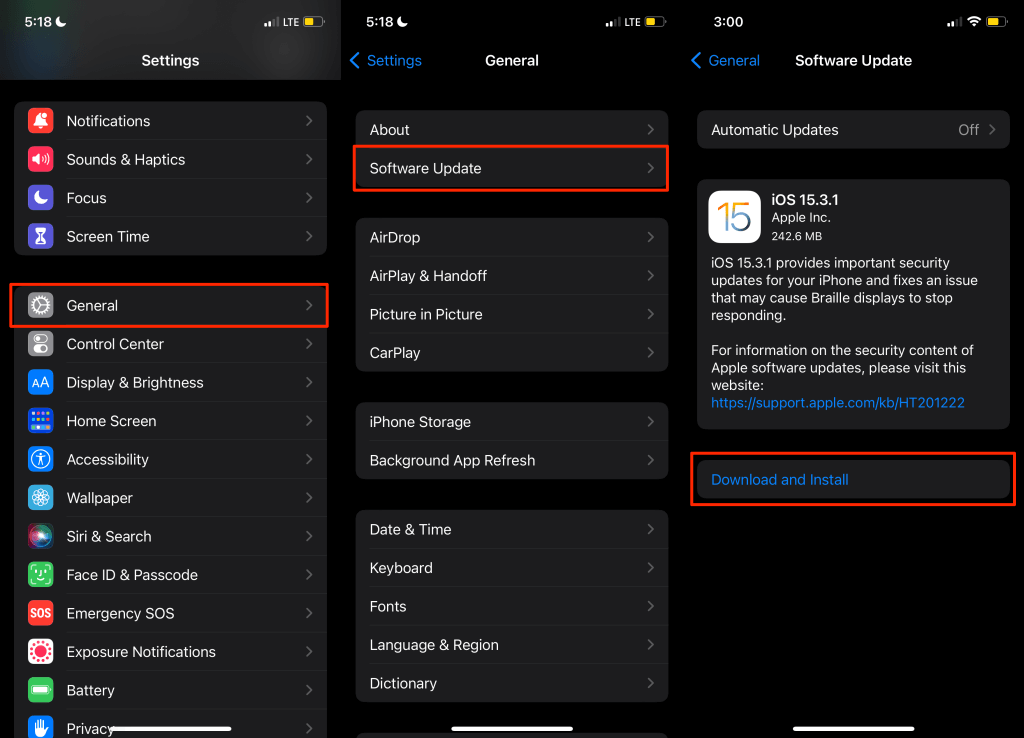
Segundo a Apple, alguns acessórios podem exigir a versão mais recente do iOS para funcionar corretamente. Instale a atualização mais recente do iOS no seu iPhone se nenhuma dessas correções de solução de problemas interromper o erro.
Conecte-se a uma rede Wi-Fi, vá para Definições > Em geral > Atualização de softwaree toque Baixar e instalar para atualizar seu dispositivo iOS.
Entre em contato com o suporte da Apple
Se o seu iPhone exibir o alerta sem nenhum acessório conectado, a porta Lightning provavelmente está cheia de partículas estranhas. A limpeza da porta deve interromper o alerta - consulte o método nº 4 acima para obter instruções. Entre em contato com o Suporte da Apple ou visite uma Apple Store próxima se o problema persistir.
Fonte Adicione ao Google Notícias


