
Antes de sair para protestar, entenda o que está enfrentando. Às vezes, essas manifestações são infectadas por saqueadores e manifestantes, o que pode significar interação com as autoridades e potencial prisão. E se o seu telefone estiver com você, ele poderá ser usado como uma ferramenta contra você.
Para proteger você e seus dados, há um recurso de segurança no Android que dificulta o acesso a outra pessoa que não você. Portanto, com a possibilidade de você estar separado do telefone, você pode dormir profundamente sabendo que seus dados são relativamente seguros.
O recurso é chamado de modo de bloqueio. Quando ativada, a biometria (reconhecimento facial ou impressões digitais) é temporariamente desativada e seu telefone será bloqueado. A biometria só retornará quando você desbloquear com sua senha, PIN ou gesto - em outras palavras, coisas que você não pode ser obrigado a entregar legalmente.
Método 1: telefones Samsung executando uma interface do usuário
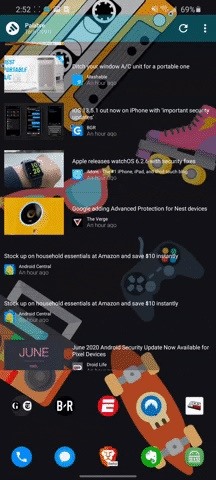
Para ativar o bloqueio na capa Android da Samsung (uma interface do usuário), abra as Configurações no seu Galaxy e escolha "Tela de bloqueio". Selecione "Configurações de bloqueio seguro" e insira sua senha, PIN ou gesto. Ative a opção "Mostrar opção de bloqueio" para adicionar o recurso.
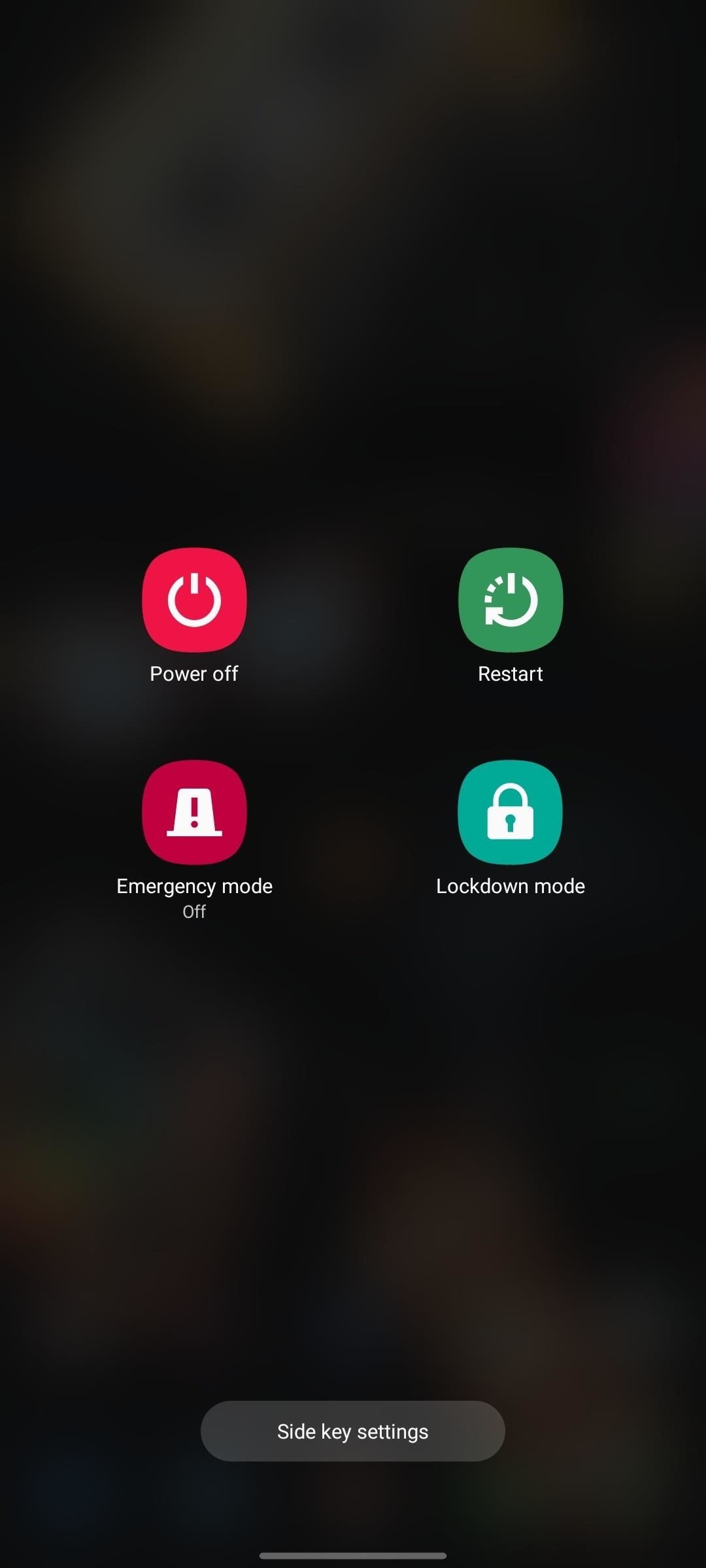
Para ativar a Opção de Bloqueio, acesse o menu Energia pressionando longamente a "Tecla Lateral" ou usando o novo botão do menu liga / desliga nas Configurações Rápidas.
Escolha "Modo de bloqueio" para ativar. O telefone será bloqueado sem a opção de usar biometria para desbloqueá-lo.
Método 2: telefones LG e OnePlus
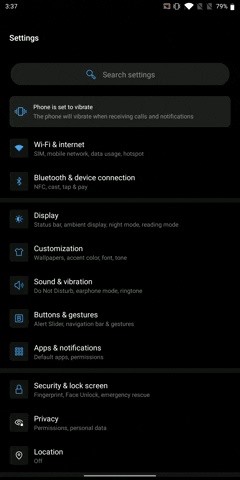
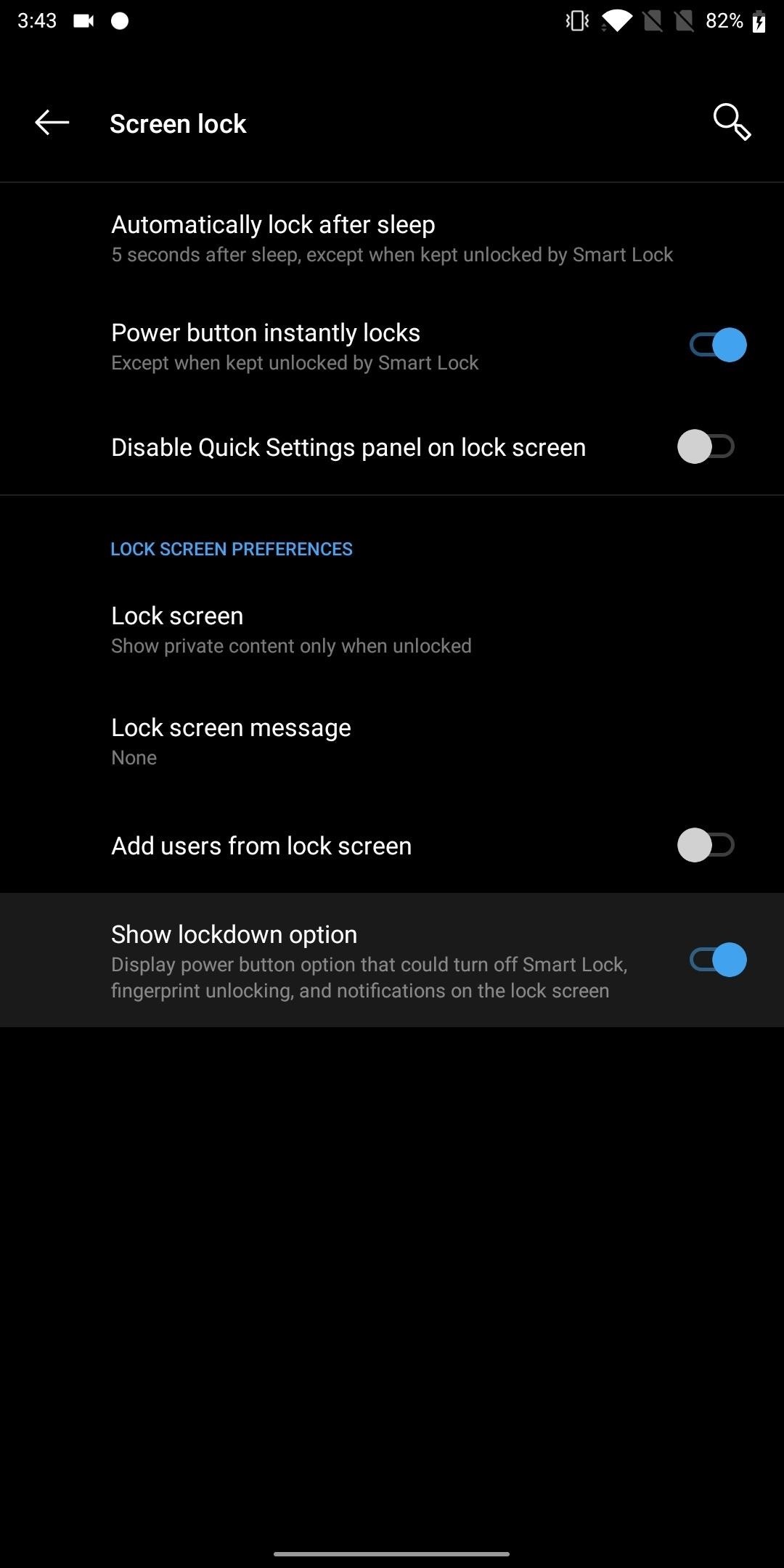
Abra Configurações e escolha "Segurança e tela de bloqueio" (na LG, será chamado "Tela de bloqueio e segurança"). Escolha "Configurações de bloqueio seguro" pressionando a opção correspondente ou selecionando o ícone de roda dentada ao lado de "Bloqueio seguro". Ative a opção "Opção de bloqueio seguro".
Pressione e segure o menu liga / desliga e escolha "Bloqueio" para bloquear o telefone e desativar temporariamente a biometria.
Método 3: telefones Android com ações (Android 10)
Para smartphones com Android 10 que executam ações (ou peles de quase estoque), você encontrará a opção Bloqueio abrindo Configurações, escolhendo "Exibir" e selecionando "Bloquear exibição na tela". Aqui você encontrará a opção "Mostrar opção de bloqueio", que você precisa ativar.
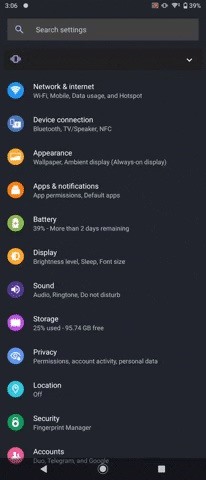
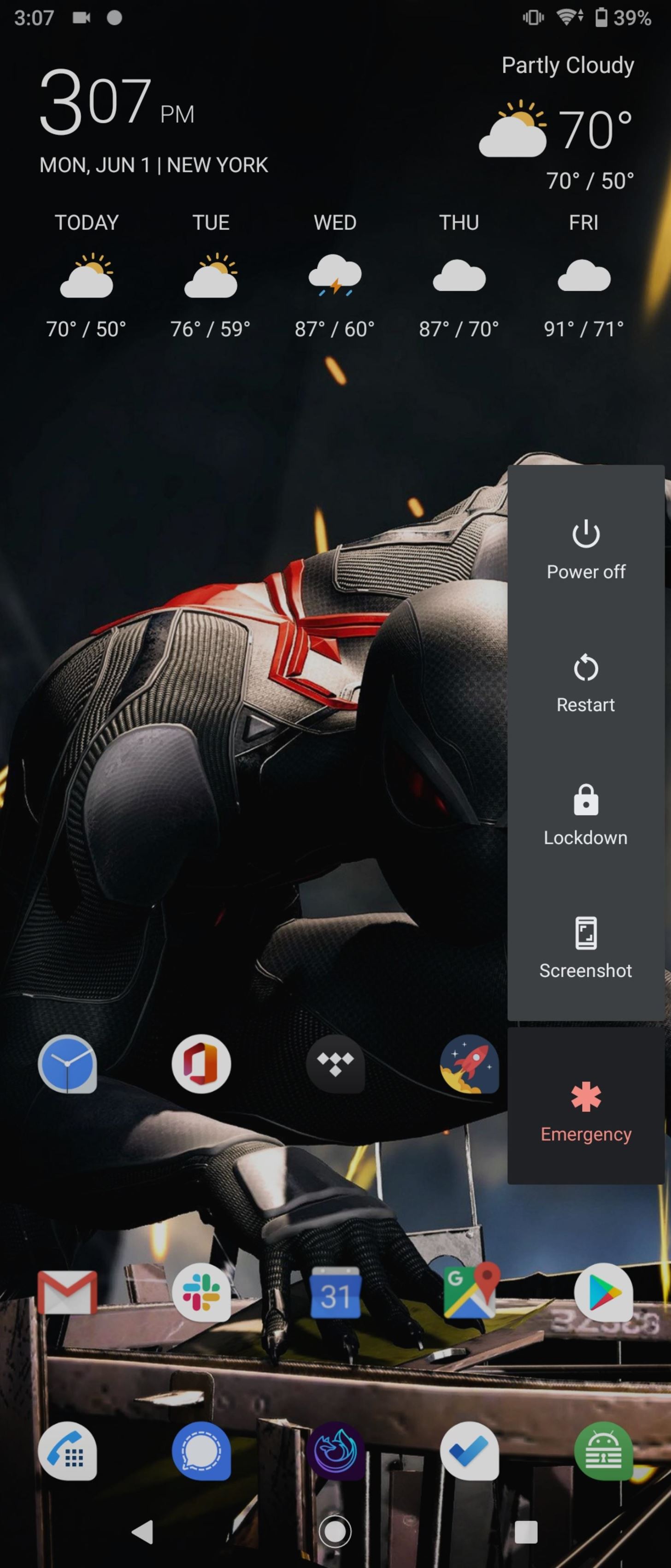
Para ativar, pressione e segure o botão liga / desliga e escolha "Bloqueio" no menu Energia. O telefone irá para a tela de bloqueio com a biometria desativada.
Método 4: telefones Android com ações (Android 9)
Os smartphones Android 9 encontrarão Modo de bloqueio em Configurações -> Segurança e localização -> Preferências da tela de bloqueio. Ative a opção "Mostrar opção de bloqueio" para adicionar este botão ao menu liga / desliga. Para ativar o bloqueio, pressione e segure o botão liga / desliga e escolha "Bloqueio" no menu.
Não perca: Como manter a aplicação da lei fora do seu dispositivo Android
Deseja dominar o Microsoft Excel e levar suas perspectivas de trabalho em casa para o próximo nível? Inicie sua carreira com o Pacote de treinamento Microsoft Excel Premium A-Z da nova Loja de Hacks de gadgets e tenha acesso vitalício a mais de 40 horas de instruções básicas a avançadas sobre funções, fórmula, ferramentas e muito mais.
Compre agora (97% de desconto)>
Fonte Adicione ao Google Notícias


