
A versão desktop do YouTube, ou seja, aquele que você acessa em seu computador, permite adicionar um carimbo de data / hora a qualquer vídeo que você está assistindo com apenas alguns cliques. Quando você compartilha o link ou precisa consultá-lo posteriormente, o carimbo de data / hora faz com que o vídeo comece no ponto especificado, não no início. Infelizmente, adicionar carimbos de data / hora do aplicativo móvel do YouTube é impossível - mas existem soluções alternativas.
Sempre que você clica no botão "Compartilhar" de um vídeo no aplicativo oficial do YouTube no Android ou iOS, você só pode copiar ou compartilhar o link principal do vídeo sem uma hora de início definida - não há opção para adicionar um carimbo de data / hora. E os timestamps de pressionamento longo na descrição de um vídeo não fazem nada. Esperamos que o Google adicione uma opção "começar em" ao seu aplicativo móvel, mas temos outras maneiras de fazer isso em um smartphone até então.
Pular para uma seção
- Adicionar um timestamp manualmente
- Adicione um carimbo de data / hora usando o site para desktop
- Adicione um carimbo de data / hora usando um atalho (somente iOS)
Opção 1: adicionar um carimbo de data / hora manualmente
A maneira mais direta de adicionar um carimbo de data / hora a um vídeo do YouTube no Android e iOS é fazer isso manualmente. Tudo que você precisa fazer é encontrar um vídeo, copiar o URL como faria normalmente e colá-lo em algum lugar onde possa editá-lo. No entanto, dependendo da estrutura do URL, você pode adicionar qualquer uma das duas opções abaixo ao final de um URL.
Se o URL do vídeo original do YouTube contiver um ponto de interrogação em qualquer lugar, use a opção que começa com um E comercial (&). Esses URLs do YouTube são os que você veria em uma guia do navegador da web.
- Exemplo: youtube.com/watch?v=aVXSQPoEQr4& t = 1m28s
Se o URL não tiver um ponto de interrogação, use a opção que começa com o ponto de interrogação. Esses URLs do YouTube são os que você obteria depois de usar o botão "Compartilhar" abaixo do vídeo do YouTube.
- Exemplo: youtu.be/UunzPAjKeKs? t = 14s
Agora, você precisa saber como adicionar o tempo específico. Após a tag "t =", você pode adicionar o tempo em minutos (m) e segundos (s). Então, se você quiser adicionar um carimbo de data / hora em 2 minutos e 34 segundos (ou 2:34), seu carimbo de data / hora seria semelhante a um destes:
Se o carimbo de data / hora for inferior a um minuto, você também pode usar apenas segundos. Por exemplo, por 42 segundos (0:42), remova o minuto para ter t = 46s para um carimbo de data / hora no vídeo.
Quando você estiver lidando com um vídeo com mais de uma hora, basta adicionar um h por horas, com a hora imediatamente antes dela. Como exemplo, vamos começar um vídeo que está 25 minutos e 8 segundos na primeira hora (01:25:08). Sem a tag de horas adicionada, ele deve ter a seguinte aparência:
- youtube.com/watch?v=RDfjXj5EGqI& t = 1h25m8s
- youtu.be/RDfjXj5EGqI? t = 1h25m8s
Por último, você pode usar apenas segundos, ponto final. Portanto, para o vídeo acima com mais de uma hora, ele poderia ser escrito como & t = 5108s ou ? t = 5108s- e é assim que o YouTube o formata no site para desktop quando você clica em "Iniciar em" depois de "Compartilhar". Como outro exemplo, para aquele vídeo que começa às 2:34, seria & t = 154s ou ? t = 154s.
Opção 2: adicionar um carimbo de data / hora usando o site para desktop
Se não quiser digitar o carimbo de data / hora no final do URL do vídeo manualmente, você pode fazer com que o YouTube faça isso por você. Infelizmente, não é tão fácil quanto compartilhar um vídeo de um aplicativo móvel ou site. A chave é solicitar a versão desktop do aplicativo da web do YouTube no navegador de sua escolha.
Em seu navegador da web, navegue até o vídeo do YouTube que deseja compartilhar em um momento específico. Você pode copiar o URL de um link compartilhado ou do aplicativo do YouTube. Se você estiver procurando pelo vídeo no mecanismo de pesquisa do navegador, tocar em um resultado de vídeo do YouTube provavelmente abrirá o vídeo em seu aplicativo do YouTube. Para evitar isso, mantenha o link pressionado, abra-o em outra guia e vá para essa guia.
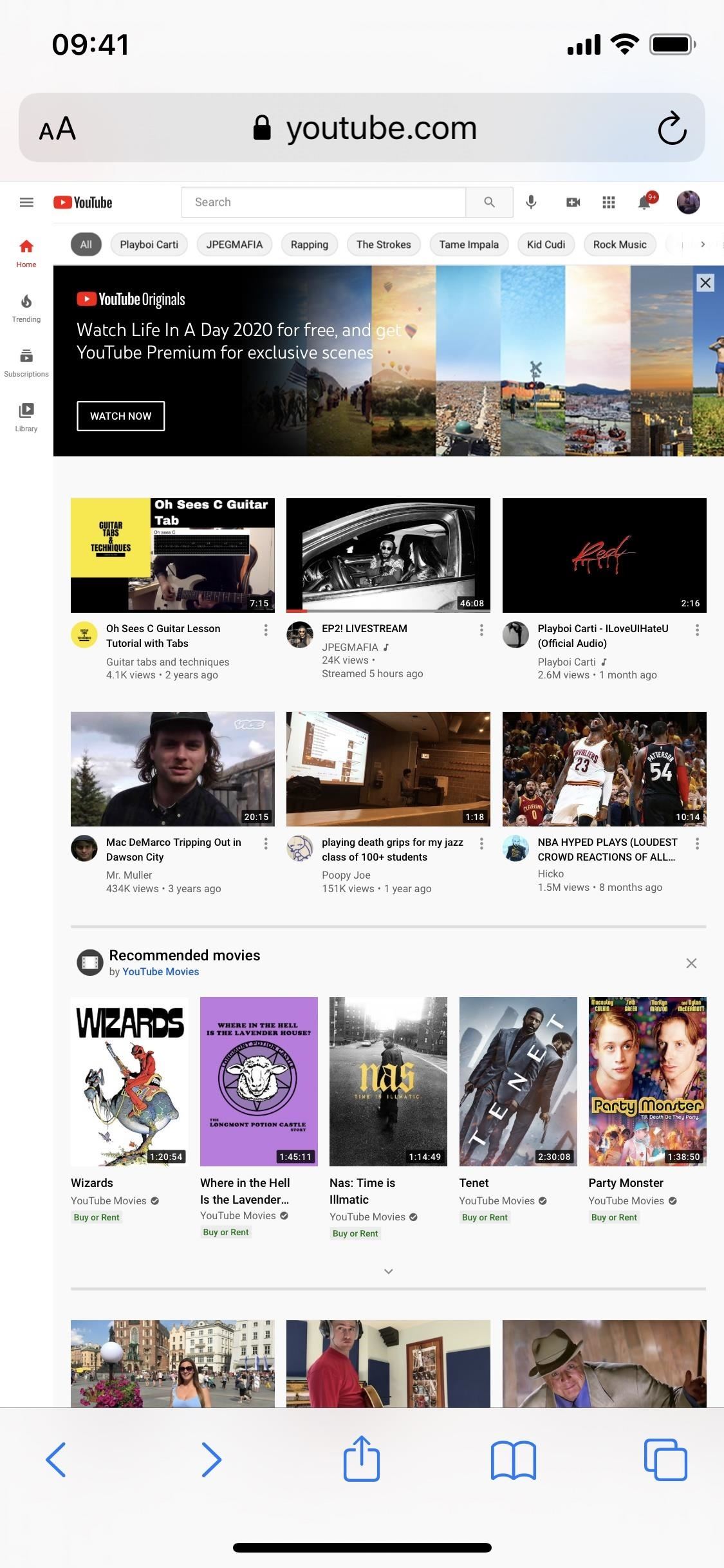
Depois de carregar um vídeo em seu navegador, solicite o site do YouTube para desktop. Isso vai variar dependendo do seu navegador, mas não deve demorar mais do que alguns toques. Veja como chegar lá do Chrome ou Safari:
- cromada: Clique nas reticências vertical ou horizontal e toque em "Site para desktop" ou "Solicitar site para desktop".
- Safári: Clique no ícone "AA" e, em seguida, toque em "Solicitar site para desktop".
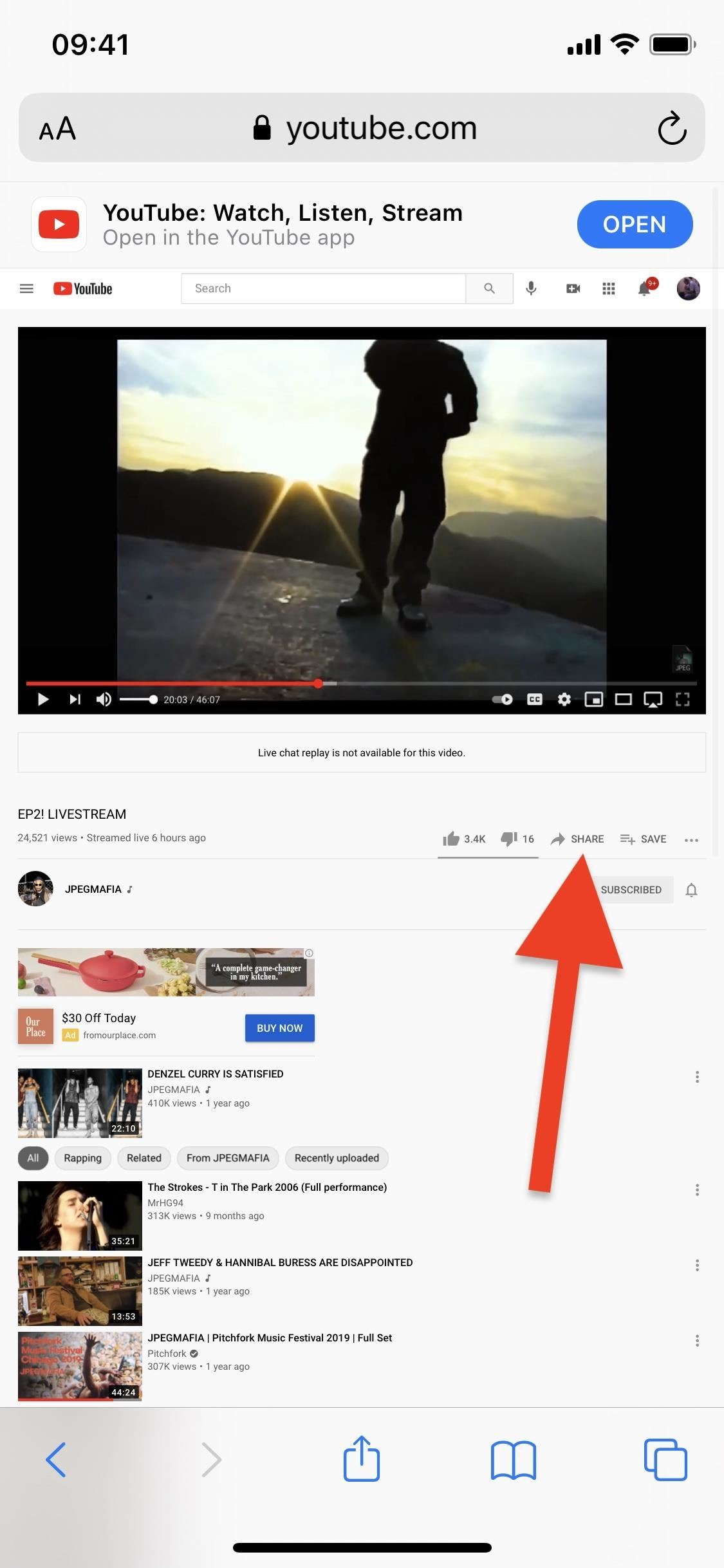
Quando estiver na versão desktop do YouTube, reproduza o vídeo, vá para o momento específico do vídeo que deseja marcar com a data e hora, pause-o e toque no botão "Compartilhar" ao lado dos ícones de polegar para cima / baixo.
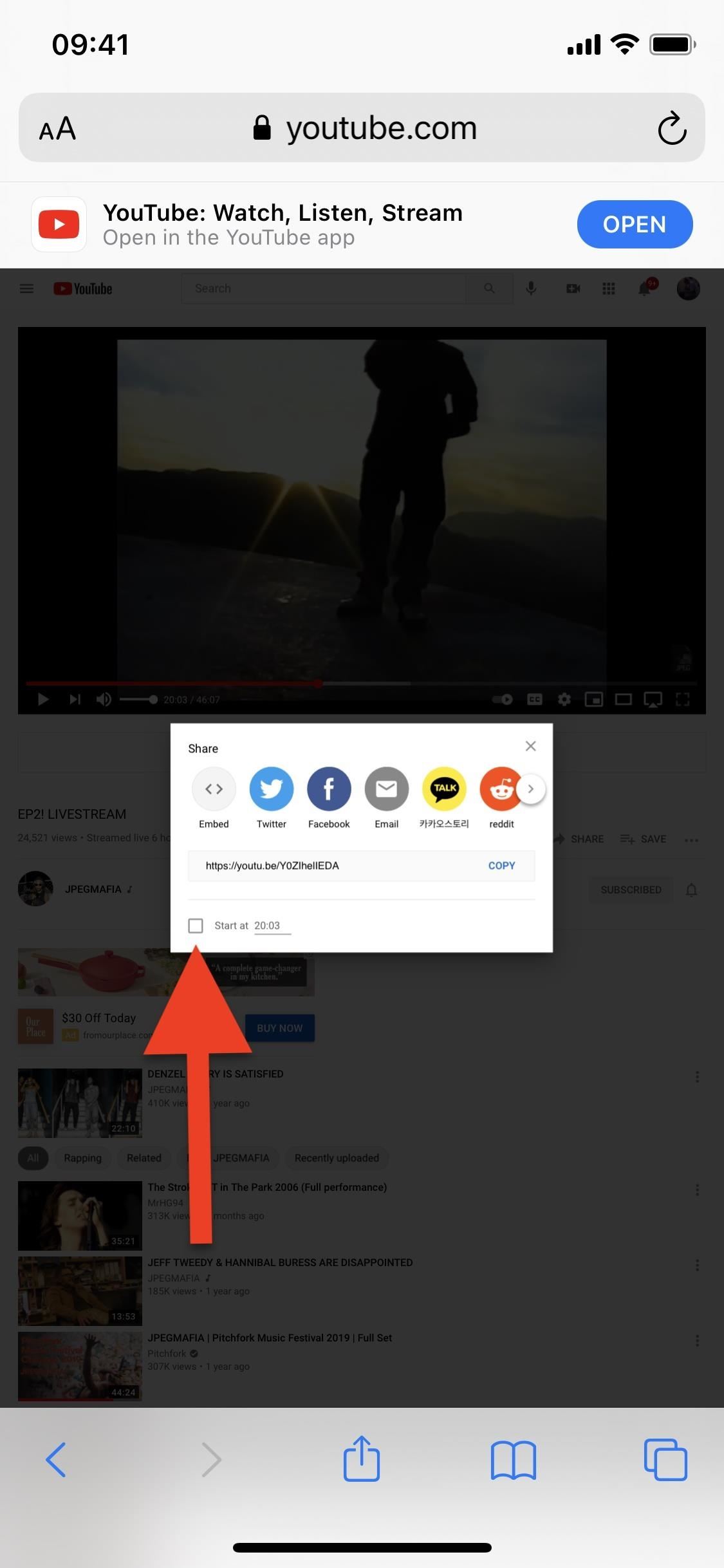
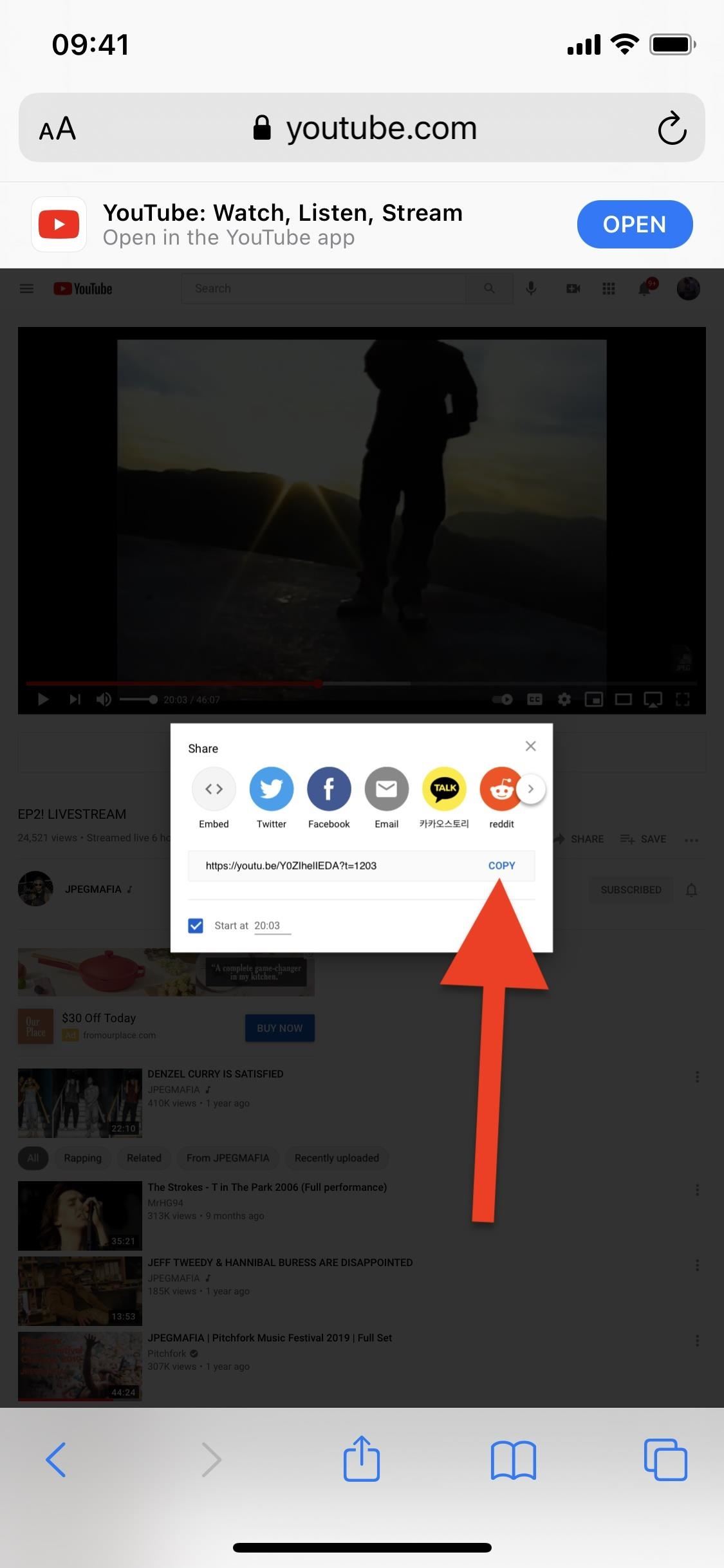
No pop-up que aparece, toque na caixa ao lado de "Começar em [##:##], "que deve mostrar o momento em que você pausou o vídeo. Quando a caixa é marcada, o URL no pop-up deve mudar, indicando que o carimbo de data / hora foi incluído.
Agora clique em "Copiar" ou copie o URL manualmente para salvá-lo na área de transferência para que você possa colá-lo onde for necessário depois. Você também pode compartilhar o vídeo com carimbo de data / hora por meio de um site de mídia social, e-mail, texto, etc., e o carimbo de data / hora será incluído.
Opção 3: adicionar um carimbo de data / hora usando um atalho (somente iOS)
Obter o carimbo de data / hora de um vídeo do YouTube usando JavaScript não é uma tarefa fácil em Atalhos, mas existem métodos mais primitivos para construir um atalho. Com isso, quero dizer um atalho que pede que você insira a hora manualmente. Não é muito conveniente, mas pode ser mais rápido do que os métodos acima.
Uma dessas opções é o atalho "YouTube Start at Time", criado por RoutineHub dev SpencerTambo. Com ele, você pode adicionar rapidamente um carimbo de data / hora a um vídeo do YouTube com apenas alguns toques. Você pode baixar o atalho usando o link do iCloud abaixo ou na página RoutineHub do atalho (onde as atualizações podem ser encontradas).
O aplicativo Shortcuts deve abrir automaticamente, mas se não abrir, toque em "Obter Atalho". Você verá uma prévia de "YouTube Start at Time", onde poderá verificar as ações do atalho. Para adicionar o atalho à sua biblioteca, role até o final e toque em "Adicionar atalho não confiável". (Pode ser necessário habilitar atalhos não confiáveis em Configurações se esta for a primeira vez que usa um atalho de terceiros.)
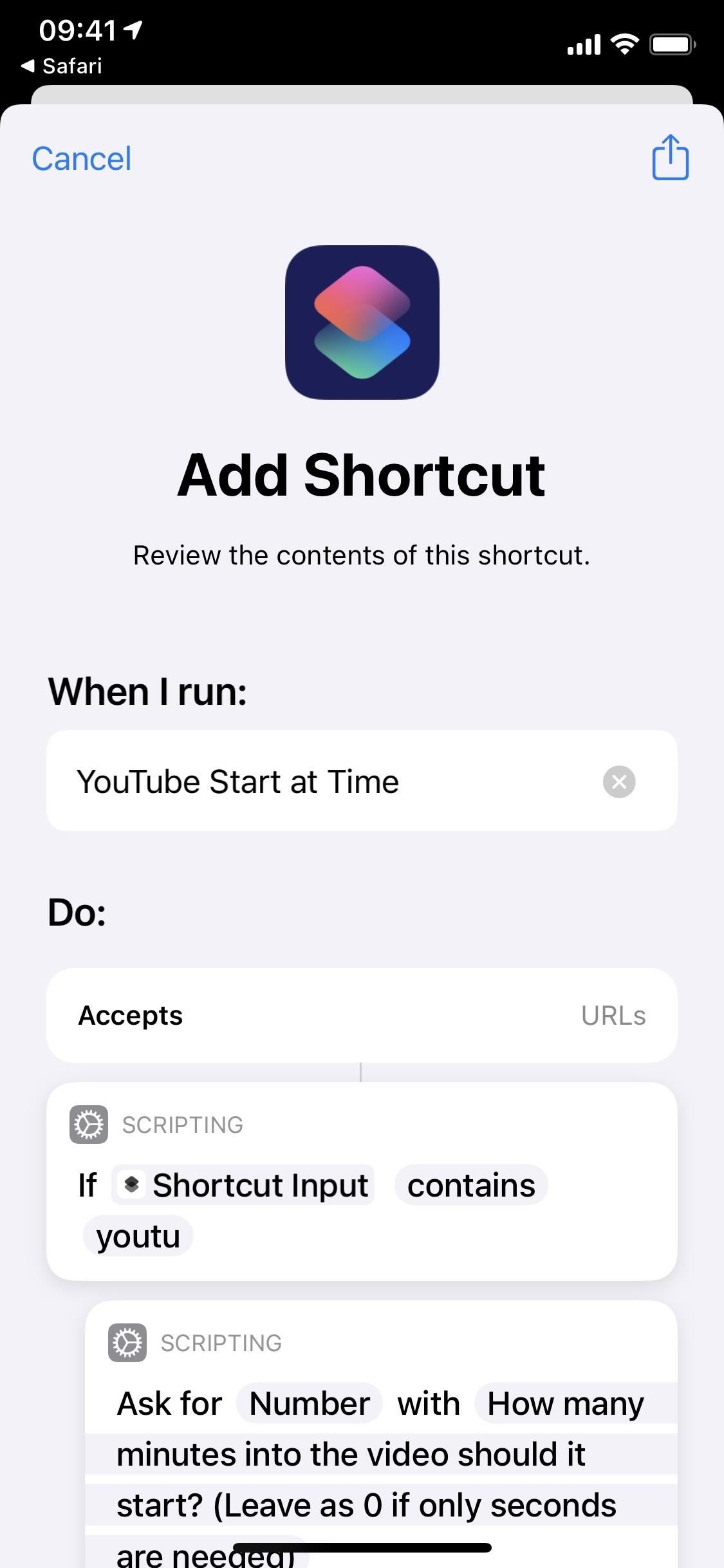
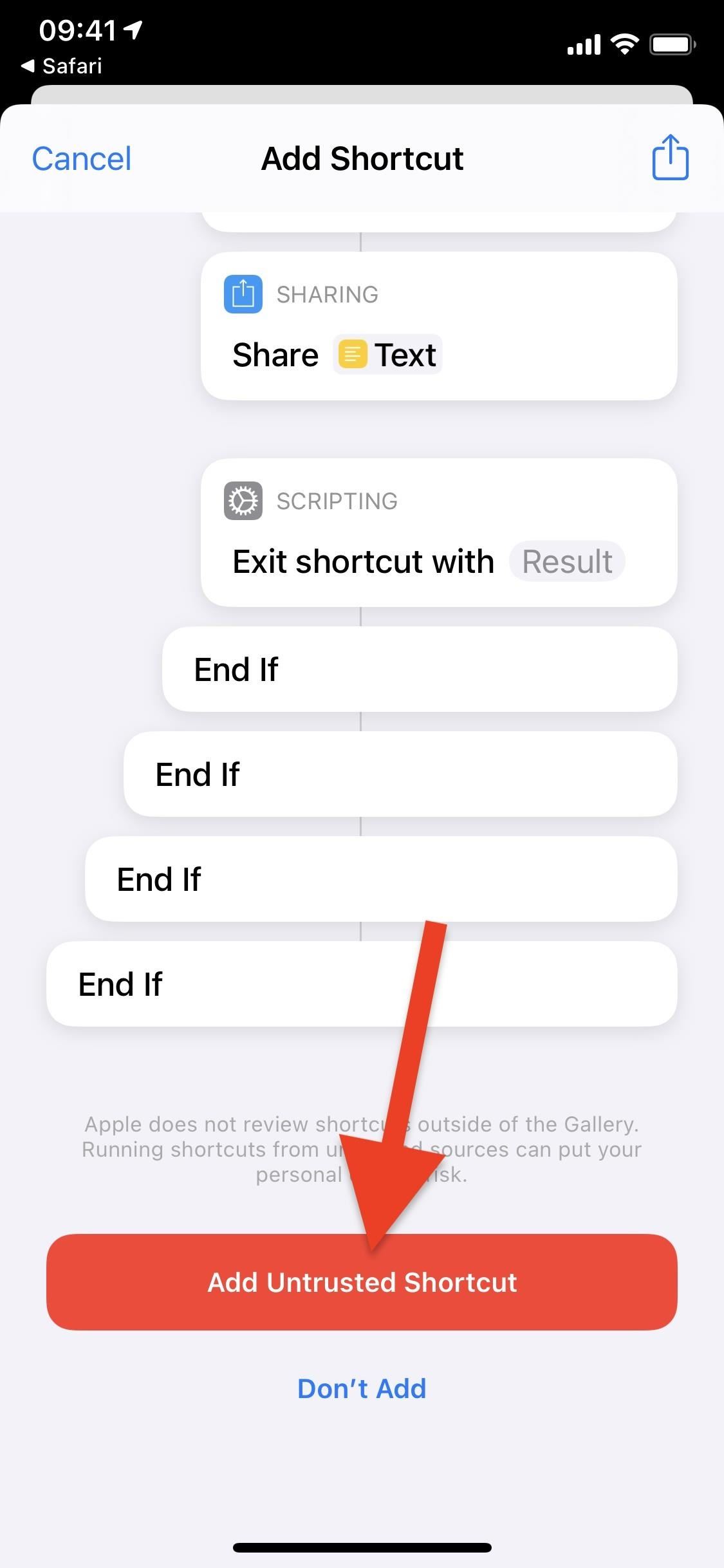
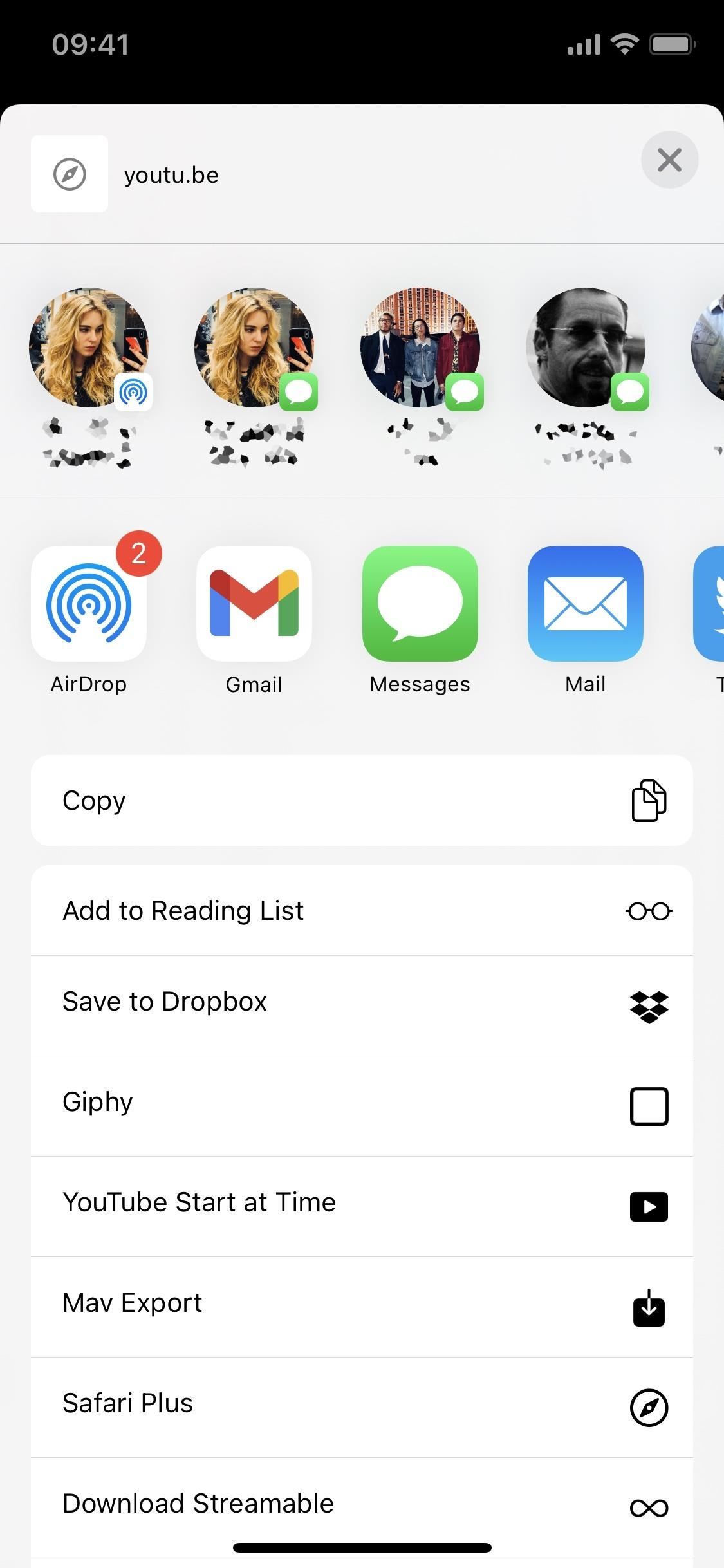
Agora, encontre o vídeo no aplicativo ou site para celular do YouTube - não importa. Faça uma pausa onde deseja que o carimbo de data / hora e faça uma anotação mental dos minutos e segundos para inserir mais tarde. Em seguida, toque em "Compartilhar" e um pop-up aparecerá. Passe pelas opções e toque em "Mais". Isso abrirá a folha de compartilhamento. Em seguida, role para baixo e toque no seu novo atalho "YouTube Start at Time".
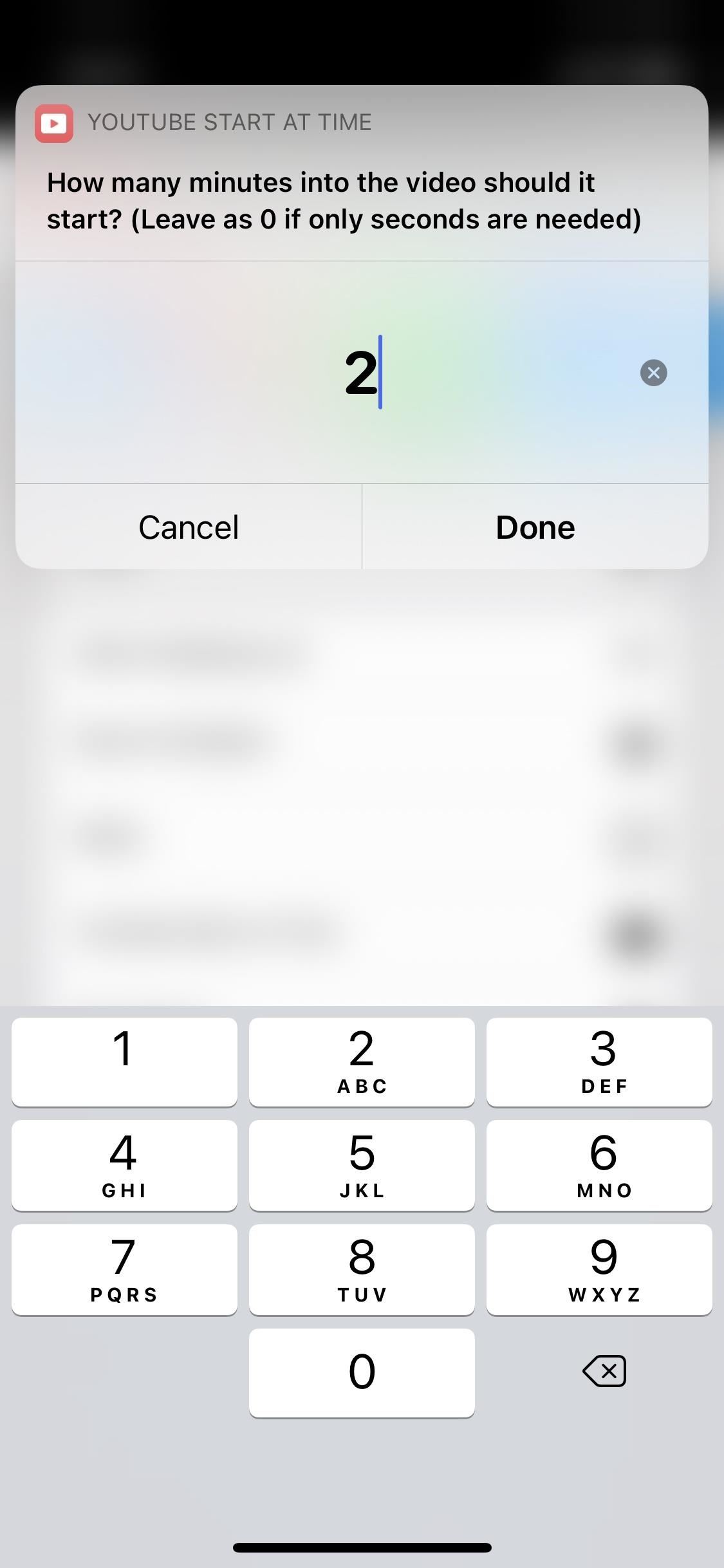
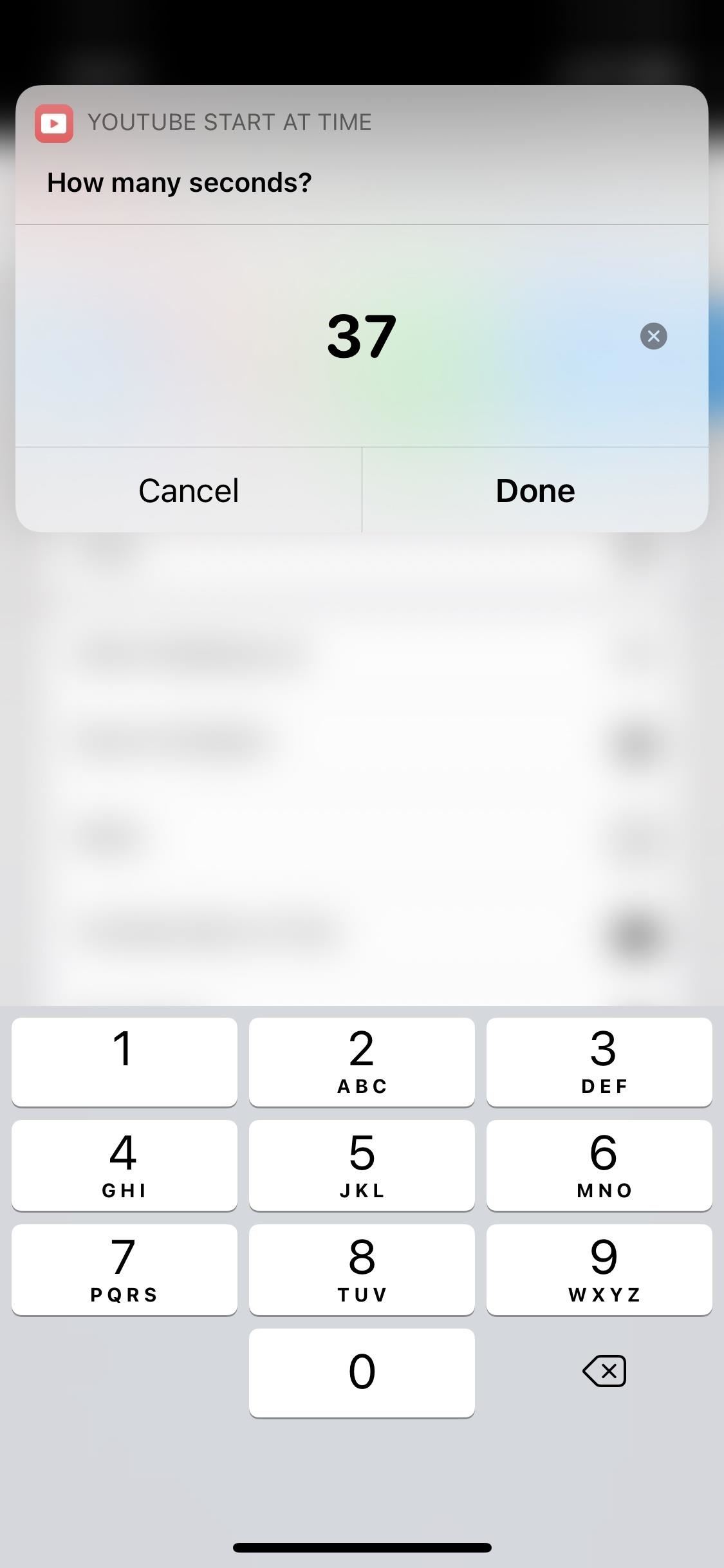
Quando o atalho for executado, ele solicitará que você insira o carimbo de data / hora em minutos e segundos. Primeiro, insira os minutos conforme solicitado. Se forem necessários apenas segundos, digite 0 e clique em "Concluído". Em segundo lugar, insira os segundos e toque em "Concluído" mais uma vez. (Se precisar de horas, você pode convertê-los em minutos ou segundos ou editar o atalho para incluir um prompt de horas.)
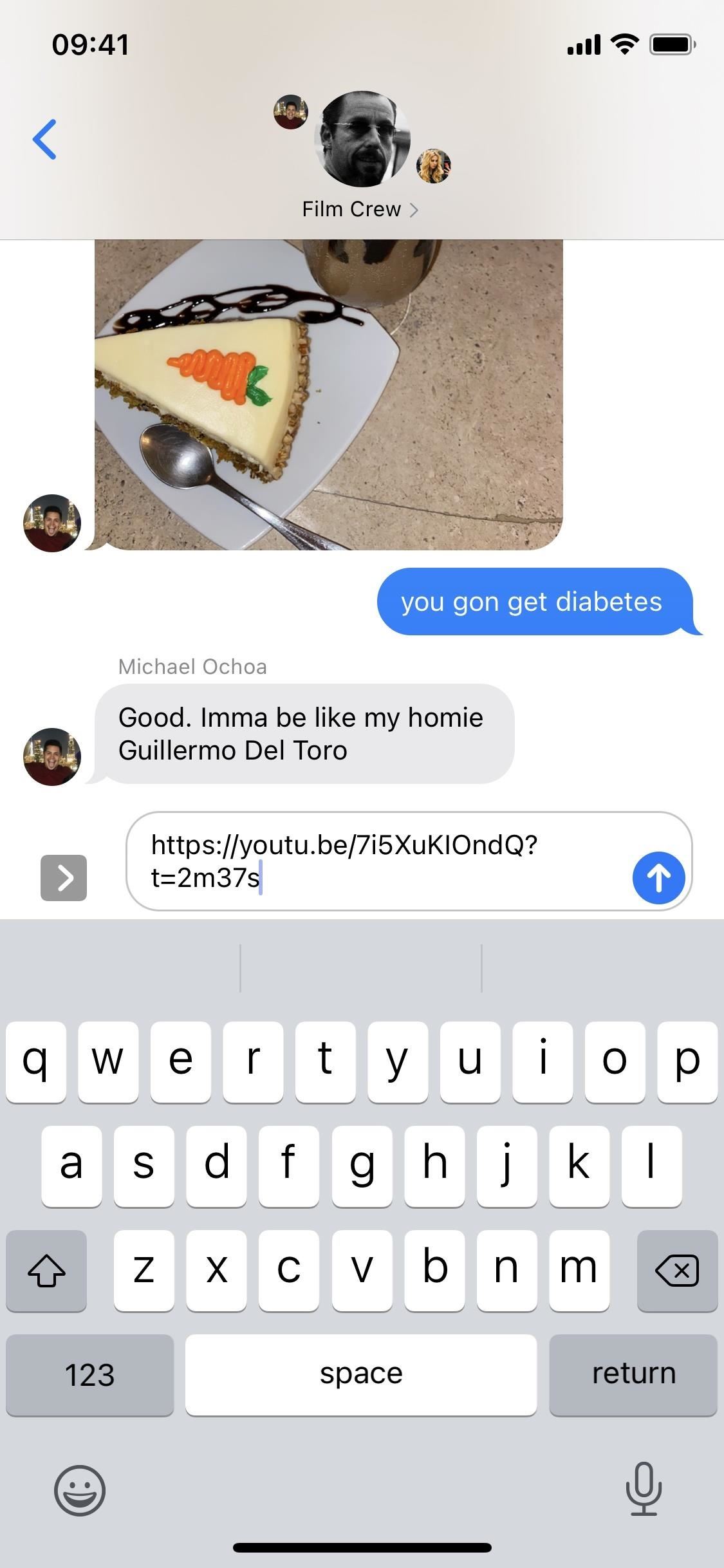
A folha de compartilhamento aparecerá novamente. Agora você tem várias opções para compartilhar seu vídeo do YouTube com carimbo de data / hora, como copiá-lo para a área de transferência ou compartilhá-lo diretamente com qualquer aplicativo nativo e de terceiros. Abaixo, você pode ver o link com carimbo de data / hora (direita) sendo compartilhado em Mensagens.
Mantenha sua conexão segura sem uma fatura mensal. Obtenha uma assinatura vitalícia do VPN Unlimited para todos os seus dispositivos com uma compra única na nova Gadget Hacks Shop e assista ao Hulu ou Netflix sem restrições regionais, aumente a segurança ao navegar em redes públicas e muito mais.
Compre agora (80% de desconto)>
Outras ofertas interessantes para verificar:
Fonte Adicione ao Google Notícias


