
Este tutorial aborda a solução de problemas de touchpad e mouse em Chromebooks. Use a tela sensível ao toque ou o mouse externo para tentar essas correções se o trackpad ou touchpad do Chromebook não estiver funcionando.

1. Limpe seu touchpad
O cursor do Chromebook pode congelar ou piscar se houver sujeira, poeira ou líquido no touchpad. Limpar o touchpad com um pano limpo, seco e sem fiapos pode fazê-lo funcionar corretamente novamente.
Se estiver usando um mouse externo, verifique se ele está em uma superfície plana, sem sujeira e lisa. Coloque e use o mouse em um mousepad, se você tiver um.
Às vezes, os mouses externos funcionam mal quando suas baterias ficam fracas ou acabam. Verifique o nível da bateria do mouse e carregue-a se estiver baixa. Substitua as baterias se elas não retiverem mais carga ou morrerem prematuramente.
2. Bata os dedos no touchpad
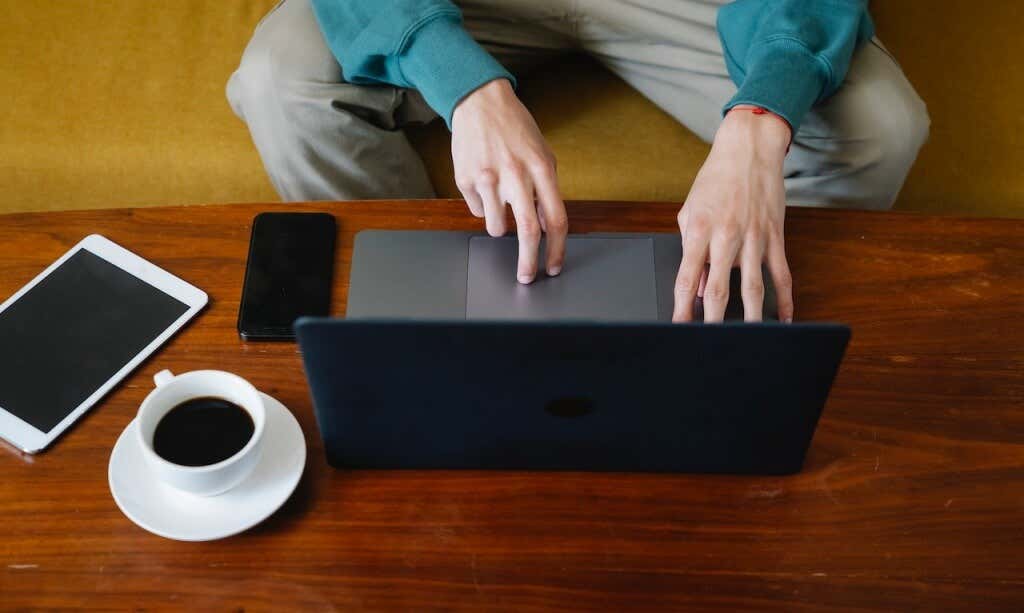
Toque suavemente com os dedos no touchpad do Chromebook para criar um efeito de rufar de bateria. Fazer isso por pelo menos 10 segundos pode desalojar sujeira ou partículas presas ao redor ou embaixo do touchpad.
3. Ajuste a velocidade do touchpad
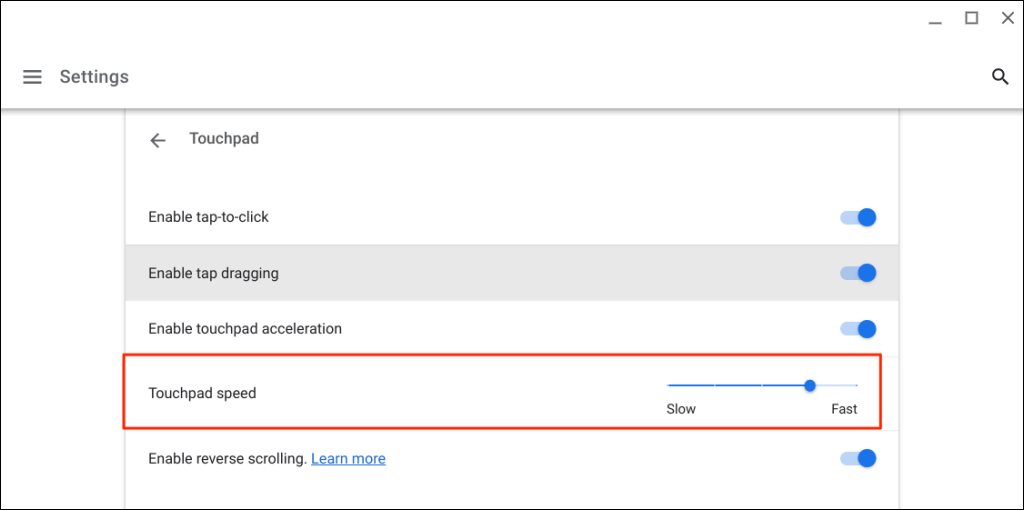
O cursor do seu Chromebook é muito sensível ou lento ao mover o dedo no trackpad? Ajuste a velocidade do cursor/ponteiro no menu de configurações do touchpad.
Vamos para Definições > Dispositivo > Touchpad e mova o Velocidade do touchpad ou velocidade do mouse controle deslizante de sua preferência.
4. Ative o toque para clicar
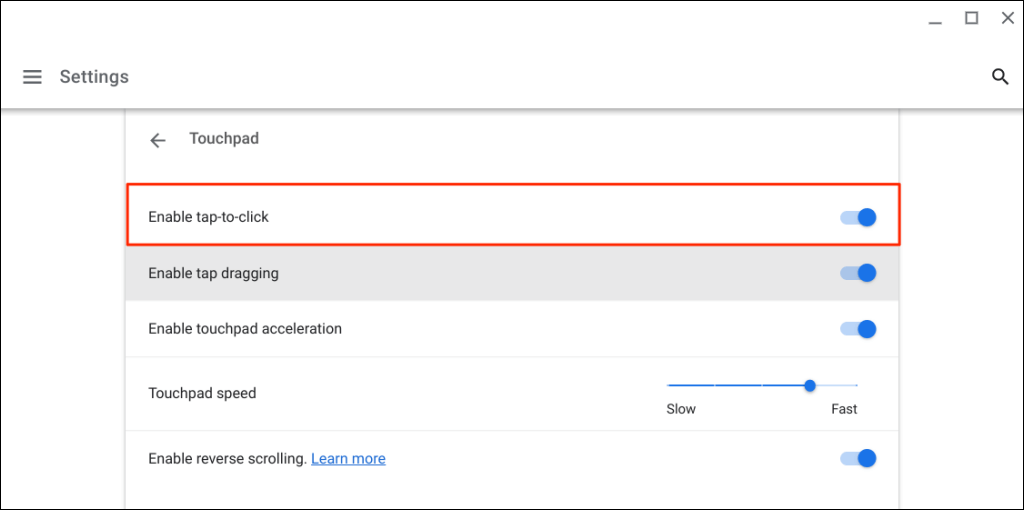
Tocar no touchpad do seu Chromebook é equivalente a pressionar o botão esquerdo de um mouse físico. Se o seu Chromebook não selecionar itens quando você tocar no touchpad, é provável que o recurso "Tocar para clicar" esteja desativado.
Vamos para Definições > Dispositivo > Touchpad e ativar Ativar toque para clicar.
5. Altere as configurações de aceleração do touchpad
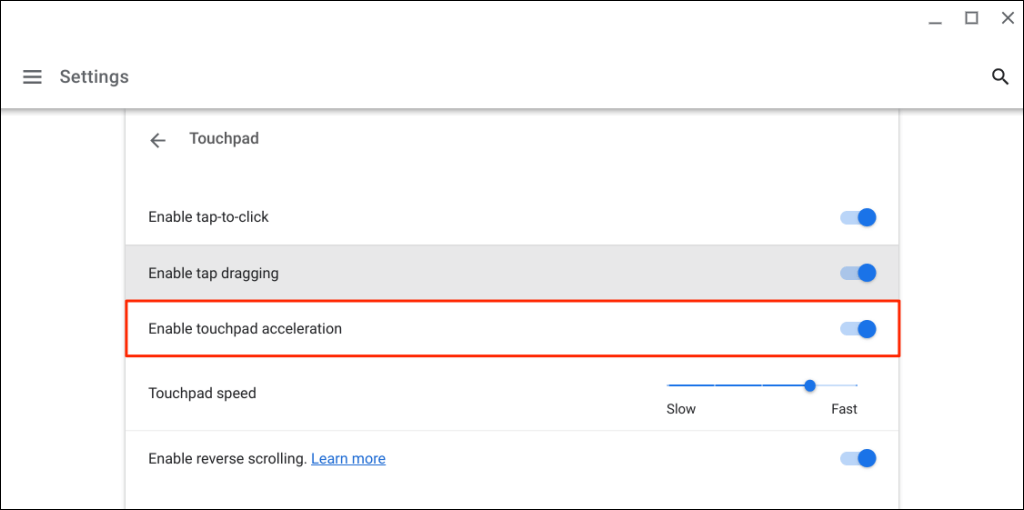
A aceleração do touchpad aprimora o movimento do cursor do Chromebook e permite que você role as páginas rapidamente. Ativar a aceleração do touchpad pode resolver problemas de atraso do cursor ou do mouse em seu Chromebook.
Abra o Definições aplicativo, selecione Dispositivo na barra lateral, escolha Touchpade ligue Ativar aceleração do touchpad.
6. Alterar tipo de rolagem
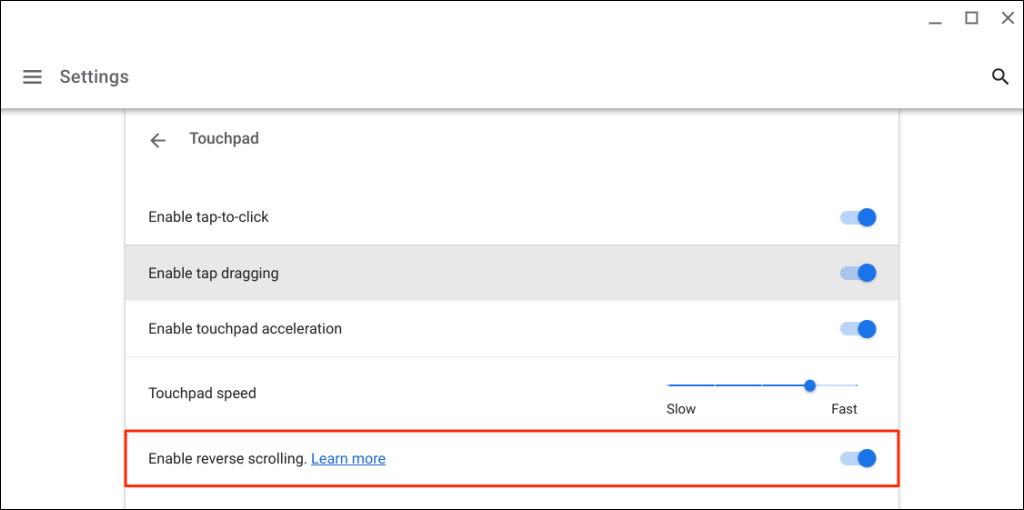
No ChromeOS, "Rolagem reversa" move uma página para baixo quando você desliza o touchpad para cima com dois dedos e vice-versa. Desative o recurso para mover as páginas na direção de rolagem, ou seja, as páginas sobem quando você rola para cima e para baixo quando rola para baixo.
Vamos para Definições > Dispositivo > Touchpad e desligue Ativar rolagem reversa para desativar a rolagem reversa.
7. Ativar arrastar e tocar
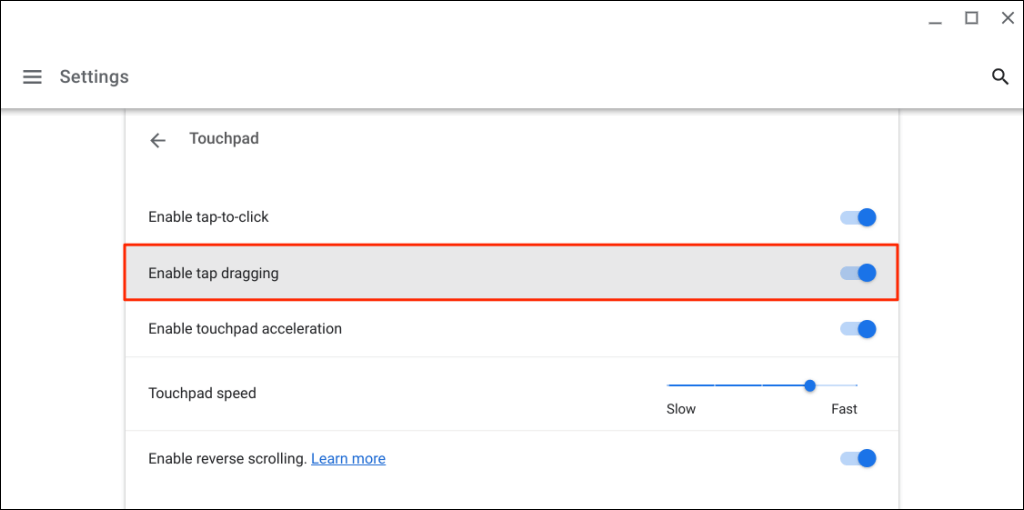
“Tocar e arrastar” permite mover ou selecionar vários itens tocando duas vezes e arrastando o dedo no touchpad. Você não pode arrastar ou mover itens usando o touchpad se o recurso de arrastar e tocar estiver desativado no Chromebook.
Vamos para Definições > Dispositivo > Touchpad e ativar Ativar arrastar e tocar.
8. Pressione a tecla Esc repetidamente
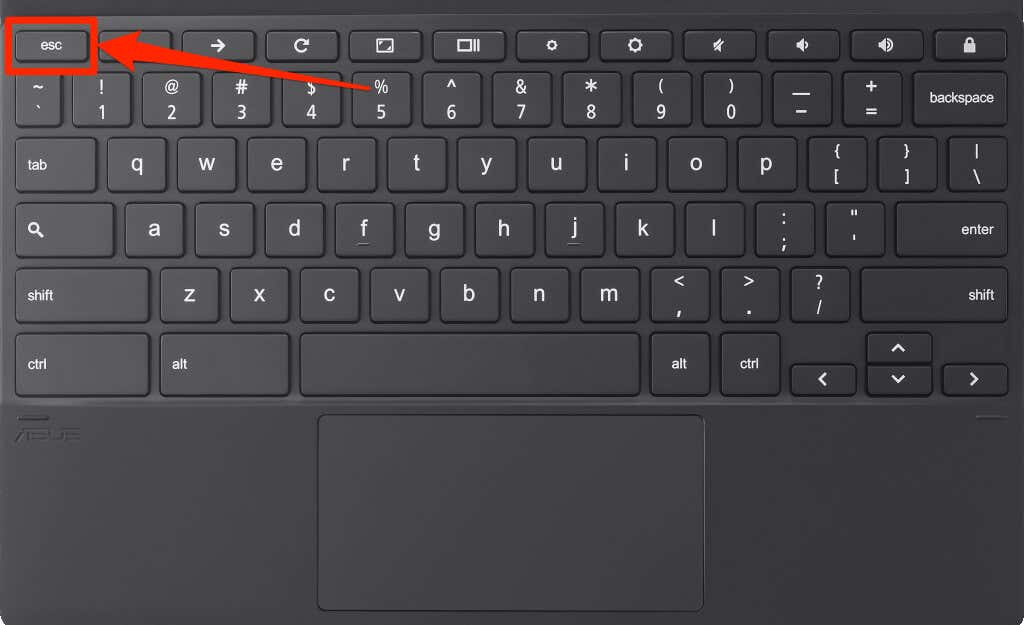
Pressionando o tecla Esc várias vezes também pode corrigir problemas de touchpad no seu Chromebook. Toque no Chromebook tecla Esc repetidamente por 20 a 30 segundos e verifique se o touchpad ou o mouse agora funcionam.
9. Reinicie seu Chromebook
Pressione e segure o do seu Chromebook Botão de energia e selecione Desligar no menu de energia. Aguarde 2-3 minutos para o seu Chromebook desligar e pressione o botão Botão de energia para ligá-lo novamente.
10. Atualize seu Chromebook
Atualizar seu Chromebook pode resolver problemas de touchpad, especialmente se seu sistema operacional estiver várias versões atrás da versão mais recente.
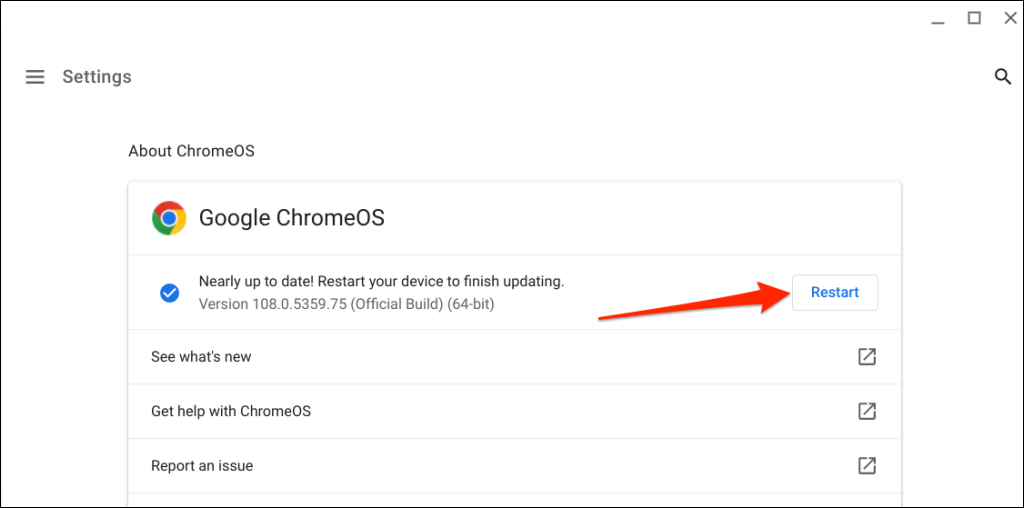
Conecte seu Chromebook ao Wi-Fi ou Ethernet, abra o Definições aplicativo e selecione Sobre o Chrome OS na barra lateral.
Aguarde enquanto seu Chromebook baixa a versão mais recente do ChromeOS e selecione Reiniciar para instalar a atualização.
Se você usa um Chromebook escolar ou profissional, pode ser necessário entrar em contato com o administrador para atualizar o sistema operacional.
11. Execute um hard reset
Redefina o hardware do seu Chromebook se o touchpad ainda não funcionar depois de tentar as correções acima. Uma redefinição de hardware (também chamada de redefinição do controlador incorporado ou redefinição do EC) reinicia o teclado, o touchpad, as portas, a bateria etc. do Chromebook.
O processo de reinicialização de hardware ou EC varia de acordo com o tipo ou modelo do seu Chromebook. Observe que redefinir seu hardware pode excluir alguns arquivos na pasta “Downloads”. Recomendamos fazer backup dos arquivos dessa pasta no Google Drive ou em um pen drive USB.
Além disso, desconecte dispositivos e acessórios (monitor, cabo de alimentação, unidade USB, mouse etc.) do Chromebook antes de redefinir o hardware.
Redefinir o hardware de um laptop Chromebook
- Desligue seu Chromebook e aguarde de 10 a 30 segundos para que ele desligue.
- Pressione e segure o Atualizar chave e toque no Botão de energia.
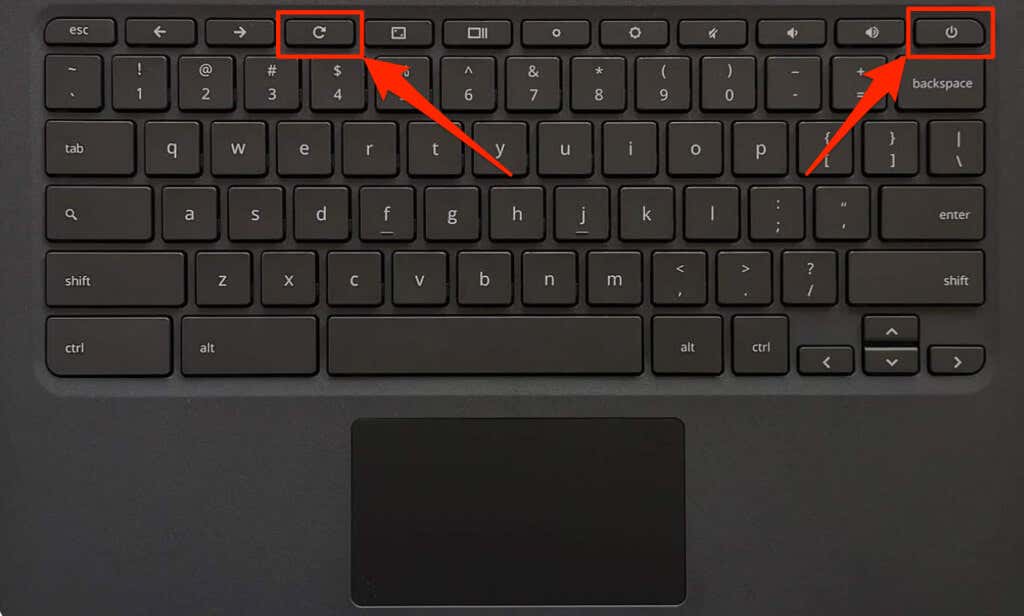
- Liberte o Atualizar chave quando o Chromebook é inicializado.
Redefinir um Chromebook ou tablet ChromeOS 2 em 1
- Desligue seu Chromebook e aguarde de 10 a 30 segundos para que ele desligue.
- aperte o Aumentar o volume e Poder botões por pelo menos 10 segundos.
- Solte os dois botões quando o Chromebook inicializar.
Redefinir Chromebooks com baterias removíveis
Você pode reiniciar o hardware de um Chromebook removendo e reinserindo a bateria. Se a bateria do Chromebook for destacável, desligue-a e remova a bateria. Aguarde 1 a 2 minutos, reconecte a bateria e ligue o Chromebook novamente.
Redefinir um Chromebit
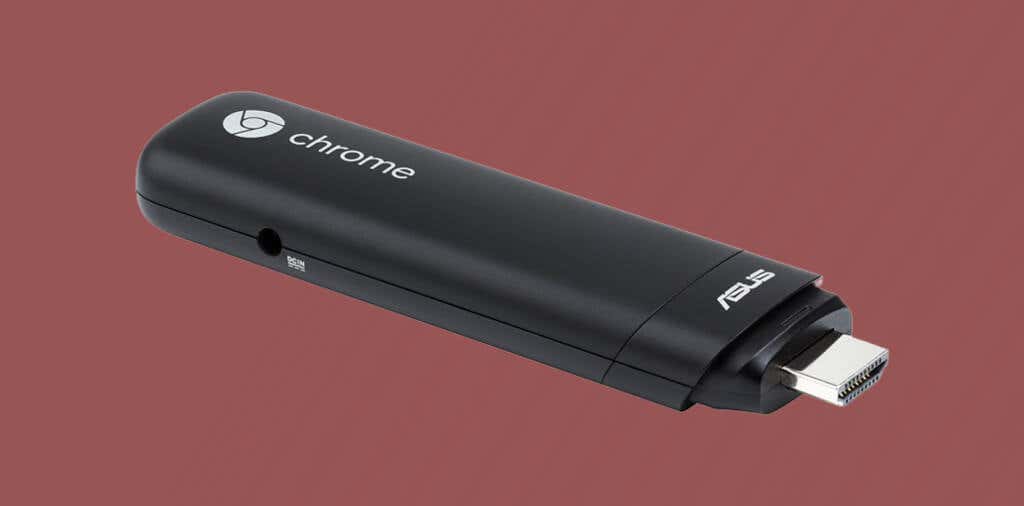
Para redefinir um Chromebit com ChromeOS, desligue-o, remova o adaptador de energia e aguarde alguns segundos. Reconecte o adaptador de energia, ligue o Chromebit e verifique se o teclado emparelhado funciona corretamente.
Use um botão de reinicialização especial
Alguns Chromebooks da Lenovo, Samsung, Acer e Asus têm um botão de reinicialização normalmente escondido em um orifício na caixa inferior. Desligue o Chromebook, remova o adaptador de energia e pressione um alfinete, clipe de papel ou ejetor de cartão SIM no orifício.
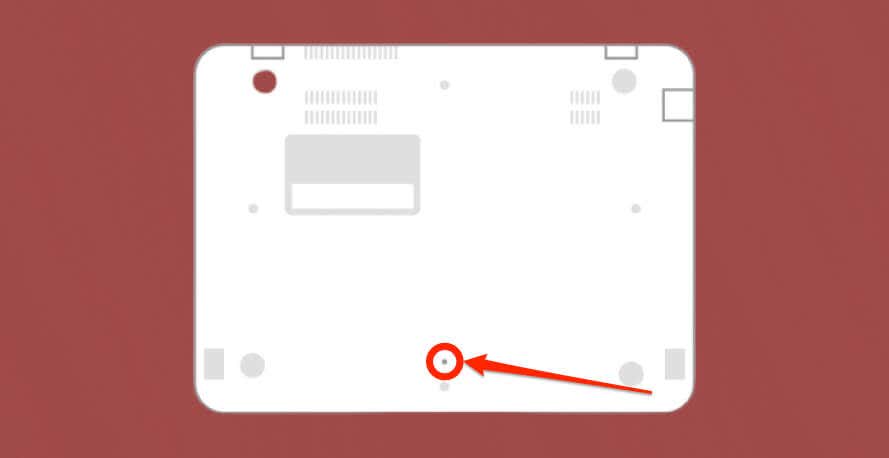
Segure o pino ou clipe de papel e reconecte o adaptador de energia. Ligue seu Chromebook e remova o clipe de papel quando a tela acender.
12. Use o modo visitante ou adicione novamente sua conta
O touchpad do seu Chromebook pode funcionar mal se houver um problema com sua conta. Usar seu Chromebook no modo visitante pode ajudar a determinar se sua conta tem um problema com o touchpad.
Se houver mais de uma conta em seu Chromebook, exclua e adicione novamente a conta que não funciona com seu touchpad. Execute uma redefinição de fábrica se você usar apenas uma conta em seu Chromebook.
- Reinicie seu Chromebook e selecione Navegar como convidado no canto inferior da tela de login.
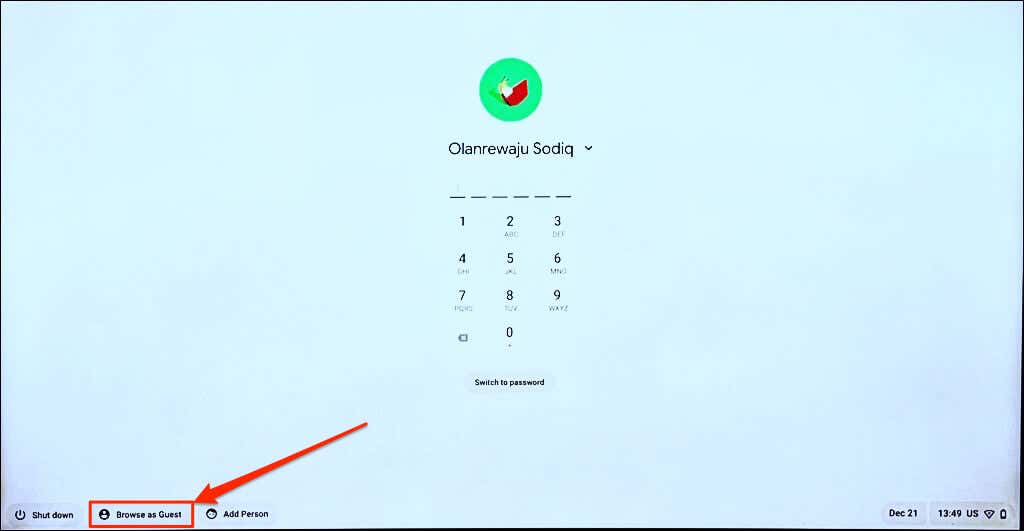
Observação: Você não encontrará a opção "Navegar como visitante" em seu Chromebook escolar ou de trabalho se o administrador tiver desativado a navegação como visitante. Entre em contato com seu administrador para reativar a navegação como visitante em seu Chromebook.
- Selecione os Tempo no canto inferior direito da tela e selecione Sair do convidado na bandeja do sistema.
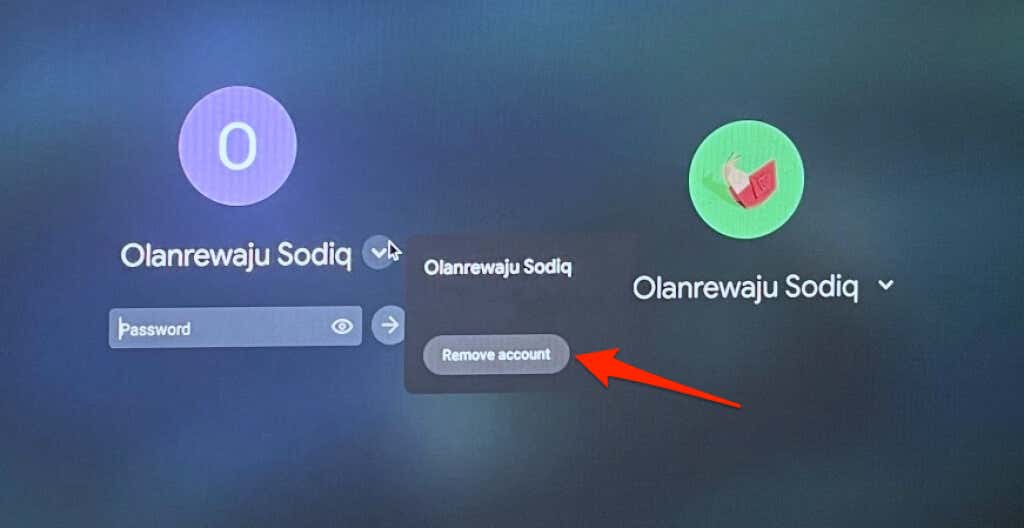
Se o touchpad funcionar no modo visitante, exclua e adicione novamente sua conta ao Chromebook.
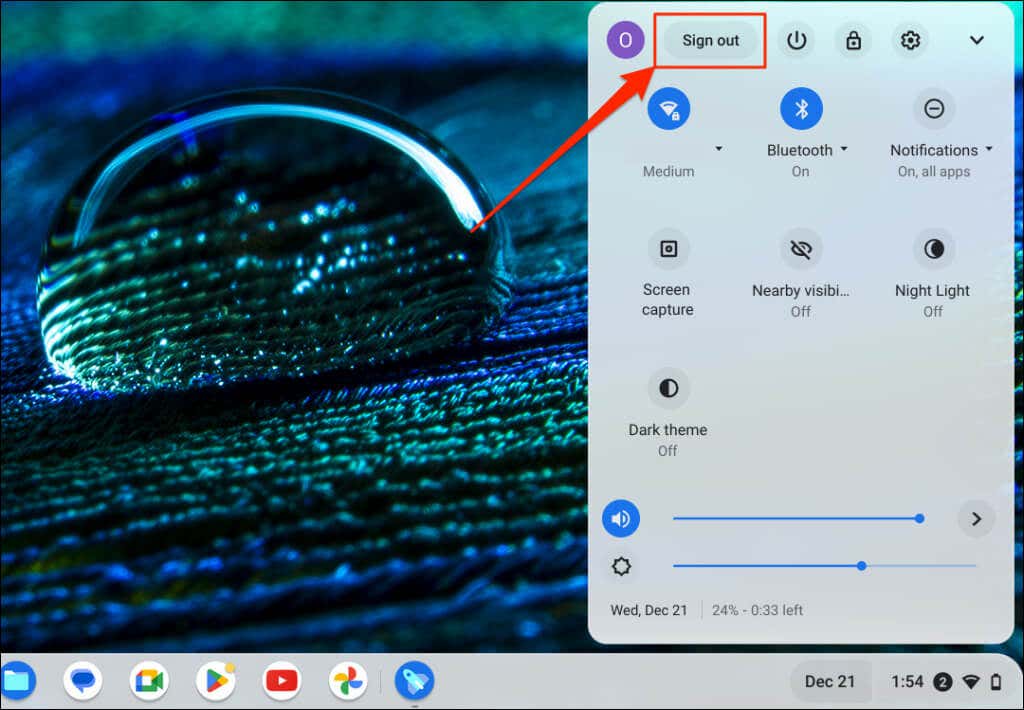
- Abra a bandeja do sistema ChromeOS e selecione Sair.
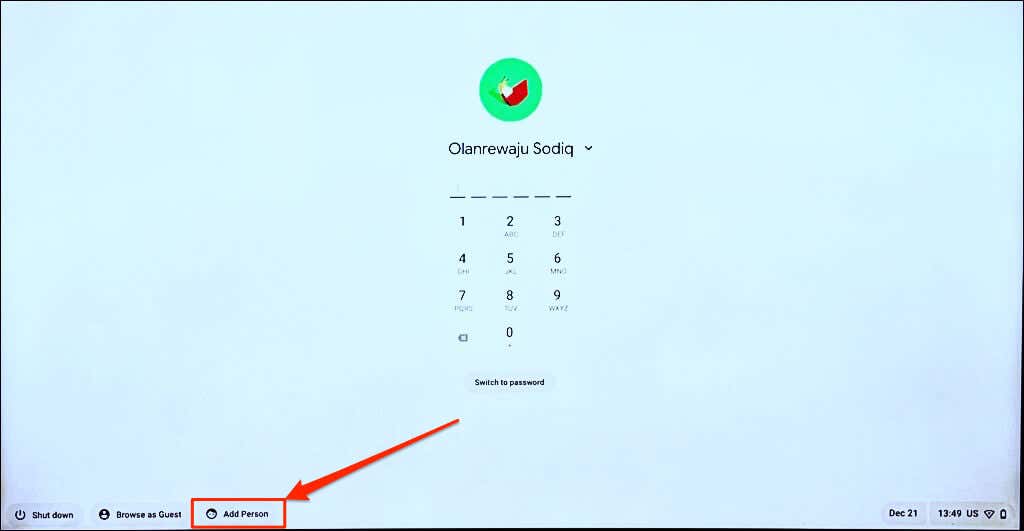
- Selecione os ícone de seta ao lado do nome da conta e selecione Remover conta.
- Selecione Adicionar pessoa na página de login e siga as instruções na tela para adicionar novamente a conta.
13. Powerwash seu Chromebook
A redefinição de fábrica ou o powerwash do Chromebook apaga tudo no armazenamento integrado. Faça backup de seus arquivos no Google Drive ou em um disco rígido externo antes de executar uma redefinição de fábrica.
Observação: Talvez você não consiga redefinir um Chromebook escolar ou profissional para a configuração original. Entre em contato com seu administrador para limpar seu Chromebook e registrá-lo novamente em sua escola ou rede de trabalho.
Powerwash Chromebook no menu de configurações
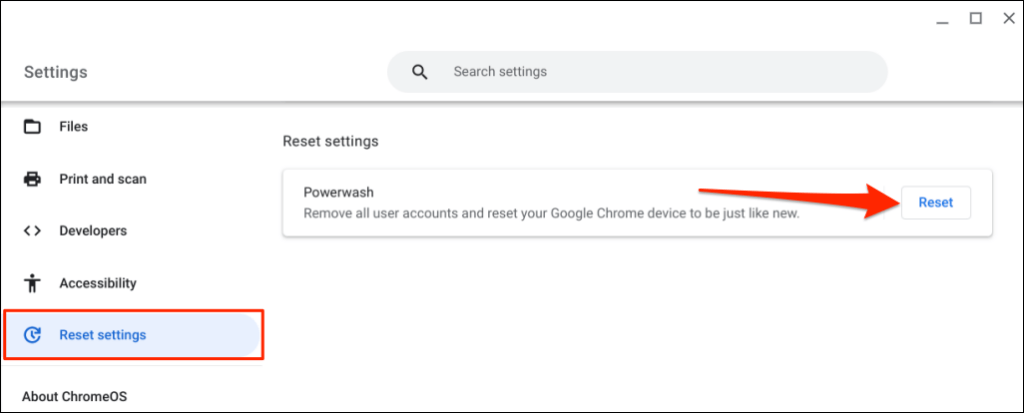
Vamos para Definições > Avançado > Redefinir as configurações e selecione o Redefinir botão.
Powerwash seu Chromebook usando atalho de teclado
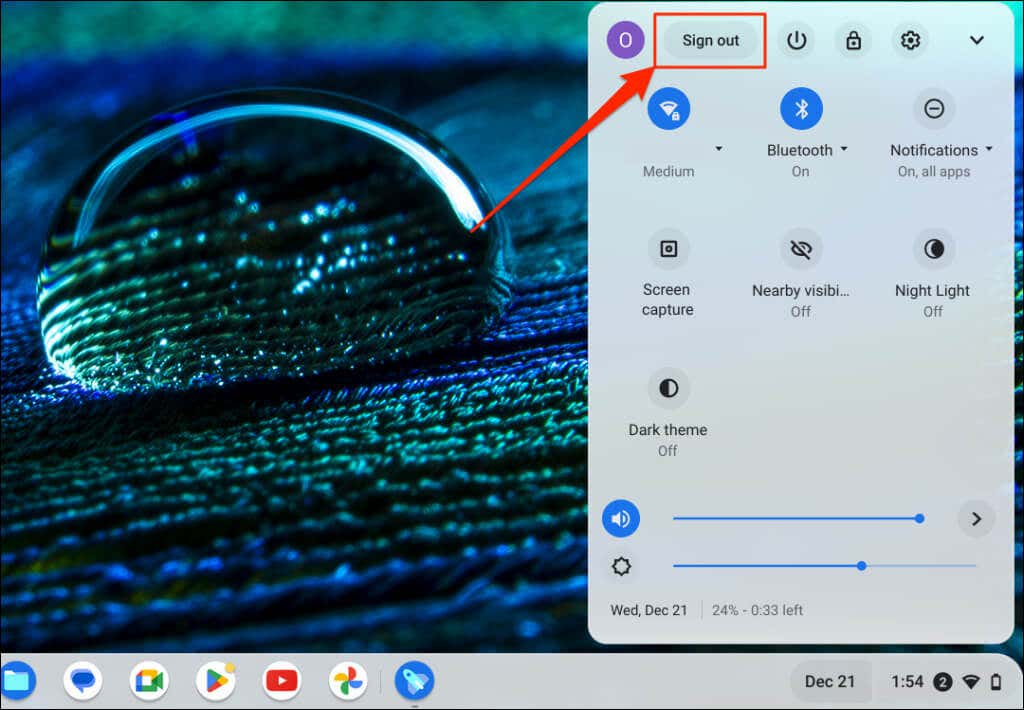
- Selecione os Tempo no canto inferior direito da tela do Chromebook.
- Toque ou selecione Sair na bandeja do sistema.
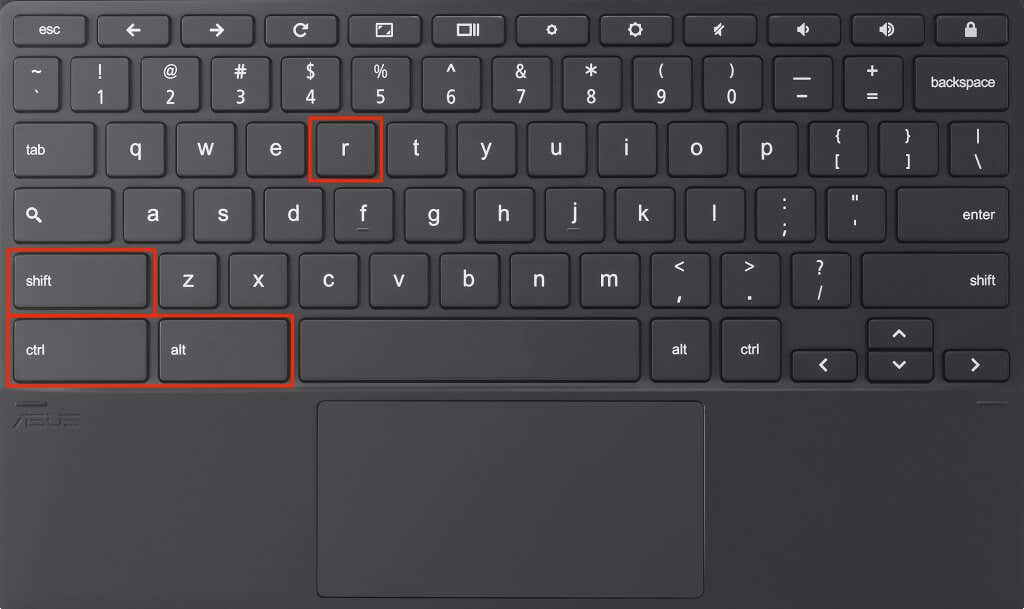
- Pressione e segure o Ctrl + Alt + Mudança + R teclas para acessar a página de redefinição do Chromebook.
- Selecione Reiniciar para prosseguir.
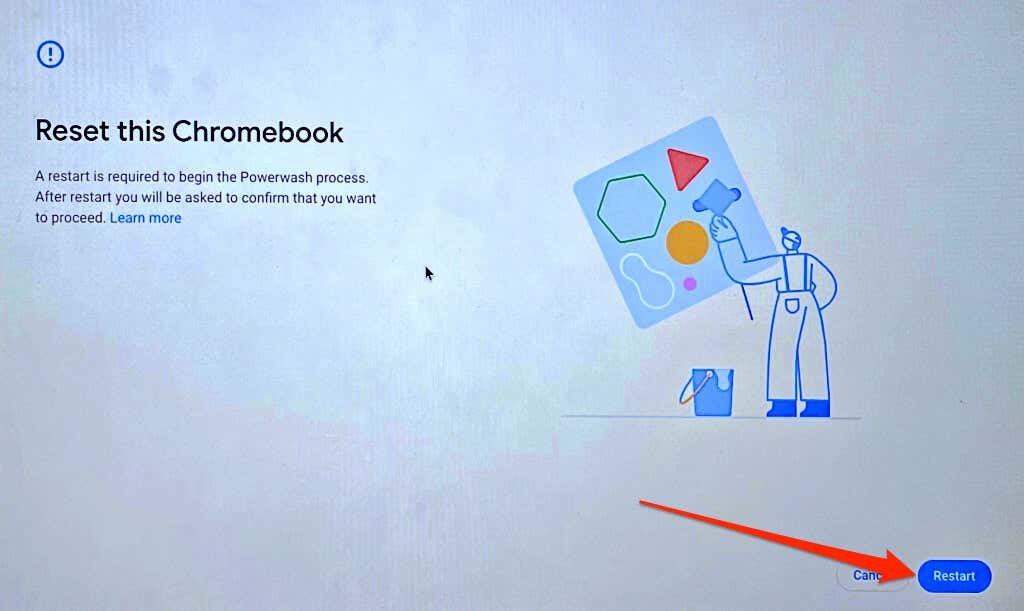
- Na próxima página, selecione Powerwash e Continuar para iniciar o processo de powerwash.
Obtenha suporte profissional ou técnico
Entre em contato com o fabricante do Chromebook se ainda tiver problemas para usar o touchpad ou o mouse externo.
Neste artigo
- 1. Limpe seu touchpad
- 2. Bata os dedos no touchpad
- 3. Ajuste a velocidade do touchpad
- 4. Ative o toque para clicar
- 5. Altere as configurações de aceleração do touchpad
- 6. Alterar tipo de rolagem
- 7. Ativar arrastar e tocar
- 8. Pressione a tecla Esc repetidamente
- 9. Reinicie seu Chromebook
- 10. Atualize seu Chromebook
- 11. Execute um hard reset
- 12. Use o modo visitante ou adicione novamente sua conta
- 13. Powerwash seu Chromebook
- Obtenha suporte profissional ou técnico


