
Imagine o seguinte: você está fazendo anotações para o próximo exame em seu telefone Android e ele desliga de vez em quando. Se você é um trabalhador, imagine que está fazendo entradas do seu dispositivo Android para o seu colo e, novamente, a cada 30 segundos ou mais, a tela apaga.
Irritante, certo? Tenho certeza de que você está aqui para encontrar uma solução para este problema e não se preocupe. Eu cuidei de algumas correções rápidas e viáveis para evitar esses tempos limite de tela do Android.
Depois de examinar os fóruns da comunidade, descobri que esse problema é uma ocorrência comum em dispositivos Samsung. Mas eu abordei a Samsung e outros telefones Android neste tutorial.
Leia!
Relacionado:
Como fazer com que a tela do Android pare de escurecer? (5 métodos)
Como verificar o tempo de tela no Android
3 maneiras fáceis de adicionar widgets de imagem na tela inicial do Android
Por que o tempo limite da tela do Android continua redefinindo?
Antes de chegarmos à raiz do problema, é necessário entender que esses tempos limite de tela ocorrem devido às configurações de tempo limite do sistema. Mais sobre isso mais tarde!
O tempo limite da tela significa essencialmente o tempo até o qual o telefone Android permanecerá ligado até que entre em repouso ou desligue quando estiver ocioso. O tempo limite padrão da tela varia de dispositivo para dispositivo, mas geralmente é de 30 segundos. Esta configuração pode ser alterada e você pode definir o tempo limite em qualquer lugar entre 30 segundos e 10 minutos e, às vezes, nunca.
Observe que a tela do Android desliga automaticamente após o período de tempo definido para economizar bateria quando o telefone fica ocioso. Não importa o que você faça durante esse tempo, a configuração garante que a tela desligue após o tempo definido.
Mas acima disso, há outro recurso que redefine o tempo limite da tela para 30 segundos, apesar do tempo que você já configurou. Depois de desativar esse recurso, você não terá absolutamente nenhum problema com redefinições aleatórias de tempo limite da tela.
Aqui está uma solução rápida para o problema!
Correção rápida para evitar que o tempo limite da tela do Android seja redefinido
Se as configurações do sistema permitem que você encontre soluções para um problema, às vezes, configurações adicionais podem contrariar a solução. E esse é exatamente o caso do problema de redefinição automática do tempo limite da tela do Android também.
Em duas etapas rápidas, você pode parar os irritantes tempos limite de tela dos anos 30 no Android. Em primeiro lugar, altere o tempo limite da tela para um período prolongado. Em segundo lugar, altere as configurações de otimização do gerenciamento de energia do aplicativo.
Alterar o tempo limite da tela
Siga as etapas abaixo para evitar que o tempo limite da tela do Android seja redefinido.
Passo 1:
Abra o aplicativo Configurações em seu telefone Android
Passo 2:
Selecione a tela de bloqueio
Etapa 3:
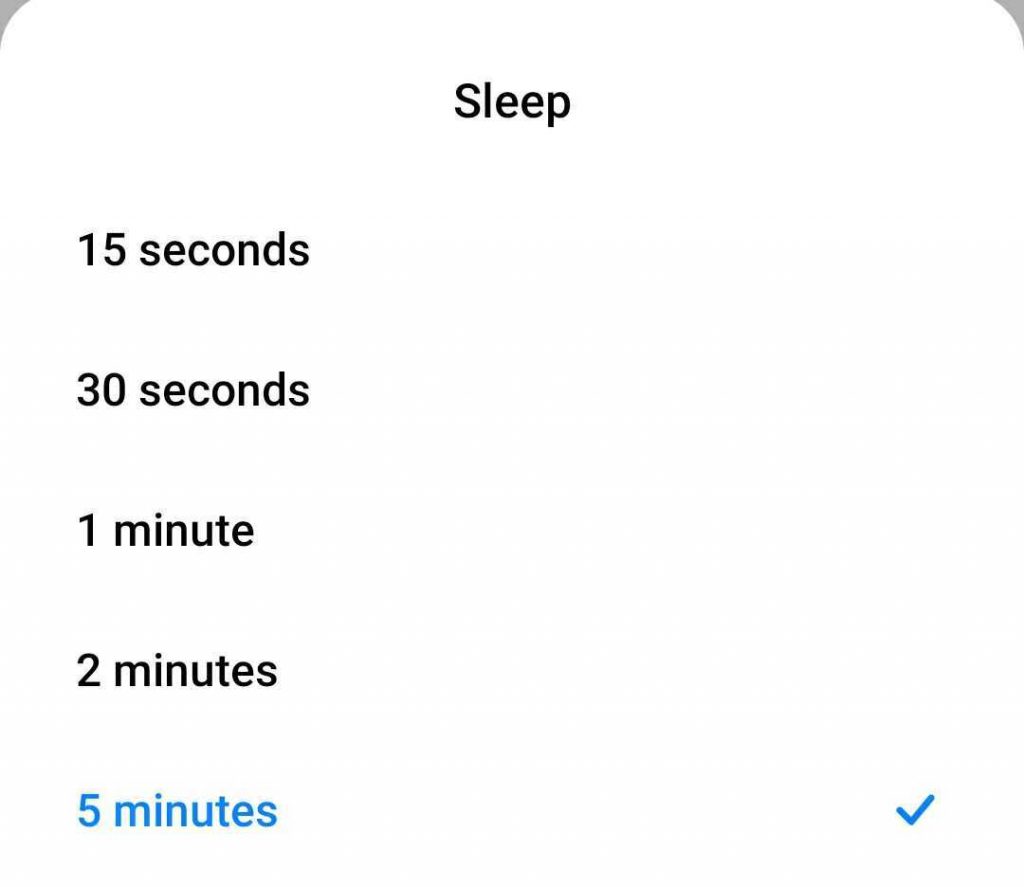
Selecione Sleep ou Screen timeout quem estiver disponível em seu dispositivo Android
Passo 4:
Altere o tempo limite da tela ou o tempo de sono para 5 minutos ou outro de acordo com sua preferência
O tempo limite da tela será alterado para o tempo de sua preferência e podemos prosseguir para a próxima etapa. Se você não for um usuário Samsung, o procedimento acima deve resolver o problema, pois seu telefone pode não ter as configurações de otimizar ao contrário dos telefones Samsung.
O que as configurações do Optimize fazem? Bem, essas são as configurações que você pode ativar para economizar bateria quando a tela está ligada, mas você não está usando o telefone, ou seja, quando o telefone está inativo. Quando ativado, o Optimize settings pode reverter a tela de bloqueio e outras configurações para garantir que sua bateria esteja sempre otimizada.
Alterar as configurações do Optimize
Depois de definir o tempo limite da tela ou o tempo de suspensão, altere as configurações do Optimize de acordo com as instruções abaixo.
Passo 1:
Abra as configurações em seu dispositivo Samsung
Passo 2:
Selecione o modo de economia de energia
Etapa 3:
Localize as configurações do Optimize e toque nele
Passo 4:
Você encontraria o culpado ali mesmo. Observe o tempo limite da tela e verifique se a chave seletora está ativada. Se ativado, ele desligaria a tela após 30 segundos de inatividade quando o modo de economia de energia estivesse ativado.
Etapa 5:
Desative o tempo limite da tela.
É isso! Depois de desligar o tempo limite da tela nas configurações do Optimize, você não ficará mais incomodado com as telas em branco repentinas.
Observe que você não precisa desativar as configurações do Optimize completamente. Ao fazer isso, você também desativaria o brilho e a otimização da música, o que pode afetar a vida útil da bateria.
Outros recursos da tela de bloqueio
Além do tempo de sono, existem outros recursos interessantes da tela de bloqueio que você deve considerar. Vê-los!
Levante para acordar
Quando habilitado, este recurso ligará a tela de bloqueio quando você levantar o telefone Android, economizando segundos ao pressionar o botão liga / desliga. Use este recurso quando quiser apenas dar uma olhada nas notificações da tela de bloqueio.
Toque duas vezes para ativar ou desligar a tela
Semelhante ao recurso anterior, este recurso permite que você desperte e desligue a tela de bloqueio do telefone com um toque duplo nele.
Modo de bolso
Certifique-se de não apertar nenhum botão quando o telefone estiver dentro do bolso com o modo de bolso. Ele bloqueia todos os gestos de toque quando o telefone é colocado no bolso. Basicamente, ele procura a obstrução na frente do sensor de proximidade e desativa os gestos de toque.
Leituras sugeridas:
Como dividir a tela no Android em 5 segundos
Como alterar o nome do ponto de acesso no Android em 60 segundos
Como ir para as configurações no Android: 19 métodos
Embrulhar!
A redefinição automática do tempo limite da tela é realmente frustrante e se ficar repetitiva, nada mais frustrante do que isso. Mas o lado bom é que o problema tem uma solução fácil.
Alterar o tempo limite da tela e as configurações de otimização salvará o seu dia quando você encontrar esses problemas. Se o seu telefone não tiver configurações do Optimize, basta alterar o tempo limite da tela para resolver o problema.
Espero ter agregado algum valor ao uso do Android. Essa correção funcionou para você? Deixe-me saber na seção de comentários abaixo. Até a próxima com mais uma solução de problemas do Android. Cuide-se e fique seguro, saúde!
Imagem em destaque: Imagem de kevberon, Pixabay
Fonte Adicione ao Google Notícias


