
Grande parte do motivo pelo qual muitos de nós temos laptops é que todos os bits de hardware vitais, como teclado e mouse, estão integrados a ele. Se esses bits pararem de funcionar, isso meio que anula o propósito (e as despesas financeiras) de possuir um laptop.
Existem muitos motivos pelos quais o teclado do seu laptop para de funcionar e muitas soluções para esse problema também. Aqui, falaremos sobre vários problemas conhecidos de teclado de laptop e como corrigi-los.
Observação: para algumas dessas dicas, você precisará usar um teclado externo, portanto, tenha um em espera.
O teclado do laptop não funciona após o Windows Update (Lenovo)
As atualizações do Windows nem sempre vão bem. Embora tenham sido projetados para melhorar e estabilizar seu sistema, eles também podem ter efeitos colaterais estranhos como - você adivinhou - fazer o seu teclado funcionar mal.
Os usuários de laptops Lenovo relataram que uma recente “atualização crítica” do Windows fez com que seu teclado parasse de funcionar, com a solução estranhamente relacionada à luz de fundo do laptop. Para consertar os teclados de seu laptop Lenovo (e possivelmente outros) que não funcionam após uma atualização do Windows, tente o seguinte:
1. Desconecte qualquer teclado externo, ligue o PC e faça login no PC usando o teclado na tela, se necessário. (Aqui estão algumas dicas sobre como usar o teclado na tela.)
2. Para usar o teclado na tela, clique em no canto inferior direito da tela de bloqueio e, em seguida, clique no ícone “Facilidade de acesso -> Teclado na tela”.

3. Depois de fazer isso, ligue a luz de fundo do teclado. Você provavelmente não pode fazer isso usando seu teclado, então vá para o software de teclado Lenovo (isso vai variar dependendo do seu laptop) e ligue a luz de fundo nele.

4. Em laptops Lenovo Legion, por exemplo, isso é chamado de “iCUE”, onde você seleciona ou cria um dos perfis de luz de fundo para ligar a luz de fundo.
5. Faça um “desligamento forçado” do seu laptop. Em vez de desligar pelo Windows, segure o botão liga / desliga do laptop até que o PC desligue.
6. Ligue o laptop novamente e o teclado deve estar funcionando novamente.
Teclado do laptop lento para responder
Se o seu teclado estiver funcionando, mas houver um atraso ou atraso entre você pressionar as teclas e as entradas aparecerem na tela, a boa notícia é que quase certamente não se trata de um problema de hardware.
Um motivo para uma reação lenta ao pressionamento do teclado é que o recurso de acessibilidade “Teclas de filtro” está ativado. Isso faz com que o teclado ignore pressionamentos de tecla breves para tornar a digitação mais fácil para usuários com tremores nas mãos. Um recurso inestimável para alguns, mas não para a maioria.
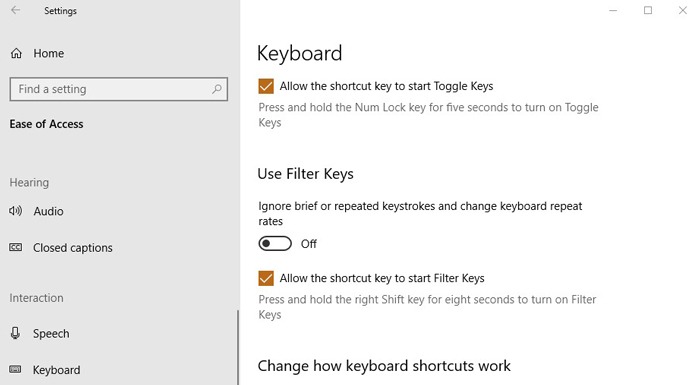
Para desativar as Chaves de Filtro, clique no menu Iniciar e, em seguida, no ícone de engrenagem Configurações -> Facilidade de Acesso. Clique em Teclado no painel à esquerda, role para baixo e certifique-se de que “Usar teclas de filtro” esteja definido como “Desligado”.
Se isso falhar, você pode rolar para baixo neste guia até a seção sobre como reinstalar os drivers de teclado do laptop. A digitação lenta ou sem resposta geralmente pode ser o resultado de um driver com defeito.
O software do teclado do laptop não funciona
Se o seu laptop inicializar no BIOS quando você pressiona o botão relevante, a boa notícia é que o teclado do laptop está funcionando. A má notícia é que o Windows não está vendo dessa forma e você precisará convencê-lo.
Observação: pode ser necessário conectar um teclado externo ao laptop para passar por esse processo, pois você precisará encontrar uma maneira de digitar sua senha do Windows.
Verifique o Windows 10 em busca de erros de arquivo de sistema de teclado
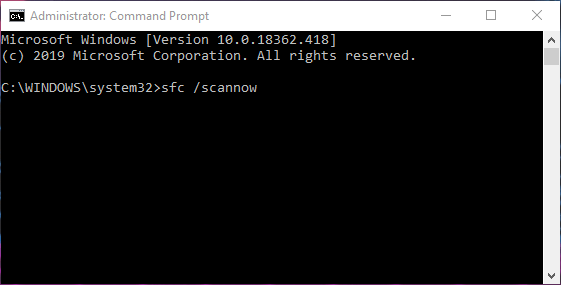
Se o teclado do seu laptop não estiver funcionando por causa de um problema de software, a primeira coisa sensata a fazer é executar uma verificação de arquivos do sistema, que irá verificar se há erros em arquivos cruciais do sistema do Windows e, em seguida, consertar quaisquer corrupções, se possível.
Para fazer isso, pressione o Vencer chave, em seguida, digite cmd na caixa de pesquisa. Quando o prompt de comando aparecer nos resultados, clique com o botão direito e clique em “Executar como administrador”.
No prompt de comando, digite o seguinte e aguarde a conclusão do processo:
Reinstale o driver do teclado
Vá para “Gerenciador de Dispositivos”, role para baixo e clique em Teclados. Se houver um ponto de exclamação no teclado padrão do laptop (denominado “Teclado PS / 2 padrão” em nosso caso), o Windows detectou um problema. Clique com o botão direito no teclado, clique em “Desinstalar dispositivo” e reinicie o PC.
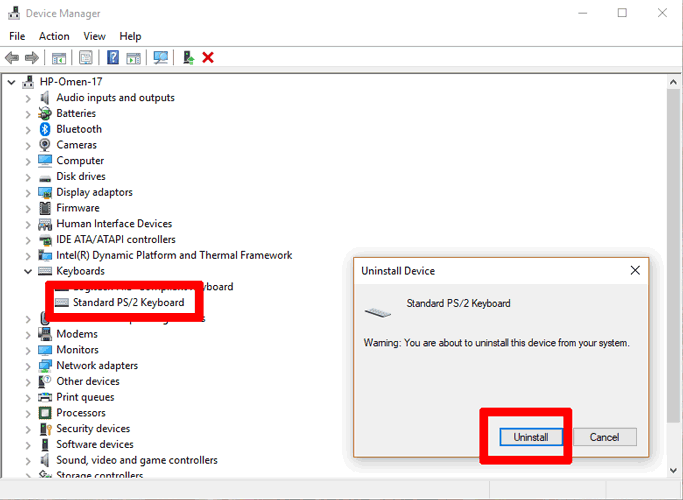
O teclado deve reinstalar instantaneamente - mesmo quando você está apenas se conectando ao Windows - e deve estar funcionando novamente.
Desinstalar teclados secundários
Às vezes, os drivers de outros teclados que você conectou anteriormente podem interferir e desativar automaticamente o teclado do laptop. Dê um novo começo à configuração do seu teclado, desinstalando todos os drivers de laptop que não são o seu teclado principal.
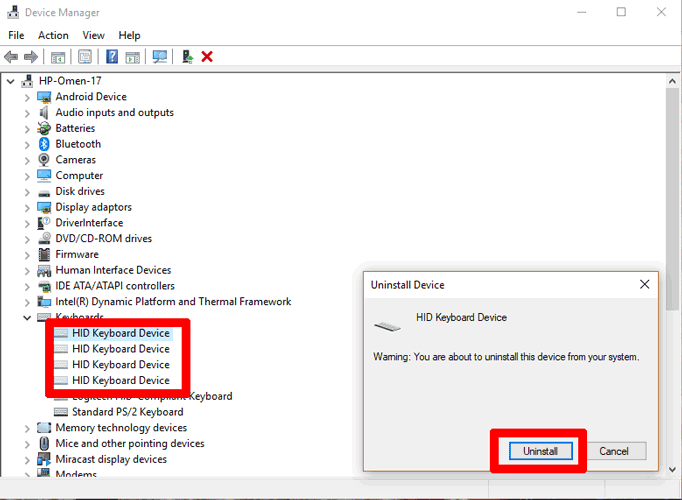
No Gerenciador de dispositivos novamente, clique em Exibir e em “Mostrar dispositivos ocultos”. Vá até os teclados, clique com o botão direito e desinstale tudo chamado “Dispositivo de teclado HID”. Na verdade, esse é um termo que abrange tudo, já que vários outros dispositivos externos - até mesmo mouses - podem ser incluídos aqui. Lembre-se: para reinstalar um dispositivo, você só precisa conectá-lo.
O hardware do teclado do laptop não está funcionando
A primeira coisa que você precisa fazer é determinar exatamente qual é o problema com o teclado. É um problema de hardware (mais sério) ou de software?
Para isolar o problema, enquanto o laptop está inicializando, pressione repetidamente o botão que o leva para a tela do BIOS. Isso varia entre as diferentes marcas de laptop, mas geralmente é o Excluir, F2, F8 ou F12 chave. Se o seu laptop inicializar no Windows, você está pressionando o botão errado ou, na verdade, o teclado não está funcionando no nível do hardware.
Se você tem certeza de que pressionou o botão correto e o BIOS não está inicializando, é provável que o teclado do laptop tenha um problema de hardware. Isso pode ser algo tão simples quanto o conector entre o teclado e a placa-mãe ter ficado solto.
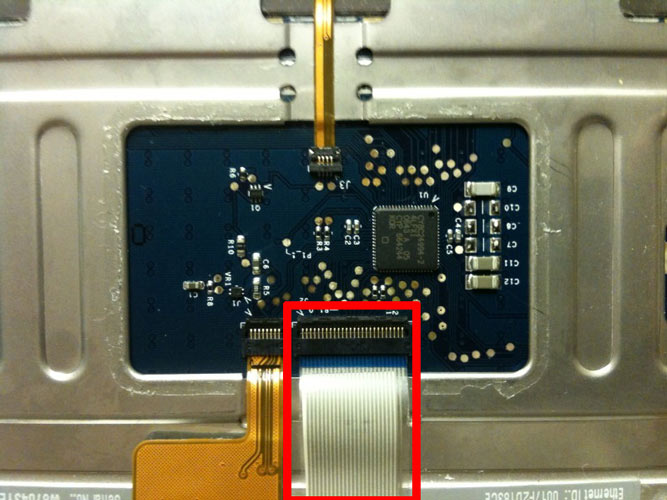
Se você não se sentir confortável para abrir seu laptop, leve-o a um especialista que poderá dar uma olhada. Se você quiser tentar verificar o problema por si mesmo, pode usar uma ferramenta para levantar o teclado e verificar a conexão por baixo (por sua própria conta e risco). Assim que você puder ver a torneira conectando o teclado à placa-mãe, certifique-se de que não está solto (ou pior, quebrado) e firmemente no slot.
Se a fita ou o conector estiverem danificados, você precisará consertar seu laptop. Se estava solto, você pode ter resolvido seu problema!
Você também pode encontrar problemas com o touchpad do seu laptop, nos quais também podemos ajudar. Então, quando seu laptop estiver funcionando novamente, você poderá aumentar ainda mais sua produtividade ajustando seus atalhos de teclado padrão no Windows 10.
Relacionado:
Este artigo é útil?
Gerente de conteúdo da Make Tech Easier. Gosta de Android, Windows e mexer com emulação de console retro até o ponto de ruptura.
Fonte Adicione ao Google Notícias


