
O Steam é uma plataforma de jogos que faz muito mais do que apenas organizar sua biblioteca de jogos. Ele vende, atualiza e oferece suporte a jogos de todos os tipos, além de fornecer o Steam Workshop para mods. Embora tenha suas falhas, o Steam é definitivamente a melhor plataforma de jogos do momento. Mas o que você faz se o Steam não abrir? Como você pode jogar quando o Steam não funciona?
Solucionando problemas de inicialização do Steam
O Steam é sem dúvida mais confiável e mais estável do que nunca, mas ainda ocorrem erros ocasionalmente. Um problema comum é quando nada acontece quando você clica no ícone do Steam. Outra é quando o Bootstrapper inicia e fecha sem carregar o programa. Ambos podem ser irritantes, pois são alguns minutos preciosos de jogo desperdiçados tentando fazê-lo funcionar.
Reinicie o computador
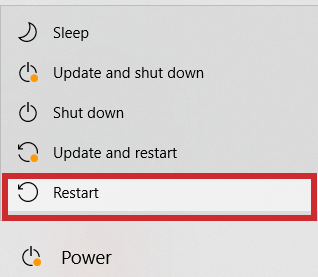
A primeira correção para tentar se o Steam não abrir é reiniciar o computador. Deve ser uma das primeiras coisas que você tenta em qualquer computador para qualquer problema de programa. Reinicie e tente novamente.
Verifique os processos do Steam
Se isso não funcionar ou você não quiser reiniciar ainda, verifique os processos em execução. Pode haver um processo do Steam em execução que não permitirá que uma nova instância do Steam seja executada corretamente.
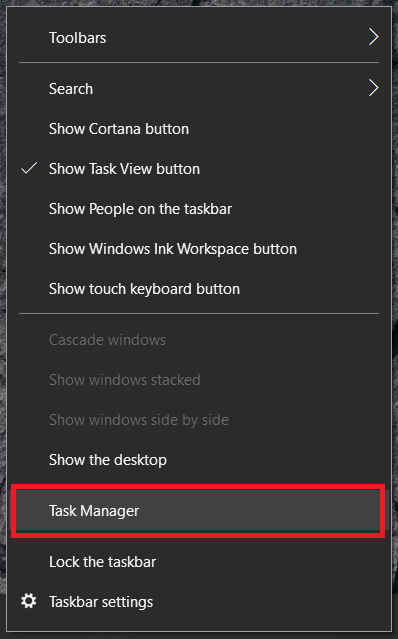
- Clique com o botão direito do mouse em um espaço vazio na barra de tarefas do Windows e selecione Gerenciador de tarefasvocê também pode usar Ctrl + Shift + Esc.
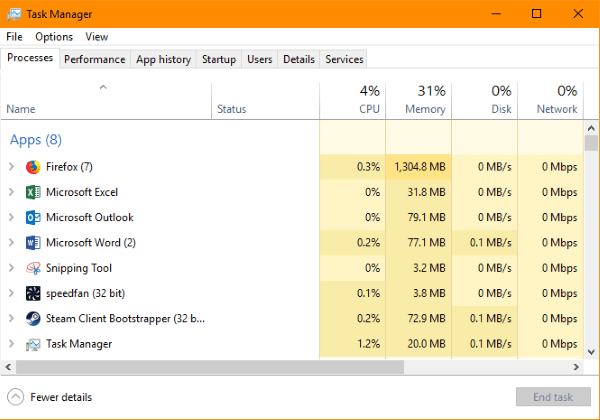
- Verifique o Bootstrapper do Cliente Steam e o Serviço Cliente Steam. Se você os vir em execução, clique com o botão direito do mouse e selecione Finalizar tarefa.
- Tente novamente o Steam.

Verificar atualizações do sistema
Em alguns casos, você pode ter problemas para abrir o Steam se o seu sistema operacional estiver desatualizado. Siga estas etapas para verificar as atualizações do sistema:
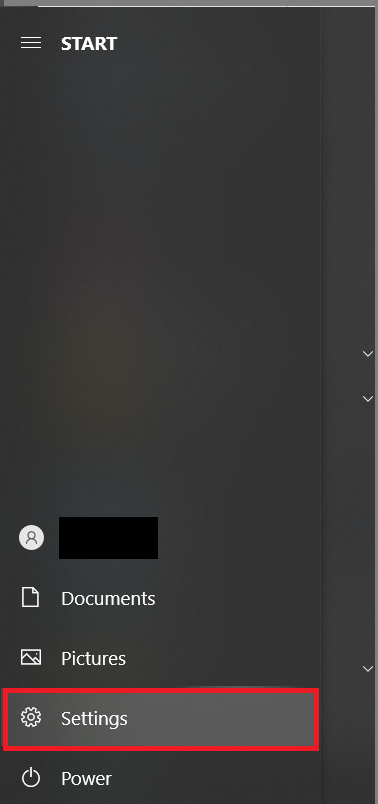
- No Windows 10, clique no menu Iniciar e selecione Definições.
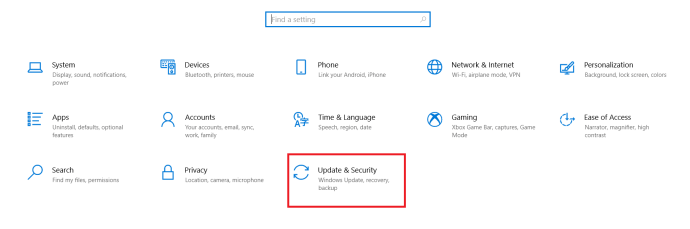
- Em seguida, clique em Atualização e segurança.
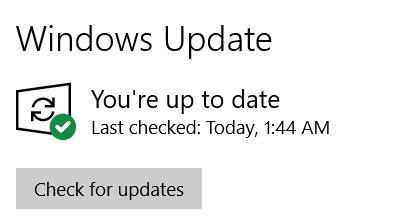
- Agora, na parte superior da tela, clique em Verifique se há atualizações.
Pare seu antivírus ou firewall para um novo teste
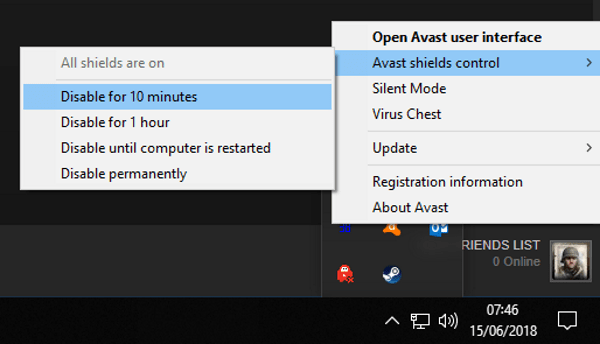
Se você estiver usando um software antivírus ou de firewall, isso pode estar causando o problema. Verifique se o seu firewall ou programa antivírus pode ter se atualizado nos bastidores e estar interferindo no Steam. Pare o antivírus primeiro e tente novamente. Em seguida, pare o firewall e tente novamente. Se o Steam funcionar, é o software de segurança que está interferindo. Se nada mudar, siga em frente.
Verifique sua VPN
O Steam geralmente funciona bem com VPNs, mas nem sempre. Quando instalei o meu, o Steam simplesmente não funcionava. Acho que tinha a ver com o fato de eu ter feito login por anos em um local e de repente ter entrado em outro. Talvez seja um recurso de segurança, talvez não. De qualquer forma, se você executa uma VPN ou instalou uma nova, desligue-a por um minuto e tente novamente.
Experimente o Steam Offline
Offline Steam é para aqueles momentos em que você não tem internet ou não quer ser visto online. Fazer login e usá-lo localmente às vezes pode permitir que você jogue seus jogos se o Steam carregar até a interface do usuário antes de travar. Não ajudará muito se você estiver planejando uma invasão de clã ou algo social, mas reduz o problema se funcionar.
Presumindo que o Steam seja carregado na interface do usuário antes de travar, tente isto:
- Abra o Steam e selecione Vapor do menu superior.
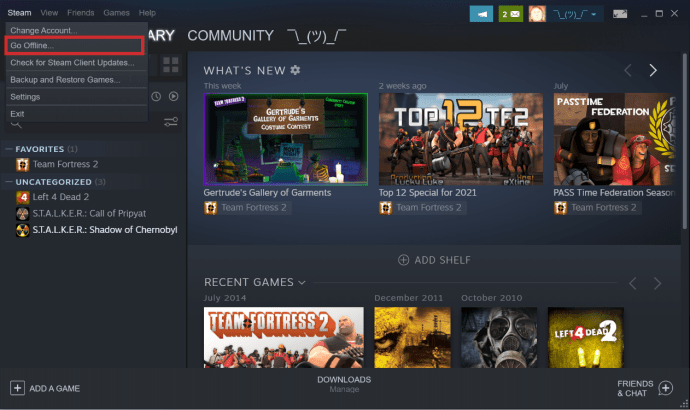
- Selecionar Desconecte e selecione Reinicie o Steam no modo offline.
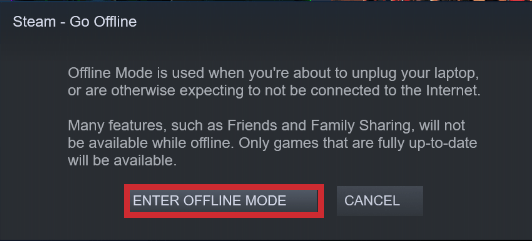
- Teste novamente.
Reinstale o Steam
Se as etapas mencionadas acima não funcionarem, você só tem duas coisas para tentar, reinstalar o Steam ou reinstalar o Windows. Como o Steam não está funcionando e não o Windows, vamos tentar o Steam primeiro. Felizmente, se baixarmos e instalarmos um novo cliente sobre o existente, ainda manteremos o acesso a todos os seus jogos sem precisar reinstalá-los também.
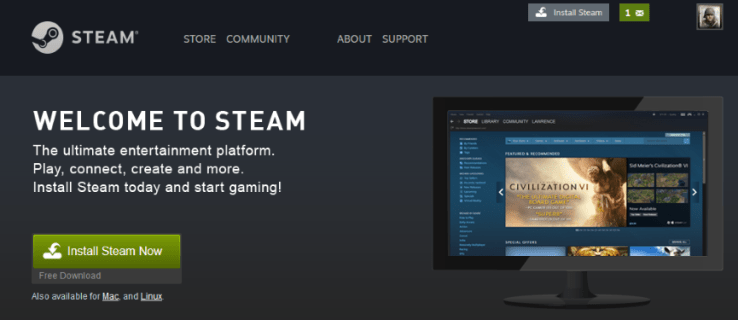
- Visite a página do Steam e baixe um novo cliente.

- Instale-o no mesmo local que sua instalação existente.
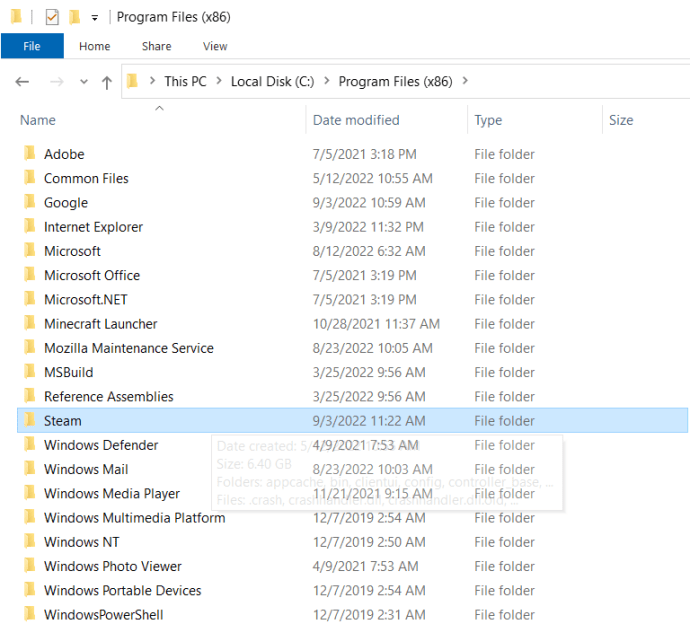
- Permita que o processo seja concluído e tente fazer login.
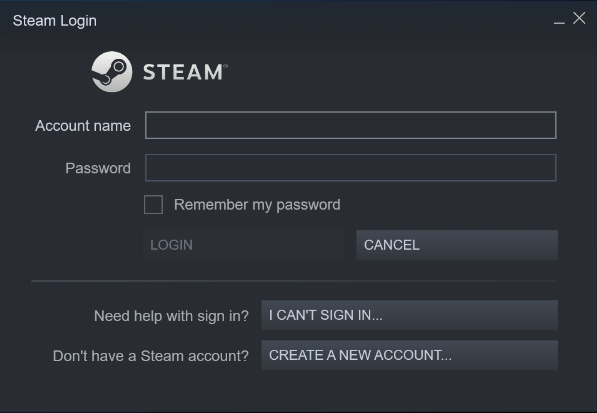
Espero que, qualquer que seja o problema, tenha sido substituído por novos arquivos de instalação e o Steam funcione corretamente novamente.
Alimentado a Vapor
É sempre um aborrecimento quando você não pode jogar seus jogos favoritos no seu PC, mas felizmente é fácil de resolver. Em poucos minutos, você pode estar a caminho de fazer as tabelas de classificação rapidamente.
Você conseguiu corrigir o problema? Você conhece outra maneira de corrigir problemas do cliente Steam? Sinta-se à vontade para compartilhar sua experiência com outras pessoas nos comentários abaixo.
ViaAdicione ao Google Notícias


