
O Spotify web player deve ser um dos sites mais queridos do mundo, pois permite que você acesse o universo musical do Spotify diretamente do seu navegador. É brilhante, mas também terrivelmente falho, com muitas pessoas relatando que não está funcionando corretamente ou de forma alguma em vários navegadores. Aqui estão as correções para os problemas de funcionamento do player da web do Spotify.
Spotify funciona no Safari novamente em 2020
Desde 2017, os usuários de Mac foram prejudicados pelo fato de o player da web Spotify parar completamente de funcionar no Safari, o navegador padrão amplamente usado no macOS (aparentemente devido a problemas de segurança). Mas, em meados de 2020, o web player do Spotify voltou ao Safari após um longo hiato.
Apenas certifique-se de atualizar seu navegador Safari para a versão mais recente.
Se você está achando que o Safari não é adequado para você no Mac, verifique nossa lista de alternativas ao Safari.
Spotify Web Player não funciona na versão Windows 10 “N”
As versões “N” do Windows 10 são executadas da mesma maneira que as outras versões do Windows 10, exceto pelo fato de que faltam muitas das funcionalidades de mídia e aplicativos que vêm pré-carregados nas versões principais do Windows 10. (Aplicativos como Skype, Vídeo, Música e Gravador de Voz estão faltando.)
As versões “N” do Windows 10 também não vêm com a funcionalidade de reprodução de mídia necessária para que o player da Web Spotify funcione no navegador Edge. Felizmente, não é difícil instalar o Media Feature Pack, que deve fazer com que o web player Spotify funcione no navegador da Microsoft.
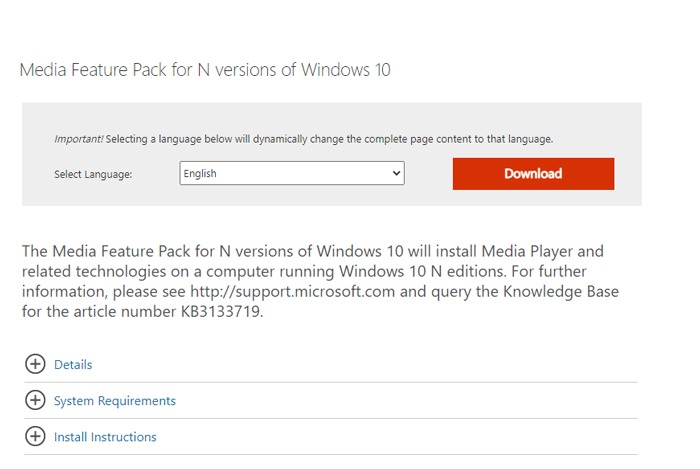
Basta baixar e instalar o Media Feature Pack para as versões “N” do Windows 10, reiniciar o Edge e o player da Web do Spotify deve funcionar da próxima vez. Observe que você não poderá instalar este pacote de recursos de mídia em versões que não sejam “N” do Windows 10.
Abra o Web Player em uma janela privada
Antes de passar para a maior parte das dicas nesta lista, você pode fazer uma verificação rápida para ver se há uma extensão ou recurso em seu navegador que está interferindo no reprodutor da web.
Como você faz isso? Tente abrir o web player em uma janela privada. Por padrão, isso inicia uma janela do navegador sem extensões, dados em cache e assim por diante, o que às vezes pode interferir na funcionalidade do Spotify.
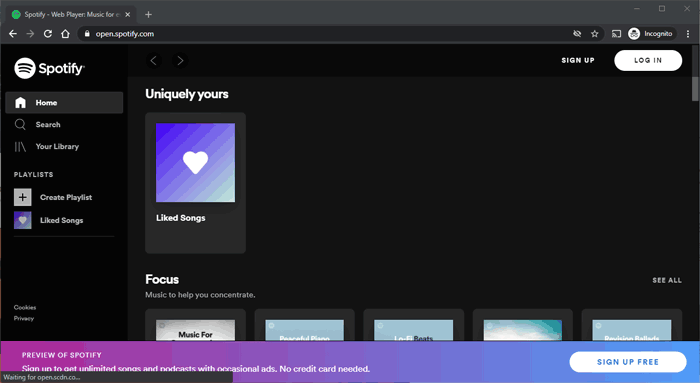
Para abrir uma janela privada no Chrome, clique no ícone do menu de três pontos no canto superior direito e, em seguida, em “Nova janela anônima”.
Para abrir uma janela privada no Microsoft Edge, clique no ícone do menu de três pontos no canto superior direito e, em seguida, em “Nova janela InPrivate”.
Se o web player funcionar bem em uma janela privada, você deve limpar o cache do navegador e também tentar desabilitar as extensões uma por uma para ver qual delas estava causando o problema.
Habilitar Conteúdo Protegido
Se você tentar abrir o web player do Spotify, mas receber uma mensagem de que “A reprodução de conteúdo protegido não está habilitada”, certifique-se de habilitar o conteúdo protegido em seu navegador.
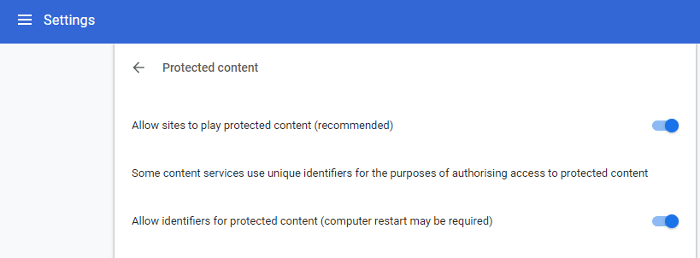
Se você estiver usando o Chrome, vá para chrome: // settings / contente, em seguida, role para baixo até “Conteúdo protegido” e ative “Permitir que o site reproduza conteúdo protegido”.
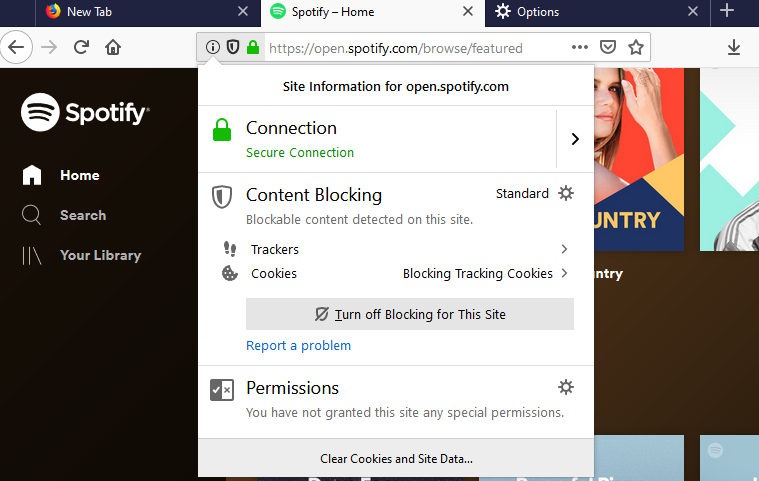
Se você estiver usando o Firefox, vá para o site do Spotify web player, clique no ícone de escudo à esquerda da barra de URL e clique em “Desativar bloqueio para este site”.
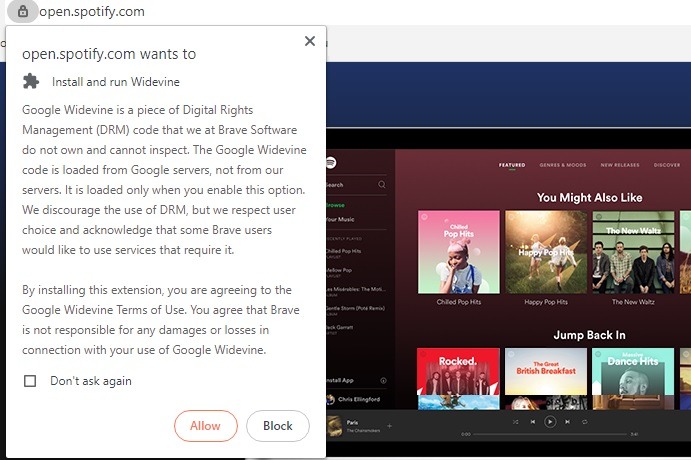
Você também pode receber uma mensagem de que precisa instalar o Widevine para reproduzir conteúdo protegido. Nesse caso, você deve instalá-lo antes que o web player do Spotify reproduza qualquer coisa. Isso geralmente acontece em navegadores mais centrados na privacidade.
Limpar cache e limpar DNS
Se o seu web player está iniciando e parece funcionar bem, exceto pelo fato de não estar reproduzindo música, você deve tentar limpar o cache DNS do seu sistema. Isso atualizará o cache DNS do seu PC, o que deve garantir que, da próxima vez que você fizer login, o nome de domínio seja registrado corretamente.
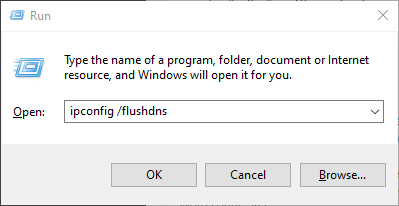
Para fazer isso no Windows 10, clique Vencer + R, então entre ipconfig /flushdns.
Se você é um usuário Mac ou Linux, não se preocupe. Temos guias sobre como liberar seu DNS no Mac e como liberar seu DNS no Linux também.
As músicas não tocam
Se o web player está carregando e parece que deve funcionar corretamente, mas nenhuma música está tocando, há várias coisas que podem estar causando isso.
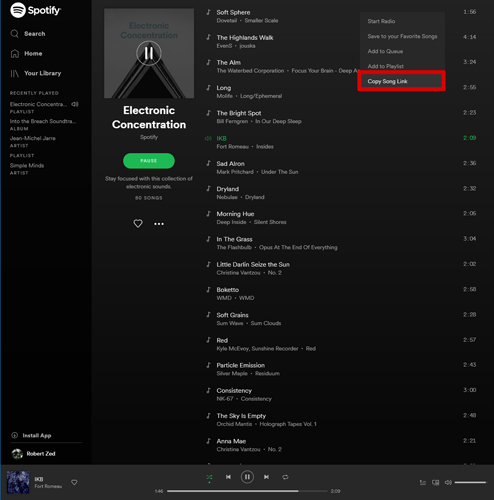
Uma possível solução rápida é selecionar um álbum que deseja reproduzir no Spotify, clicar no ícone de três pontos ao lado de uma música nesse álbum e selecionar “Copiar link da música”. Cole este link na barra de endereço do navegador, pressione Enter e ele deve dar vida ao reprodutor da web, reproduzindo a música.
Com essa falha, alguns usuários relataram que o problema pode ser causado pelo uso do Spotify em vários dispositivos. Com o Spotify aberto em seu navegador, pegue seu telefone ou tablet e abra o Spotify nele.
Toque em “Configurações cog -> Dispositivos” e tente alternar entre os diferentes dispositivos exibidos antes de selecionar “Web Player” como opção para ouvir. Esse tipo de troca pode fazer com que o Web Player volte a funcionar corretamente.
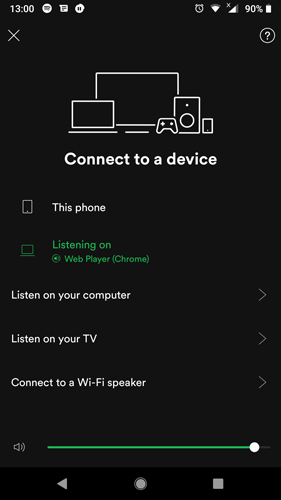
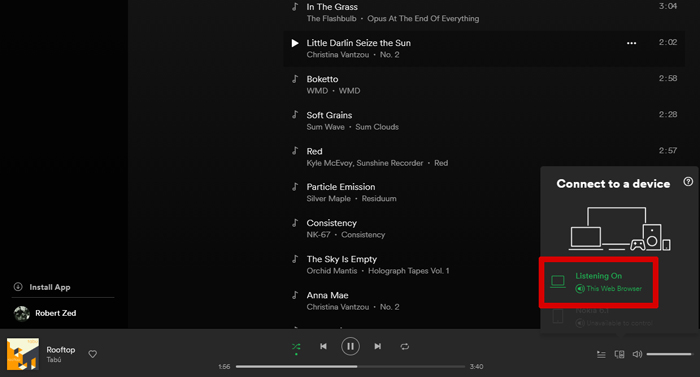
No web player do Spotify, clique no botão “Conectar” no canto inferior direito e certifique-se de que “Este navegador da web” esteja selecionado.
Spotify Web Player não funciona de todo
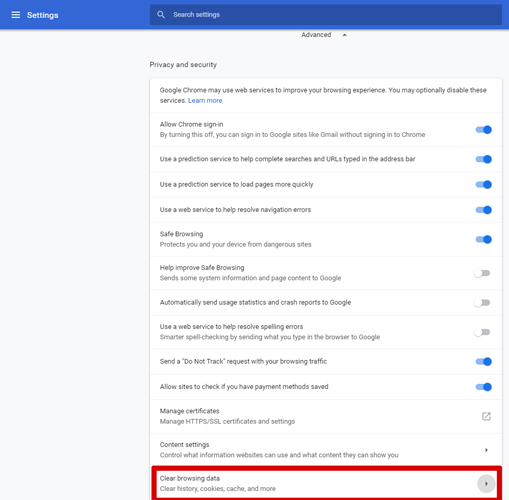
Se o web player se recusar a carregar, a primeira coisa que você deve fazer é limpar os cookies do seu navegador. Isso varia um pouco de navegador para navegador, mas deve estar em Configurações, em Privacidade ou Histórico. Limpe os cookies, reinicie seu navegador e veja se funciona.
O web player do Spotify pode não ser perfeito, como mostra o guia acima, mas com alguns ajustes e alguns vincos resolvidos, ele faz um bom trabalho como substituto do aplicativo completo. Sua reformulação no início do ano também o tornou muito mais parecido com o aplicativo Spotify, o que é uma mudança bem-vinda.
Além disso, lembre-se de que se você estiver usando um computador público ou a rede do seu empregador ou da escola, o Spotify pode ser bloqueado. Se for esse o caso, o site do Spotify não deve carregar de forma alguma.
Se o Spotify simplesmente não faz mais isso por você, consulte nossa lista das melhores alternativas do Spotify. Se você está procurando música gratuita, dê uma olhada em alguns dos melhores aplicativos de download de música grátis para Android.
Relacionado:
Este artigo é útil?
Crystal Crowder passou mais de 15 anos trabalhando na indústria de tecnologia, primeiro como técnico de TI e depois como redator. Ela trabalha para ajudar a ensinar outras pessoas como obter o máximo de seus dispositivos, sistemas e aplicativos. Ela fica por dentro das últimas tendências e está sempre encontrando soluções para problemas comuns de tecnologia.
Fonte Adicione ao Google Notícias


