
Você pode se tornar um desenvolvedor Android em pouco tempo. Sem aulas, sem habilidades de codificação - apenas a capacidade de pressionar o mesmo botão sete vezes seguidas. Ok, esse conjunto de habilidades pode não conseguir um emprego, mas permitirá que o Android acesse o menu "Opções do desenvolvedor", lar de dezenas de pequenos ajustes que podem ajudar você a aproveitar um pouco mais o telefone. Percorrer todos eles leva bastante tempo, no entanto, e os nomes geralmente não são claros o suficiente para dar aos não desenvolvedores uma idéia de quais podem ser úteis.
Como acessar as opções do desenvolvedor
Embora alguns fabricantes de telefones possam ter um layout ligeiramente diferente, o procedimento para ativar as opções de desenvolvedor deve ser quase idêntico para a maioria dos telefones.
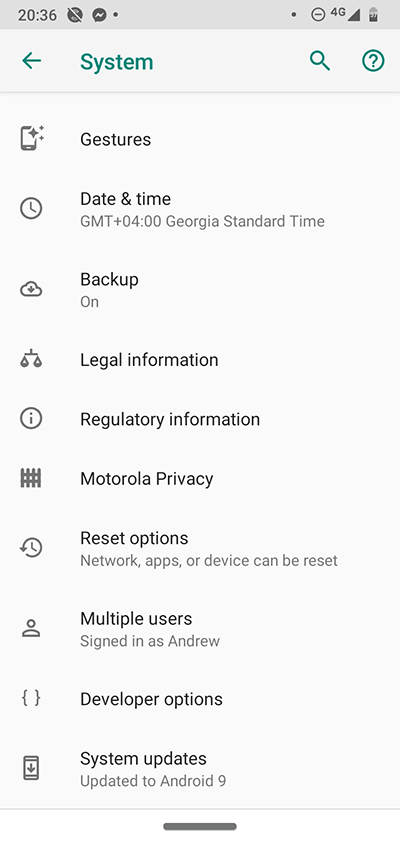
1. Vá para "Configurações -> Sobre o telefone". "Sobre o telefone" pode estar oculto em outro menu chamado "Sistema" ou algo semelhante.
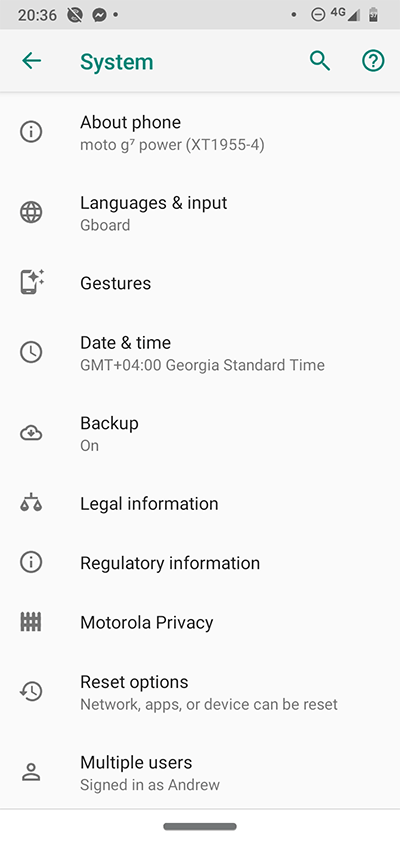
2. Role para baixo até ver o "Número da versão".
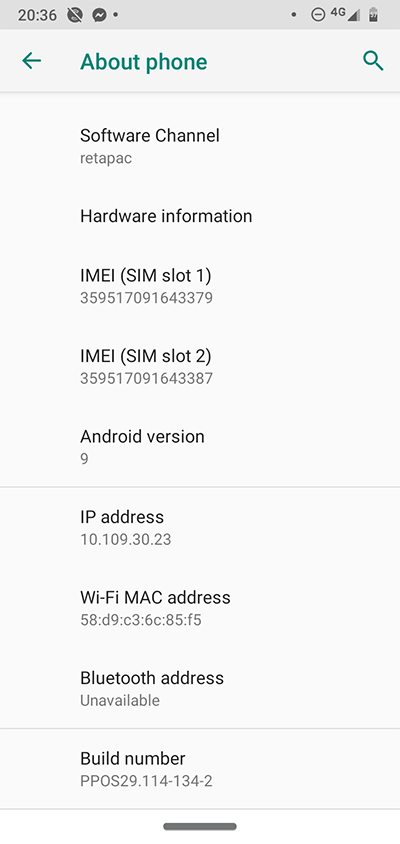
3. Toque no botão “Build number” sete vezes. Depois de alguns toques, aparecerá uma mensagem dizendo que você é quase um desenvolvedor e, depois de sete toques, ele informará que você é um desenvolvedor! Bom trabalho, todos os seus amigos ficarão impressionados.
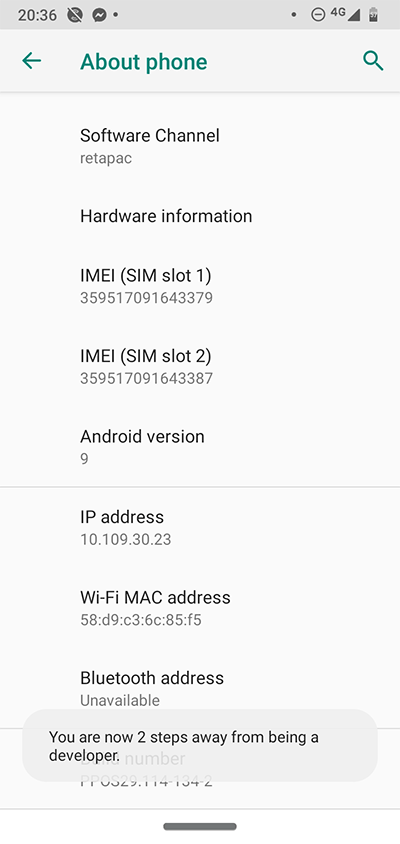
Depois de desbloquear o menu, você poderá encontrar "Opções do desenvolvedor" em "Configurações -> Sistema -> Avançado".
Depuração USB
Essa é provavelmente a razão mais comum pela qual as pessoas precisam acessar suas opções de desenvolvedor. A opção "Depuração USB" permite que os dispositivos conectados via permissão USB obtenham informações e enviem comandos para o seu dispositivo Android. Pode ser necessário fazer o root do seu telefone, usar gravadores de tela Android baseados em desktop, aplicativos de depuração, instalar APKs etc.
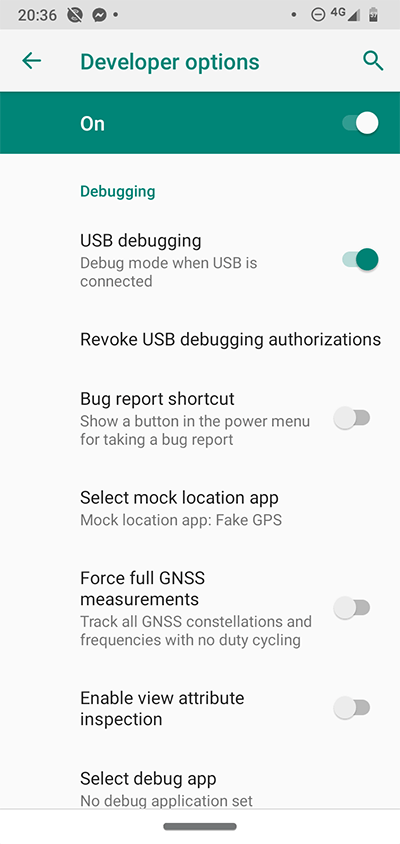
Depois de habilitar essa opção, todos os novos dispositivos nos quais você conectar o telefone habilitado para depuração deverão solicitar uma janela pop-up com uma solicitação de permissão. Não os ignore! Os computadores públicos e até as portas de carregamento USB públicas às quais você concede permissões de depuração distraidamente podem acabar roubando seus dados ou infectando seu telefone com malware. Use apenas a depuração USB em dispositivos confiáveis.
Alterar a velocidade da animação
Por padrão, o Android vem com animações que fazem com que suas transições entre telas e aplicativos sejam suaves, mas adicionam um pouco de tempo de espera extra. As opções "Escala de animação de janelas", "Escala de animação de transição" e "Escala de duração do animador" controlam diferentes aspectos dessas animações e, se você as reduzir ou desabilitar, seu telefone parecerá ter recebido um impulso. Não tem - essas animações realmente não têm efeito perceptível no poder de processamento ou na memória - mas é um bom efeito psicológico!
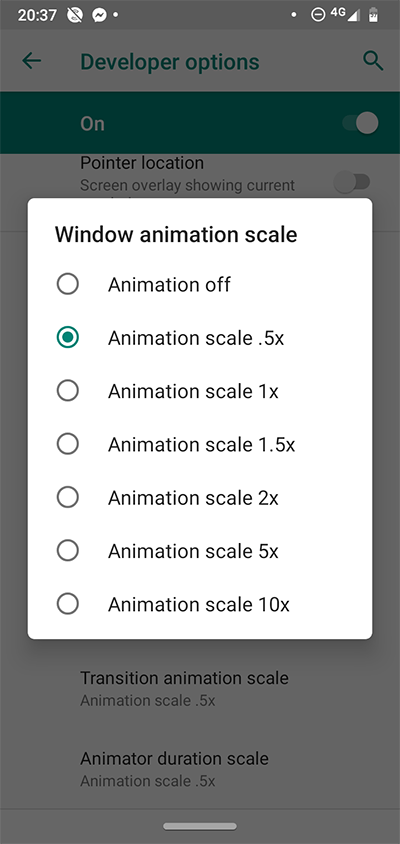
Para uma experiência verdadeiramente surreal (ou para mexer seriamente com alguém), tente essas configurações em 5x ou 10x. É o equivalente ao telefone de andar na lama.
Defina seu telefone para o modo noturno
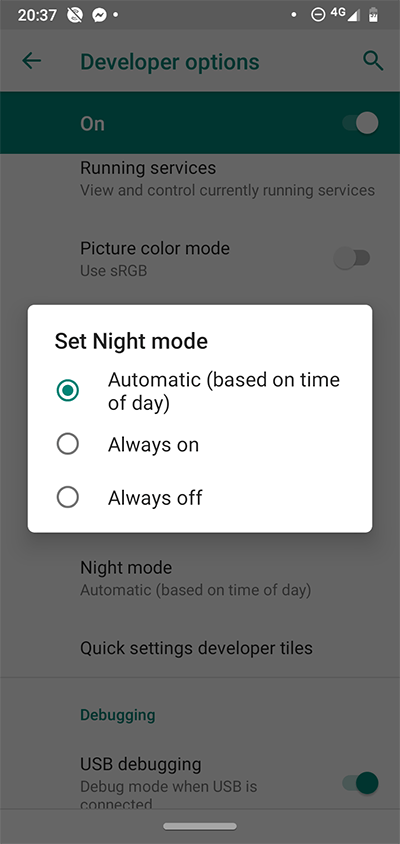
O Modo noturno do Android está crescendo lentamente para abranger mais aplicativos e elementos da interface do usuário, mas atualmente está limitado a alguns aplicativos do Google, como Telefone e Mapas. Qualquer dispositivo executando o Android Pie ou superior deve ter a opção de escolher entre ativar o Modo noturno, desativar ou automático (dependendo da hora do dia).
Monitore o uso de memória do seu telefone
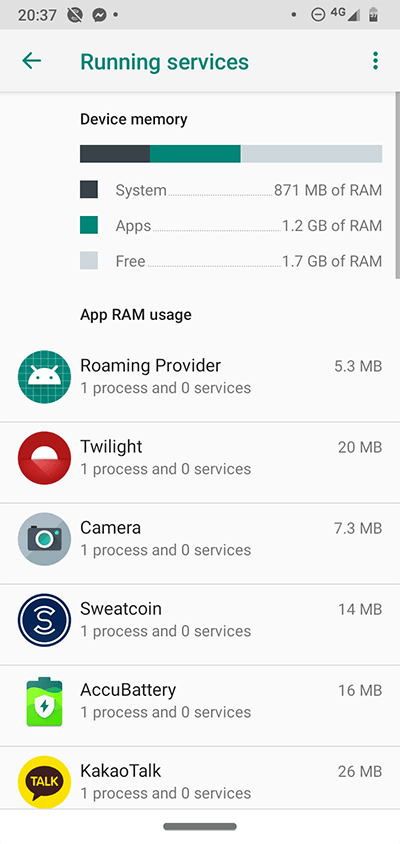
A opção "Serviços em execução" é basicamente um gerenciador de tarefas do Android. Ele mostra quais aplicativos estão em execução no momento e quanta memória eles estão consumindo e permite que você os interrompa, se necessário. Se você tem um telefone lento e deseja ver o que está consumindo a memória, este é um bom lugar para verificar.
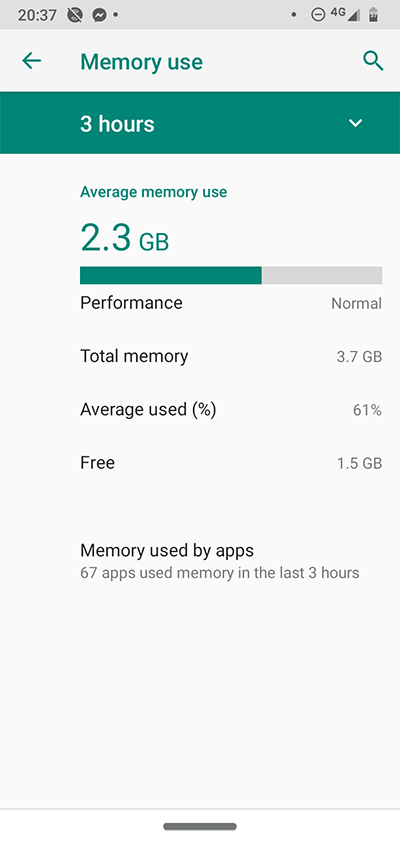
A opção "Memória", na parte superior das opções do desenvolvedor, também mostra estatísticas cumulativas de memória, se você estiver procurando por uma quantidade maior de memória.
Falsifique sua localização
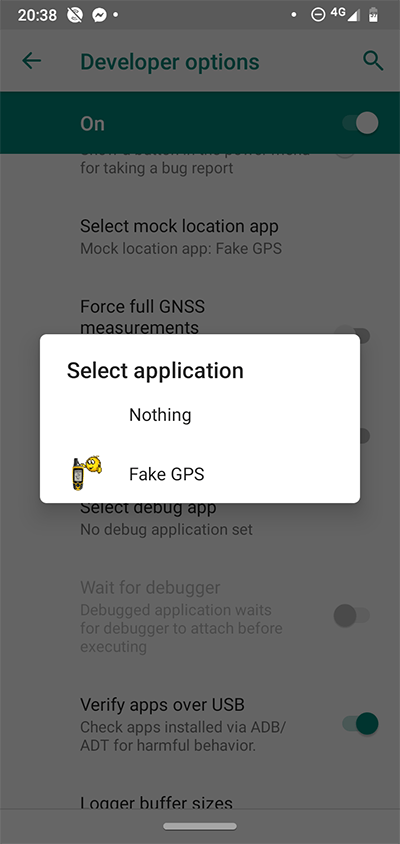
Se você já fez o telefone pensar que ele está em um lugar diferente do que realmente é, primeiro baixe um aplicativo que ofereça a capacidade de falsificação de localização (como Loca lização GPS falsa). Em seguida, nas opções do desenvolvedor, você pode selecioná-lo usando a opção "Selecionar aplicativo de localização simulada". Isso permite que o aplicativo assuma a saída do local, permitindo que você mova seu local à vontade, esteja tentando aplicativos de teste, contornando restrições geográficas ou enganando amigos.
Tornar todos os aplicativos com tela dividida
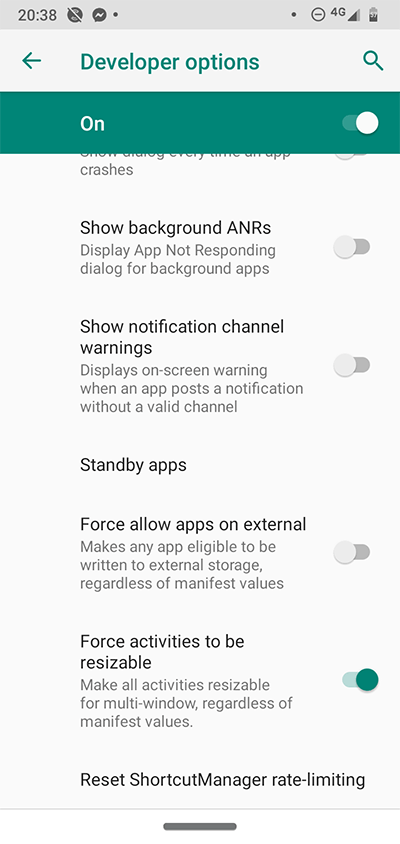
Embora a maioria dos principais aplicativos Android possua a capacidade de exibir a tela dividida, alguns não possuem esse recurso. Com a opção "Forçar o redimensionamento das atividades", você pode inserir qualquer aplicativo em uma janela de tela dividida, independentemente de ou não deveria ser. Mas nem todos os aplicativos reagem bem a esse tratamento.
Otimizar para daltonismo
Você sabia que aproximadamente 8% dos homens e 0,5% das mulheres têm algum tipo de daltonismo? Se você estiver incluído nessa estatística, poderá (você pode testar a si mesmo aqui) ter dificuldades com certos elementos na tela do telefone. A opção "Simular espaço de cores" permite alterar o esquema de cores da interface do usuário do Android para ficar mais legível para pessoas com deficiências de cores.
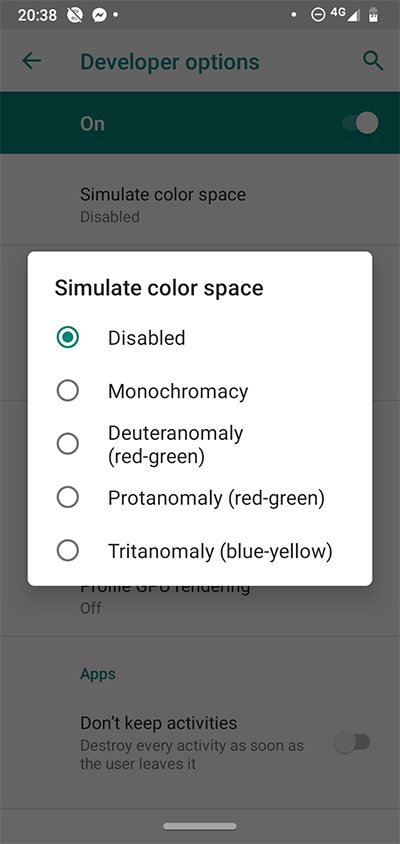
Pode funcionar melhor para casos graves; no entanto, tenho daltonismo vermelho-verde suave e não achei que a configuração fizesse muito para tornar as coisas mais claras. Apenas fez a maioria das cores parecer pior.
Como alternativa, você pode dar ao seu telefone uma vibe vintage definindo-o como monocromático. Bônus: se você estiver usando uma tela AMOLED, ficar em preto e branco pode economizar um pouco de energia.
Mostrar localização dos toques / ponteiro
Se você é desenvolvedor de aplicativos, pode estar interessado em ver exatamente onde seu dedo está pousando ou traçando caminhos enquanto desliza. Caso contrário, você pode se interessar pelo feedback visual divertido que pode obter ativando essas opções.
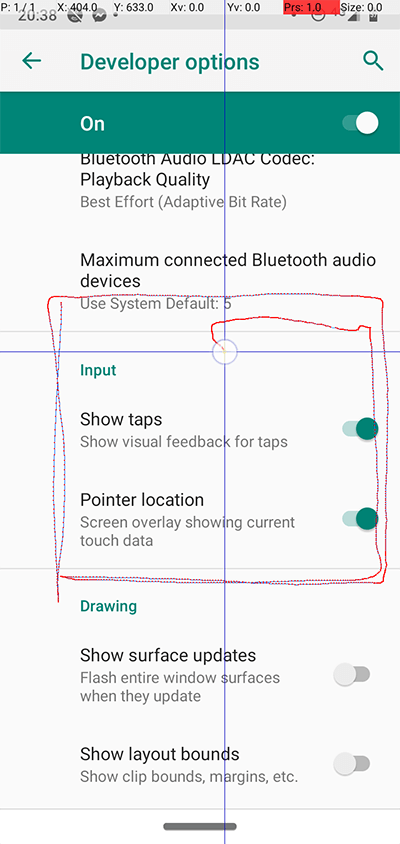
“Mostrar toques” faz um pequeno círculo aparecer toda vez que você toca com o dedo na tela, e “Localização do ponteiro” fornece uma mira e um traço de linha toda vez que você move o dedo pela tela.
Mantenha seu telefone acordado
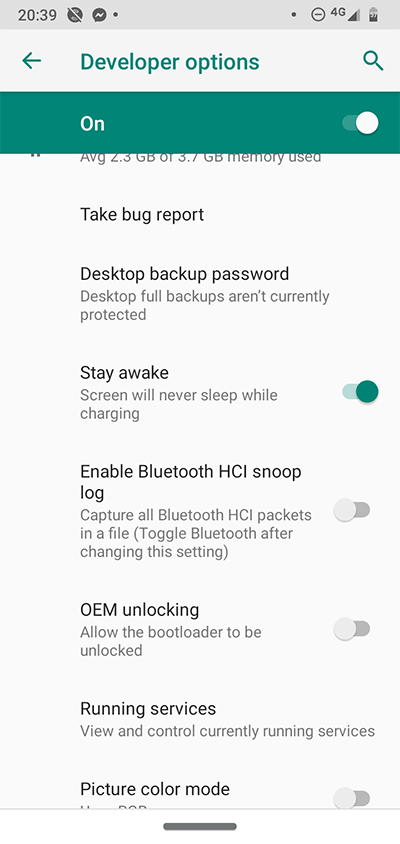
"Fique acordado" é bastante simples: enquanto o telefone estiver carregando, a tela permanecerá ligada até você desligá-lo manualmente. Você provavelmente não deseja manter este alternado o tempo todo, pois provavelmente resultará em um telefone com carregamento mais lento, mas pode ser útil se você precisar que a tela permaneça mais tempo do que o limite de tempo fornecido no padrão do Android configurações de suspensão, como se você estivesse realizando uma tarefa longa que requer as duas mãos ou que o telefone permaneça acordado enquanto estiver conectado ao computador.
Alterne automaticamente de Wi-Fi para dados mais rapidamente
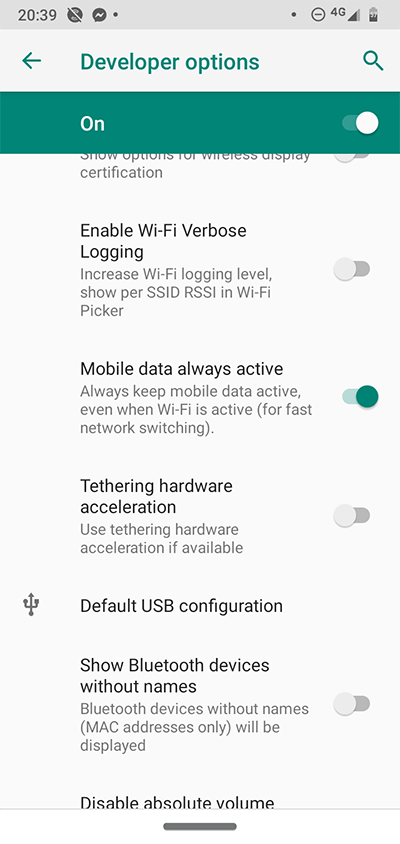
Se estiver conectado ao Wi-Fi e aos dados, o Android normalmente preferirá o Wi-Fi até que fique fraco demais para ser útil; nesse momento, ele passa a usar a conexão de dados. Dependendo da versão do seu Android, você poderá ver "Transferência agressiva de Wi-Fi para celular" e / ou "Dados móveis sempre ativos", ambas opções que podem mudar o Wi-Fi para os dados um pouco mais rápido. As desvantagens são que você pode acabar usando mais dados do que gostaria ou esgotando a bateria mais rapidamente do que se tivesse mudado manualmente.
Outros recursos úteis
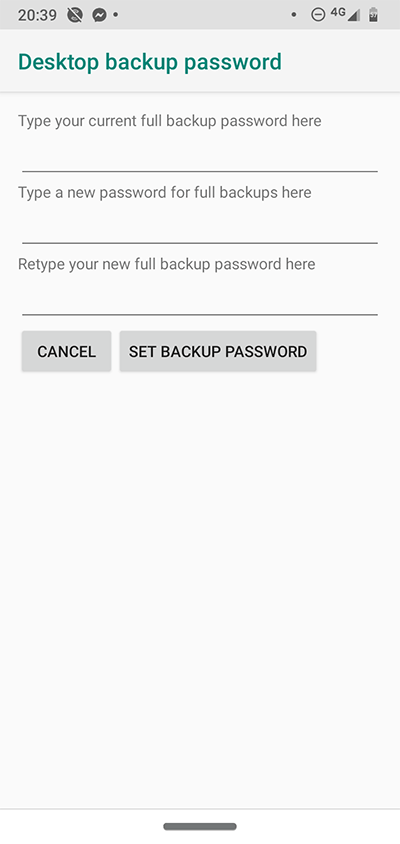
- Se você usa o ADB (Android Debug Bridge) para fazer backup do telefone na área de trabalho, o recurso "Senha de backup da área de trabalho" permite proteger esse backup com senha.
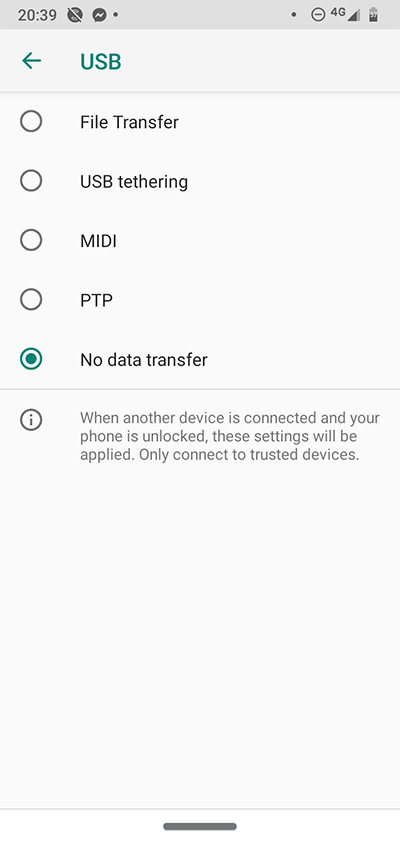
- A opção “Selecionar configuração USB” permite alterar o protocolo padrão usado pelo telefone para conectar-se ao seu computador, em vez de alterá-lo manualmente sempre que você se conectar.
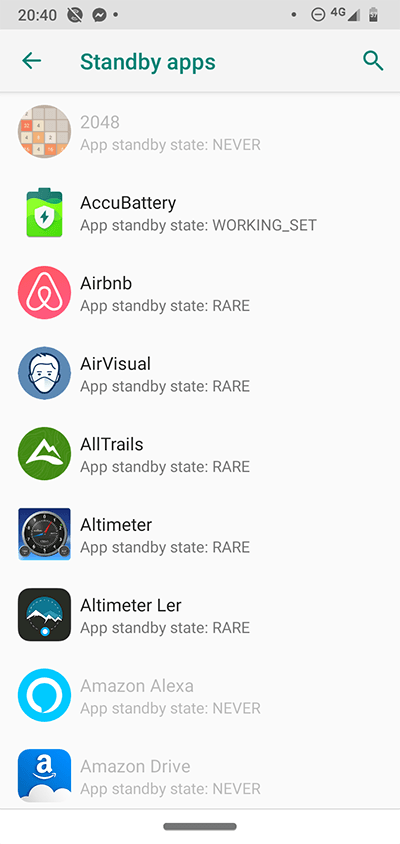
- "Aplicativos em espera" permite alterar o quanto o Android permite que certos aplicativos façam, restringindo sua capacidade de operar em segundo plano ou enviar / receber dados. Restringir um aplicativo pode economizar um pouco de bateria, mas também pode prejudicar seu desempenho.
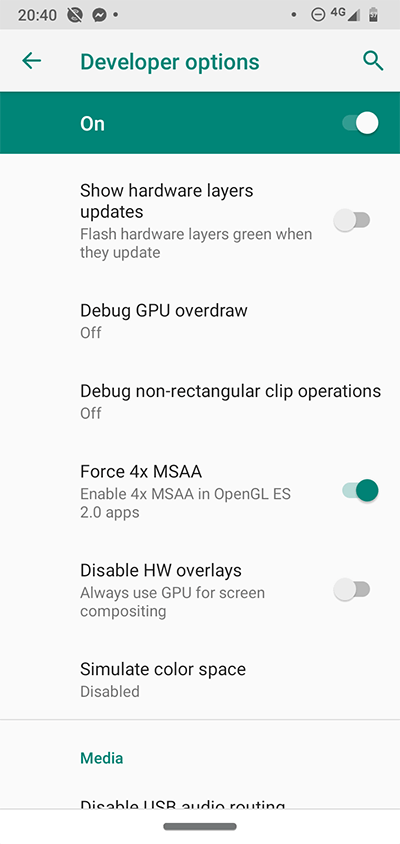
- "Force 4x MSAA" é uma configuração que jogadores móveis com telefones de última geração podem usar para aumentar a qualidade gráfica de seus jogos - desde que a duração da bateria não seja uma prioridade.
É seguro?
Em geral, não é uma boa ideia mexer nas configurações que foram intencionalmente ocultas, a menos que você saiba o que está fazendo, e o Android não é exceção. Algumas das configurações podem abrir o telefone a riscos de segurança ou fazer com que certos recursos parem de funcionar. Portanto, pesquise antes de alternar! Não é como se houvesse um botão de autodestruição oculto em algum lugar dessas opções, no entanto,
Este artigo é útil?
Fonte Adicione ao Google Notícias
Neste artigo
- Como acessar as opções do desenvolvedor
- Depuração USB
- Alterar a velocidade da animação
- Defina seu telefone para o modo noturno
- Monitore o uso de memória do seu telefone
- Falsifique sua localização
- Tornar todos os aplicativos com tela dividida
- Otimizar para daltonismo
- Mostrar localização dos toques / ponteiro
- Mantenha seu telefone acordado
- Alterne automaticamente de Wi-Fi para dados mais rapidamente
- Outros recursos úteis
- É seguro?


