
Find My Friends foi mesclado com Find My iPhone e Find My Mac em 2013 em um aplicativo unificado chamado Find My. Ele manteve a maior parte de sua funcionalidade, permitindo que você acesse a localização GPS de outro dispositivo. Ao usar o Find My, um dos status que você pode encontrar em sua busca por amigos é “Ativo”, mas o que significa essa designação?
Este artigo explorará o significado do recurso “Ao vivo” no aplicativo Find My e explicará suas vantagens.
O que significa Live no Find My?
O recurso “Ao vivo” revela a localização de outros usuários do iPhone em tempo real. Eles permitiram que você os monitorasse, o que significa que você não precisa mais depender dos servidores da Apple para atualizar e fornecer a localização. Sempre que você puder ver a função “Ao vivo”, poderá conferir todas as paradas de seus amigos ou familiares.
“Ao vivo” no iOS revolucionou a forma como outras pessoas aparecem no seu feed. Anteriormente, a localização de outras pessoas tinha que ser atualizada periodicamente. Como resultado, detectar pessoas em tempo real era muito mais difícil. “Ao vivo” permite superar esse obstáculo, permitindo que você se conecte com outros usuários com mais facilidade. Se seus filhos ou amigos costumam passear, pode ser um verdadeiro salva-vidas. Ele fornece informações sobre seus movimentos, direção e velocidade, revelando para onde eles podem estar indo.
Como ativar a localização ao vivo no Find My
Obter informações sobre o paradeiro de outras pessoas é útil, mas você também deve revelar sua localização. Dessa forma, os indivíduos conectados podem reagir a tempo se algo der errado. Ativar esse recurso não deve ser difícil para você.
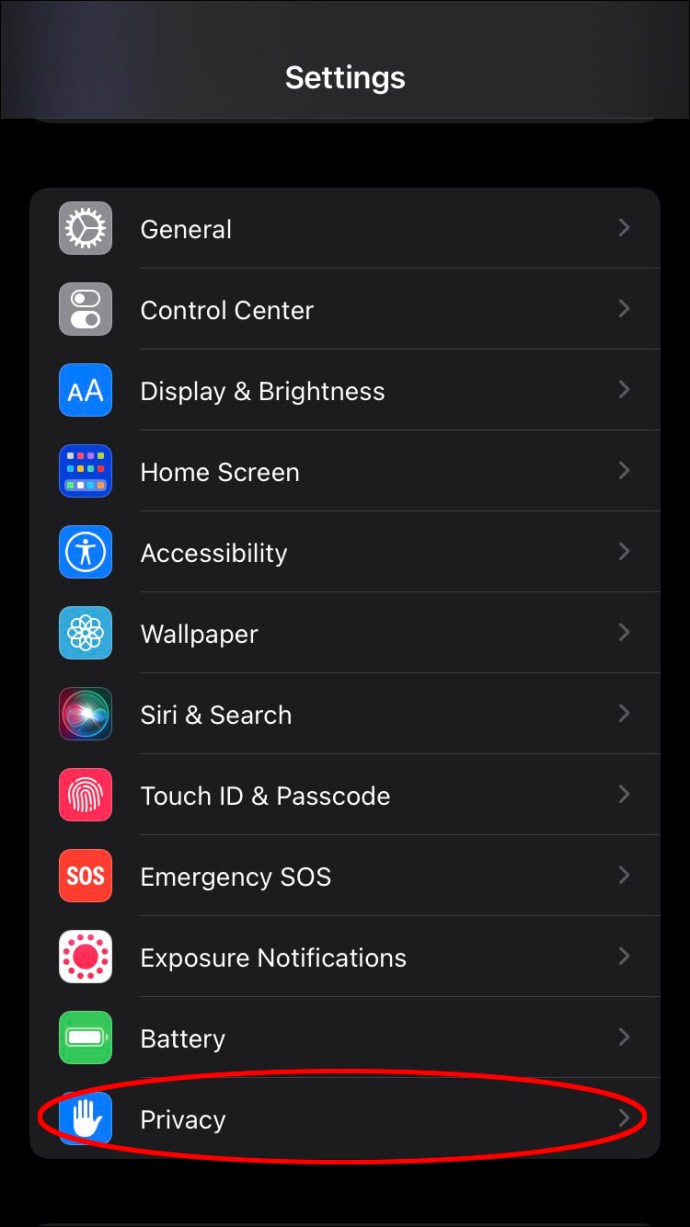
- Acesso "Configurações" e escolha "Privacidade."
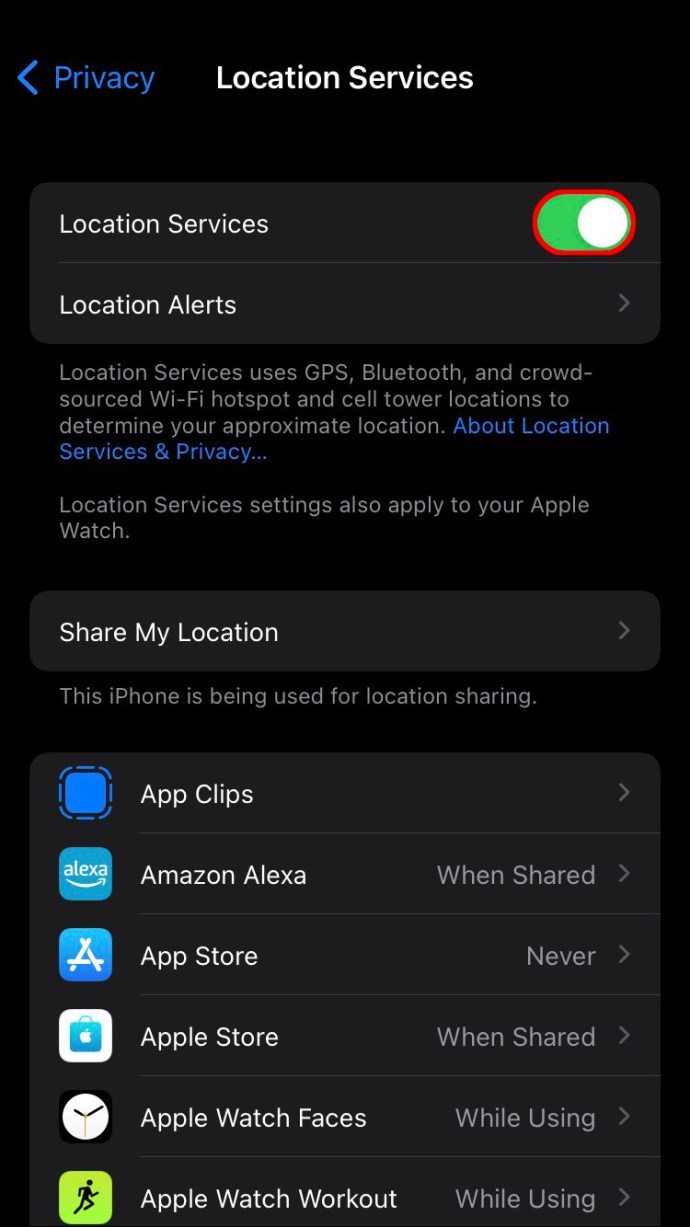
- Dirigir a "Serviços de localização" e pressione o botão ao lado do "Serviços de localização" caixa para que fique verde. Sua localização agora está ativa.
- Depois de habilitar os serviços de localização, você precisará ativar o Find My com seu ID. Para isso, vá ao seu "Configurações" e toque "Seu nome."
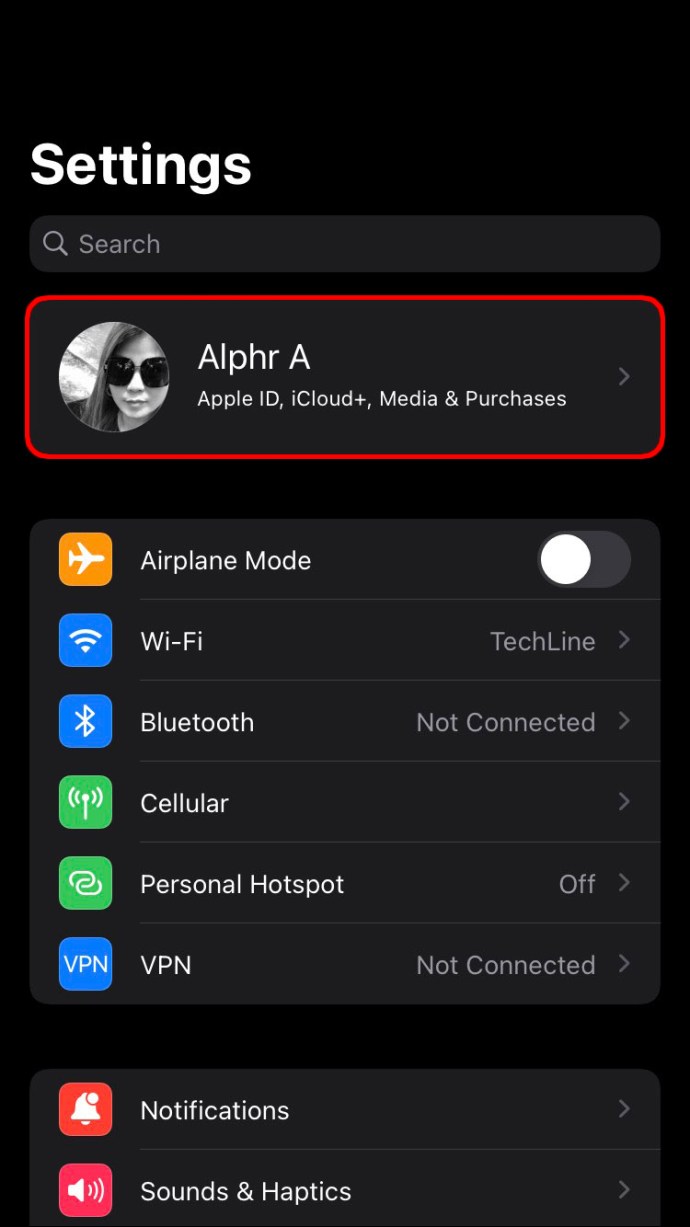
- Selecione “Encontre o meu.”
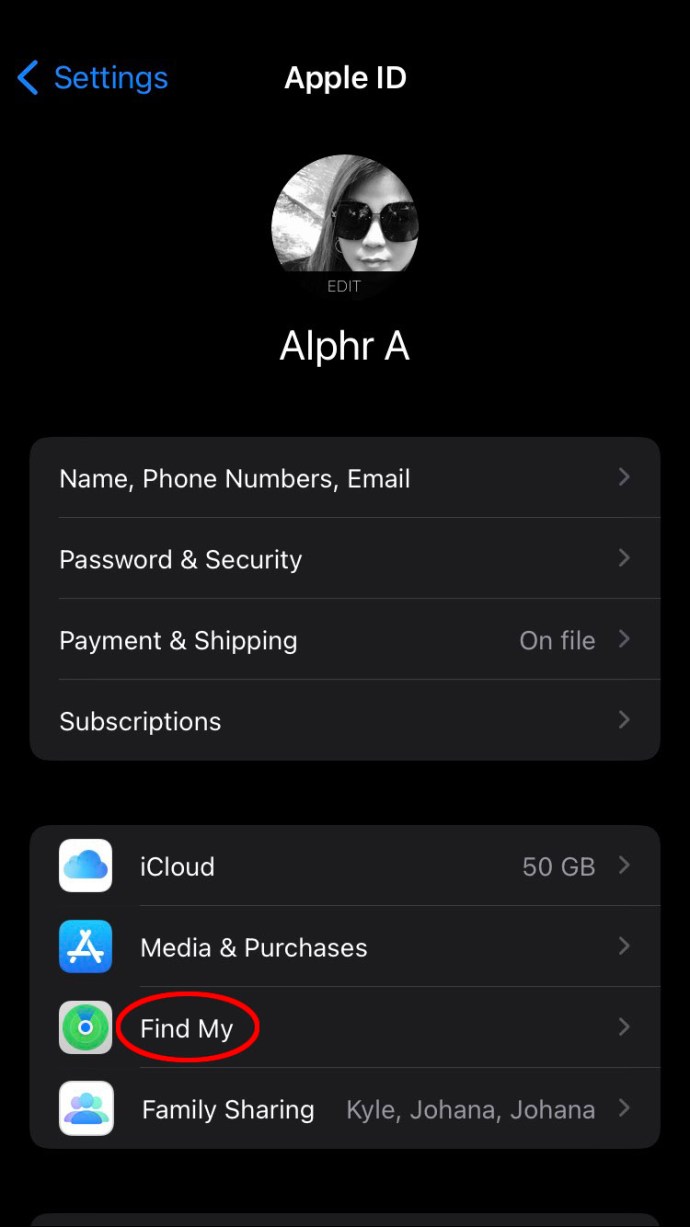
- Localize o "Encontre meu iphone" seção.
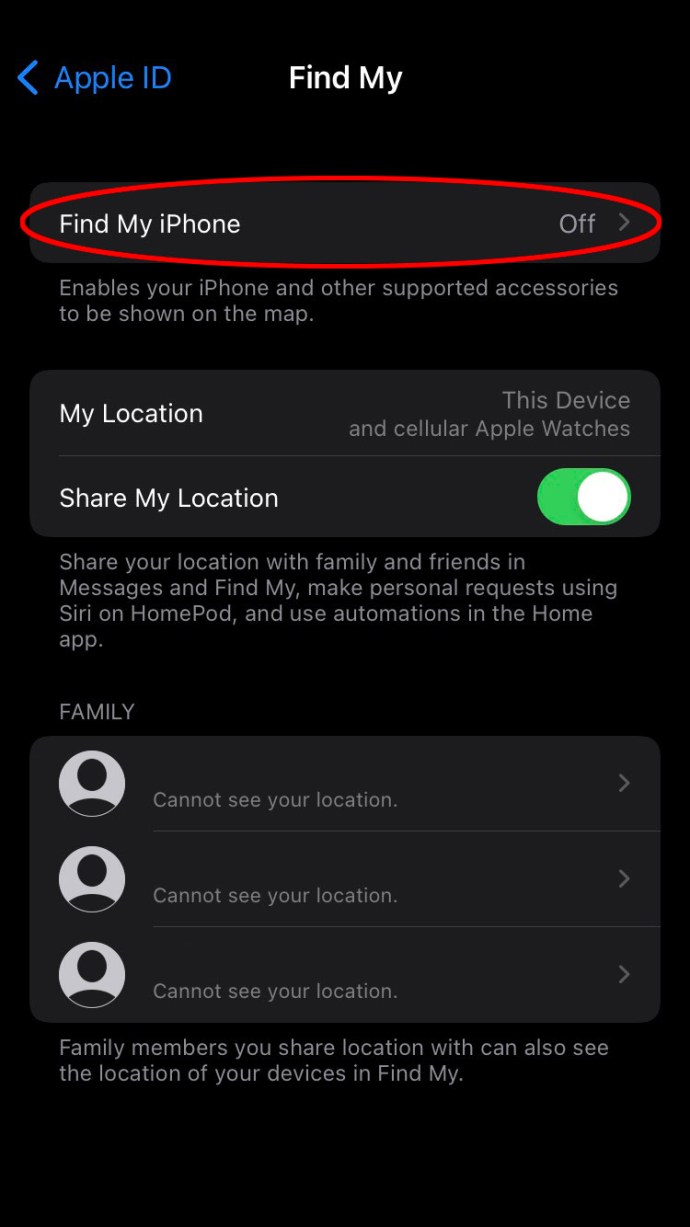
- Alterne o interruptor para torná-lo verde.

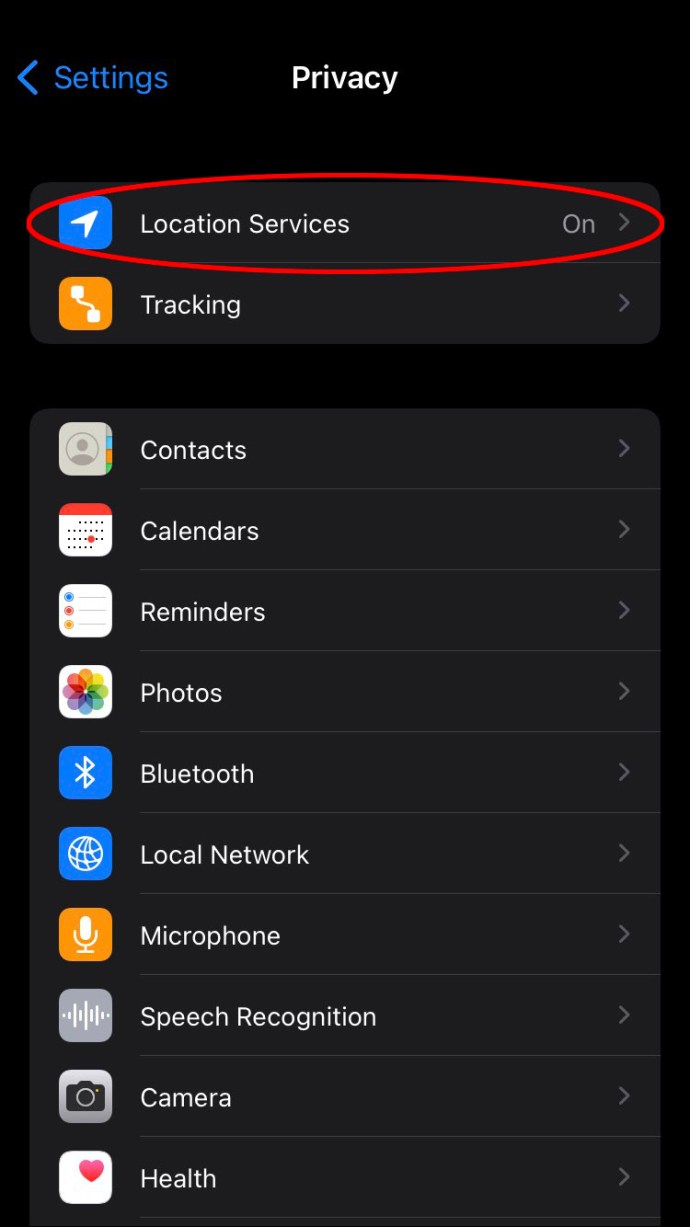
- Depois de ativar o aplicativo, agora você precisa conceder acesso ao GPS. Começar de "Configurações" e selecione "Privacidade," seguido pela "Serviços de localização."
- Navegar para “Encontre o meu.”
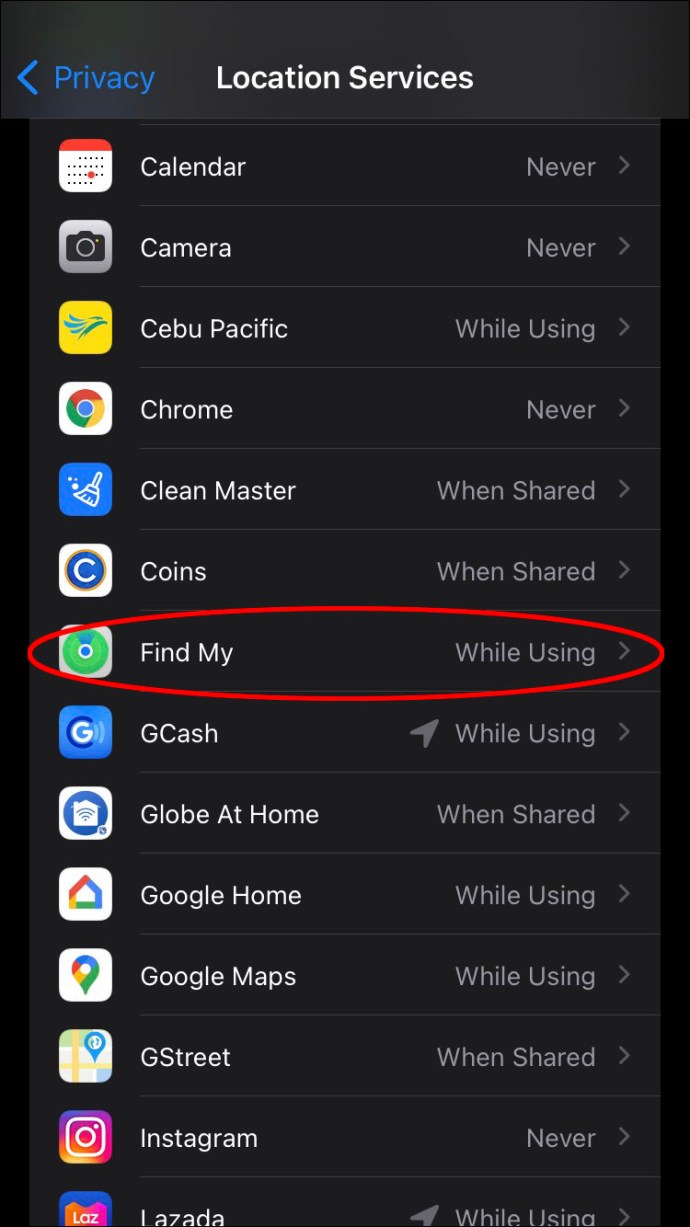
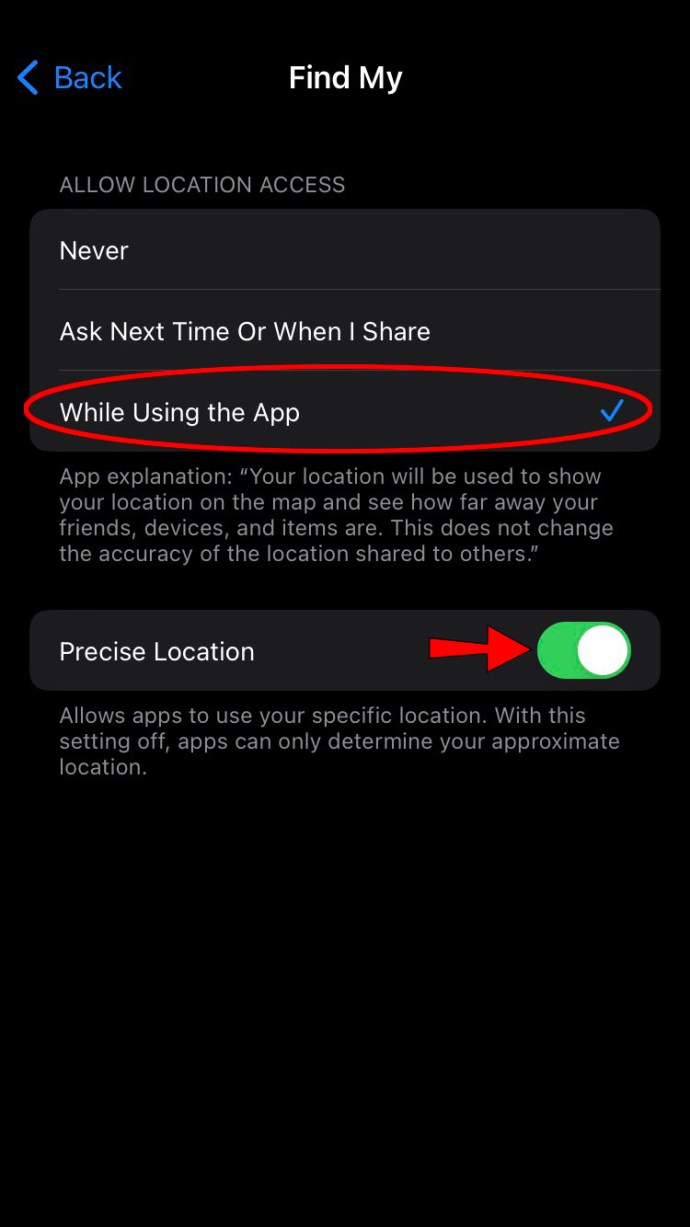
- Expanda o menu que determina quando a plataforma tem acesso à localização. Escolha “Ao usar este aplicativo.” Você também deve considerar habilitar “Localização precisa” no mesmo menu para que outros usuários possam acompanhá-lo.
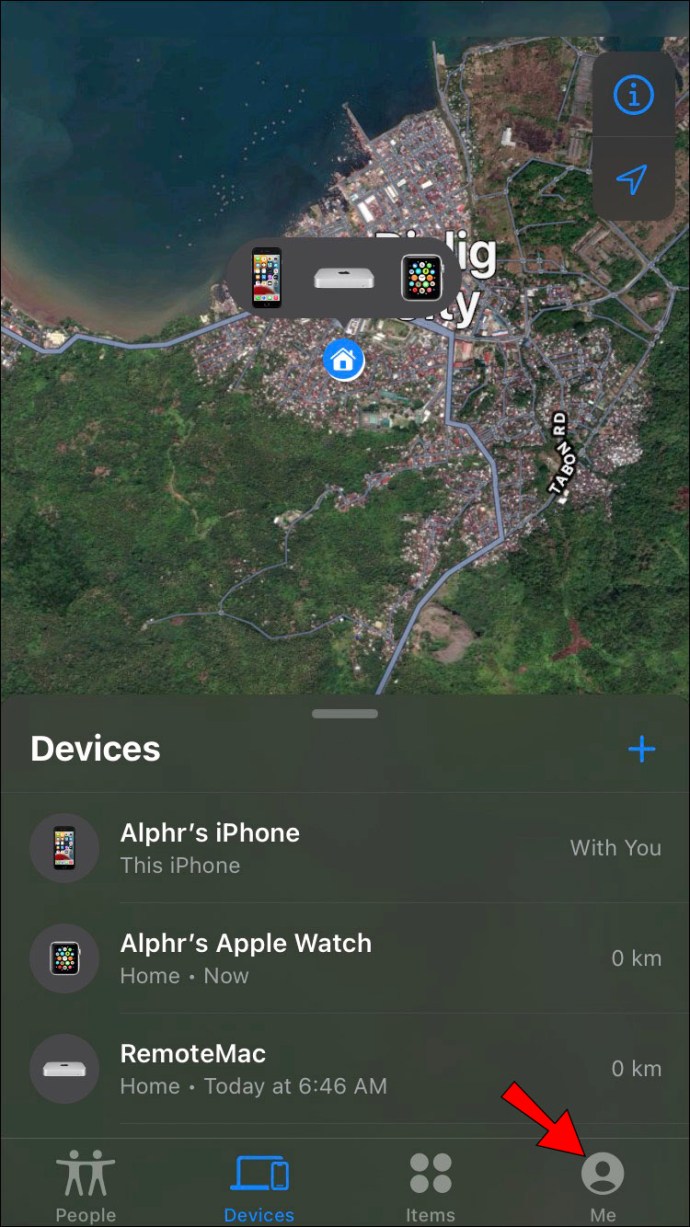
- Abra o Find My e pressione o botão "Meu" botão na parte inferior da tela.
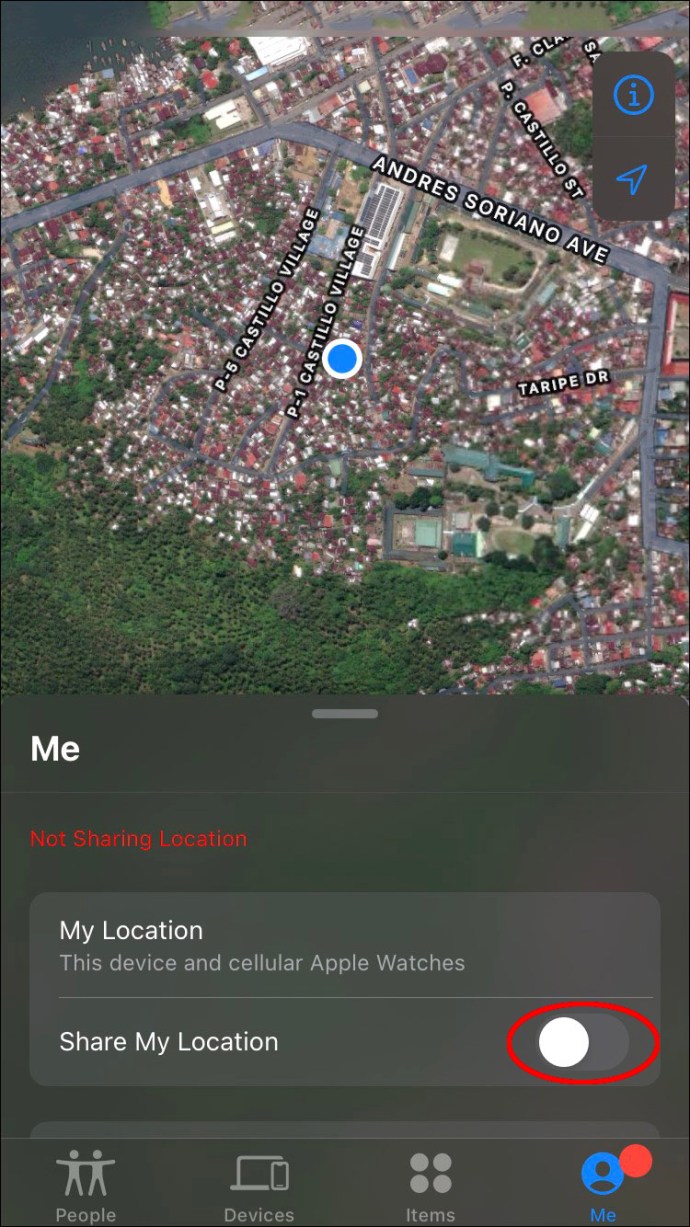
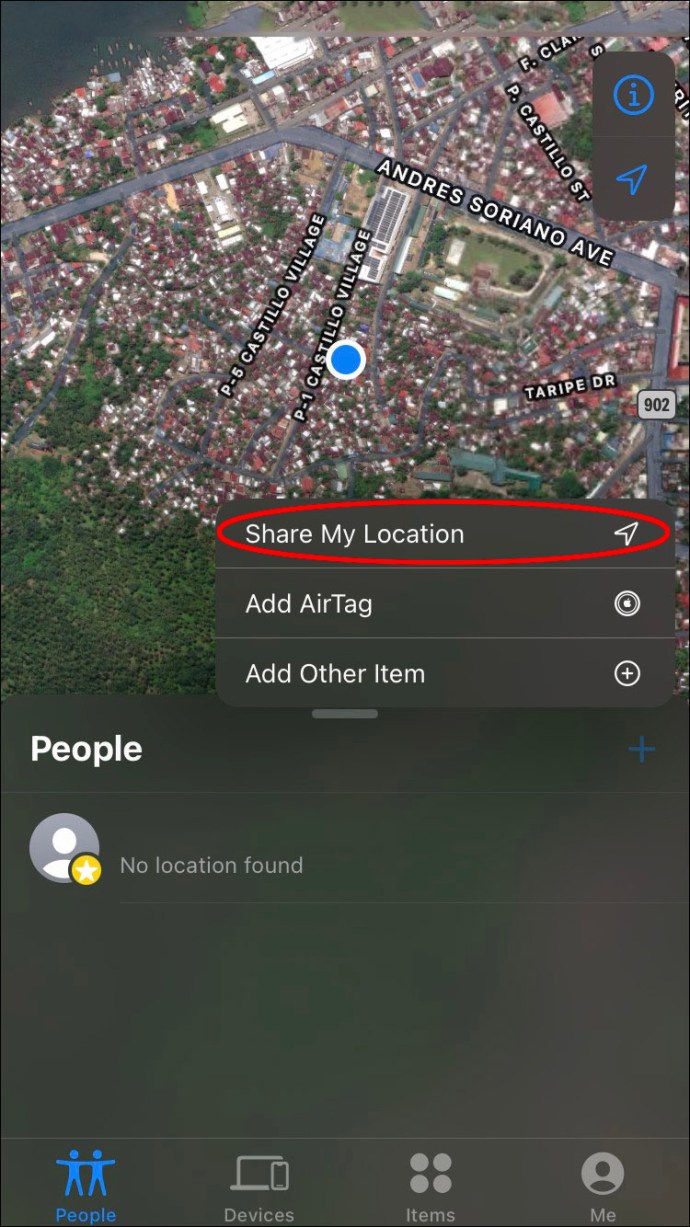
- Aperte o botão perto do “Compartilhar minha localização” incitar. Para garantir que a plataforma use seu iPhone como dispositivo de compartilhamento de localização, role para baixo e escolha a opção correspondente.
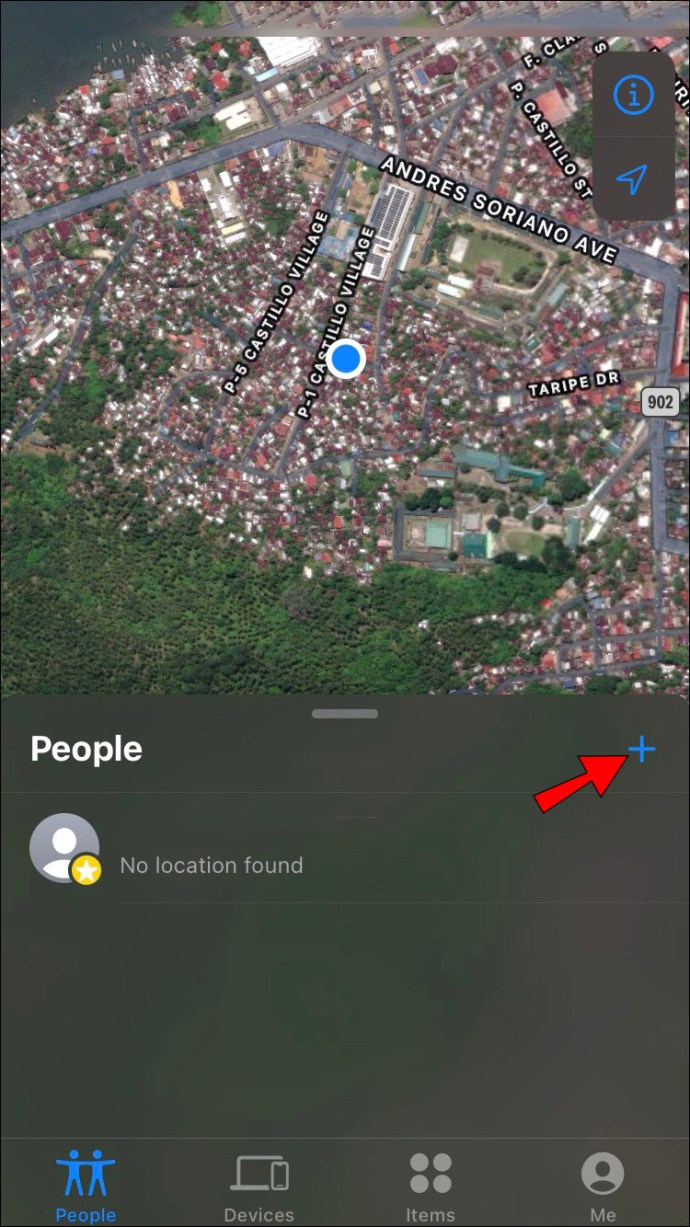
- Reinicie o aplicativo e toque no “+” símbolo adjacente ao "Pessoas" seção.
- Vá para a opção de compartilhamento de localização.
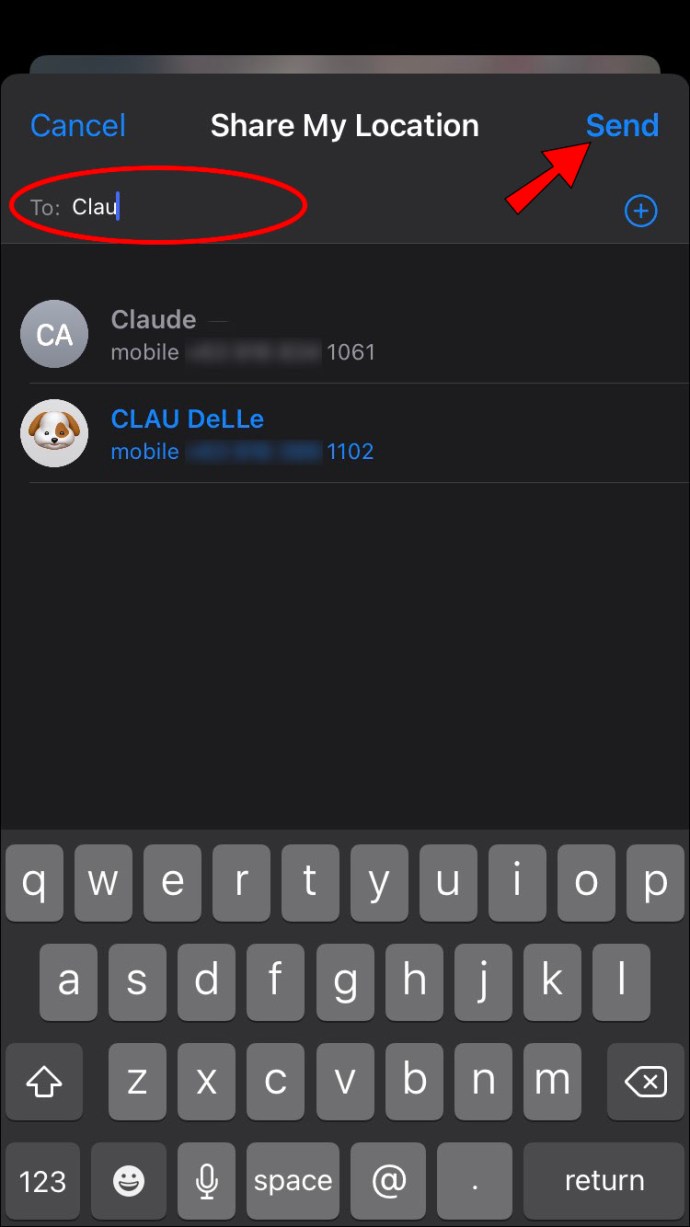
- Digite o nome ou o número da pessoa que terá acesso à sua localização usando o "Para" janela. Aguarde o contato aparecer e selecione-o. Repita o processo para quantas pessoas forem necessárias. Após terminar de adicionar sua família e amigos, clique em “Enviar” na parte superior direita da tela.
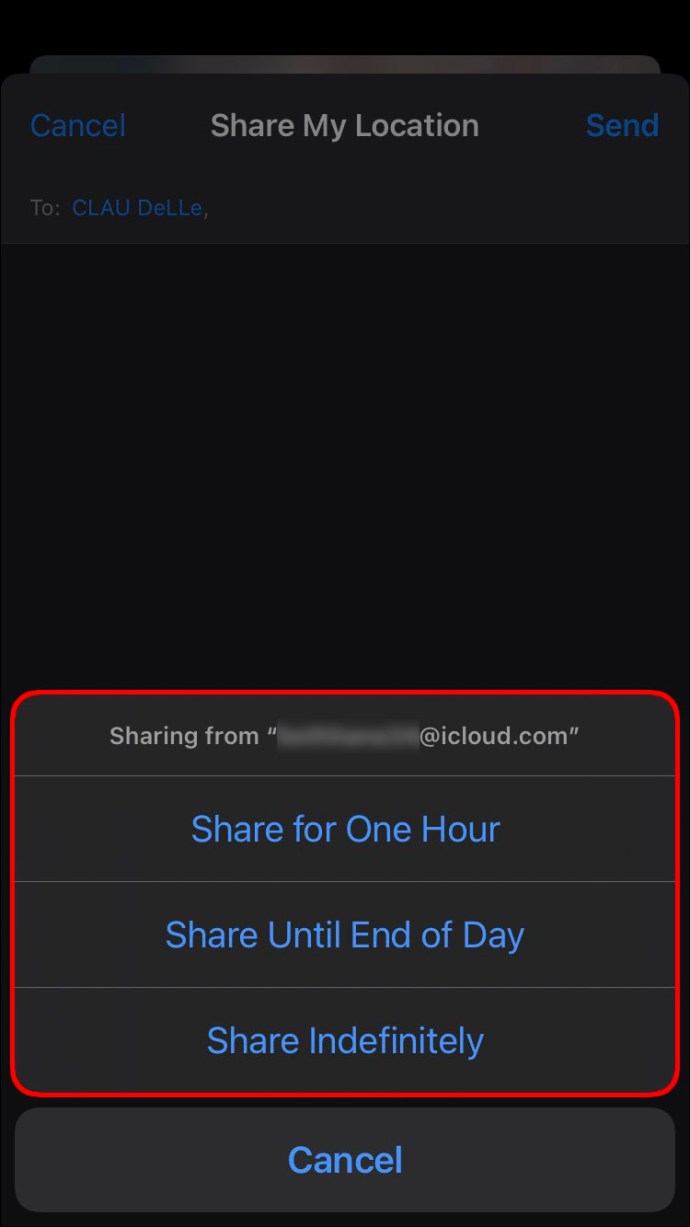
- Escolha por quanto tempo você deseja que seu paradeiro fique visível. Toque na opção preferida e o aplicativo deve começar a compartilhar sua localização imediatamente. Enquanto você está compartilhando seu paradeiro com alguém, o nome dessa pessoa deve aparecer no "Pessoas" janela. Também deve ler que o indivíduo tem acesso à sua localização.
Como encontrar pessoas ao vivo no Find My
Find My é bastante simples, então você não deve ter problemas para detectar outras pessoas. Veja como ver alguém que já compartilhou a localização com você:
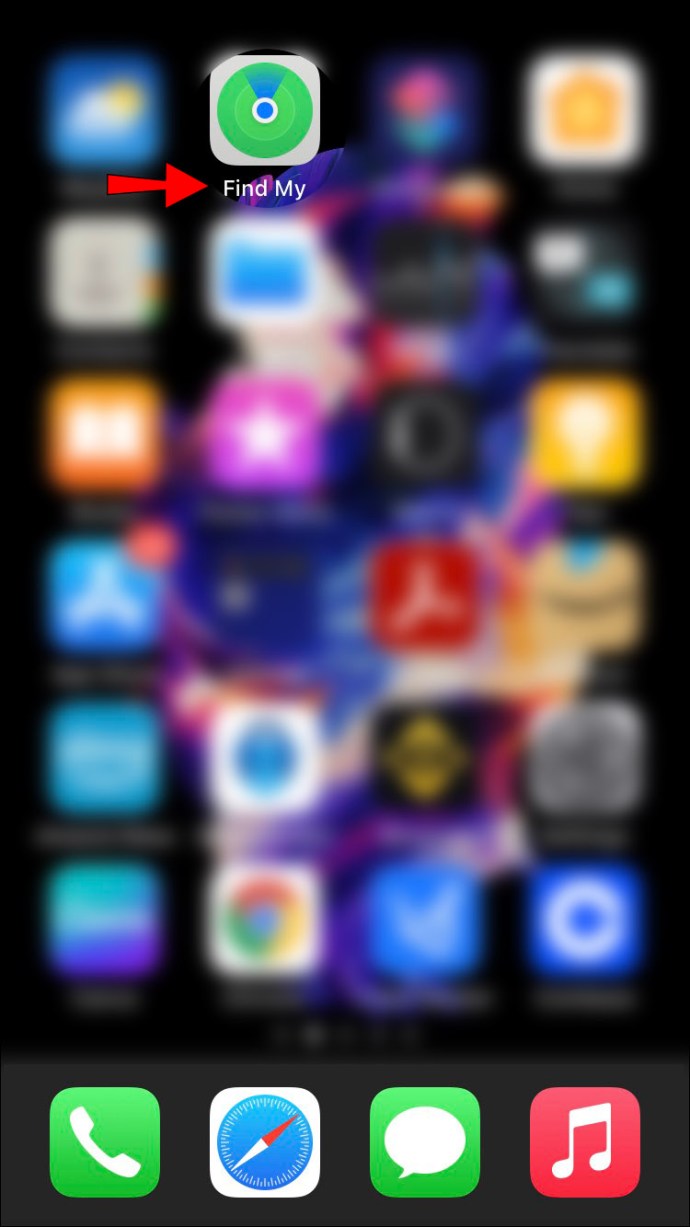
- Inicie seu aplicativo Find My.
- Navegue até o "Pessoas" seção e procure a pessoa que você deseja identificar.
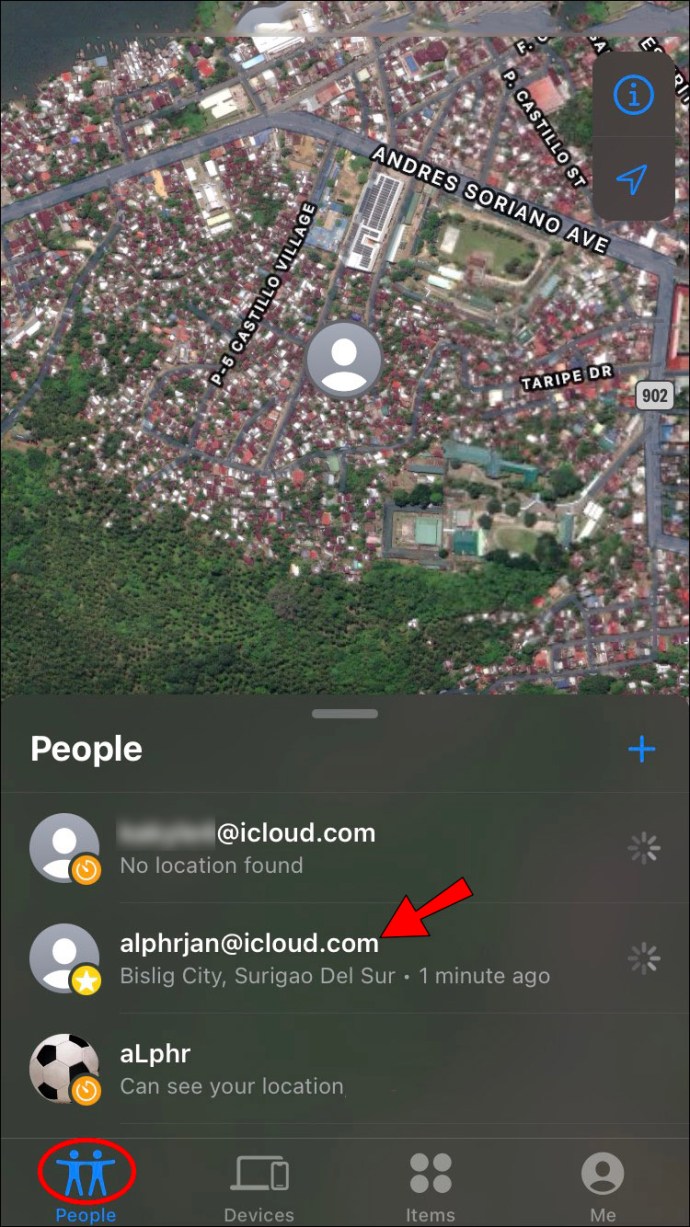
- O mapa na seção superior deve indicar sua localização. Tocar em seu nome deve fornecer detalhes adicionais, como velocidade e destino potencial. Você também pode abrir a localização deles para revelar o endereço completo e as opções para contatá-los. Além disso, a plataforma pode oferecer instruções para eles, divulgar seu paradeiro e alertá-lo quando eles se moverem.
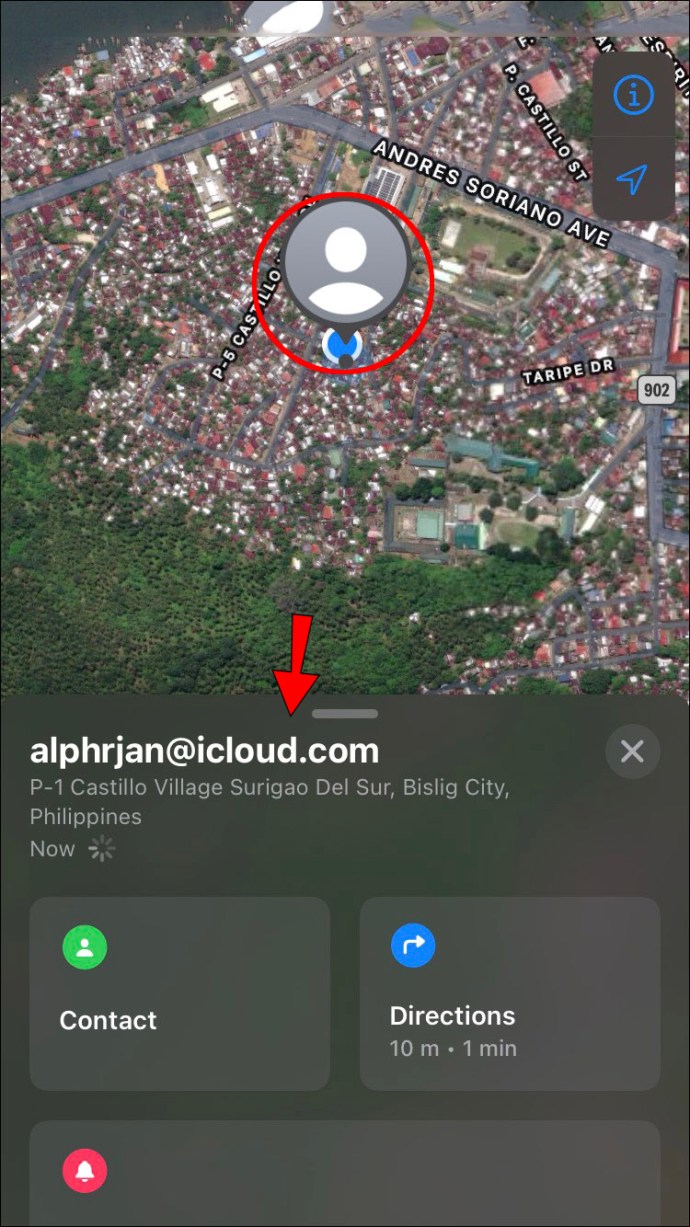
Localizar alguém que compartilhou sua localização é fácil, mas e as pessoas que não divulgaram seu paradeiro? Você precisará cavar um pouco:
- Abra Find My e vá para "Pessoas." Aqui, você verá todas as pessoas com quem compartilhou seu paradeiro, mas a localização delas não será exibida se elas não a tiverem compartilhado. Portanto, você precisará enviar uma solicitação a eles.
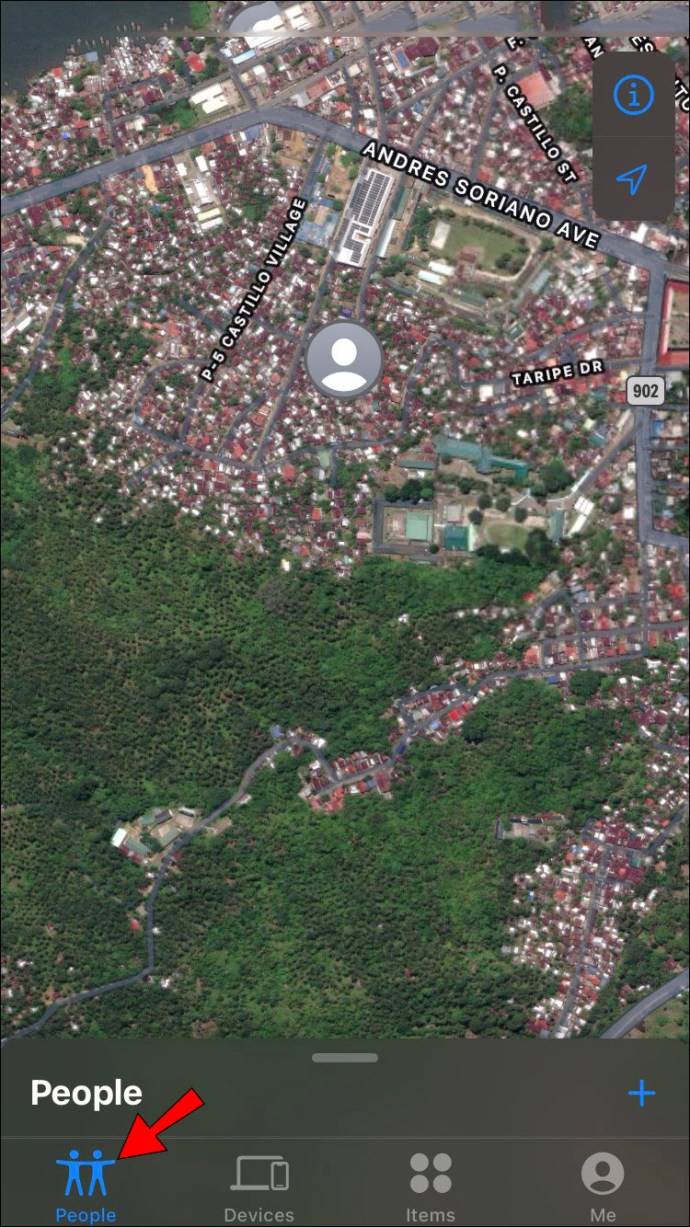
- Para enviar solicitações de localizações ao vivo, selecione a pessoa que tem acesso ao seu paradeiro no campo "Pessoas" janela.
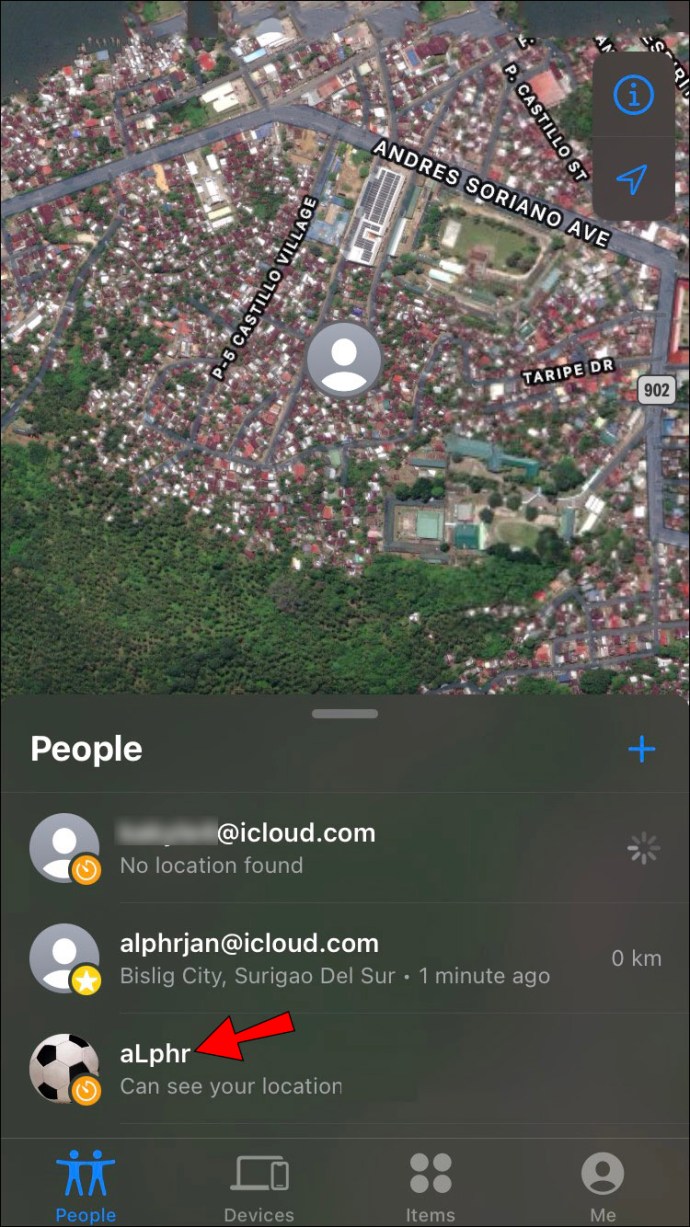
- Role e encontre o prompt que permite pedir às pessoas que sigam sua localização. Clique na opção e a plataforma notificará o outro usuário de que você deseja rastrear seu paradeiro ao vivo. O prompt deve aparecer na tela e você verá onde eles estão se aceitarem.
Como rastrear dispositivos perdidos no Find My
Uma das características mais impressionantes do aplicativo Find My é sua versatilidade. Além de usar o recurso “Live” para localizar seus amigos, ele também pode detectar dispositivos Apple perdidos, como AirPods, Apple Watches, MacBooks, iPads e iPhones. Habilitar esta função não requer nenhum conhecimento técnico avançado:
- Inicie o Find My.
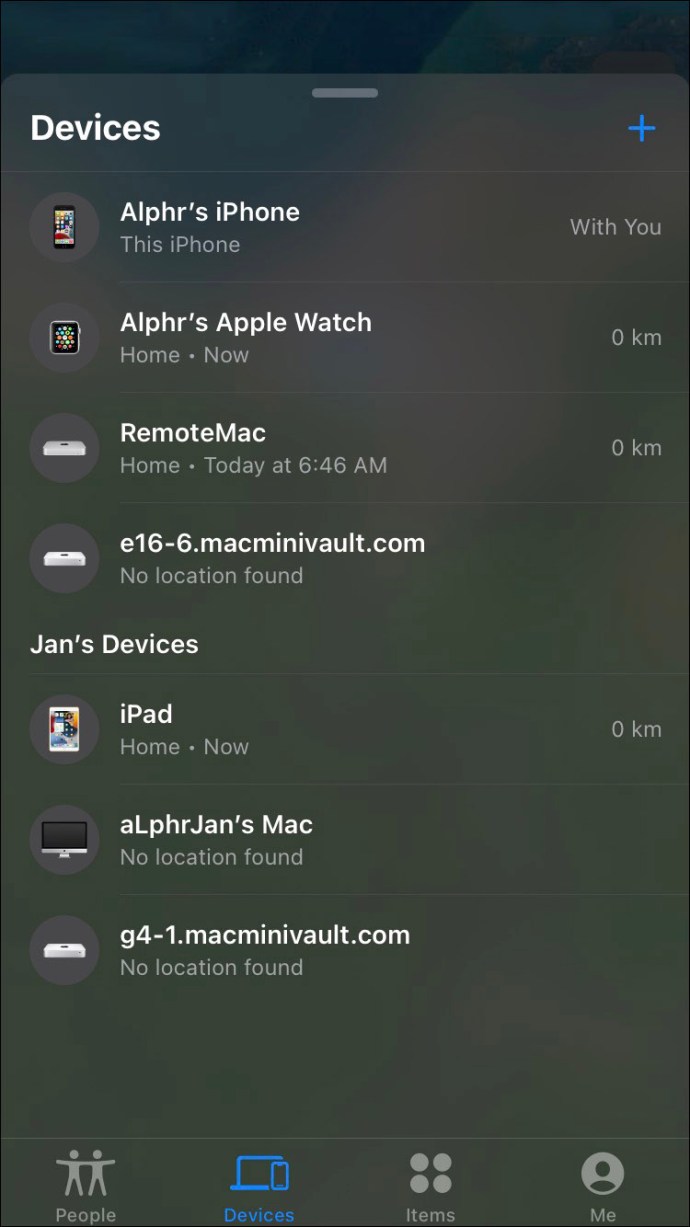
- Toque em "Dispositivos" seção para obter uma lista de dispositivos que pertencem à sua Família Apply ou ID Apple.
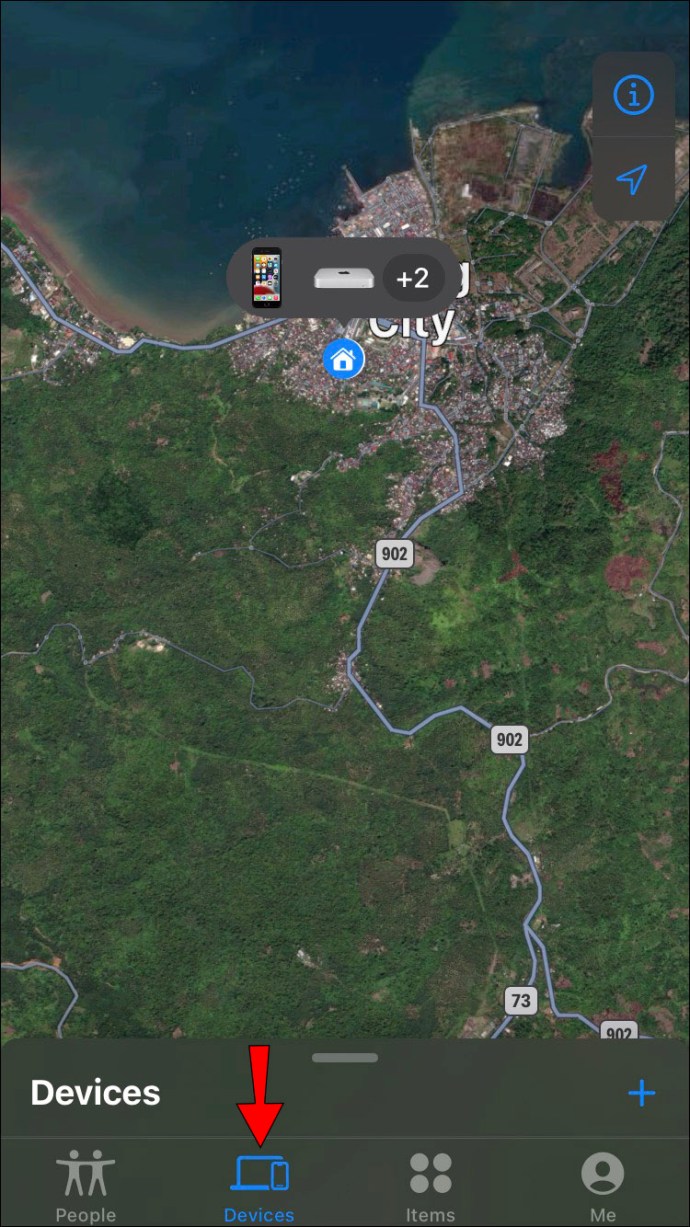
- Encontre o gadget ausente e pressione a entrada correspondente. Isso deve revelar a localização do dispositivo. Agora você pode usar vários recursos para ajudar a recuperá-lo, como fazer o gadget reproduzir sons ou enviar mensagens. Como alternativa, você pode excluir todas as informações ou bloqueá-las para proteger contra roubo de dados.
Como desativar o Live no Find My
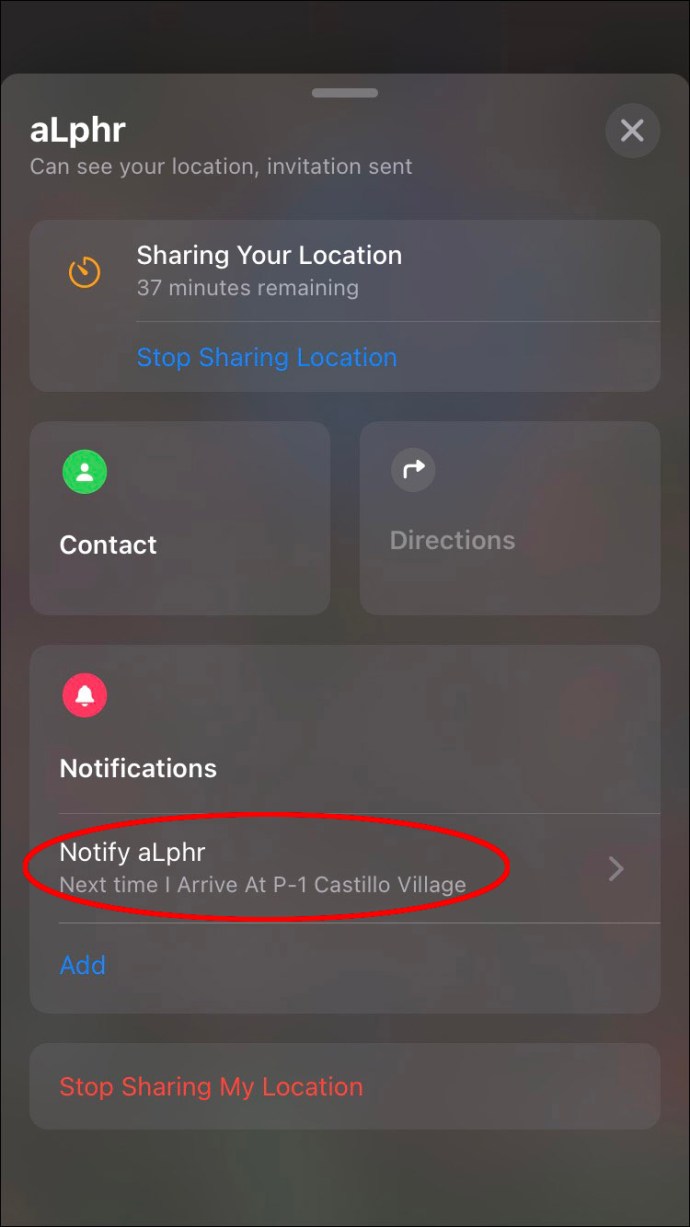
O "Ao vivo" O recurso é parte integrante do novo ecossistema iOS e não há como ativar o compartilhamento de localização sem habilitar a localização ao vivo. Em outras palavras, compartilhar sua localização inicia automaticamente a função “Ao vivo”. Se desejar desativá-lo, você precisará encerrar o compartilhamento de localização. Veja como:
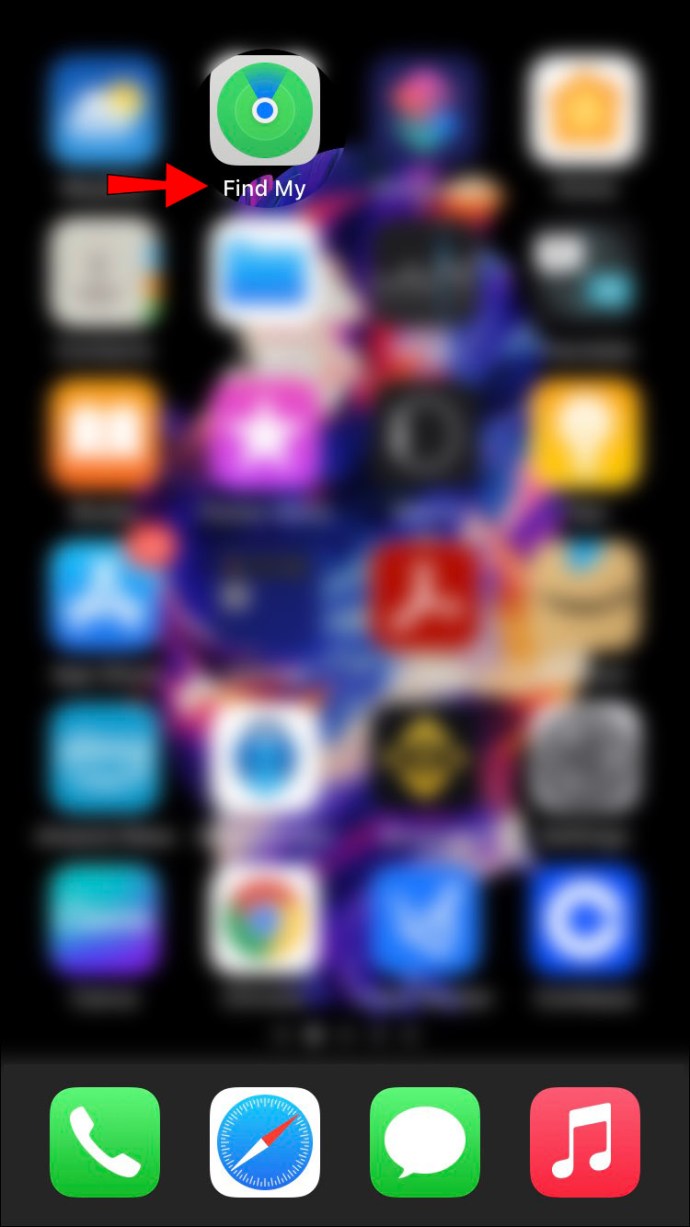
- Inicie o Find My.
- Abra o "Pessoas" janela.
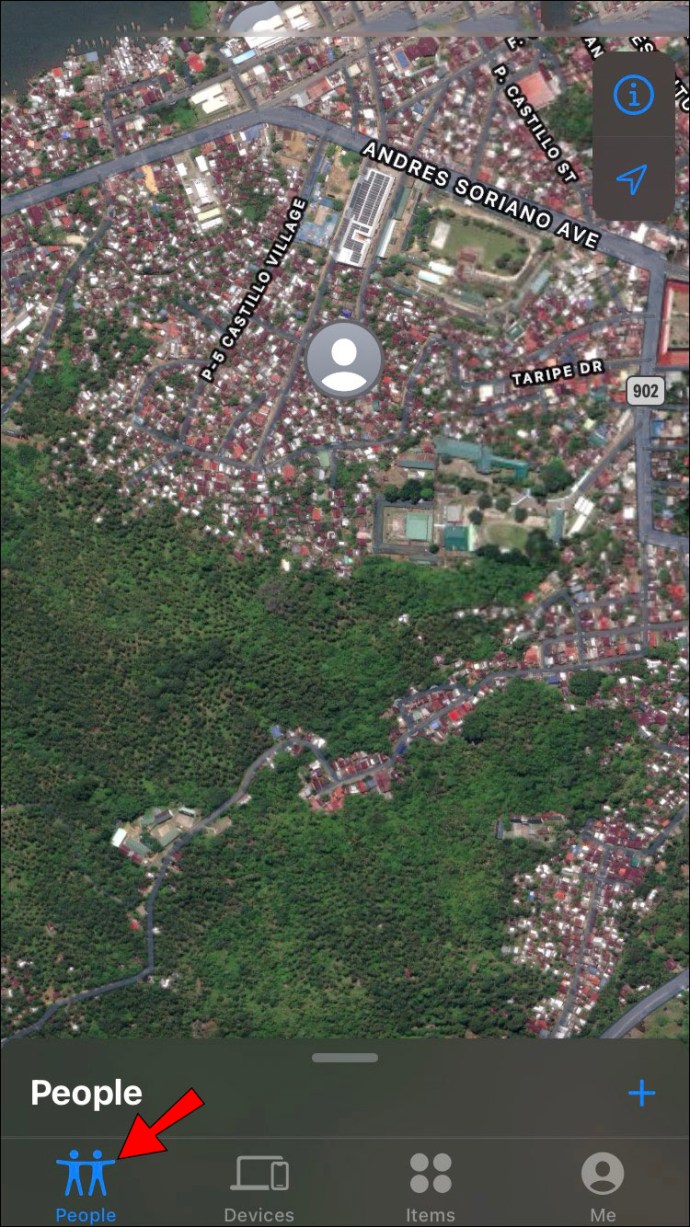
- Escolha a pessoa de quem você deseja ocultar sua localização.
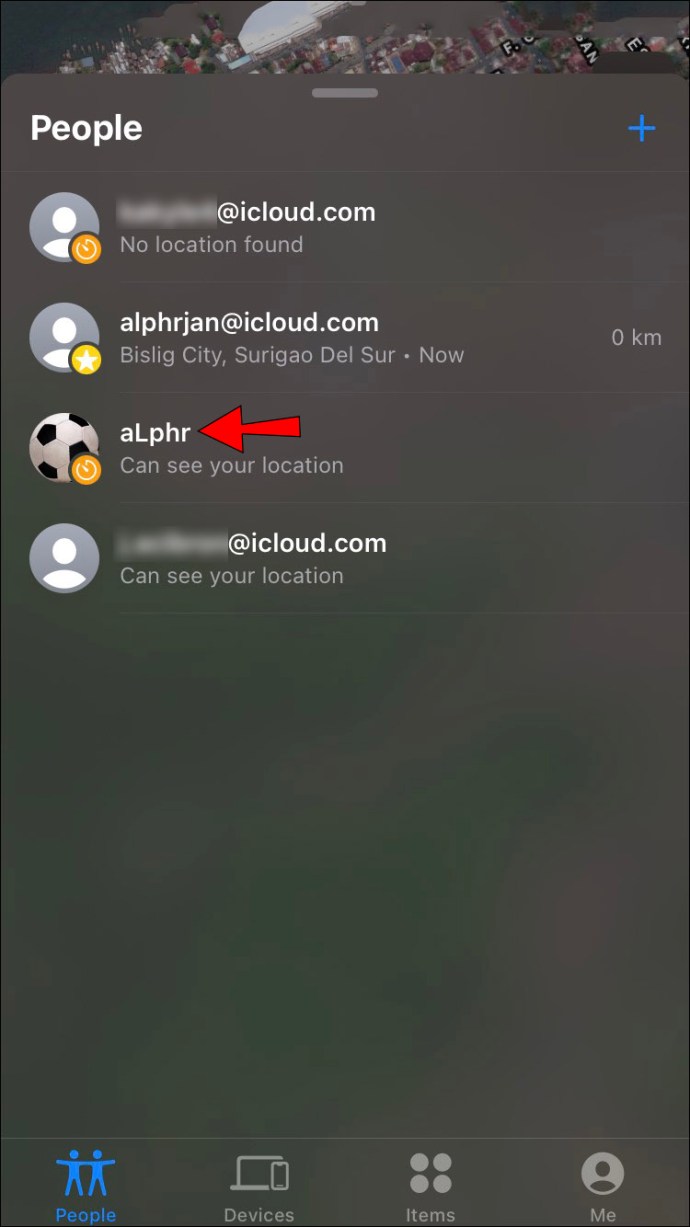
- Tocar “Parar de compartilhar localização” na próxima tela.
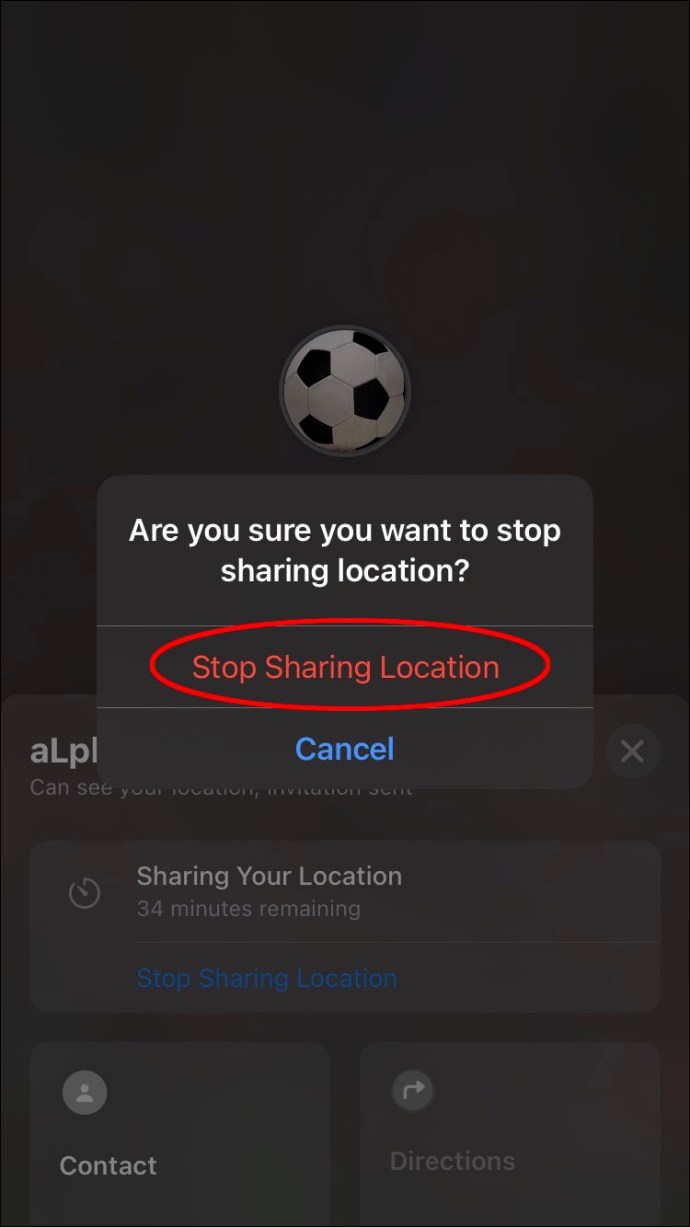
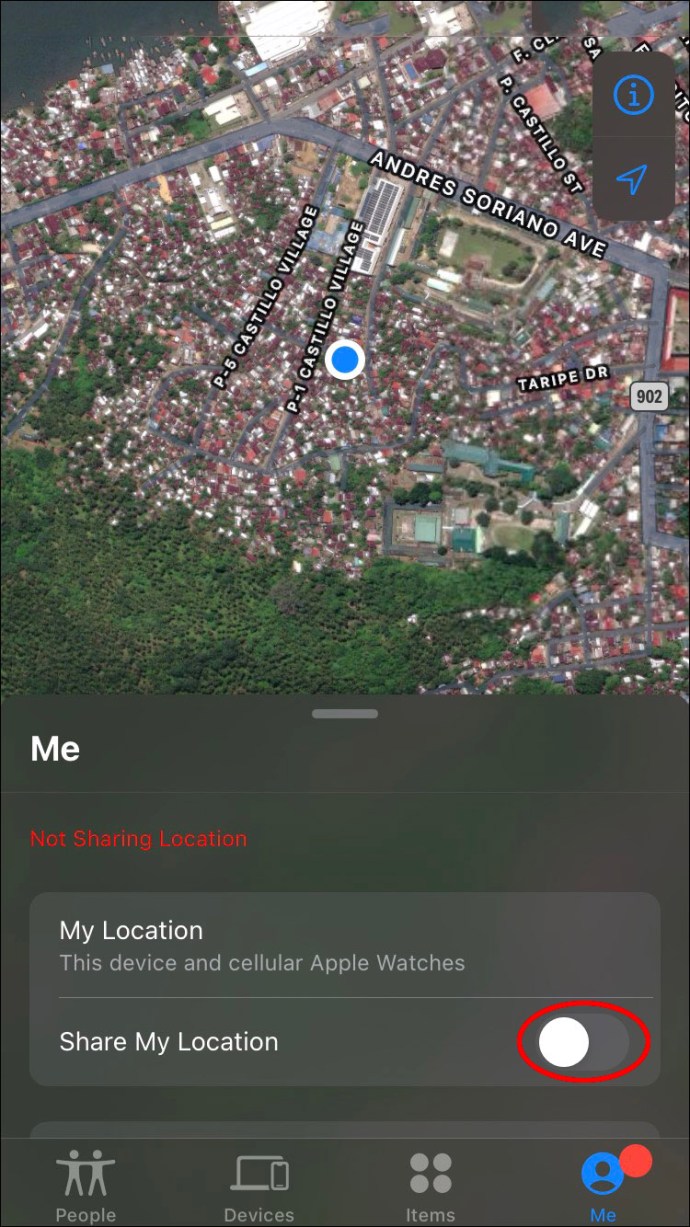
- Confirme sua decisão na próxima caixa de diálogo. Se você deseja impedir que todos vejam sua localização, abra o "Meu" janela. Alterne o local, certificando-se de que esteja cinza.
Como desativar pedidos de amizade ao vivo no Find My
Se você deseja limitar o número de pessoas que o rastreiam, mas deseja manter sua localização, desativar as solicitações de compartilhamento é a solução perfeita. Isso impedirá que as pessoas perguntem sobre o seu paradeiro e requer apenas alguns toques:
- Inicie o aplicativo Find My.
- Navegue até o "Meu" seção na seção inferior de sua tela.
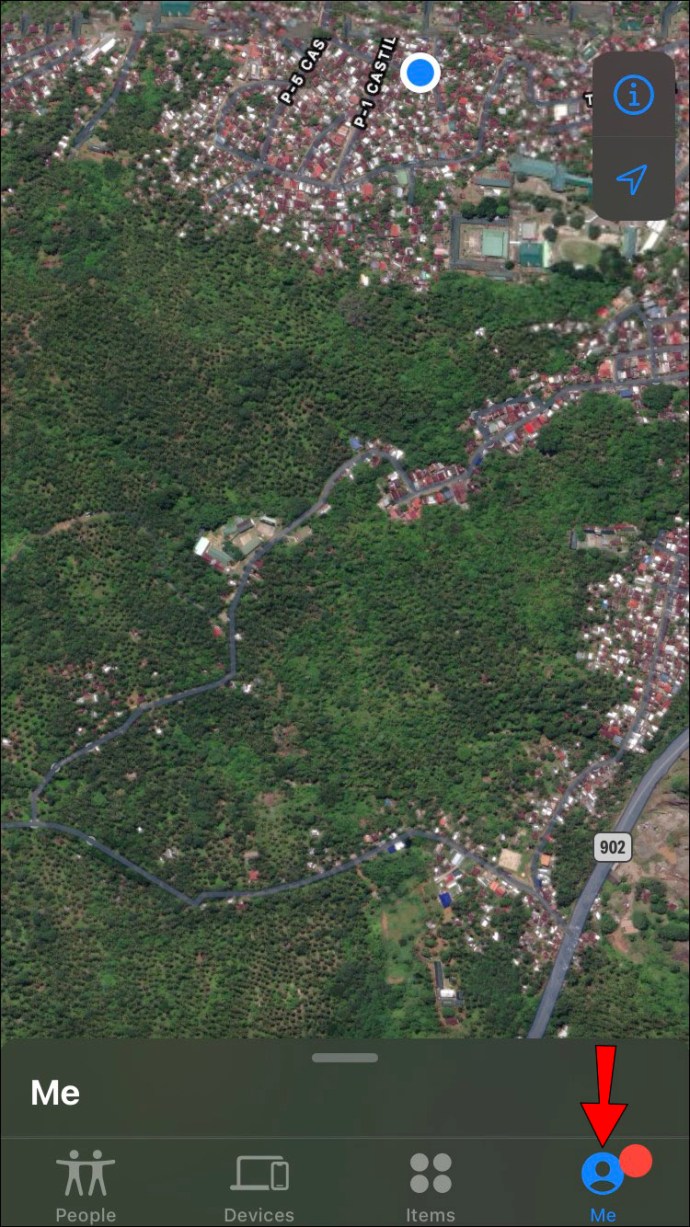
- Encontre o “Permitir Pedidos de Amizade” opção.
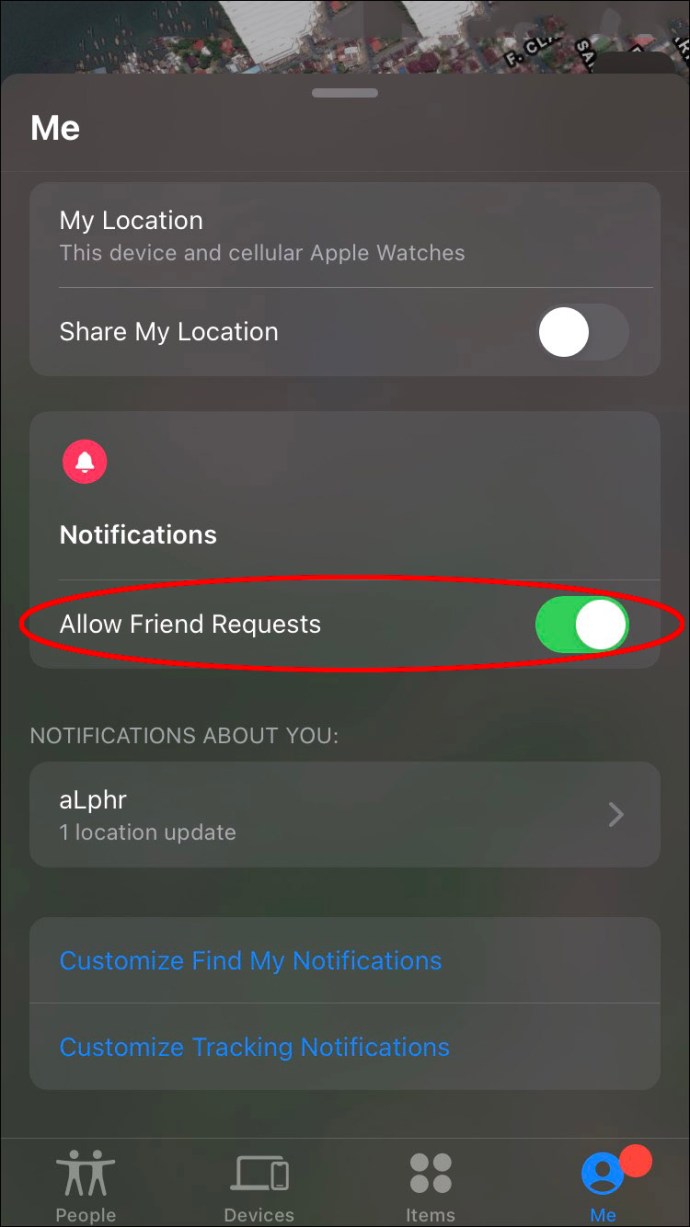
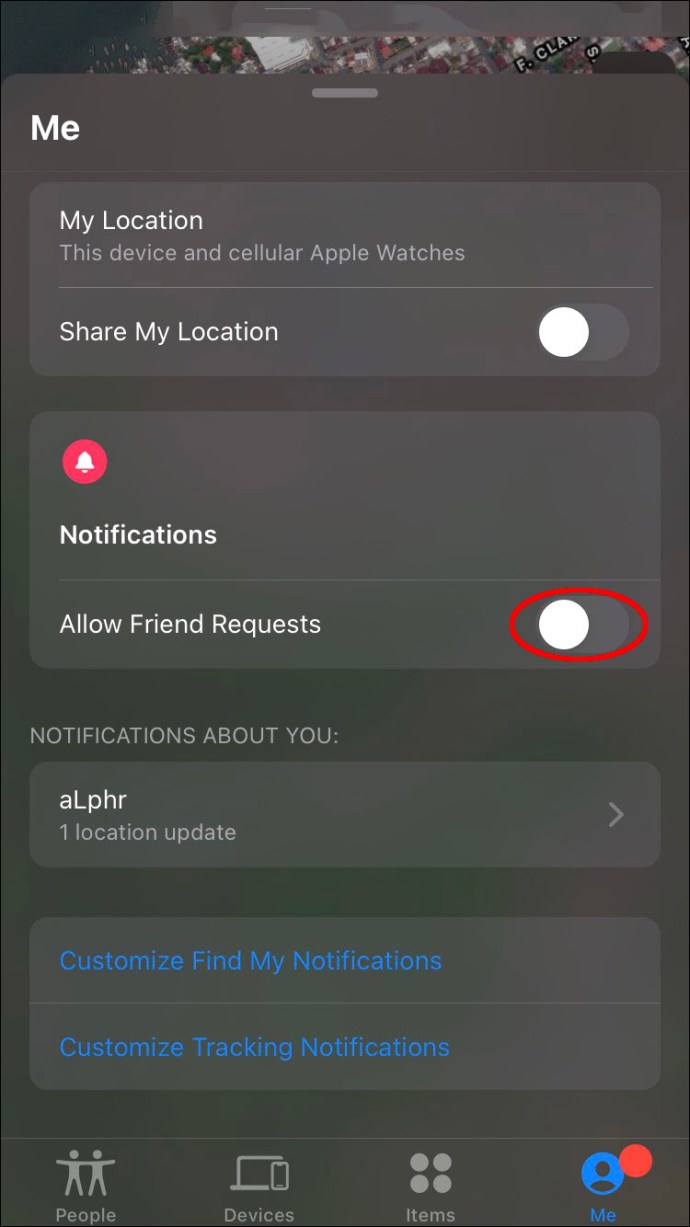
- Pressione o botão ao lado para desativar as solicitações. Outras pessoas não poderão mais enviar solicitações sobre seu paradeiro ao vivo.
O que significa nenhum local encontrado no Find My?
Find My não é à prova de falhas e há vários problemas que você pode encontrar. Por exemplo, muitos usuários são notificados de que o aplicativo não consegue encontrar sua localização. A mensagem “Nenhum local encontrado” pode ser devido a vários problemas diferentes. Aqui estão alguns possíveis culpados:
O GPS não está funcionando
Desativar o GPS é uma ótima maneira de economizar bateria, então você frequentemente o desliga quando não precisa dos serviços de localização. Find My pode rastrear locais com seus dados de celular, mesmo se esse recurso estiver desativado, mas as informações são menos confiáveis. Além disso, a plataforma pode indicar que nenhum local está disponível se você não tiver serviço de celular.
Você pode tentar o seguinte método para resolver o problema:
- Navegar para "Configurações."
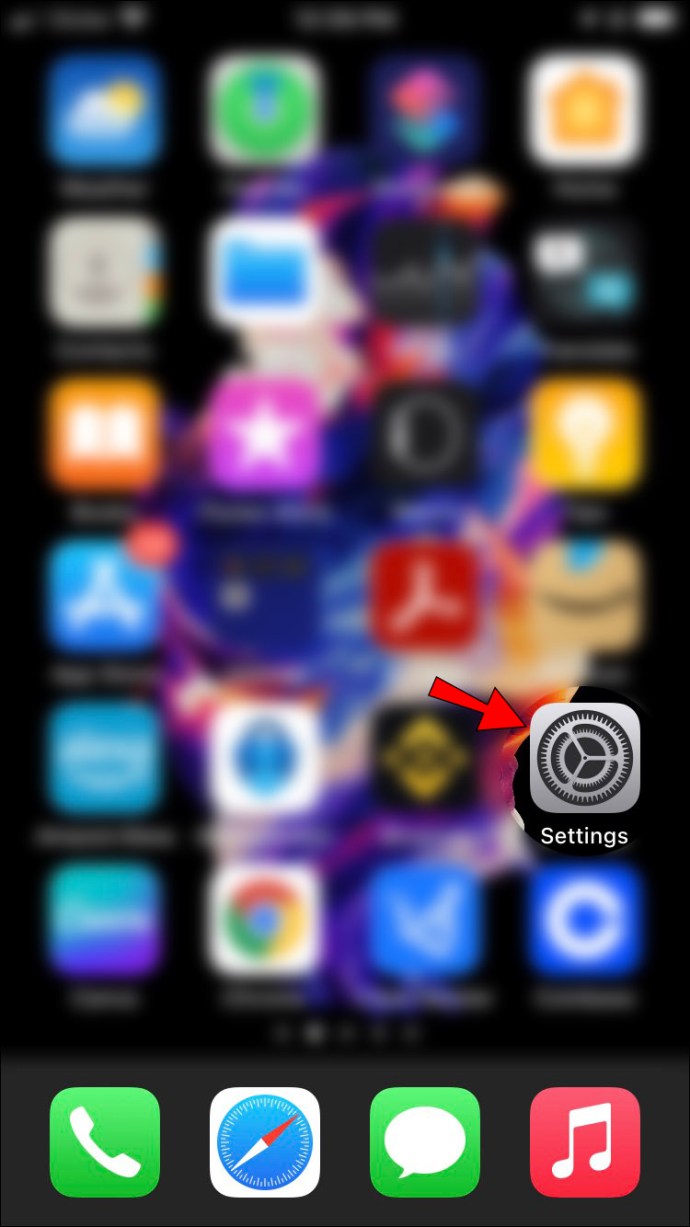
- Escolha o "Privacidade" seção.
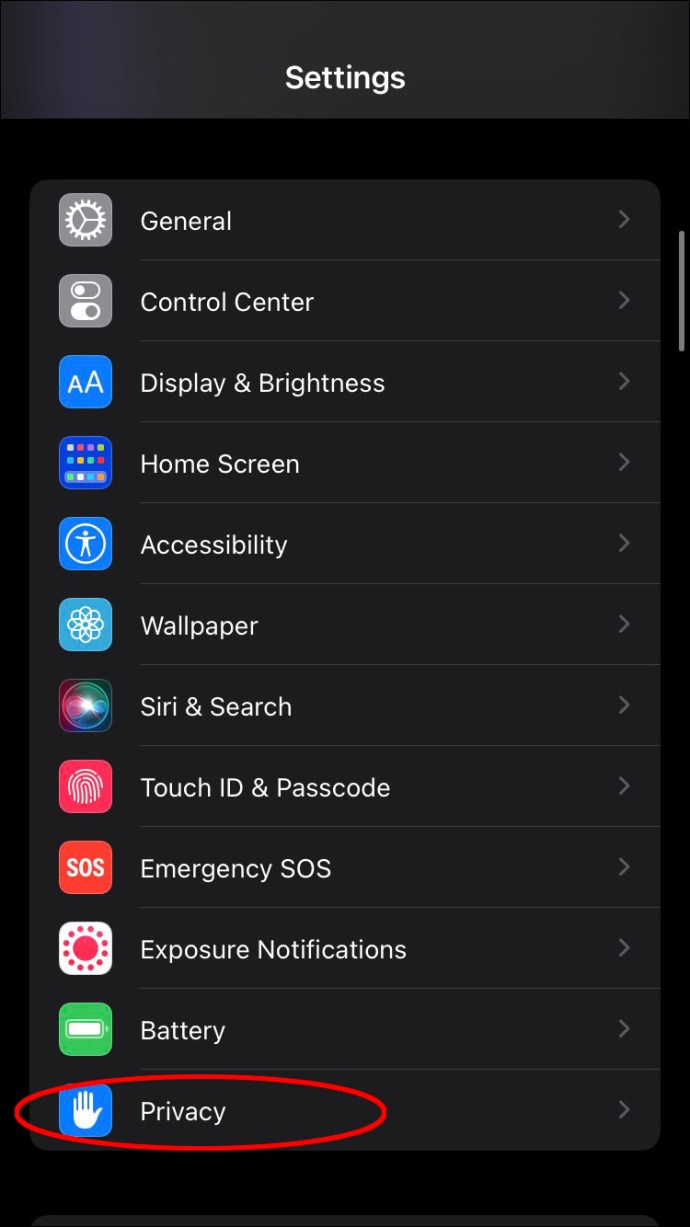
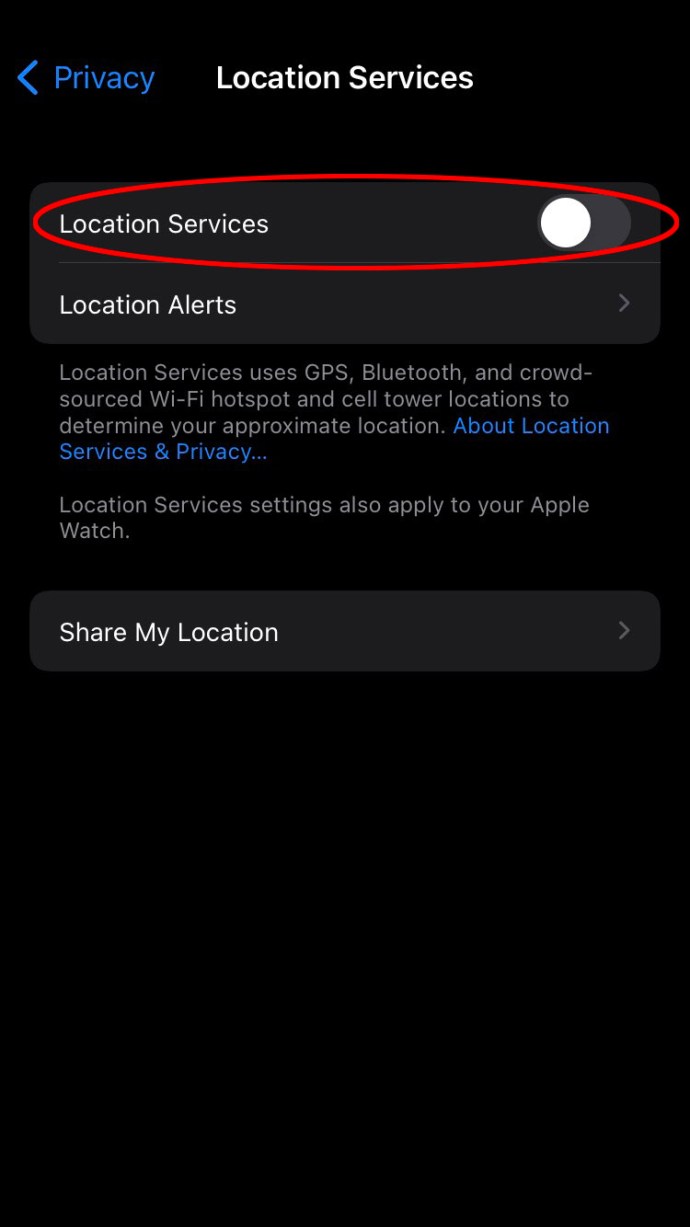
- Dirigir a "Serviços de localização" e pressione o botão para ativá-los.
Hora e Data Incorretas
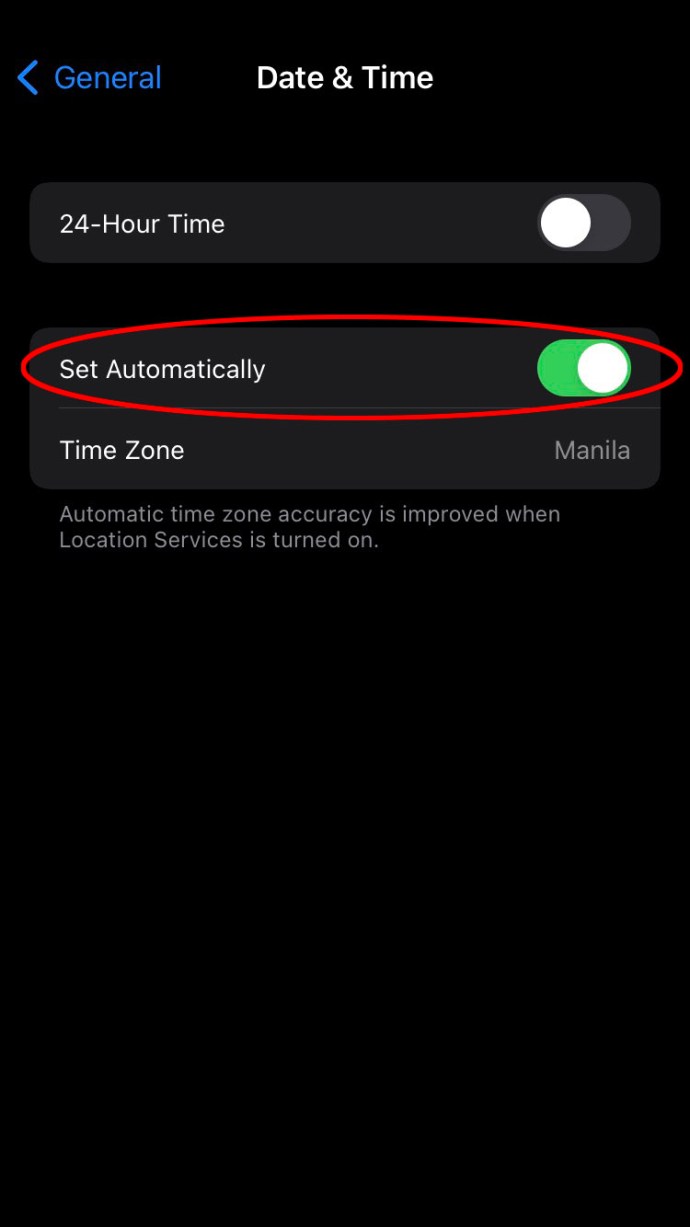
Mesmo as menores imprecisões em relação à hora e data no seu iPhone podem impedir que o Find My funcione corretamente. Por esse motivo, você deseja evitar o uso de configurações manuais. Em vez disso, configure seu dispositivo para definir a hora e a data automaticamente:
- Lançar "Configurações."
- Vou ao "Em geral" aba.
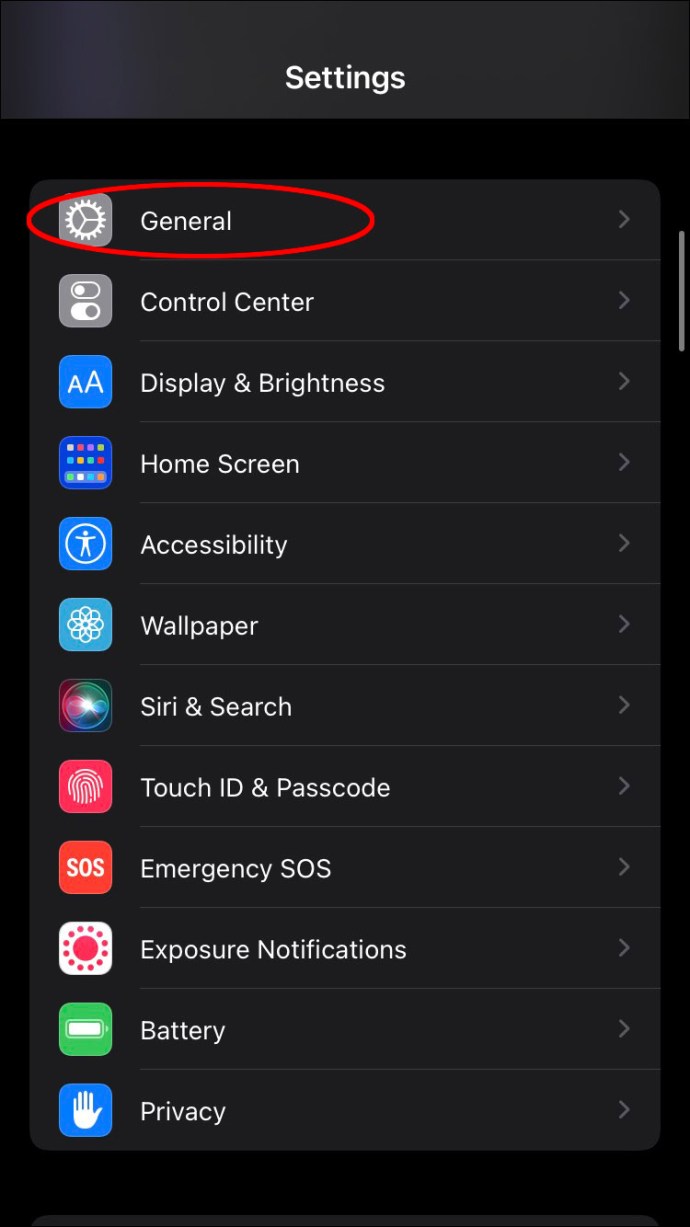
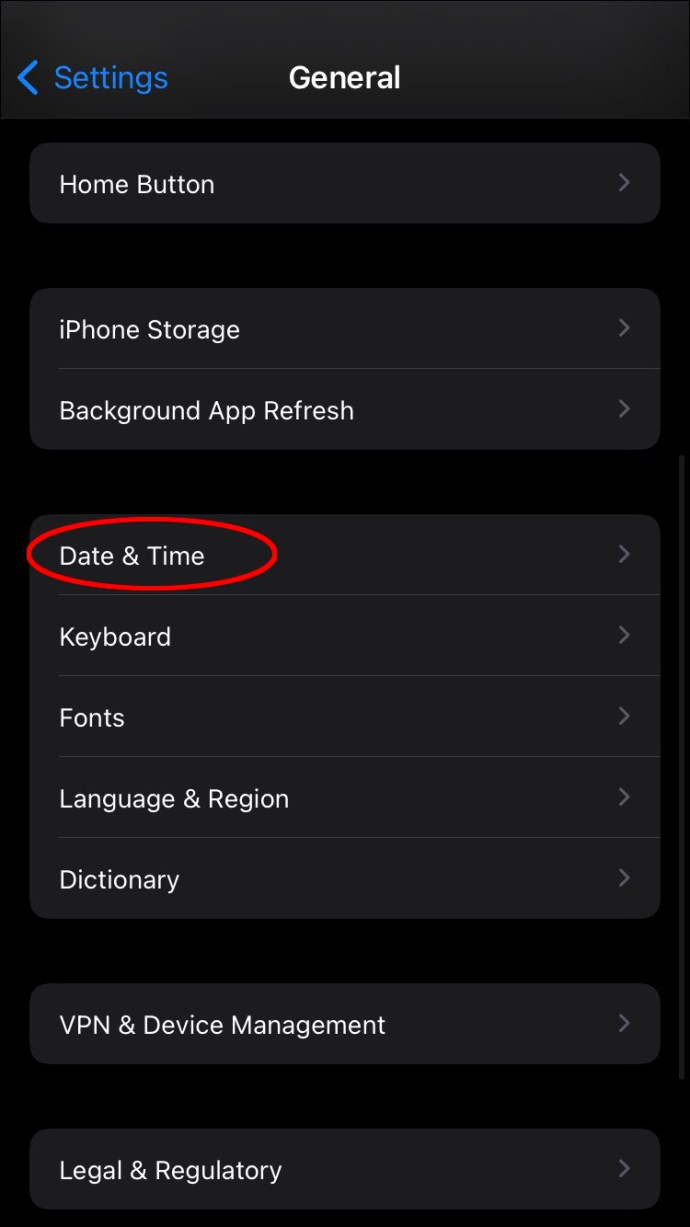
- Imprensa "Data hora."
- Ative o “Definir automaticamente” recurso. Isso reconfigurará seu dispositivo para uma data e hora automáticas, dependendo do seu fuso horário. Ele também instalará todas as atualizações para garantir informações precisas.
Outros problemas
Se você tentou as duas soluções mencionadas acima e nenhuma delas funcionou, você pode estar lidando com vários problemas com o próprio aplicativo. Para corrigi-los, tente reiniciar o aplicativo e fazer login novamente. Essa é a solução mais simples para a maioria das plataformas e pode ser a resposta para o problema "nenhum local encontrado".
Mistério resolvido
Às vezes, a Apple pode confundi-lo com adições ao iOS. Você pode até se perguntar se precisa de alguns dos novos recursos, mas não há como questionar a utilidade do “Live” no Find My. Ele permite que você rastreie amigos e familiares conectados por motivos de segurança. Ele retransmite o paradeiro deles em tempo real, dando a você tranquilidade se estiver preocupado.
Com que frequência você monitora a localização ao vivo de seus usuários conectados? Há mais alguma coisa confusa sobre esse recurso? Deixe um comentário abaixo e diga-nos o que você pensa.


