
Durante a situação de pandemia, trabalhar em casa trouxe um novo estilo de vida para nós. Reuniões com clientes, reuniões semanais, sessões de treinamento e até aulas estavam acontecendo online. Tudo isso só foi possível devido aos aplicativos de reuniões online, entre eles o Google Meet. Os usuários do Google com uma conta gratuita têm limite de 60 minutos nesta plataforma e você nem precisa de uma conta do Google para participar de videoconferências. Portanto, ao ingressar no Google Meet, muitas vezes você vê a opção de inserir códigos do Google Meet. Continue lendo para saber também sobre o tempo de expiração do link do Google Meet.

O que são os códigos do Google Meet?
O Google Meet é um dos serviços de comunicação de vídeo populares. Algumas das atualizações do Google Meet são:
- Suporte aprimorado para videoconferências de até 250 pessoas.
- Fornece legendas em tempo real.
- Permite números de discagem internacional para todas as reuniões.
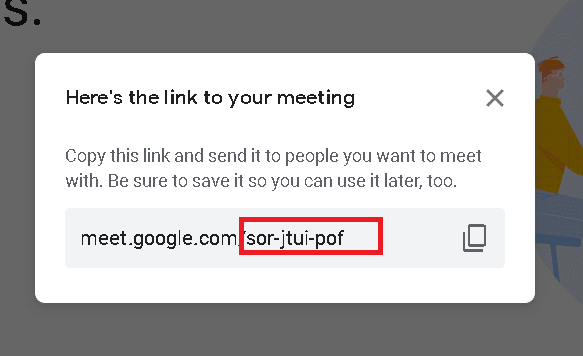
Os códigos de encontro têm dez caracteres e seguem o padrão 3-4-3. Cada seção é classificada por um hífen, facilitando a leitura. Aqui está um exemplo de código do Google Meet, que segue o padrão.
https://meet.google.com/jfz-atvy-hrh
Como participar de uma reunião do Google Meet
Veja a seguir as etapas para participar de uma reunião usando os códigos do Google Meet.
Opção I: no navegador da Web
Siga as etapas abaixo para participar do Google Meet usando o código. Você pode participar da reunião do Google por meio de um link ou código do Google Meet. Aqui estão as etapas para participar da reunião.
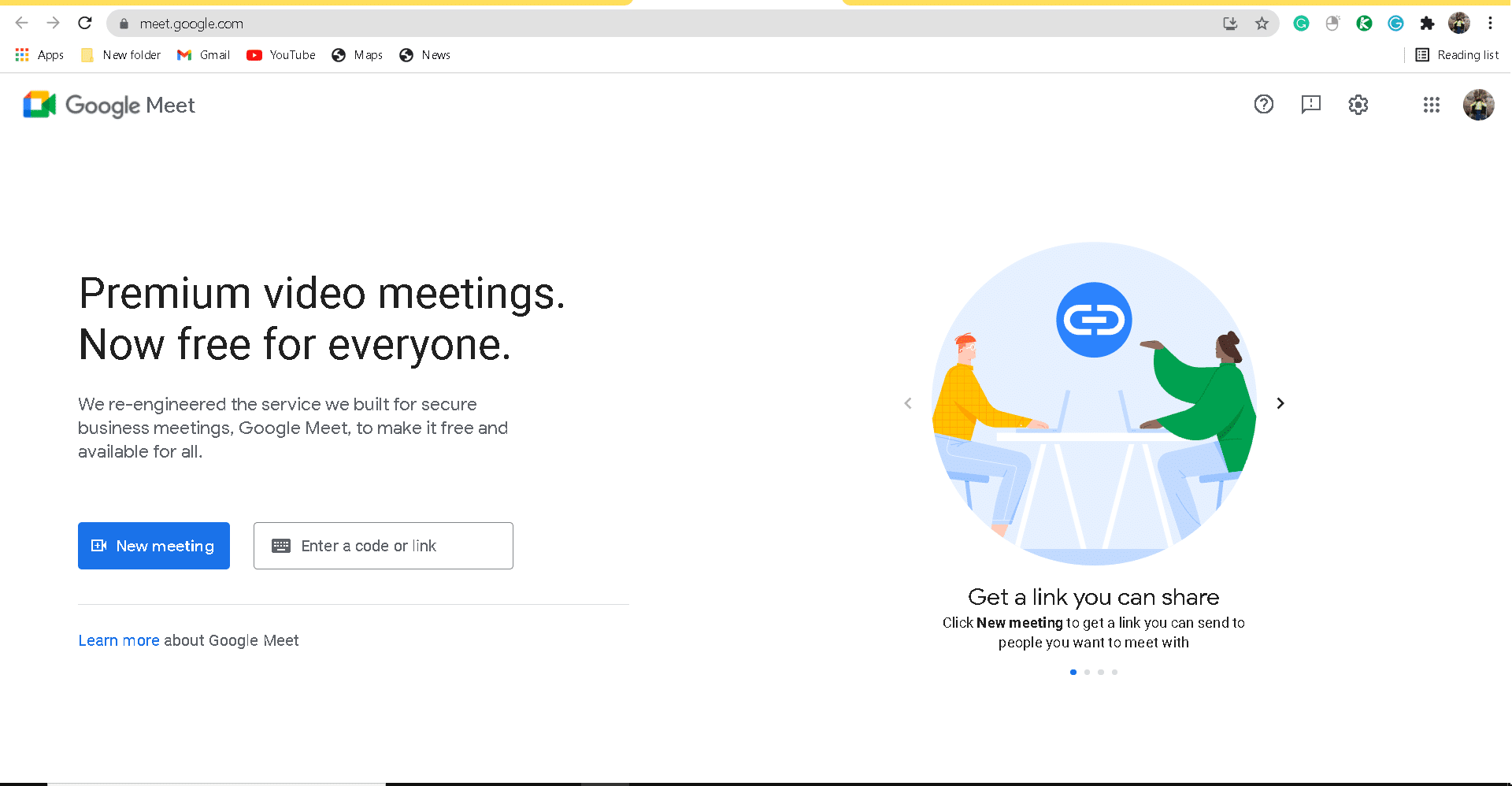
1. Visite o site do Google Meet.
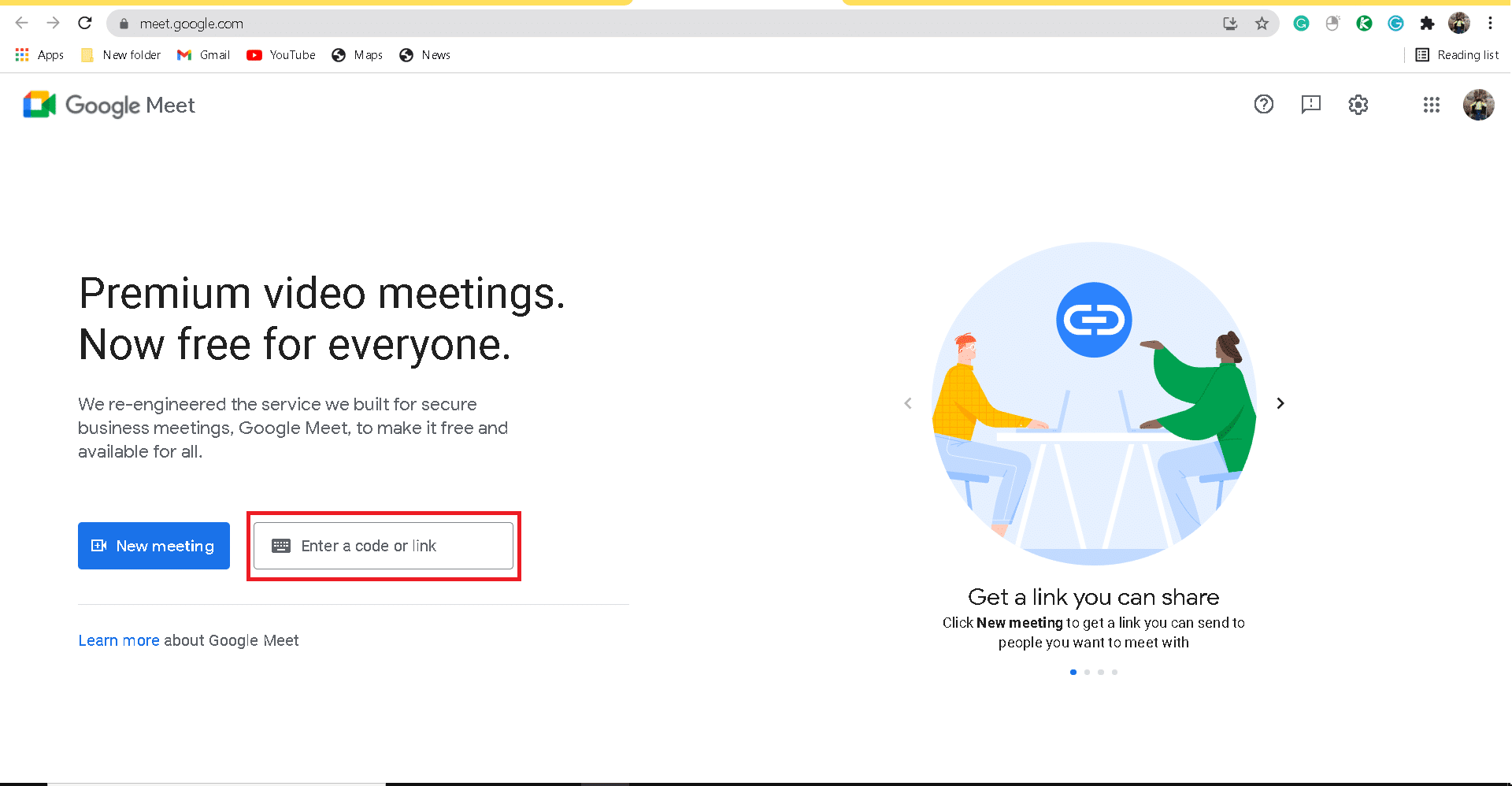
2. Navegue até Insira um código ou link opção e clique nela.
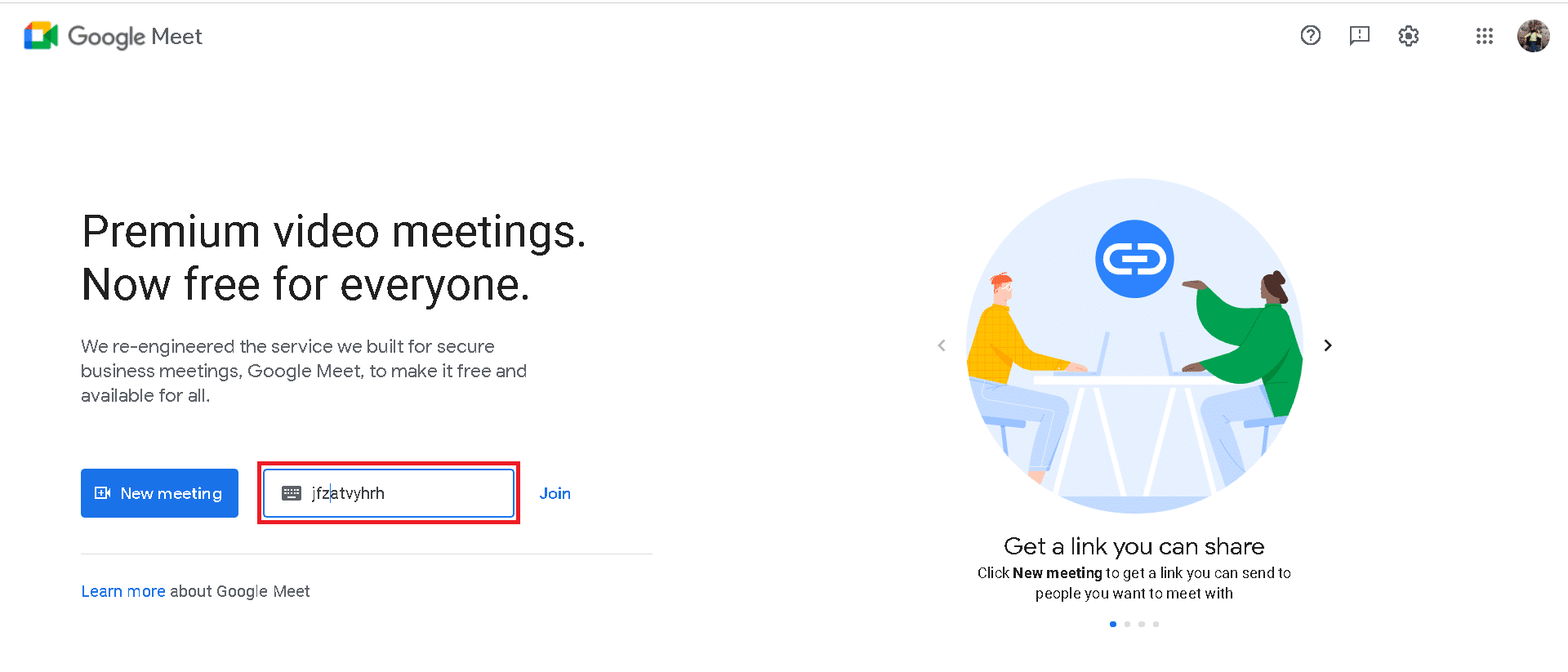
3. Em seguida, insira o código da reunião.
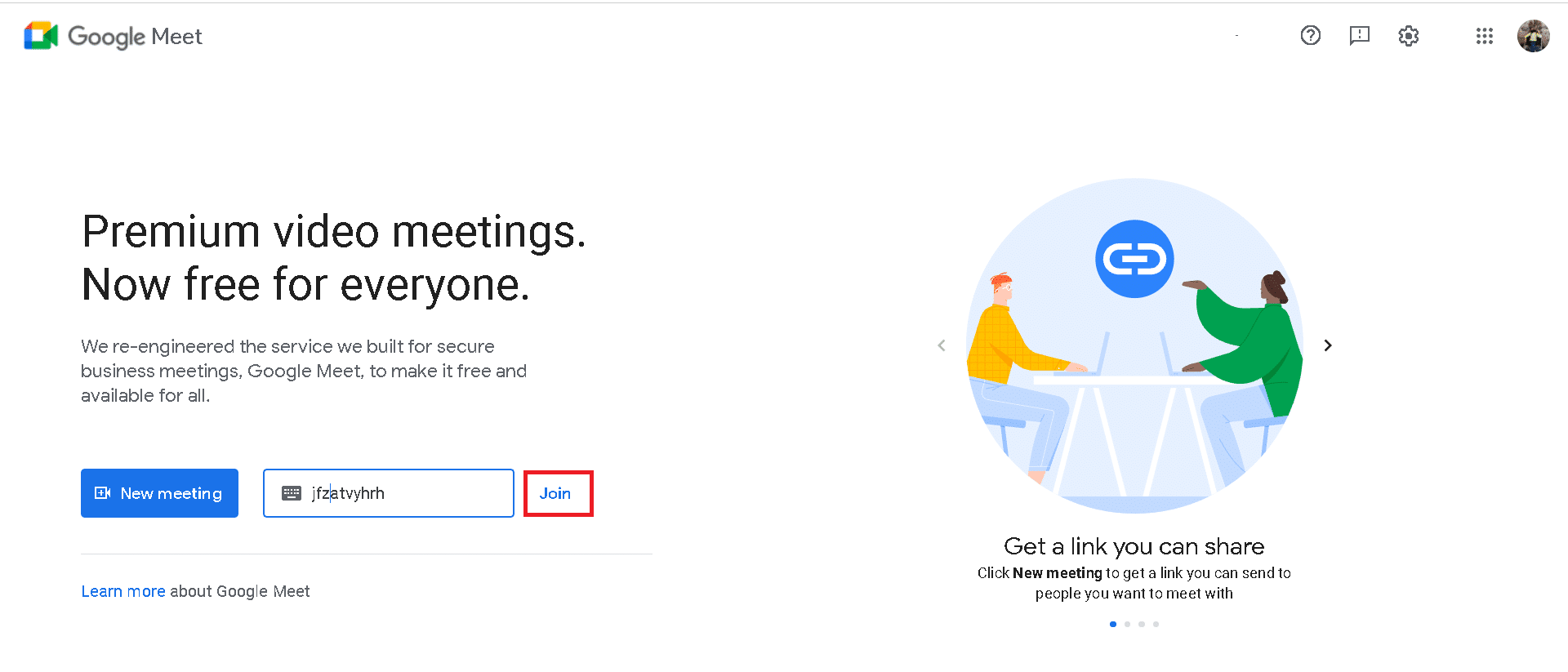
4. Clique no Junte-se botão para entrar na reunião.
Leia também: Como alterar seu nome no Google Meet
Opção II: no telefone
Você também pode participar da reunião do Google por meio de um link ou código do Google Meet no seu telefone. Aqui estão os passos para fazê-lo:
1. Abra o Google Meet aplicativo em seu telefone.

2. Toque em Participar de uma reunião botão.
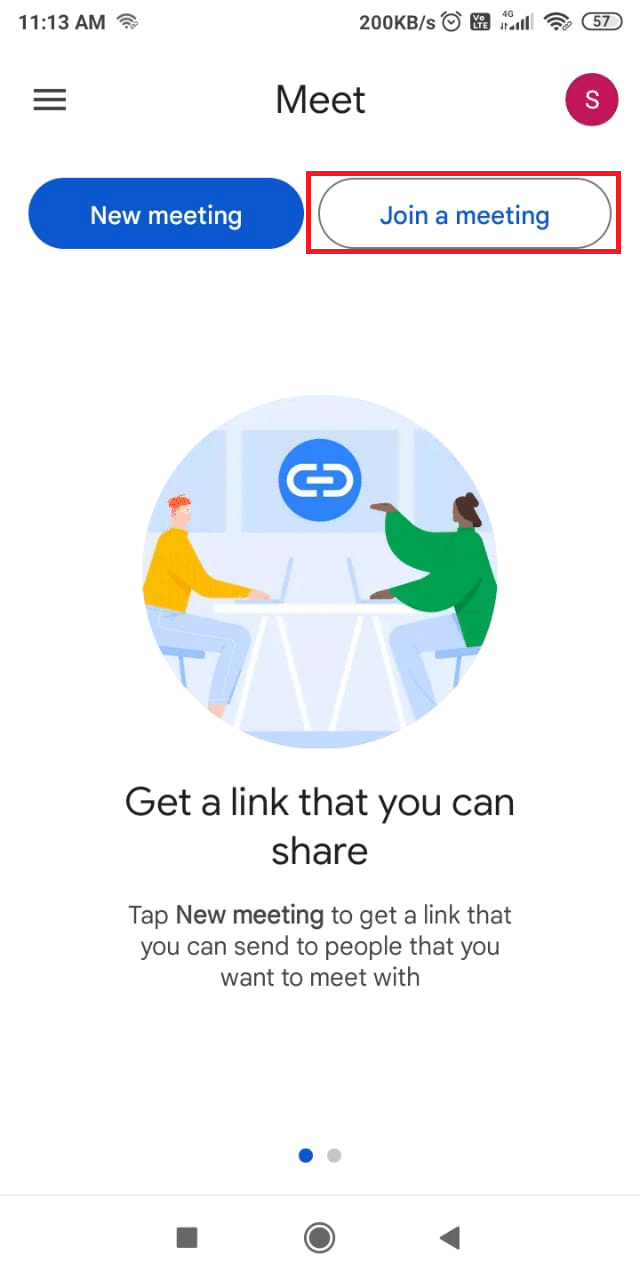
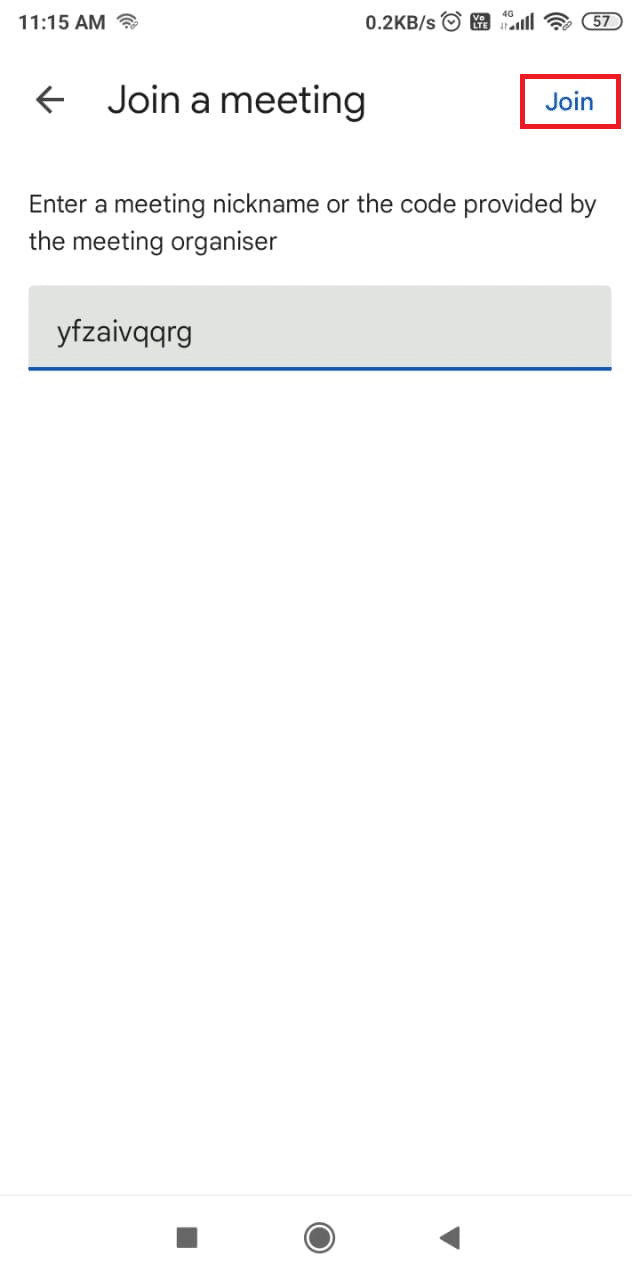
3. Digite o código na caixa fornecida.

4. Em seguida, toque no Junte-se botão.
Leia também: Como corrigir nenhuma câmera encontrada no Google Meet
Como gerar o código
Você pode gerar o código sem esforço usando algumas etapas simples:
1. Navegue até o site do Google Meet.
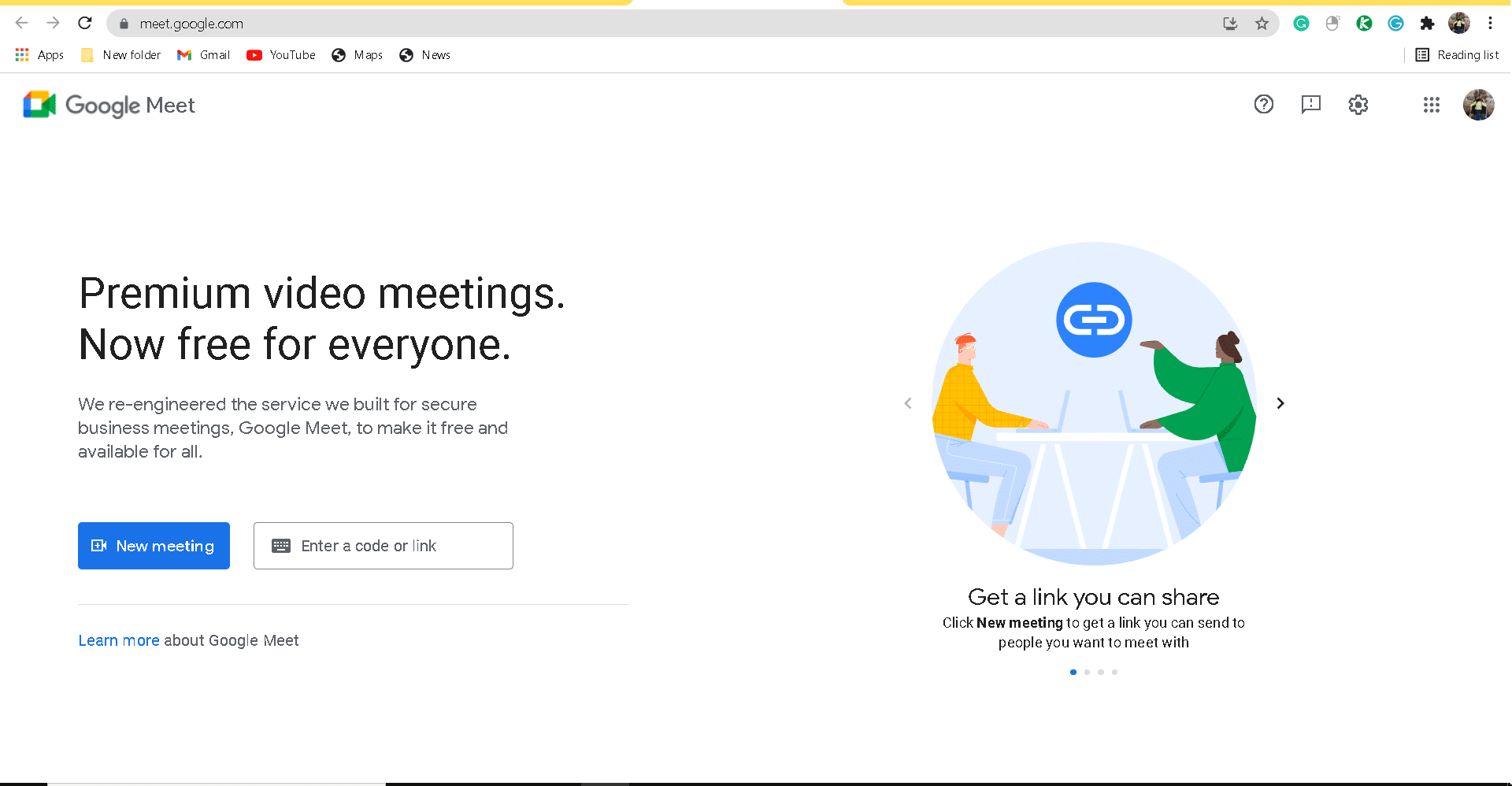
2. Clique no Nova reunião botão.
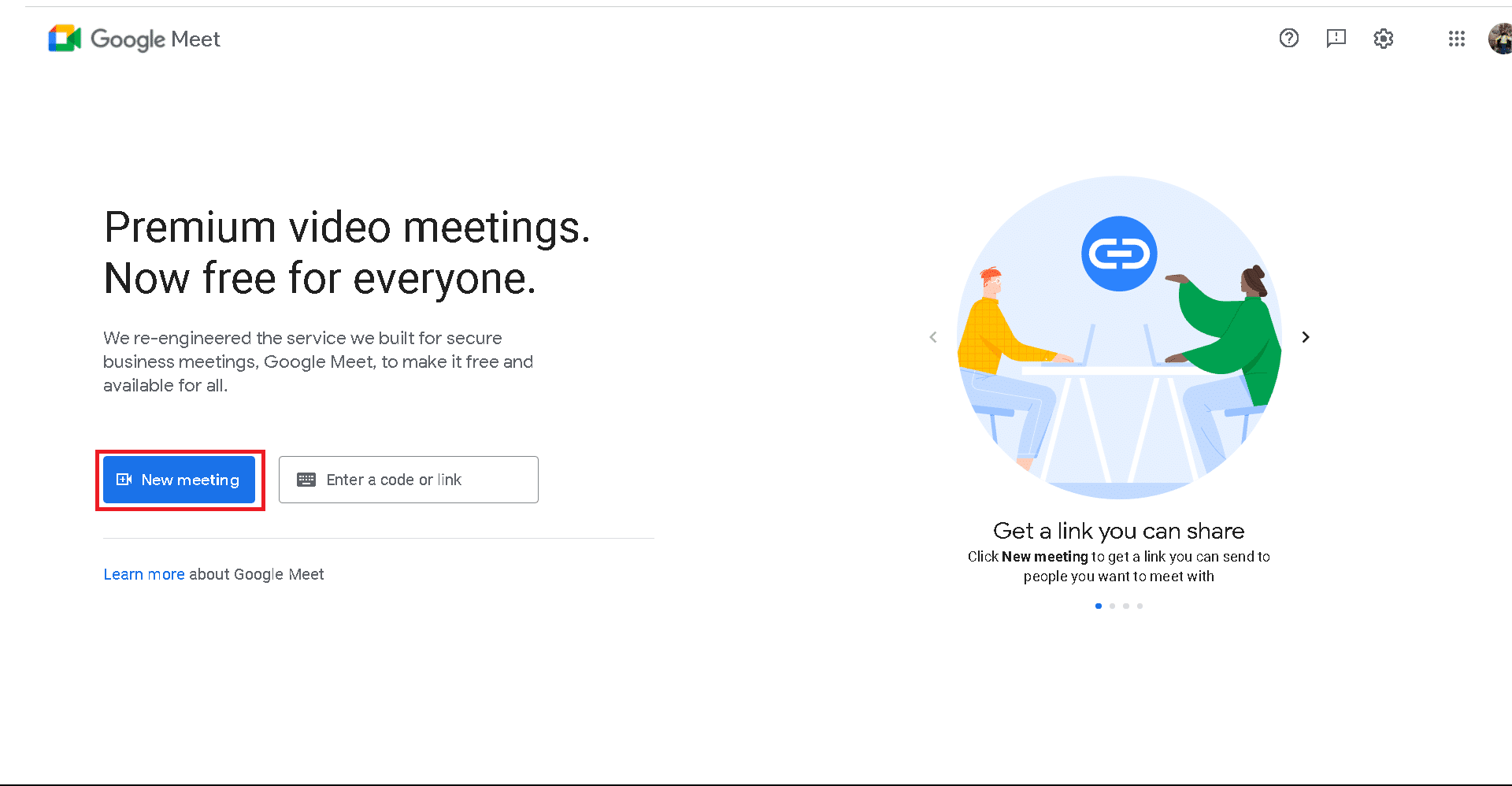
3. Selecione Criar uma reunião para mais tarde opção da lista.
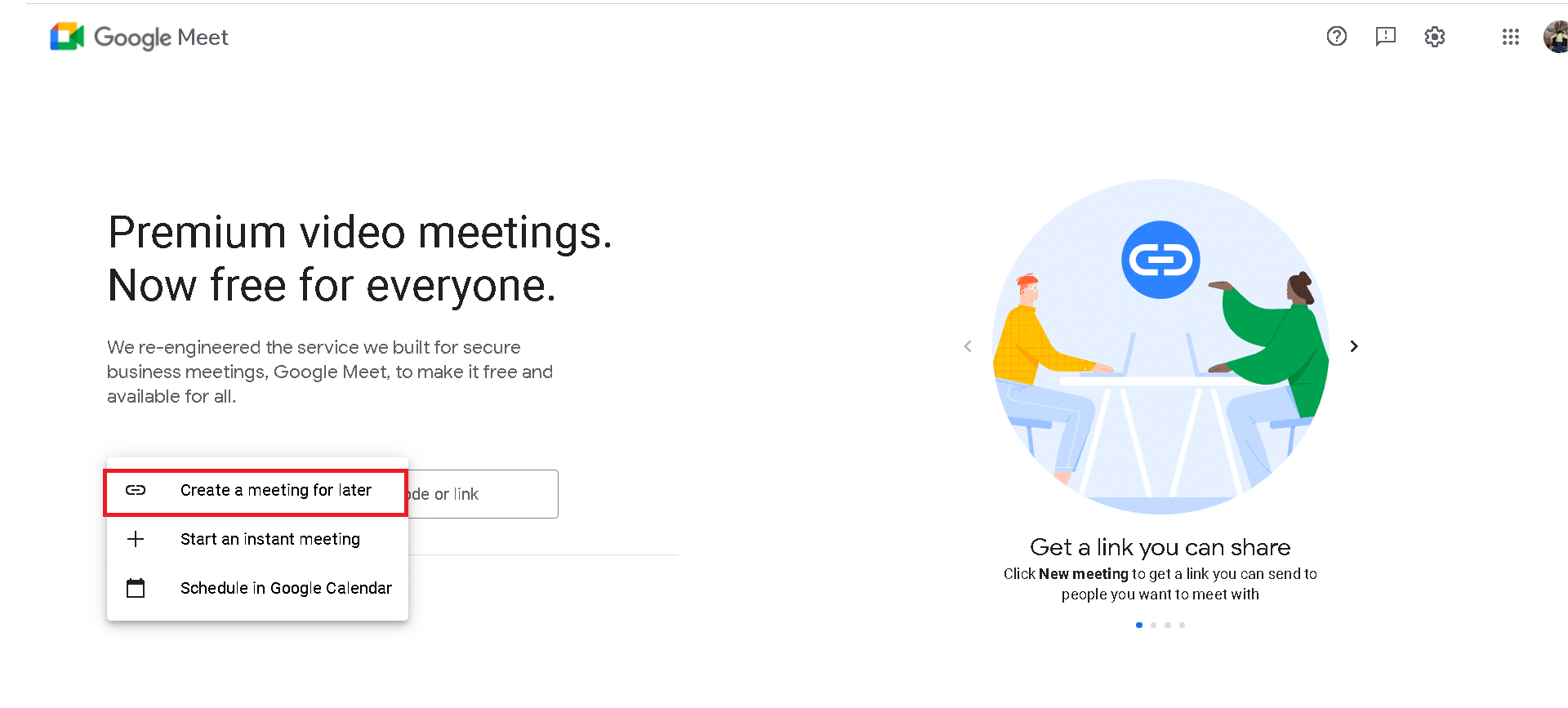
4. Aqui, você verá um prompt na tela de Google Meet mostrando o encontro link junto com o código.
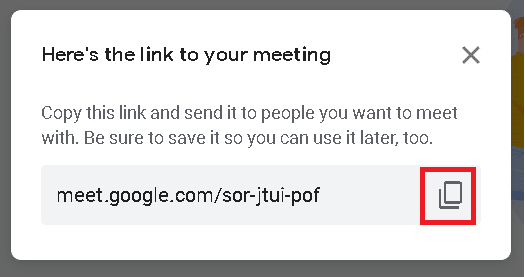
5. Por fim, clique no botão Copiar ícone para copiar o código.
Seguindo os passos acima, você pode gerar seu próprio código.
Qual é o tempo de expiração do link do Google Meet?
O tempo de expiração do link da reunião depende da plataforma na qual a reunião é gerada.
- No Google Agenda, o código expira quando não é usado por 365 dias e não foi vinculado a nenhum evento futuro da agenda.
- No Gmail, na página inicial do Google Meet, no Google Chat, no Google Hangouts e em outros aplicativos de terceiros, os códigos expiram após 365 dias do último uso.
- Em salas temáticas, hardware de Jamboard e sala de reunião, reuniões apelidadas, Google Classroom, códigos de reunião expiram instantaneamente assim que a reunião de pais termina.
Observação: As reuniões com apelidos estão disponíveis apenas para assinantes do Google Workspace.
- No Google Nest, o código de encontro expira 365 dias após o último uso.
Perguntas frequentes (FAQs)
P1: Qual é o limite de tempo para reuniões no Google Meet?
Resposta: Você tem 60 minutos de duração para uma chamada em grupo, e você receberá uma notificação sobre o limite de tempo em 55 minutos. Reuniões individuais, não tem limite de tempo.
Recomendado:
Este artigo deve ajudá-lo a aprender sobre Códigos do Google Meet. Esperamos que este guia tenha sido útil e que você saiba sobre o tempo de expiração do link do Google Meet. Se você tiver alguma dúvida ou sugestão, sinta-se à vontade para deixá-los na seção de comentários.


