
Às vezes você faz um post no Facebook e depois reconsidera. Isso pode ser devido a uma série de razões diferentes. Há algumas coisas que você pode fazer. Arquivar a postagem é uma das opções.

Neste artigo, discutiremos exatamente o que a função de arquivamento faz e quais outras alternativas você tem para uma postagem questionável.
O que o botão Arquivar faz no Facebook?
Pode chegar um momento em que você faz uma postagem no Facebook, mas não tem certeza de que deseja mantê-la. Felizmente, há algo que você pode fazer que não envolve excluí-lo. É aqui que o arquivamento é útil. Se você não deseja excluir completamente a postagem, mas também não deseja que ela seja vista por outras pessoas, pode usar o recurso de arquivamento do Facebook. Ao arquivar, ele ficará disponível apenas para ser visualizado por você, e você poderá restaurá-lo a qualquer momento.
Para arquivar uma postagem usando um computador ou laptop, siga estas instruções:
- Localize a postagem que você deseja arquivar.
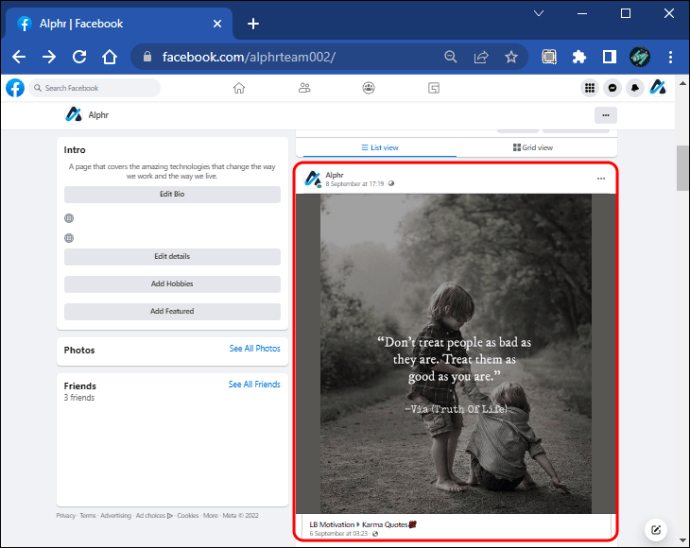
- Clique no ícone de “reticências” localizado no canto superior direito da postagem.
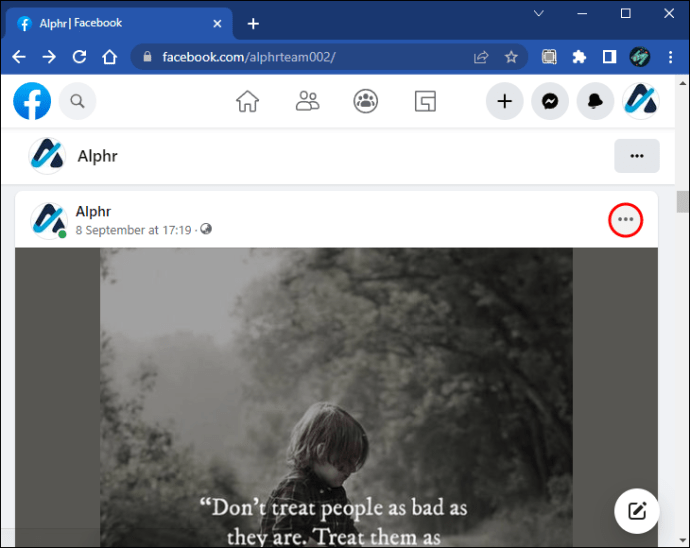
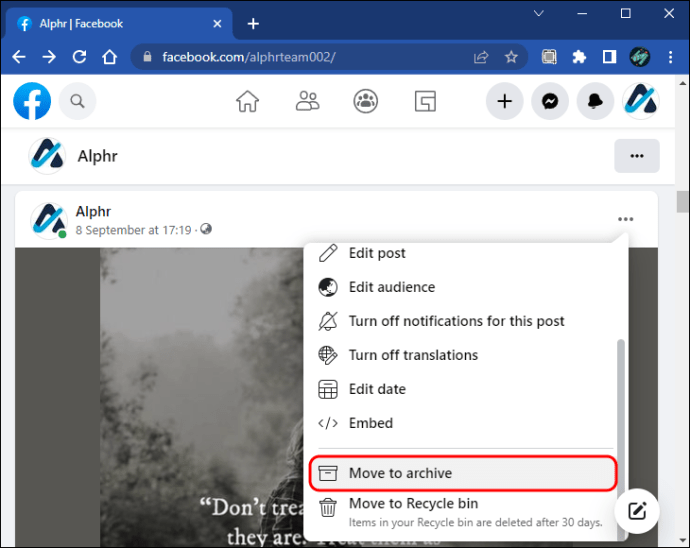
- Usando o menu suspenso, selecione "Mover para arquivar".
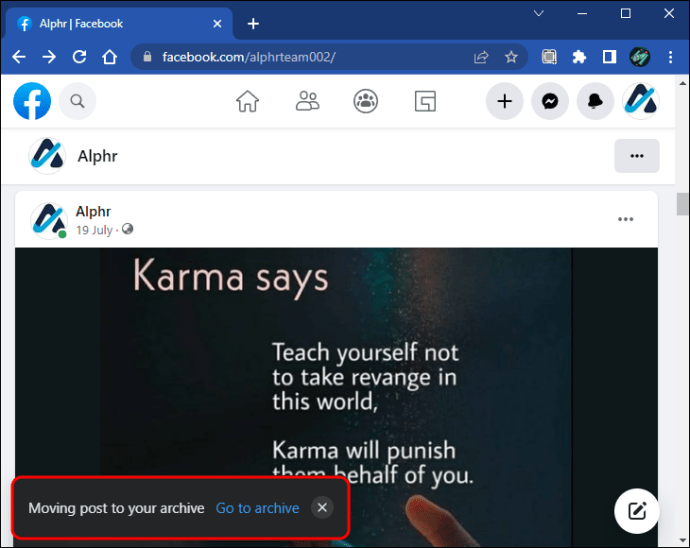
- Você verá uma notificação na tela informando que a postagem foi movida para o arquivo junto com um link, caso queira vê-la na pasta de arquivo.
Para arquivar uma postagem usando o aplicativo móvel, veja como é feito:
- Acesse a postagem que você deseja arquivar.
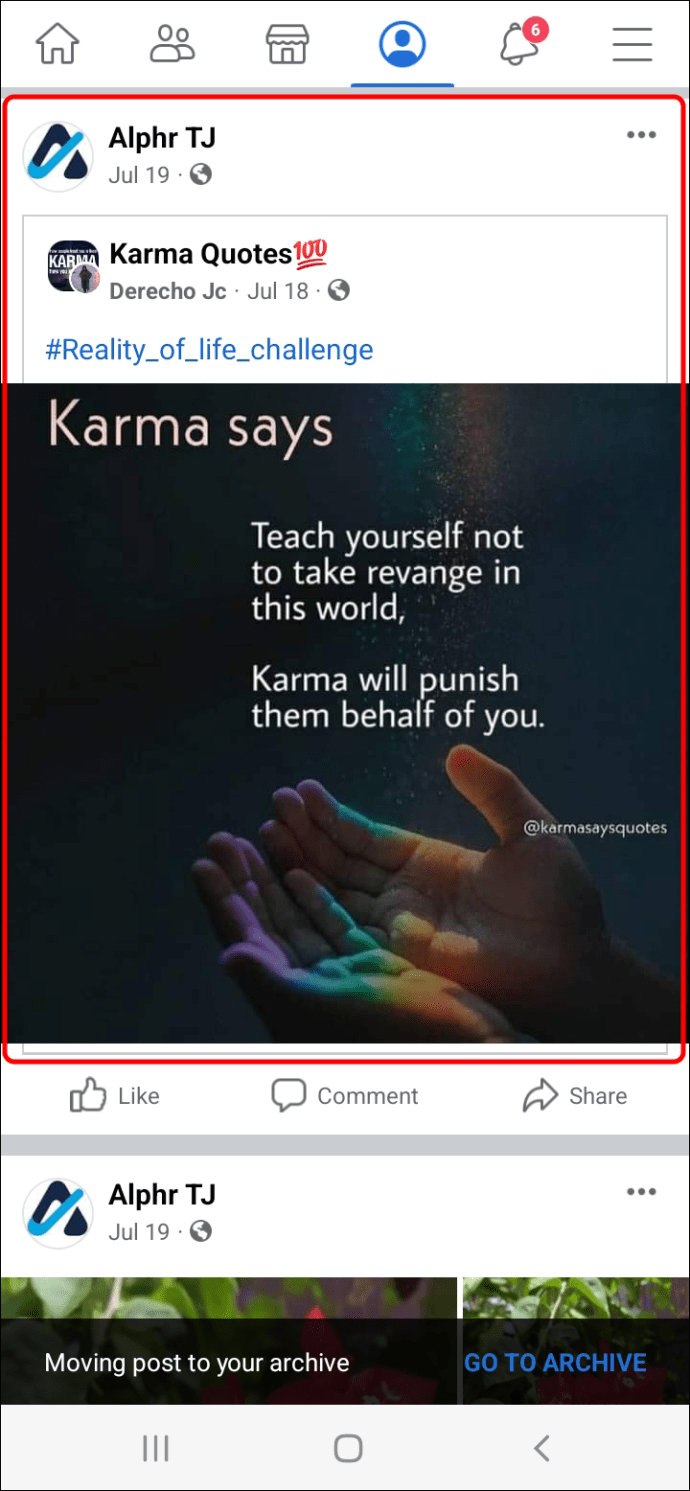
- Toque no ícone de “reticências” no canto superior esquerdo da postagem.

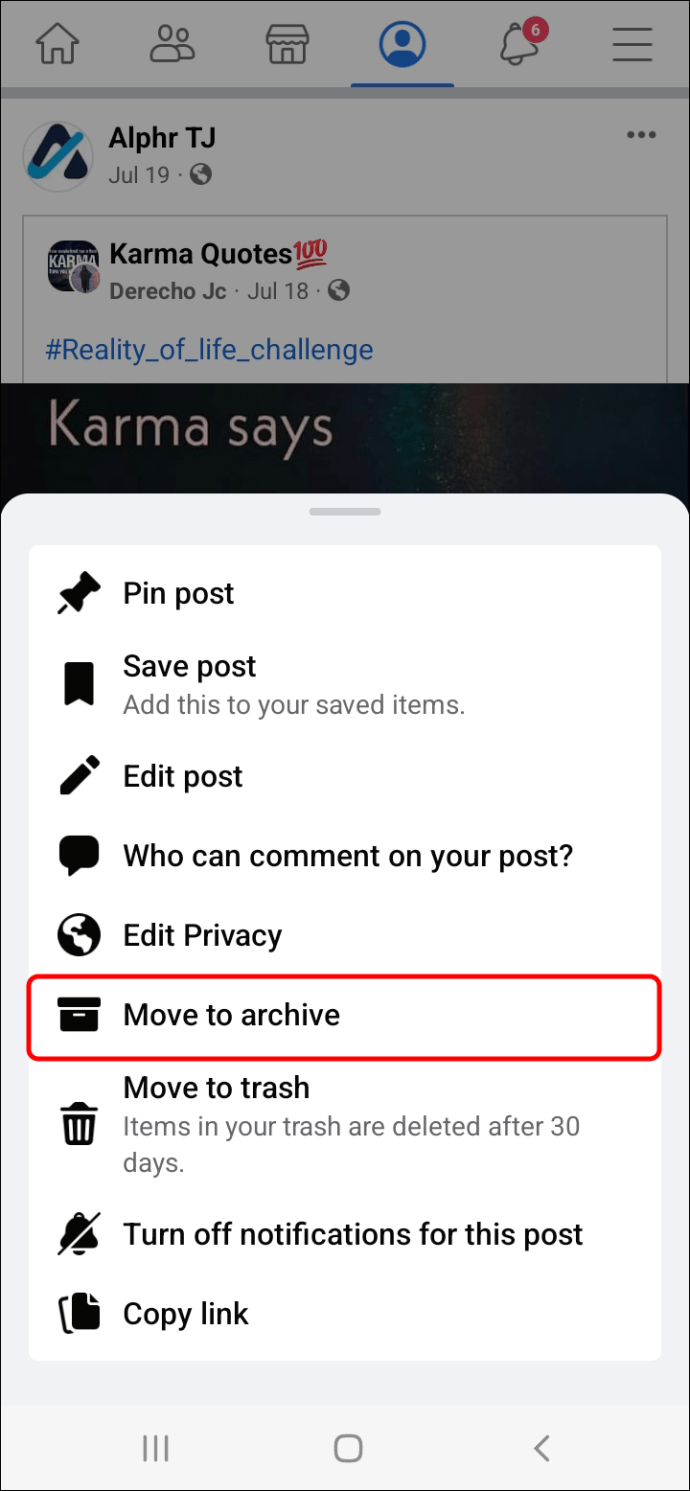
- Selecione “Mover para Arquivo”.
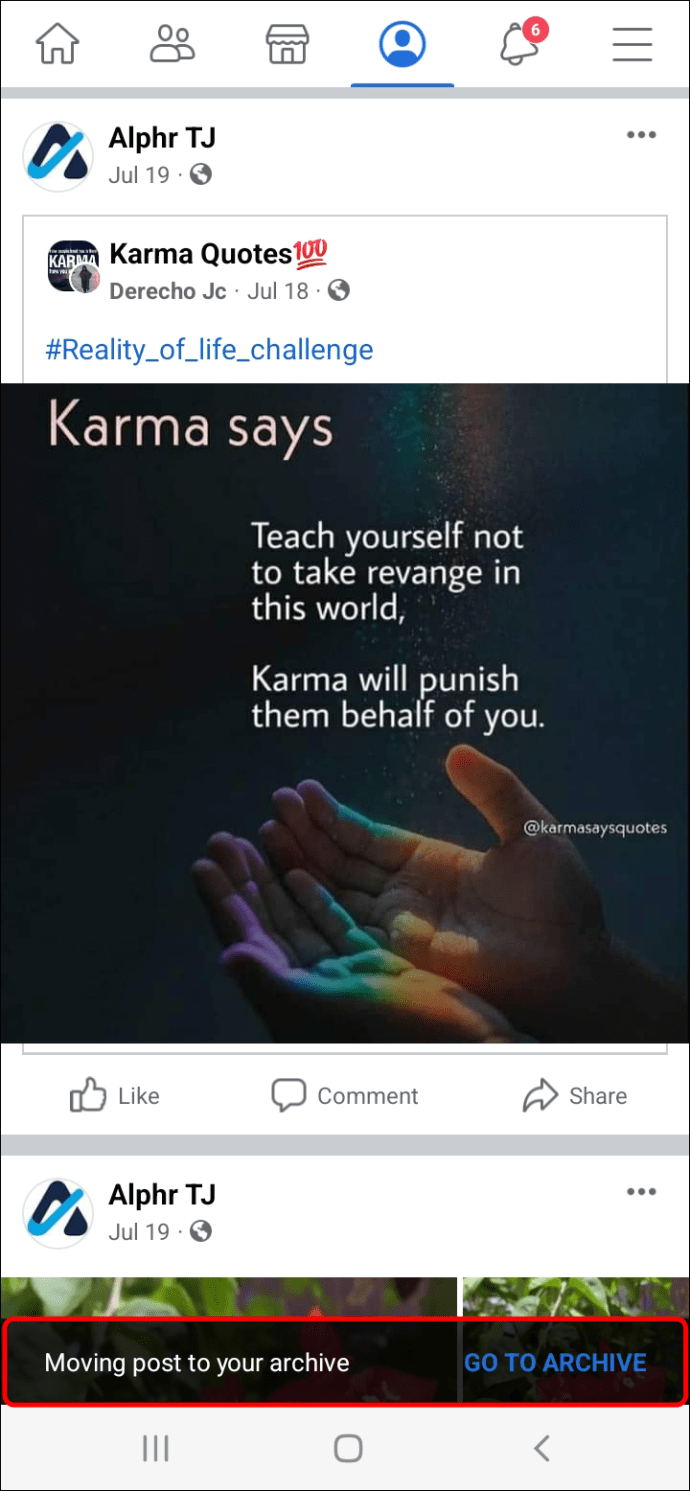
- Você receberá uma notificação informando que sua postagem foi movida para o arquivo. Você também pode tocar no link para levá-lo diretamente ao arquivo.
Isso é tudo o que há para arquivar postagens no Facebook. Se chegar um momento em que você gostaria de disponibilizar novamente uma postagem arquivada, poderá fazer a alteração facilmente. Você pode restaurar seu conteúdo arquivado acessando seu registro de atividades. Para restaurar uma postagem arquivada, siga estas etapas:
- Clique na sua foto de perfil localizada no canto superior esquerdo da tela.
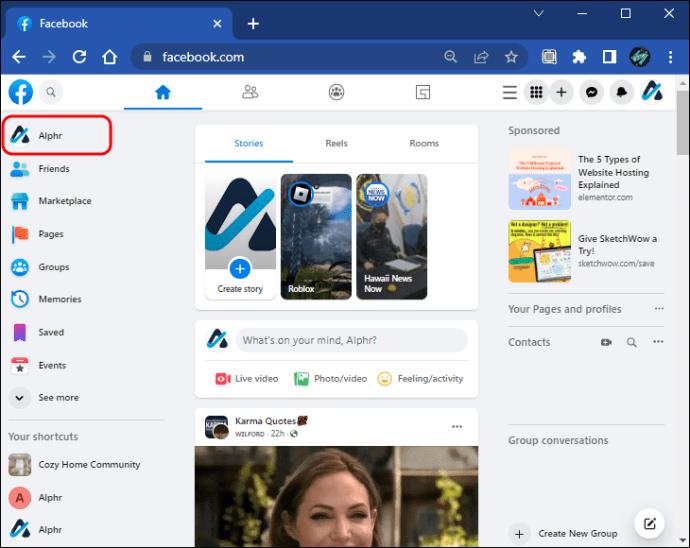
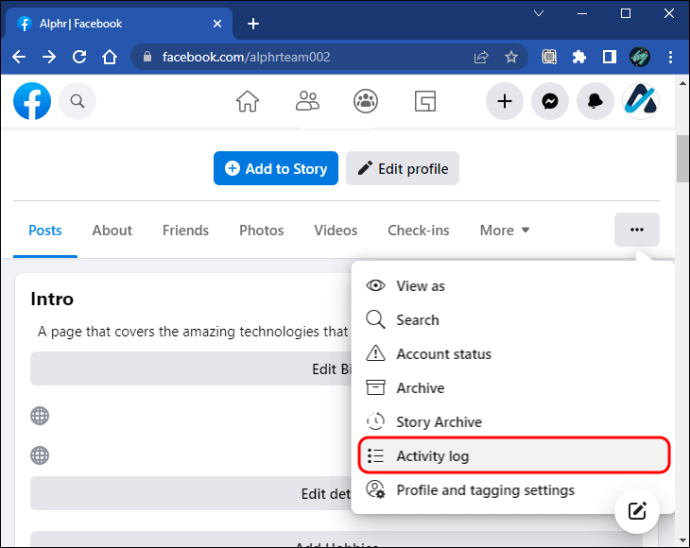
- No menu suspenso, selecione "Registro de atividades".
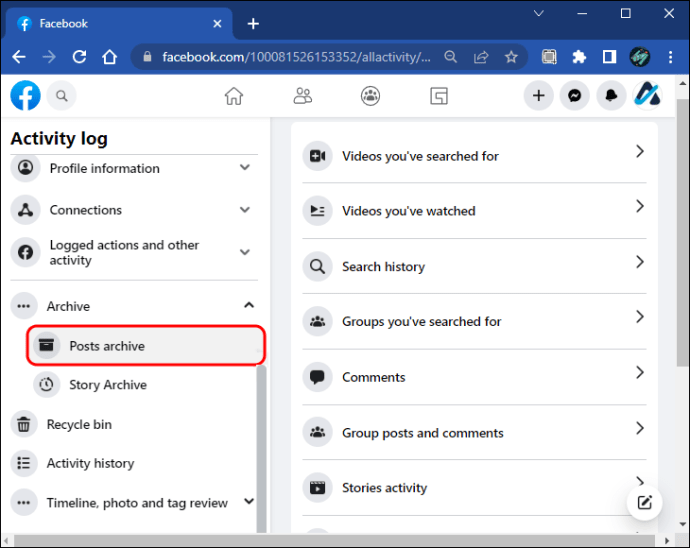
- No menu do painel esquerdo, escolha “Arquivo de postagens”.
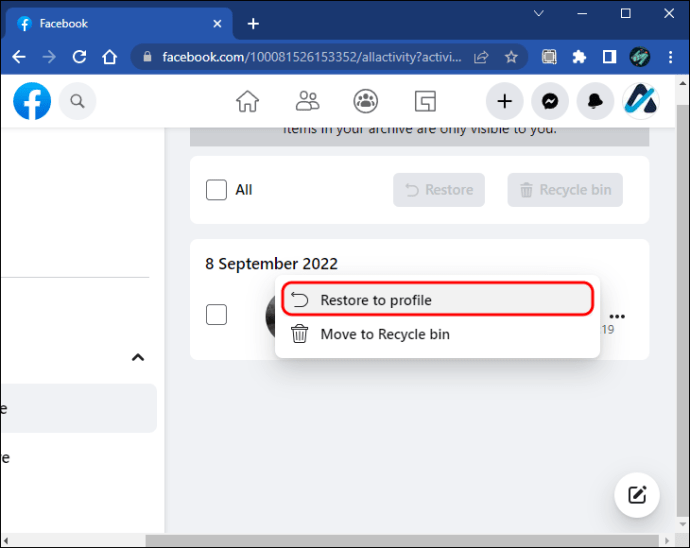
- Você verá uma lista de postagens arquivadas. Pressione o ícone de “reticências” e toque em “Restaurar no perfil”.
O que o arquivo faz no Facebook Messenger?
Arquivar com o Facebook Messenger é um pouco diferente de fazer isso na plataforma do Facebook. Como só você pode ver suas mensagens do Facebook, não há necessidade de escondê-las de ninguém. Você sempre tem a opção de excluir um chat, mas se preferir, pode arquivá-lo. Arquivar uma mensagem do Facebook irá escondê-la da sua visualização. Você pode facilmente revisitá-lo mais tarde.
Para arquivar um bate-papo do Facebook Messenger usando o aplicativo para desktop, siga as etapas abaixo:
- Localize o bate-papo que você deseja arquivar.
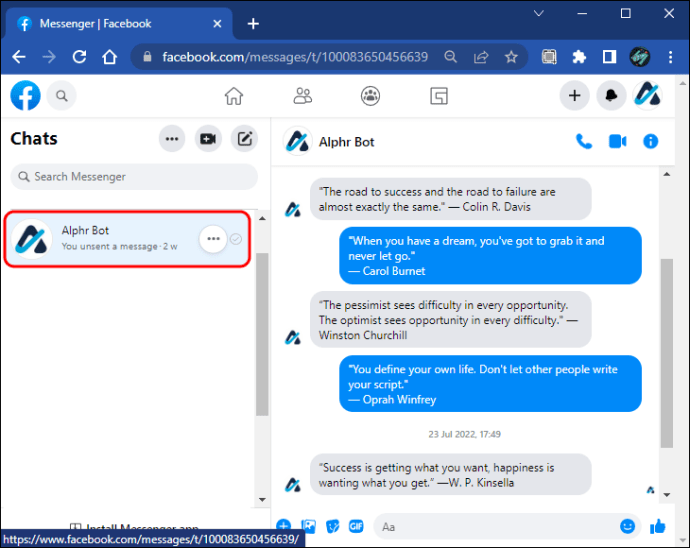
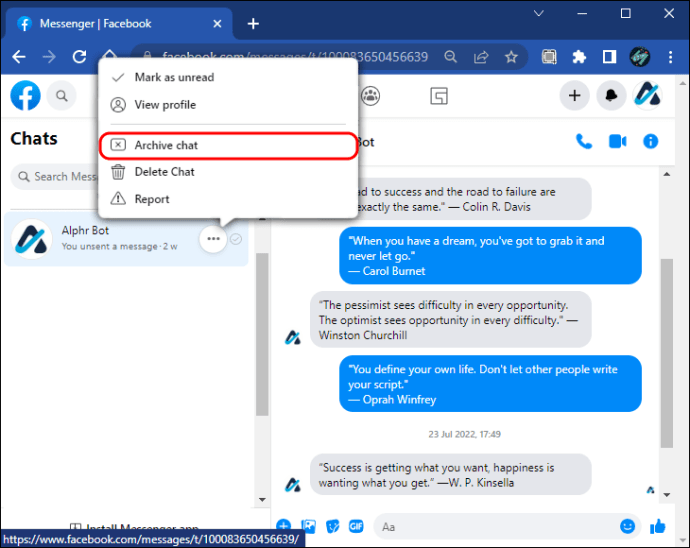
- Clique com o botão direito do mouse ou toque no ícone de “reticências”.
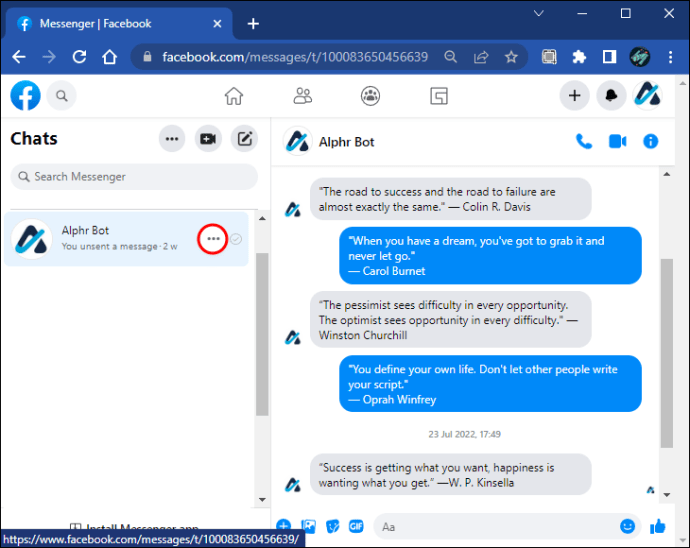
- Escolha “Arquivar bate-papo”.
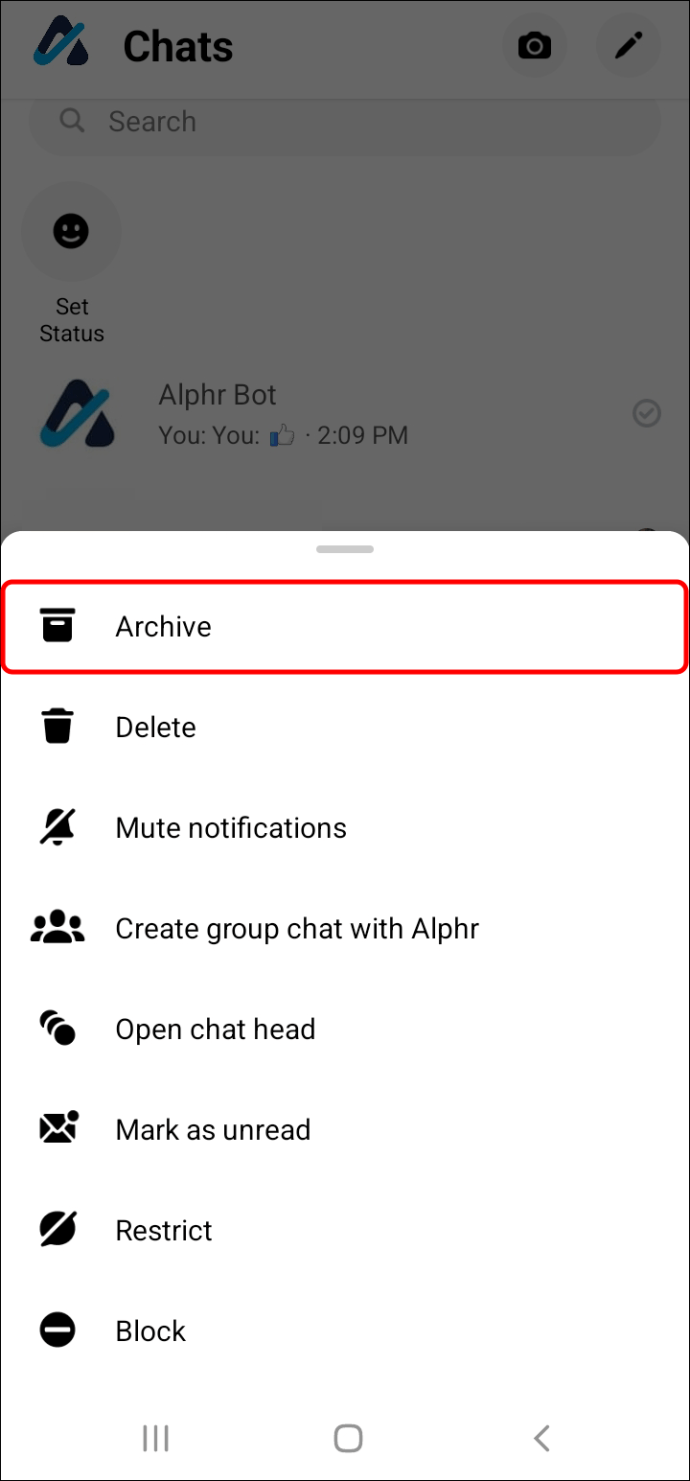
Para arquivar usando o aplicativo Facebook Messenger (messenger.com), faça o seguinte:
- Encontre o bate-papo que você deseja arquivar.

- Pressione e segure a cabeça do bate-papo e selecione "Arquivar"
Se a qualquer momento você mudar de ideia e quiser reverter essa ação, poderá restaurar um bate-papo arquivado. Aqui está o que você precisará fazer:
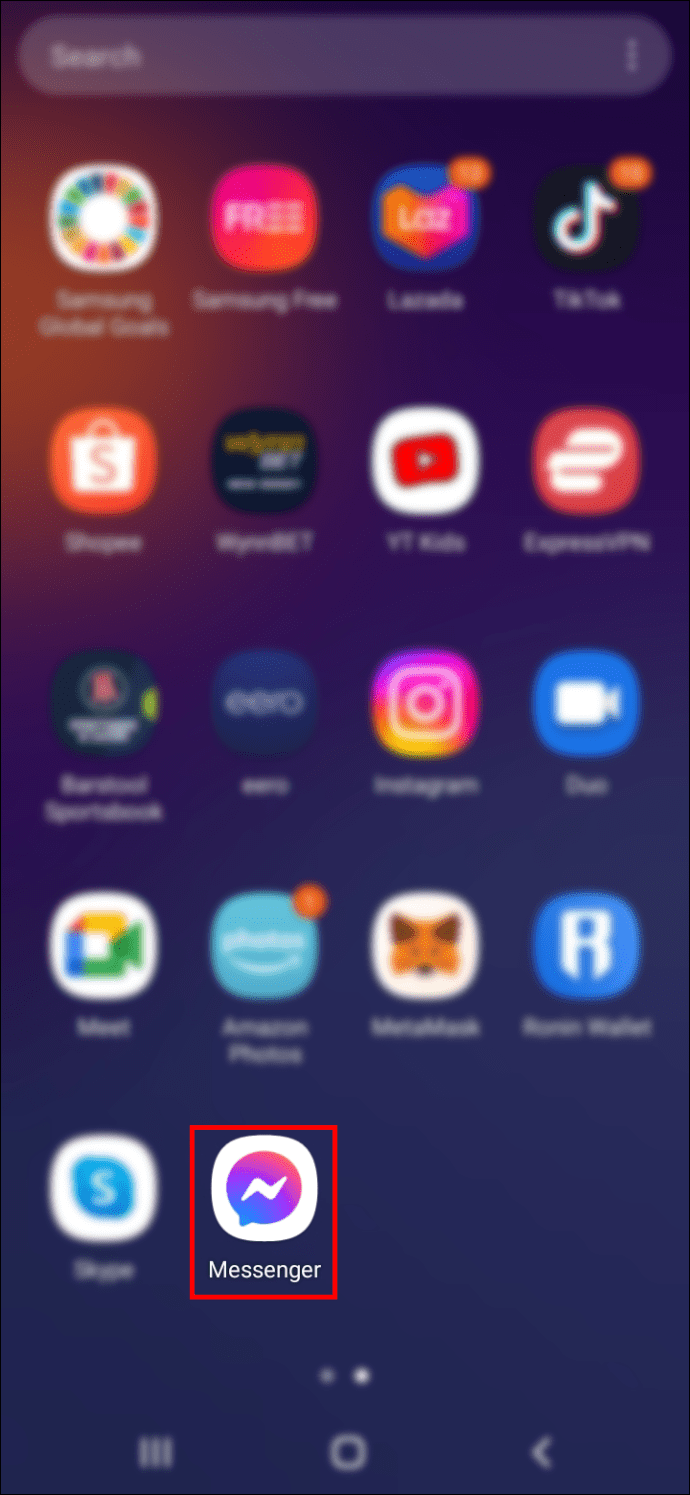
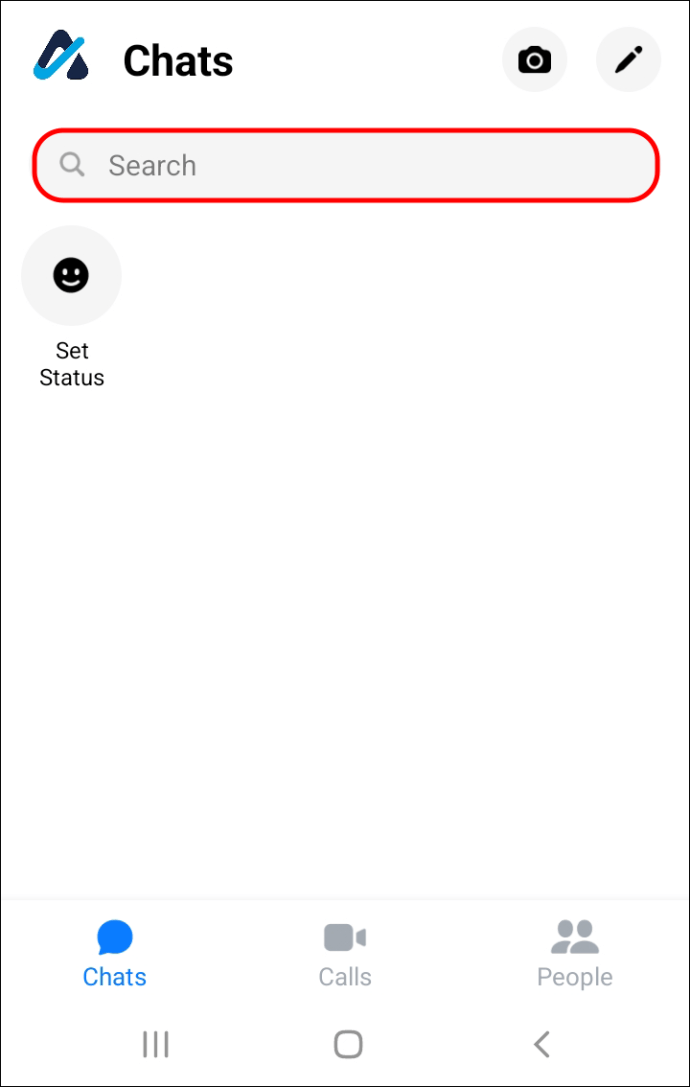
- Inicie o aplicativo Facebook Messenger em seu dispositivo móvel.
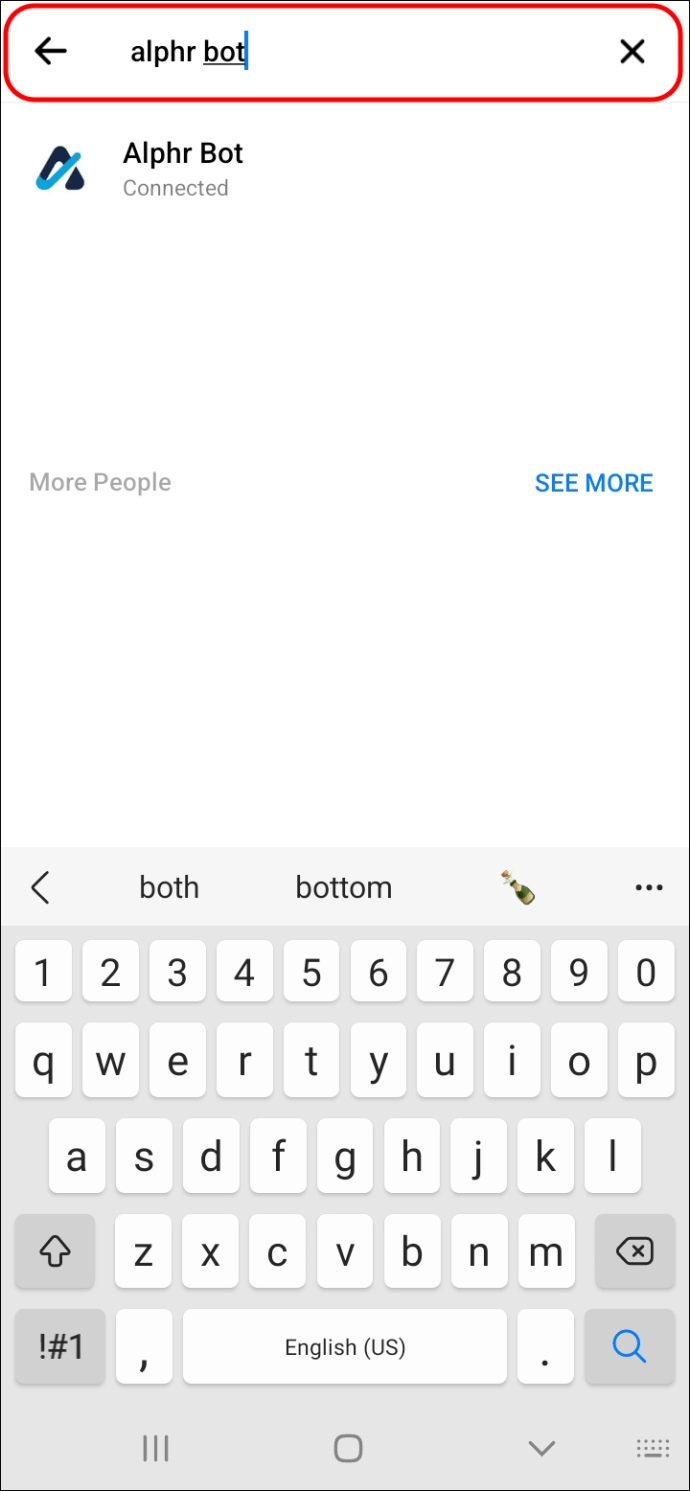
- Usando a janela de pesquisa na parte superior da tela, digite o nome da pessoa cujo bate-papo você deseja remover do arquivo.
- Toque no nome da pessoa para restaurar o bate-papo.
Perguntas frequentes
Apaguei um post. Posso reverter esta ação?
A resposta para isso depende de há quanto tempo você excluiu a postagem. As postagens excluídas permanecerão na lixeira do Facebook por 30 dias. Após 30 dias, todas as postagens excluídas ficam indisponíveis.
Se você quiser recuperar uma postagem excluída, faça o seguinte:
1. Clique na foto do seu perfil e vá para “Configurações e privacidade”.
2. Selecione “Registro de atividades”.
3. Usando o menu do painel esquerdo, toque em “Lixeira”.
4. Aqui você verá todas as postagens que você excluiu nos últimos 29 dias ou menos. Você pode marcar a caixa ao lado do conteúdo e selecionar "Restaurar".
Arquivamento versus exclusão no Facebook explicado
O arquivamento no Facebook oculta sua postagem da visualização de outras pessoas, permitindo apenas que você a veja. Se você decidir reverter a ação, poderá restaurar facilmente a postagem. Para o Messenger, o arquivamento simplesmente oculta o bate-papo da sua visualização e você só pode vê-lo acessando fisicamente seus arquivos de bate-papo. Tanto para o Facebook quanto para o Messenger, excluir uma postagem ou chat é um ato irreversível. Depois que as mensagens são excluídas, elas desaparecem completamente. As postagens excluídas ficam disponíveis por 30 dias.
Você já teve dúvidas sobre o que o arquivamento faz no Facebook? As informações contidas em seu artigo ajudaram você a entendê-lo? Deixe-nos saber na seção de comentários abaixo.
ViaAdicione ao Google Notícias


