
A atualização de outubro de 2020 do Windows 10, também conhecida como atualização 20H2, está aqui. Esta atualização é focada em correções de bug e desempenho, mas tem algumas mudanças maiores - como a remoção do Painel de Controle do Sistema.
Este artigo está atualizado com as alterações mais recentes a partir da versão final da atualização 20H2, lançada em 20 de outubro de 2020. É também conhecido como Windows 10 versão 2009 e tem um número de compilação de 19042.572.
Como instalar a atualização agora
Para instalar a atualização da maneira oficial, vá para Configurações> Atualização e segurança> Windows Update. Clique em “Verificar atualizações”. Se a atualização estiver disponível para o seu PC, você verá “Atualização de recursos para Windows 10, versão 20H2” aqui. Clique em “Baixar e instalar” para obtê-lo.
Se a atualização não estiver disponível para o seu PC, isso sugere que a Microsoft ainda não tem certeza de que ela terá um bom desempenho no hardware do seu PC. Para instalar a atualização de qualquer maneira, baixe e execute a ferramenta Update Assistant da Microsoft. Vá para a página de download do Windows 10 e clique em “Atualizar agora” para obtê-lo.
Atenção: Executar esta ferramenta ignora o processo de distribuição gradual. Você pode encontrar bugs com a atualização do hardware do seu PC se usá-lo. Recomendamos que você espere que a atualização seja oferecida ao seu PC por meio do Windows Update antes de instalá-la.
RELACIONADOS: Como instalar a atualização de outubro de 2020 do Windows 10 (20H2)
Não há muitas novidades, e isso é uma grande notícia!
A atualização de outubro de 2020 do Windows 10 (versão 20H2) oferece algumas mudanças notáveis - o painel clássico do Sistema no Painel de Controle está desaparecendo - mas principalmente apresenta mudanças menores. Isso é muito emocionante.
Claro, tivemos uma atualização menor no ano passado com 19H2 (a atualização de novembro de 2019) seguida por uma atualização maior com 20H1 (a atualização de maio de 2020). Mas a Microsoft insistiu que não havia plano de fazer uma pequena atualização seguida por uma grande atualização a cada ano. Desta vez, o 20H2 poderia facilmente ter sido outro grande lançamento repleto de recursos. Em vez disso, a Microsoft está levando a atualização 20H1 existente e aprimorando-a ainda mais.
Esta atualização deve ser bastante estável por causa de todo o esforço que vai para o polimento e correção de bugs. Isso é uma boa notícia para usuários do Windows 10.
Essa é a nossa tradução Microsoft para o inglês do que está acontecendo, de qualquer maneira. Eis como a Microsoft expressa: “O Windows 10 versão 20H2 oferecerá um conjunto de recursos com escopo para melhorar o desempenho e aprimorar a qualidade.”
Esta atualização será rápida de instalar, assim como o 19H2. Se você já estiver executando a atualização de maio de 2020 (20H1), a instalação será tão rápida quanto a instalação de uma atualização mensal normal - sem download demorado ou reinicialização demorada.
Microsoft removeu o painel de controle do sistema
 Sistema> página Sobre." width="650" height="436" onload="pagespeed.lazyLoadImages.loadIfVisibleAndMaybeBeacon(this);" onerror="this.onerror=null;pagespeed.lazyLoadImages.loadIfVisibleAndMaybeBeacon(this);"/>
Nesta versão do Windows, a página clássica “Sistema” no Painel de Controle foi removida. Ao tentar abri-lo, você será levado à página Sobre no novo aplicativo Configurações.
Isso não é tão grande quanto parece. Todas as informações encontradas no painel Configurações no Painel de controle estão disponíveis no aplicativo Configurações. Há um botão “Copiar” conveniente para copiar todo o texto para a área de transferência e você ainda encontrará botões para abrir configurações avançadas do sistema, como configurações do BitLocker e Gerenciador de dispositivos na parte inferior da página.
Esta é apenas mais uma etapa no processo longo e lento da Microsoft de lentamente eliminar o Painel de Controle. O Painel de Controle não irá desaparecer tão cedo, entretanto - ele tem muitas opções úteis e a Microsoft está migrando para o novo aplicativo Configurações muito lentamente.
RELACIONADOS: Não se preocupe: o painel de controle do Windows 10 é seguro (por enquanto)
O novo Microsoft Edge agora está integrado

A Microsoft se orgulha de que esta é a primeira versão do Windows 10 com o novo navegador Microsoft Edge baseado em Chromium incluído.
Isso não é necessariamente uma grande notícia - o Windows Update já pode ter instalado o novo Microsoft Edge em seu sistema, de qualquer maneira. O novo Edge também está disponível para download na web desde 15 de janeiro de 2020. Mas, com este lançamento, é oficial: o novo Edge substitui o antigo Edge na versão básica do Windows 10.
RELACIONADOS: O que você precisa saber sobre o novo navegador Microsoft Edge
Acesse os aplicativos Android do seu telefone Samsung em seu PC

A Microsoft está expandindo o aplicativo “Seu Telefone” com mais recursos desenvolvidos para “dispositivos Samsung selecionados”. Se você tiver um desses telefones, agora poderá acessar os aplicativos Android do telefone diretamente no PC com Windows 10. Eles estarão sendo executados no seu telefone, mas você pode iniciar, ver e interagir com eles na área de trabalho do Windows 10.
No futuro, a Microsoft diz que irá ainda mais longe:
No final do ano, os usuários do Samsung Galaxy Note20 experimentarão o poder e a conveniência de executar vários aplicativos lado a lado e continuaremos a trabalhar com a Samsung para trazer esse recurso para dispositivos adicionais. Os aplicativos serão iniciados em janelas separadas, permitindo que você interaja com vários aplicativos ao mesmo tempo.
O site da Microsoft oferece mais informações sobre o recurso “Aplicativos”, incluindo uma lista completa de dispositivos suportados que podem usar o recurso “Aplicativos”.
RELACIONADOS: Por que os usuários do Android precisam do aplicativo "Seu telefone" do Windows 10
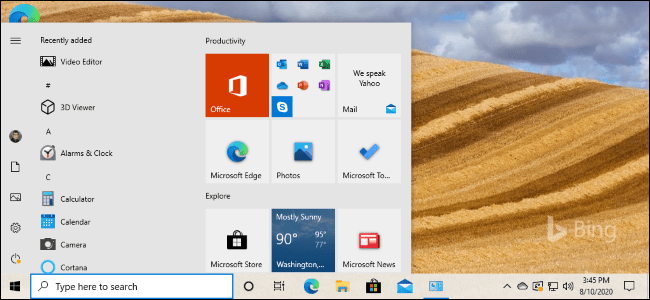
O tema do menu Iniciar combina melhor com os novos ícones do Windows 10

O menu Iniciar está obtendo "blocos sensíveis ao tema". Agora, o fundo do bloco será claro ou escuro para combinar com o tema do Windows 10 que você estiver usando - claro ou escuro.
Anteriormente, o menu Iniciar usava sua cor de destaque, o que significa que o tema padrão do Windows 10 usava uma variedade de ícones azuis em um fundo azul. A mudança para o uso de cores de tema padrão significa que os novos ícones de aplicativos do Windows 10 têm uma aparência melhor no menu Iniciar.
Você ainda pode obter os blocos que correspondem ao seu tema de volta, no entanto, vá para Configurações> Personalização> Cor e habilite a cor de destaque em "Iniciar, barra de tarefas e centro de ação".
RELACIONADOS: Como habilitar o novo tema claro do Windows 10
Alt + Tab mostra as guias do Edge Browser por padrão
 Sistema> Multitarefa." width="650" height="387" onload="pagespeed.lazyLoadImages.loadIfVisibleAndMaybeBeacon(this);" onerror="this.onerror=null;pagespeed.lazyLoadImages.loadIfVisibleAndMaybeBeacon(this);"/>
O Windows 10 agora mostra as guias do navegador em seu alternador Alt + Tab - se você usar o Edge. Em vez de apenas mostrar uma miniatura do Edge para cada janela do navegador, você verá várias guias diferentes no alternador Alt + Tab. Portanto, se você estiver usando várias páginas da web ao mesmo tempo, poderá rapidamente localizar e alternar entre elas apenas com Alt + Tab.
Se você não gosta disso, tudo bem - é configurável. Vá para Configurações> Sistema> Multitarefa e configure Alt + Tab para mostrar suas três ou cinco guias mais recentes - ou desligue-o completamente e obtenha uma experiência Alt + Tab mais clássica.
Presumivelmente, outros navegadores como o Google Chrome e o Mozilla Firefox podem optar por se integrar ao alternador Alt + Tab no futuro e mostrar as guias do navegador também. Afinal, o novo Edge compartilha seu código-base de código aberto Chromium com o Google Chrome.
RELACIONADOS: Em breve, o Windows 10 exibirá as guias do Edge Browser em Alt + Tab
Aprimoramentos para sites fixados na barra de tarefas no Edge

A Microsoft também tem feito os sites fixados na barra de tarefas funcionarem melhor. Ao fixar um site na barra de tarefas usando o Microsoft Edge, agora você pode clicar (ou passar o mouse) no ícone da barra de tarefas para ver todas as guias do navegador desse site.
Portanto, se você fixar o Gmail em sua barra de tarefas no Edge e tiver guias do Gmail abertas em várias janelas do navegador, você pode clicar no ícone do Gmail para encontrá-los - mesmo se estiverem enterrados em outras janelas do navegador Edge.
RELACIONADOS: Como fixar um site na barra de tarefas do Windows 10 ou no menu Iniciar
Chega de notificações de assistência ao foco barulhento

Se você usou o recurso Focus Assist do Windows 10 - que oculta automaticamente as notificações enquanto você está jogando e usando outros aplicativos de tela inteira, entre outras tarefas - provavelmente perceberá que pode ser muito barulhento.
No espírito de não incomodá-lo com notificações, Focus Assist aparece para mostrar a você uma notificação de que não vai mostrar nenhuma notificação! E, quando você terminar com sua atividade “focada”, o Focus Assist exibe um resumo de todas as notificações que não lhe mostrou. É muito perturbador.
Agora, a Microsoft está desativando todas essas notificações do Focus Assist por padrão, embora você ainda possa reativá-las nas Configurações.
RELACIONADOS: Como desativar as notificações de assistência de foco irritante do Windows 10
Opções de taxa de atualização nas configurações

Agora você pode alterar a taxa de atualização do seu PC no aplicativo Configurações - sem visitar o antigo Painel de Controle. Para encontrar esta opção, vá para Configurações> Sistema> Vídeo> Configurações avançadas de vídeo. Você verá a opção Taxa de atualização na parte inferior da janela.
Se você tiver um monitor com uma alta taxa de atualização, deverá aumentá-lo para uma experiência visual mais suave.
Troca automática de modo de tablet por padrão
 Sistema> Tablet no Windows 10." width="650" height="351" onload="pagespeed.lazyLoadImages.loadIfVisibleAndMaybeBeacon(this);" onerror="this.onerror=null;pagespeed.lazyLoadImages.loadIfVisibleAndMaybeBeacon(this);"/>
Quando você desconectou um teclado em um dispositivo 2 em 1, uma notificação apareceu e perguntou se você queria habilitar o modo tablet. Agora, o Windows mudará automaticamente para a nova experiência do tablet adicionada na atualização de maio de 2020, sem aviso ou notificação.
Você pode alterar o que acontece - por exemplo, para evitar que o Windows 10 entre no modo tablet automaticamente - indo para Configurações> Sistema> Tablet.
Mudanças menores
A maioria dessas mudanças é muito pequena, mas algumas são muito pequenas. Aqui estão alguns outros:
- Melhorias de notificação: As notificações do Windows 10 agora incluem um logotipo de aplicativo para que você possa ver facilmente qual aplicativo as gerou e um botão “x” para que possa descartá-las rapidamente.
- Ajustes do ícone da barra de tarefas padrão: Em uma pequena alteração, o Windows 10 ajustará o layout padrão do ícone da barra de tarefas, dependendo da finalidade do seu PC. Se você vincular um telefone Android durante a configuração, verá um ícone Seu telefone na barra de tarefas. Se você tiver uma conta do Xbox Live e estiver usando um PC para jogos, verá um ícone do Xbox na barra de tarefas. Você ainda pode adicionar ou remover quaisquer ícones que desejar.
- Melhorias no gerenciamento moderno de dispositivos (MDM): Para profissionais de TI que administram vários dispositivos, a Microsoft está estendendo a política de gerenciamento de dispositivos modernos com novas configurações de “Usuários e grupos locais” que correspondem às opções disponíveis para dispositivos gerenciados por meio da Política de Grupo.
Como de costume, a Microsoft também corrigiu uma grande variedade de problemas menores de desempenho e estabilidade sob o capô.
Mais recursos estão chegando na atualização 21H1 do Windows 10, chegando em algum momento na primavera de 2021. Por exemplo, o Windows 10 está obtendo suporte de todo o sistema para DNS sobre HTTPS (DoH), aumentando a segurança e a privacidade online.
RELACIONADOS: O que há de novo na atualização 21H1 do Windows 10, na primavera de 2021
Neste artigo
- Como instalar a atualização agora
- Não há muitas novidades, e isso é uma grande notícia!
- Microsoft removeu o painel de controle do sistema
- O novo Microsoft Edge agora está integrado
- Acesse os aplicativos Android do seu telefone Samsung em seu PC
- O tema do menu Iniciar combina melhor com os novos ícones do Windows 10
- Alt + Tab mostra as guias do Edge Browser por padrão
- Aprimoramentos para sites fixados na barra de tarefas no Edge
- Chega de notificações de assistência ao foco barulhento
- Opções de taxa de atualização nas configurações
- Troca automática de modo de tablet por padrão
- Mudanças menores


