
Nada causa aquela sensação de afundamento como quando você precisa inicializar seu MacBook Pro e nada acontece. Geralmente ocorre quando você tem que estudar, tem um prazo se aproximando ou tem um e-mail importante para enviar. Não são esses cenários quando coisas assim acontecem? Claro que eles são.

Os dispositivos da Apple são conhecidos por serem muito confiáveis. Não importa a reputação, todo dispositivo tem problemas em um ponto ou outro.
Este guia pressupõe que você não fez nenhuma alteração recente no seu MacBook Pro, como adicionar ou substituir RAM, ou fez modificações significativas no hardware. No caso de laptops macOS, veja o que fazer se o seu MacBook Pro não ligar.
1. Verifique se há tela preta/em branco

Quando você tentou ligar o MacBook Pro, ele não ligou ou a tela ficou preta?
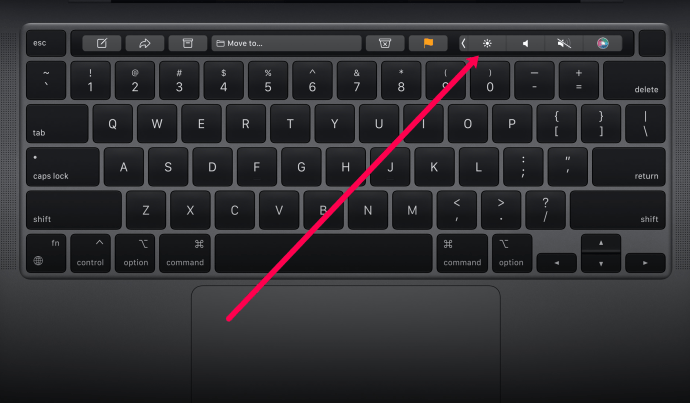
Uma tela preta é um problema comum em laptops e não é restrito à Apple. Antes de fazer qualquer outra coisa, certifique-se de não definir acidentalmente o brilho para zero.
- Existem duas teclas na parte superior do teclado com ícones de sol nelas. Uma é para escurecer a tela e a outra é para clareá-la. Embora a maioria dos laptops não fique preta com essa configuração, ela ainda precisa ser confirmada. Se o brilho não afetar a tela preta, siga em frente. Desligue o laptop, remova todos os periféricos conectados e ligue-o novamente enquanto ouve com atenção.
Você ouve algum zumbido? Algum bip? Barulhos do ventilador? Se você ouvir algo, mas não vir nada, pode ser a tela, não o laptop. Se você não ouvir nada, precisará solucionar mais o problema.
2. Inicialize no modo de recuperação
Se você ouvir ruídos e receber feedback durante a execução de ações, mas a tela estiver preta, tente inicializar o MacBook no modo de recuperação para reparar qualquer problema que esteja ocorrendo.
- Para inicializar no modo de recuperação, pressione o botão Comando + R combinação de teclado. Se essa ação funcionar, você deverá ver a tela do utilitário macOS.
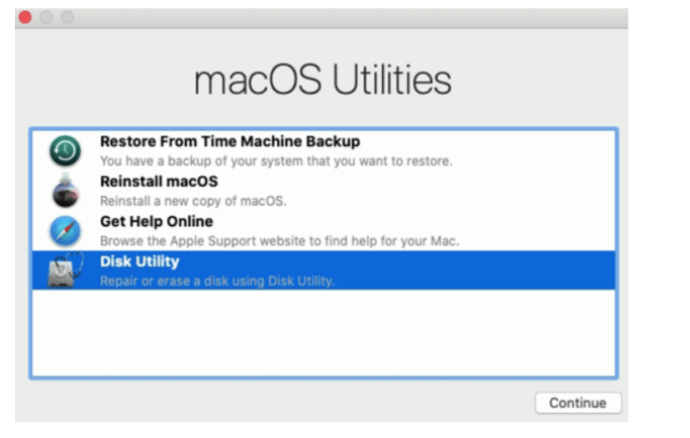
Se o modo de recuperação foi bem-sucedido, reinicie o seu MacBook e ele deve iniciar normalmente. Se não, continue lendo; pode haver outros problemas.
3. Verifique as conexões de energia
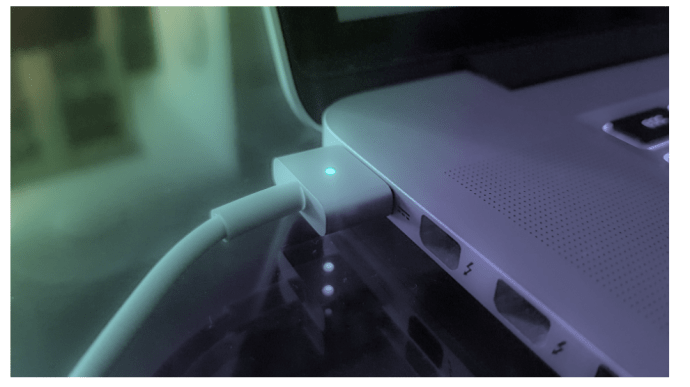
Conecte o carregador do MacBook Pro ao laptop e à tomada de parede. Verifique se ambas as conexões estão apertadas. Certifique-se de que o cabo de alimentação não esteja danificado. Se nada acontecer, experimente uma tomada de parede diferente ou verifique a que está a utilizar com outro dispositivo.
Se a tomada funcionar, verifique o cabo de alimentação ou o adaptador. Se você puder emprestar um sobressalente por cinco minutos, faça isso. Se o laptop ainda não funcionar com um carregador diferente, continue com a solução de problemas.
Observação: O carregador usado deve corresponder às especificações do carregador OEM para seu modelo específico.
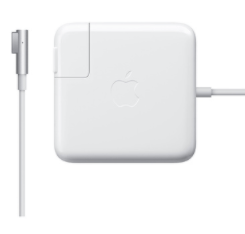
Certifique-se de estar usando cabos da marca Apple, se possível. Alguns cabos de carregamento de terceiros não têm a amperagem correta necessária para alimentar seu dispositivo corretamente ou os fios são quebradiços por dentro e podem ser danificados. Usar o cabo e o bloco de carregamento que acompanham o dispositivo pode ser o truque para ligar o computador.
4. Execute um ciclo de energia
A próxima etapa envolve a execução de um ciclo completo de energia do seu MacBook Pro. Embora isso possa parecer contra-intuitivo, esta é uma solução simples que funciona na maioria das vezes.
- Tudo o que você precisa fazer é conectar seu MacBook ao carregador e manter pressionado o botão liga/desliga por no mínimo dez segundos. Essa ação corta toda a energia do laptop e equivale a remover a bateria. Você pode ouvir um ruído ao fazer isso.
- Depois de manter pressionado o botão liga / desliga e soltá-lo, deixe-o desligado por alguns segundos e pressione-o novamente para iniciar o MacBook Pro como de costume.
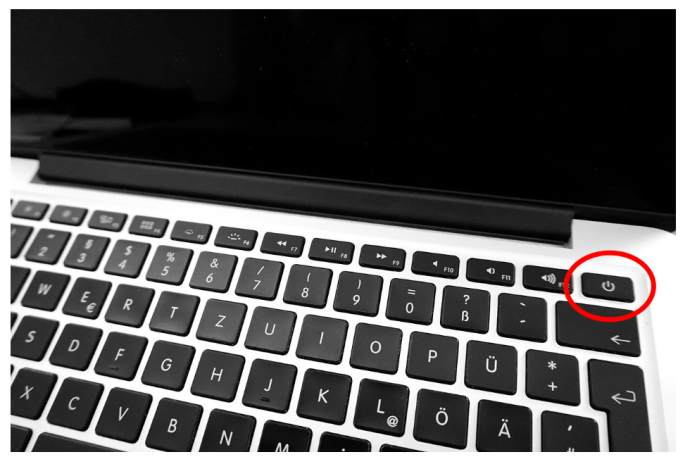
Se você tiver sorte, ele será inicializado com sucesso. Caso contrário, o MacBook Pro ainda não iniciará e você precisará continuar lendo.
5. Redefina o SMC (pré-2018)
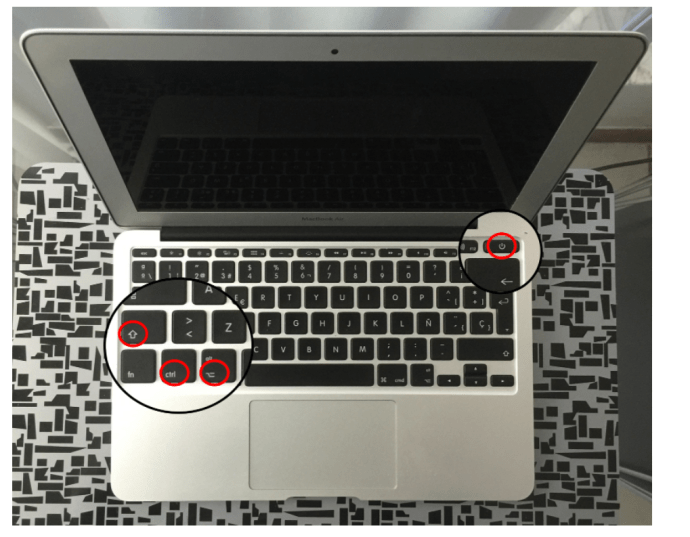
O SMC é o Controlador de Gerenciamento do Sistema. Ele gerencia todas as funções de baixo nível do Macbook Pro, como botão liga/desliga, tela, bateria, ventoinhas, sensor de movimento, teclado, luzes indicadoras e outros elementos semelhantes. A redefinição do SMC geralmente é deixada para o último, pois redefine muitas configurações de volta aos padrões. Se você chegou até aqui sem uma inicialização bem-sucedida, tente redefinir o SMC no seu MacBook Pro.
- Desconecte o laptop do carregador e periféricos.
- Calma Shift + Controle + Opção e a potência botão por dez segundos.
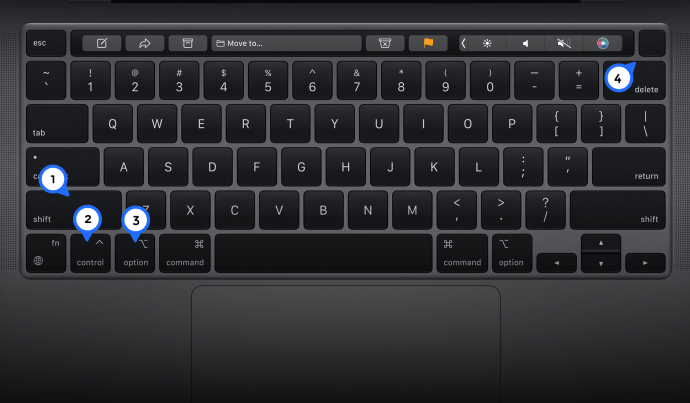
- Solte todas as chaves e reconecte o carregador.
- Em seguida, pressione o poWer botão para inicializar seu laptop.
Se um erro de SMC estava fazendo com que o MacBook Pro não inicializasse, agora ele deve inicializar normalmente. Você terá que reconfigurar algumas configurações de hardware assim que ele for inicializado com sucesso, mas é um pequeno preço a pagar para que seu laptop funcione novamente. Este contratempo é, sem dúvida, melhor do que a manutenção profissional, que leva tempo e custa dinheiro.
Redefinir o SMC com chip T2
Em 2018, a Apple integrou o chip SMC e T2. Portanto, as instruções são ligeiramente diferentes nos Macbook Pros mais recentes. Aqui está o que fazer:
- Certifique-se de que seu Macbook esteja completamente desligado.
- Pressione as teclas Control, Option e Shift por sete segundos.
- Enquanto segura as três teclas existentes, segure a tecla Power também. Segure por 7 segundos e solte as teclas.
- Agora, clique na tecla Power novamente para ligar o seu Macbook.
6. Remova a bateria
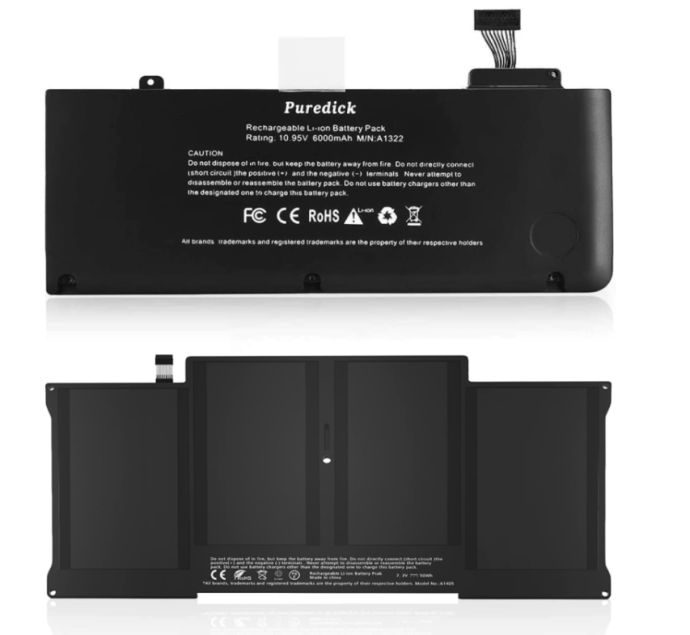
Se você estiver usando um MacBook Pro mais antigo, ele pode ter uma bateria removível. Verifique embaixo para ver se a bateria é removível ou não. Você deverá ver um pequeno clipe de travamento ao lado da bateria se ela sair. Para remover a bateria, faça o seguinte:
- Desfaça o clipe de travamento embaixo do seu MacBook Pro.
- Levante a aba plástica para expor a bateria.
- Puxe a pequena aba para liberar a bateria e remova-a.
- Inverta o processo para reinserir ou substituir a bateria ou substituir a aba e o clipe.
Um MacBook Pro mais recente não terá uma bateria removível, portanto, este procedimento não será relevante para você se você tiver uma.
7. Desconecte seus acessórios

Pode parecer estranho, mas se o seu MacBook tiver problemas para inicializar corretamente, vale a pena tentar inicializá-lo com tudo desconectado.
Quaisquer dispositivos USB, impressoras ou outras conexões devem ser temporariamente desconectadas. Uma vez feito, tente reiniciar o seu MacBook pressionando e segurando o botão liga / desliga.
Se o seu MacBook Pro ainda não ligar, há muito pouco que você pode fazer neste momento sem anular a garantia. Pode ser melhor encontrar o seu mais próximo Loja da Apple e deixe um dos técnicos dar uma olhada. Espero que os especialistas possam fazer seu laptop funcionar novamente sem afetar a garantia ou potencialmente piorar as coisas!
perguntas frequentes
Não é divertido quando você tem problemas com o computador, especialmente problemas que o impedem de trabalhar ou progredir em um projeto. Se você tiver mais perguntas sobre o seu MacBook, continue lendo para obter as respostas.
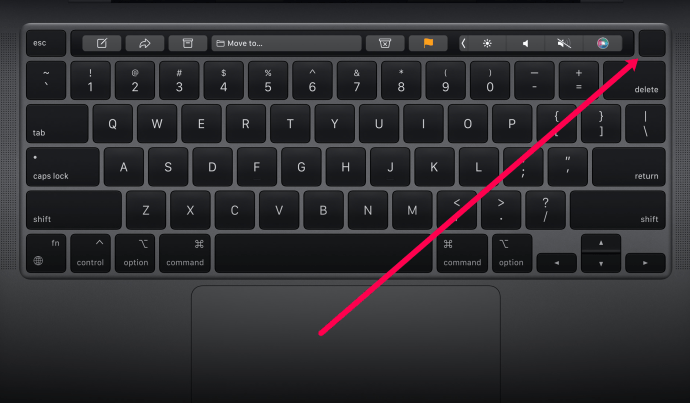
Onde está o botão liga / desliga no novo MacBook Pro?
O mais novo MacBook Pro da Apple é bem diferente de outros modelos. As teclas outrora físicas na parte superior do teclado agora são um elegante pad sensível ao toque. As mudanças também impactaram o botão liga/desliga. Enquanto os usuários estão familiarizados com o ícone de energia da Apple, identificando facilmente qual botão liga o computador, isso não existe mais.
No entanto, a localização do botão liga/desliga permanece inalterada, mas no MacBook Pro mais recente, o botão liga/desliga também funciona como o scanner de impressão digital.
O que posso fazer se nenhuma dessas soluções funcionar para mim?
Se você tentou todas as nossas etapas e seu MacBook Pro ainda não liga, sua próxima etapa deve ser entre em contato com a Apple para obter suporte adicional. A equipe de suporte da Apple é bastante prestativa e está disponível 24 horas por dia, 7 dias por semana.
Se você quiser verificar o seu cobertura de garantia, visite este link. Você precisará do número de série do seu MacBook para verificar a garantia. O número de série está localizado na parte de trás da parte inferior da máquina em letras pequenas, portanto, se você não conseguir ligar o dispositivo, verifique primeiro.
A Apple ainda me ajudará se meu MacBook estiver fora da garantia?
Sim! Embora possa custar algum dinheiro, os técnicos da Apple são certificados para trabalhar no seu MacBook e têm peças OEM (enquanto nem todas as oficinas de terceiros têm acesso a peças feitas especificamente para dispositivos Apple).
Se você estiver preocupado com o preço de um reparo após a garantia, é melhor entrar em contato com a Apple primeiro. Mas atenção, se o seu aparelho estiver danificado (líquido ou físico), o custo cotado pode ser maior após a inspeção.
Alimentando MacBooks

Dado o seu custo, é sempre um aborrecimento quando um MacBook não liga. Se isso acontecer com você, siga as etapas acima ou leve-o a uma oficina respeitável ou à Apple Store se ainda estiver na garantia. Espero que uma correção simples seja tudo o que você precisa para ter seu MacBook Pro funcionando novamente.
Compartilhe seus pensamentos e experiências sobre MacBook Pros que não ligam abaixo.
ViaAdicione ao Google Notícias


