
Se o seu PC com Windows 10 continuar congelando ou não respondendo, você provavelmente está perdendo o juízo. Um computador que fica travando quando você está tentando trabalhar é irritante e pode resultar em perda de dados, perda de tempo e perda de produtividade. Todo sistema operacional tem seu quinhão de bugs e problemas, e o Windows 10 ainda se enquadra nessa categoria.
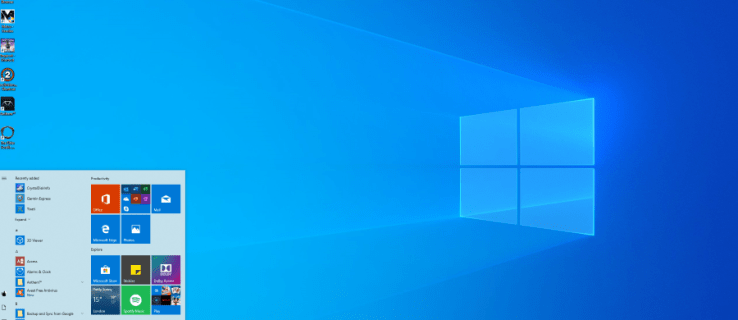
Se nada estiver funcionando no seu PC até a reinicialização forçada, você não está sozinho. Esta é uma ocorrência comum e que você vai querer corrigir. Em vez de deixar seu computador continuar travando, vamos acelerar o Windows 10 e recupere seu computador rapidamente.
O que fazer quando o computador com Windows 10 parar de responder
Um computador travando assim geralmente é um problema de software. Raramente é hardware, pois isso causará uma falha no sistema em vez de congelar. O superaquecimento fará com que o computador desligue, a falha de hardware geralmente causará uma tela azul.
Um problema de RAM pode causar congelamento, mas isso é raro. É principalmente baixo para software. Muitos programas que exigem recursos, arquivos ausentes, arquivos corrompidos, interrupções do sistema ou a fila de tarefas do processador travada.
Antes de prosseguirmos com correções de longo prazo, vamos revisar o que você pode fazer para que o Windows responda.
Redefina seus drivers de vídeo
Se o seu computador congelou inesperadamente, tente redefinir os drivers de vídeo. Para isso, digite Win + Ctrl + Shift + B. Sua tela ficará preta por alguns segundos e você ouvirá um bipe indicando que os drivers de vídeo foram redefinidos.
Abra o Gerenciador de Tarefas
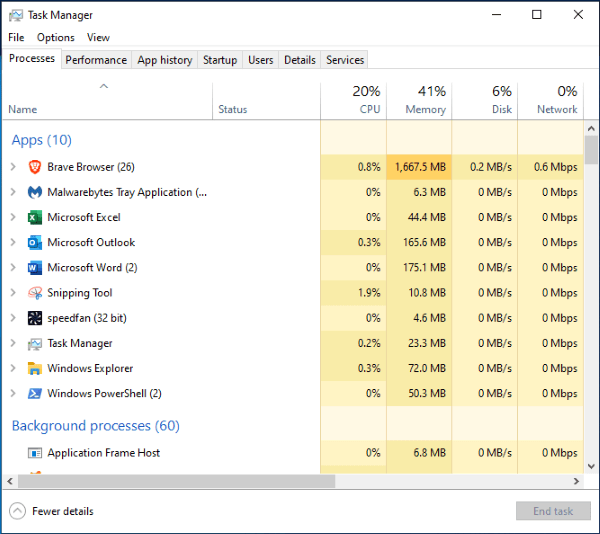
Usando a combinação de teclado CTRL + ALT + Excluir abra o gerenciador de tarefas e force o encerramento de todos os aplicativos abertos que estão congelados. Se um aplicativo estiver com um erro grave, pode causar lentidão em todo o sistema.
Forçar a reinicialização do computador
Segure o Botão de energia por alguns segundos até desligar. Aguarde cerca de 30 segundos antes de reiniciá-lo. Para a maioria dos problemas, isso fará com que você volte a funcionar rapidamente.
Verifique as alterações no Windows 10
Quando um computador com Windows 10 para de responder sem motivo, geralmente é porque algo mudou. Antes de entrarmos na solução de problemas, você fez alguma alteração recentemente? Adicionado um novo programa? Instalou um novo antivírus ou software de segurança? Criptografou recentemente seu disco rígido? Fez alguma outra mudança significativa? Se assim for, esse é o lugar para começar.
Se você fez uma alteração e seu computador com Windows 10 começou a travar, desfaça essa alteração ou remova o programa. Reinicie o computador e veja se ele congela novamente. Em caso afirmativo, passe para essas outras técnicas de solução de problemas. Se o computador não travar mais, foi a alteração que você fez que o causou. Investigue mais isso.
Em seguida, você desejará fazer algumas soluções básicas de problemas para descobrir e corrigir permanentemente os motivos subjacentes de seus problemas.
Solução de problemas no Windows 10
Felizmente, o Windows 10 facilita o início do processo de solução de problemas. Depois de corrigir o problema inicial e o computador responder, inicie o processo de solução de problemas. Isso é especialmente importante se o seu computador travou mais de uma vez.
- Primeiro, verifique as opções para solucionar os erros detectados. Se não aparecer, vá para as configurações do seu computador e clique em solucionar problemas. Se estiver disponível, aparecerá aqui.
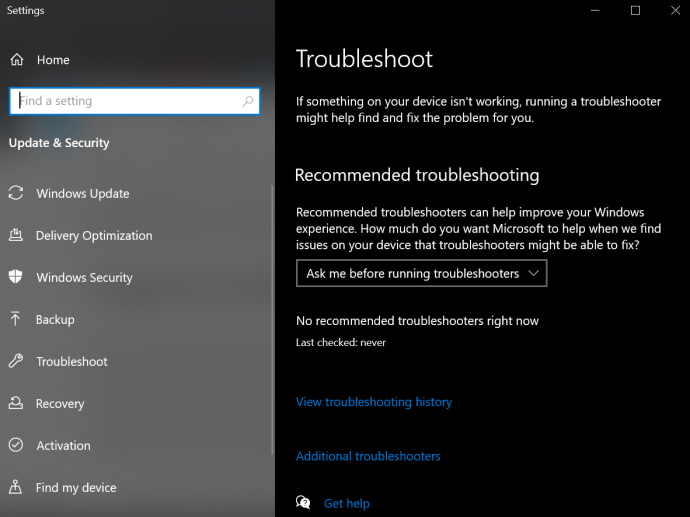
A execução do solucionador de problemas pode agilizar sua solução, apontando diretamente para o problema.
Você também pode tentar executar seu dispositivo Windows 10 em Modo de segurança para localizar o problema. O modo de segurança executa essencialmente apenas os processos nativos em seu dispositivo. Isso significa que, se o computador parar de congelar, há um software de terceiros causando o problema.
- Supondo que seu computador não esteja congelado no momento, use o Vitória + R atalho de teclado e digite 'msconfig' e clique OK.
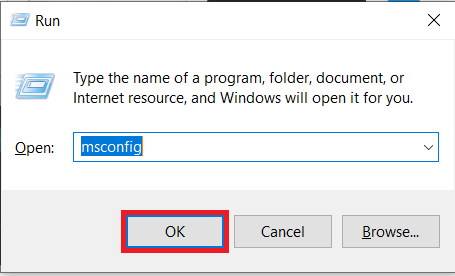
- A seguir, verifique o Inicialização segura caixa sob o Bota guia e reinicie o computador. Ao reiniciar, seu computador estará no modo de segurança e você poderá começar a detectar o software que está causando os problemas de congelamento.
Ver programas em execução
Ocasionalmente, ter muitas guias do navegador abertas ou muitos programas em execução ao mesmo tempo pode fazer com que um computador com Windows 10 trave. O Windows é muito bom em enviar aplicativos para dormir, mas não é perfeito.
- Clique com o botão direito do mouse em um espaço vazio no barra de tarefas e selecione Gerenciador de tarefas.

- Mantenha-o aberto em sua área de trabalho e monitore os programas em execução.
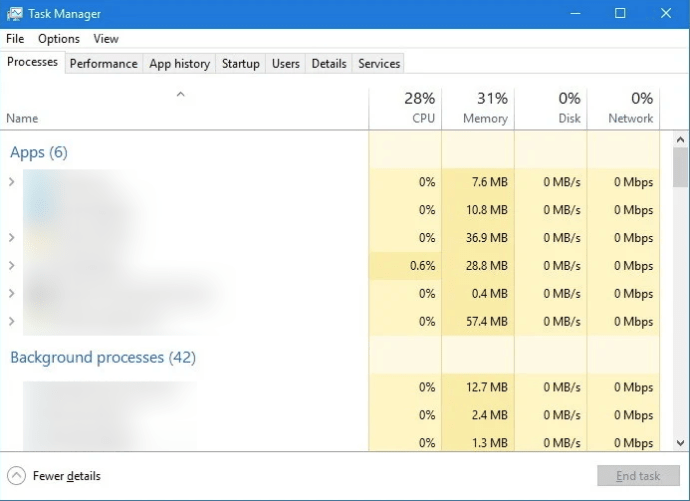
Fique de olho no Gerenciador de Tarefas e na utilização do processador. Se tiver sorte, você vai pegar um programa usando o seu processador enquanto o computador congela ou ele congela com o Gerenciador de Tarefas visível com o programa ofensivo em vermelho. Remova ou reinstale esse programa, se houver.
Pode não haver um programa monopolizando recursos, portanto, se você não vir nenhum, passe para a próxima tarefa.
Procure por arquivos ausentes
Se o seu computador travar quando você estiver executando uma tarefa específica, como processamento de texto, edição de vídeo ou algo assim, pode ser esse programa que está causando o travamento. Se você conseguir identificar um único programa, desinstale e reinstale esse programa. Um arquivo necessário pode ter sido corrompido ou substituído acidentalmente e estar causando os travamentos.
Remova o programa e reinstale-o para ver se é esse o caso. Verifique primeiro se seus dados do programa serão mantidos antes de removê-lo!
Corrupção de arquivos fazendo com que o Windows 10 congele
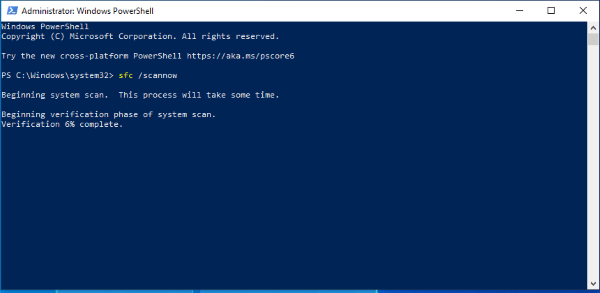
O Windows 10 tem a tendência de fazer bagunça às vezes e requer um pouco de trabalho para voltar ao normal. Existem algumas ferramentas incorporadas ao sistema operacional que podem ajudar, SFC e DISM.
O Verificador de arquivos do sistema, SFC, é uma ferramenta integrada que verifica erros no Windows e os corrige automaticamente. O DISM, o serviço de imagem de implantação e o gerenciamento podem verificar se há erros na Windows Store e no Windows Update. Ambos podem ser executados a partir da linha de comando.
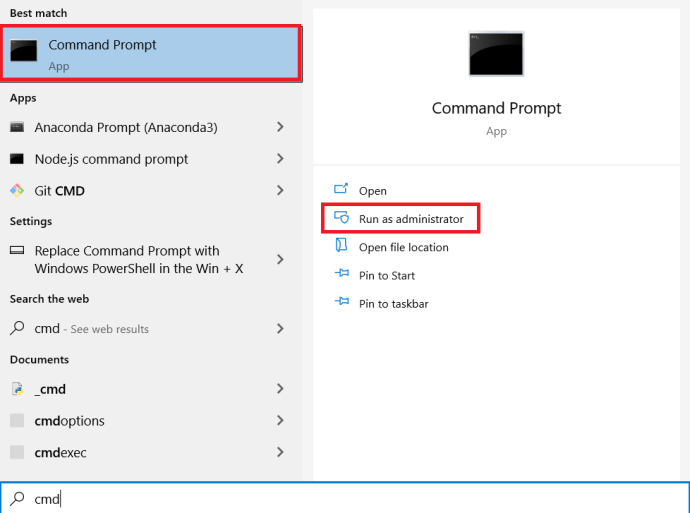
- Clique com o botão direito do mouse no menu Iniciar do Windows e selecione Prompt de Comando (Administrador).
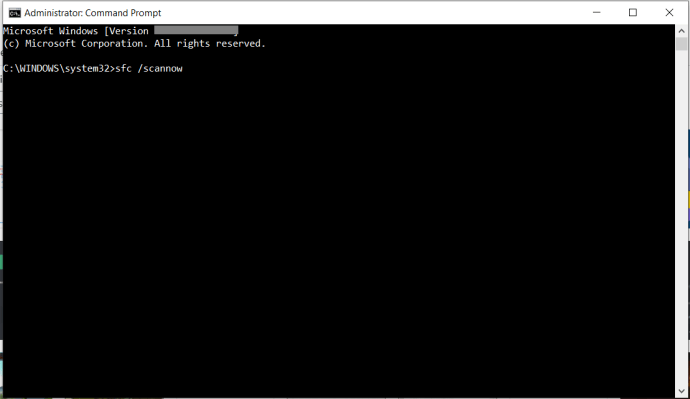
- Modelo 'sfc /scannow' e bater Digitar. Aguarde a conclusão da verificação.
- Modelo 'dism /online /cleanup-image /restorehealth' e bater Digitar.
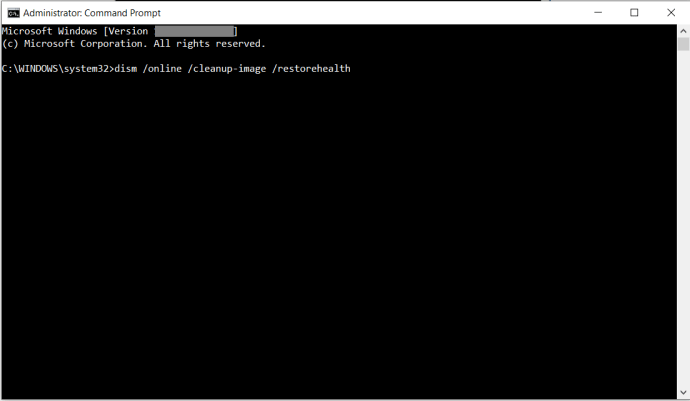
As duas verificações são completamente separadas, portanto, você precisará aguardar a conclusão do SFC antes de iniciar o DISM. Você deve ver o progresso na tela junto com as menções de quaisquer erros ou problemas de arquivo que as ferramentas encontrarem. Ambas as ferramentas irão substituir automaticamente quaisquer arquivos corrompidos ou ausentes, então, uma vez concluído, é isso para eles.
Problemas de driver que fazem o computador parar de responder
Outra forma de problema de arquivo são os drivers. Se as verificações do Windows 10 correram bem, tente reinstalar todos os seus drivers. Como as atualizações de driver são sempre boas, essa é uma boa prática de qualquer maneira. Veja como fazer isso.
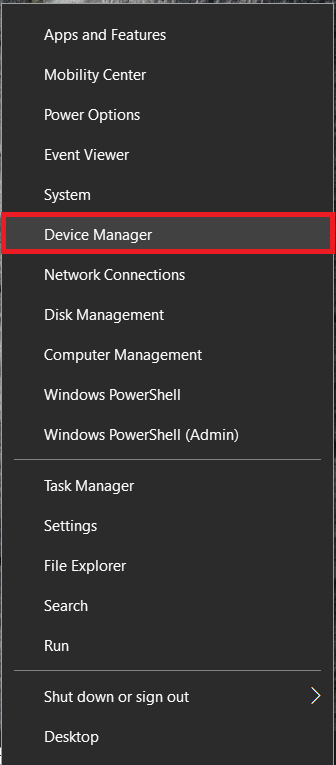
- Clique com o botão direito do mouse no Menu Iniciar e selecione Gerenciador de Dispositivos.
- Em seguida, localize o(s) driver(s) que você precisa atualizar ou reinstalar, clique com o botão direito do mouse e escolha Desinstalar dispositivo ou Atualizar condutor.
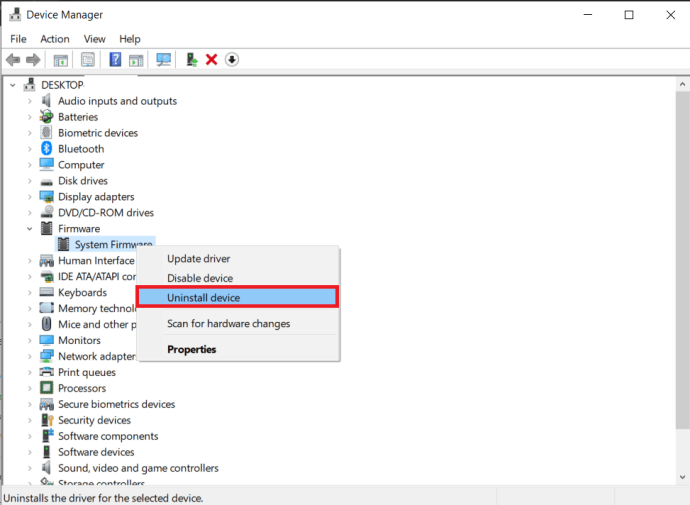
Reinicialize o computador e o Windows reinstalará os drivers para você, caso você os tenha desinstalado.
Reinstale ou restaure o Windows 10
Se nada disso funcionar, sua única opção real é reinstalar o Windows 10 ou executar uma restauração do sistema. 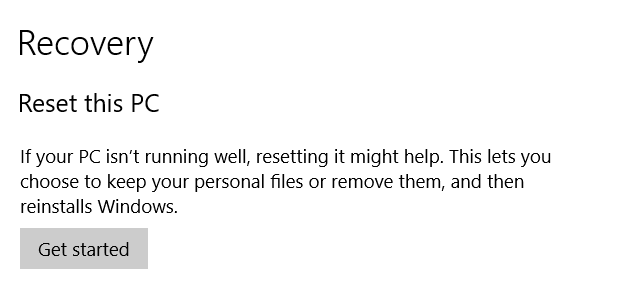
Selecione um ponto de restauração antes que os congelamentos comecem ou inicialize a partir da mídia de instalação do Windows 10 e selecione para reinstalar, mantendo seus arquivos e configurações. Esperançosamente, isso deve corrigi-lo!
Leve embora
Infelizmente, existem vários motivos pelos quais um PC com Windows 10 pode travar, e todos se resumem a problemas de hardware ou software. Provavelmente nem é preciso dizer, mas comece com as abordagens simples, como uma reinicialização, forçada se for necessário e, em seguida, verificando se há arquivos e drivers ausentes se a reinicialização não funcionar.
Compartilhe seus pensamentos e experiências lidando com o congelamento do Windows 10 abaixo.
ViaAdicione ao Google Notícias


