
A parte mais visível e ainda menos apreciada de qualquer sistema de computador é o monitor. É onde seus filmes são reproduzidos, suas planilhas são exibidas e onde suas aventuras de jogo ganham vida. O lento mas seguro desenvolvimento e melhoria dos monitores LCD e LED nos últimos vinte anos colocou telas de alta qualidade ao alcance até mesmo dos orçamentos mais limitados, a ponto de os monitores CRT mais antigos estarem praticamente extintos do mercado.
A cintilação do monitor, infelizmente, não seguiu os monitores CRT para o monte de cinzas da história. Embora os novos monitores sejam muito mais confiáveis do que a antiga tecnologia CRT, ainda é possível que eles desenvolvam cintilação. Mas não entre em pânico - se o monitor do seu computador começar a piscar, isso não significa automaticamente que é uma cortina para aquela peça de hardware. Isso pode significar apenas que uma atualização de driver é necessária ou que você ou outra pessoa fez alterações anteriormente na configuração do Windows.
Neste artigo, você solucionará o problema do monitor intermitente para descobrir o que está errado e corrigir o problema.
Por que um monitor de computador pisca
Mesmo que a exibição na tela do computador pareça uma imagem estática, não é. Em vez disso, a imagem é constantemente redesenhada e apagada em uma velocidade que seus olhos não conseguem perceber. Uma tela moderna pode atualizar até 100 vezes por segundo ou até mais. Essa ação refere-se à taxa de atualização e é medida em Hertz.
Ao observar as especificações do monitor, você verá um número como 60 Hz, 100 Hz ou qualquer outro. O número indica quantas atualizações ocorrem por segundo. Em um monitor de 60 Hz, a atualização da tela é executada 60 vezes por segundo. Um monitor de 100 Hz será atualizado 100 vezes por segundo. Quanto mais rápida a atualização, mais rápido a tela reage às alterações e mais suave é a experiência. Este resultado é o motivo pelo qual as TVs de 100 Hz se tornaram tão populares e os monitores de computador de 100 Hz são ideais para jogos em que a tela muda constantemente.
Pessoas diferentes são mais sensíveis à atualização do que outras. Algumas pessoas podem executar monitores tão lentos quanto 30 Hz e ainda ver uma tela perfeitamente estável. Outras pessoas poderão detectar a atualização e a verão piscando.
Etapas para corrigir um monitor de computador piscando
1. Verifique o cabo do monitor
Ambas as extremidades de um cabo DVI de monitor têm parafusos para mantê-los firmemente no lugar, mas nem todo mundo os usa. Certifique-se de que ambas as extremidades dos conectores estejam seguras e bem presas no lugar. Se proteger a conexão não corrigir a oscilação, o próprio cabo pode estar com defeito. Pegue um sobressalente e troque-o para ver se isso resolve o problema.
2. Verifique a energia
Verifique se ambas as extremidades do cabo de alimentação também estão seguras. Às vezes, um cabo de alimentação solto pode fazer com que a tela pisque e um zumbido geralmente acompanha isso.
3. Verifique as configurações de exibição
Se você atualizou recentemente seu driver gráfico, verifique as configurações de vídeo para garantir que nada mudou.
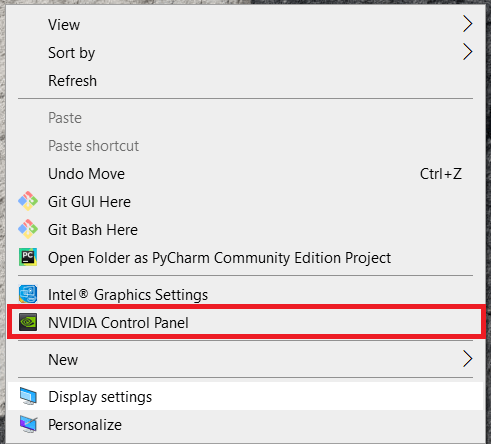
- Clique com o botão direito do mouse em um espaço em branco na área de trabalho e selecione sua placa gráfica, Painel de controle NVIDIA neste exemplo. A opção de menu varia de acordo com o fabricante da sua placa de vídeo.
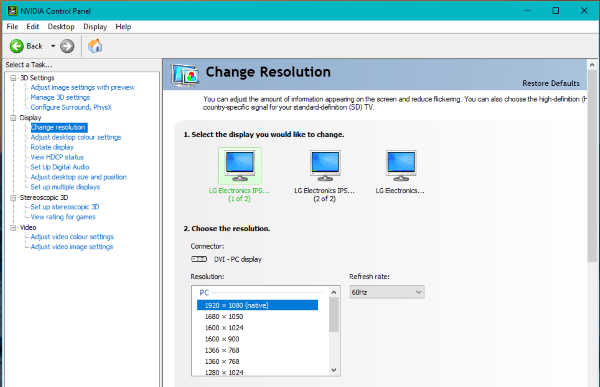
- Dentro do painel de controle gráfico, clique em Alterar resolução. Selecione o monitor intermitente nas opções e verifique se a taxa de atualização é de pelo menos 60 Hz. Se você tiver um monitor de 100 Hz, configure-o para isso. Salve as alterações e teste novamente.
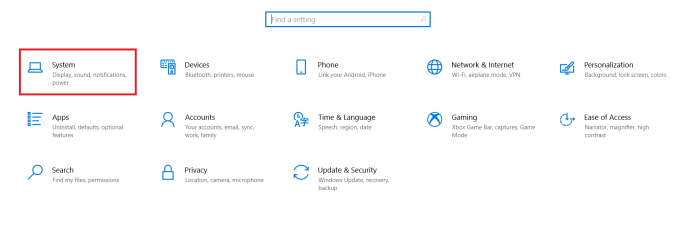
Você também pode verificar através das configurações do Windows 10.
- Navegar para Definições e clique em Sistema.
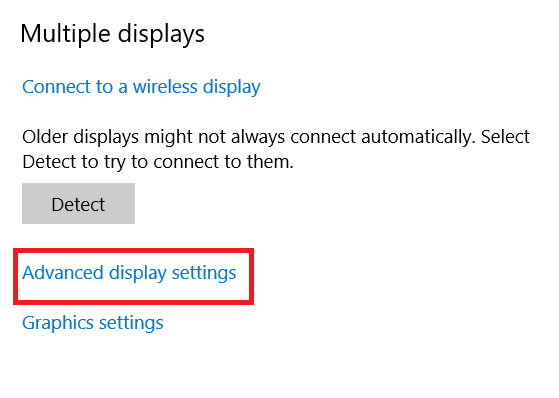
- Role para baixo e selecione Configurações avançadas de exibição.
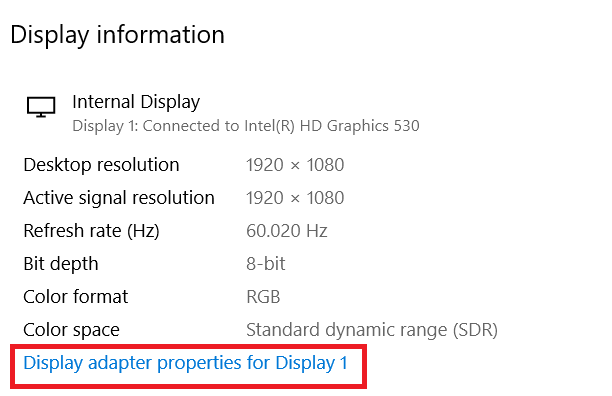
- Exibir propriedades do adaptador link de texto na caixa central.
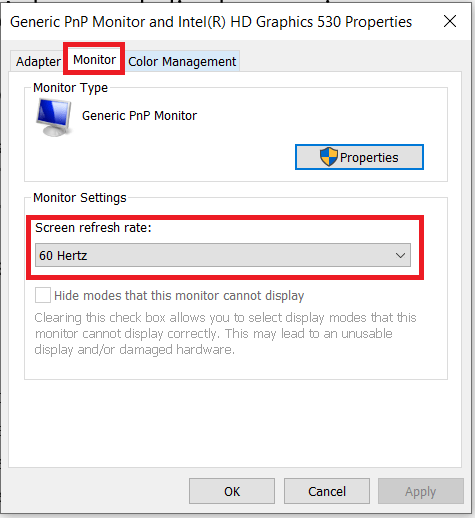
- Selecione os Monitor guia e verifique a taxa de atualização de lá.
4. Verifique sua placa gráfica
Às vezes, problemas com a placa gráfica podem fazer com que o monitor pisque. Essas situações são incomuns, mas é uma possibilidade. Se você tiver vários monitores e apenas uma tela funcionar, o problema não é sua placa gráfica. Se todos os monitores, ou apenas o seu monitor, piscarem, vale a pena verificar o hardware e as conexões.
Verifique se sua placa gráfica não possui sujeira e poeira acumuladas nas superfícies. Certifique-se de que o ventilador de resfriamento esteja funcionando e que todos os ventiladores do gabinete estejam girando quando deveriam. Use o Speedfan ou um programa semelhante para monitorar a temperatura da placa, pois o superaquecimento é a principal causa da maioria dos problemas com placas gráficas. Se tudo estiver bem, pode não ser sua placa de vídeo causando a oscilação.
5. Verifique o monitor
A causa potencial final da oscilação do monitor do computador é o próprio monitor. Você pode tentar testar o monitor alterando a porta que está usando. Se você usar uma conexão DVI, tente usar a saída VGA ou DisplayPort. Se nada mudar, pode ser necessário pedir outro monitor emprestado para testar. Ou teste seu monitor em outro computador que você sabe que funciona bem. Se o monitor piscar em outro computador ou com uma conexão de hardware diferente, infelizmente, seu monitor provavelmente chegou ao fim de sua vida útil.
Os monitores podem ser reparados, mas o reparo provavelmente custará mais do que apenas comprar um novo, a menos que seu monitor seja muito sofisticado e caro.
Imagem perfeita
Existem várias razões pelas quais um monitor pode começar a piscar, felizmente, nem todas significam que você precisa comprar um novo monitor. Muitas vezes, um simples ajuste nas configurações de exibição remediará a situação. Espero que essas sugestões ajudem você a diagnosticar o problema de oscilação do monitor.
Se você tiver outras sugestões para diagnosticar problemas de monitor, compartilhe-as conosco abaixo!
ViaAdicione ao Google Notícias


