
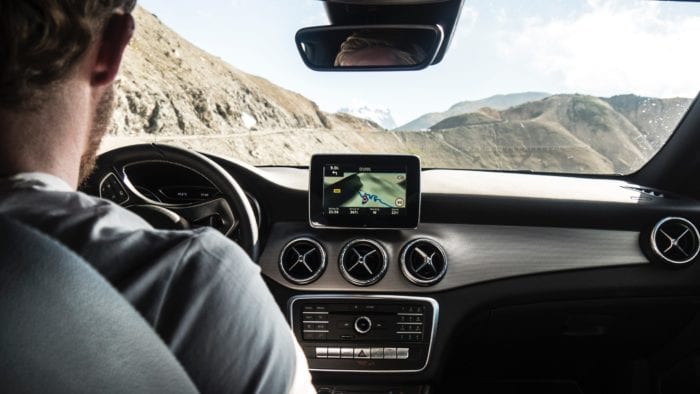
Nada é perfeito, e o Android Auto não é uma exceção. Vocês estão com o cinto apertado, mãos no volante, estão prontos para começar, mas… O Android Auto não está se conectando. O que? Por quê? O que você pode fazer para consertar isso? - apenas algumas perguntas que responderemos hoje. Provavelmente, é um problema com alguns pequenos detalhes, como o cabo USB ou as permissões do aplicativo, geralmente coisas que podem ser facilmente corrigidas. Então vamos ver do que se trata!
Como lidar com problemas do Android Auto
Há várias razões pelas quais o Android Auto pode ter parado de se conectar de repente. No entanto, existem algumas correções rápidas universais que você pode tentar - elas funcionam mais no tempo. Então vamos ver o que são!
Reinstalar o Android Auto
Essa é uma correção clássica - sempre que algo para de funcionar, a primeira pergunta é "Você tentou desligar e ligar novamente?". Bem, você pode tentar reinstalar o aplicativo também. Simplesmente Desinstalar o aplicativo do seu dispositivo primeiro, eles reinstalar na Play Store.


Android Auto


Limpe sua porta de carregamento
Você pode rir dessa, mas provou valer a pena tentar com mais frequência do que não. Compre um tachinha ou um palito de dente e tente tirar todo o fiapo da porta de carregamento do telefone - você pode se surpreender. Seu problema pode ser o USB não estabelecer uma conexão completa devido a todos os fiapos.
Obtenha um novo cabo
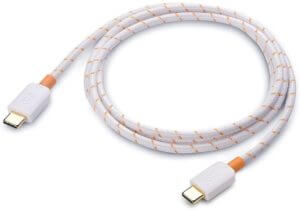
Quando você não consegue estabelecer uma conexão, geralmente pode ser uma falha do cabo. É muito longo para que a conexão não seja estável ou danificada, para que você não possa estabelecer uma conexão de trabalho adequada. A solução mais fácil é obter um cabo novo, mais curto e de melhor qualidade.
Recomendamos o cabo USB C para USB C trançado com carregamento rápido de 60 W, com o comprimento de aproximadamente 3,3 pés (aproximadamente 100 cm) que você pode obter na Amazon.



Verifique se o seu telefone está ativado
Quando você liga o carro, vá para as configurações da unidade principal e verifique se há um "smartphone" ou uma opção semelhante. Toque nele e procure a opção Android Auto. Você verá uma lista de telefones conectados, portanto, verifique se o smartphone está mostrando "ativado". Se estiver desativado, altere-o. Além disso, você pode excluir todos os telefones da lista que não está usando.
Limpar o armazenamento para o Android Auto App
Vá para Configurações no seu telefone e selecione Aplicativos instalados ou o equivalente no seu dispositivo. Selecione o Android Auto App e toque no ícone Limpar cache e Apagar os dados botões
O que as outras pessoas perguntam
O Android Auto é gratuito?
Sim, felizmente, completamente grátis!
O Android Auto é melhor do que apenas usar o telefone no carro?
Nós diremos que é. Simplesmente porque é definitivamente mais seguro usar a unidade principal do seu carro em vez de tentar usar o telefone enquanto estiver dirigindo. Além disso, o Android Auto foi projetado propositadamente para ser usado durante a condução, o que significa que os comandos e a experiência do usuário giram em torno disso.
Todos os carros são compatíveis com o Android Auto?
Infelizmente não. No entanto, há um grande número de carros compatíveis e a lista está crescendo continuamente.
O Android Auto não está conectado - verifique seus cabos
Esperamos que nossa solução de problemas tenha ajudado a resolver seus problemas com o Android Auto. Caso contrário, talvez nossos artigos "O que fazer quando o Android Auto não está funcionando?" ou “Como usar o Android Auto sem fio” poderia ajudar você a fazer o Android Auto funcionar corretamente. Se você deseja saber exatamente quais carros são compatíveis com o Android Auto, confira nosso artigo "Lista completa de carros compatíveis com Android Auto em 2020". Não hesite em nos informar nos comentários abaixo o que funcionou para você ou se você tem outras sugestões!
Fonte Adicione ao Google Notícias


