
Diga adeus ao envio de arquivos por e-mail ou mensagens para si mesmo para disponibilizá-los em seu telefone Android secundário. Você pode usar o Compartilhamento de proximidade para isso. Se você deseja compartilhar arquivos entre seus telefones ou de outra pessoa, o Compartilhamento nas proximidades funcionará para telefones mantidos nas proximidades.
Sem deixar você mais animado, vamos pular para o mundo do recurso Nearby Share no Android.
O que está próximo Compartilhar no Android
Se você usou o serviço AirDrop na Apple, deve ter uma pequena ideia sobre o Nearby Share. Mas se você não estiver familiarizado com isso, o Nearby Share é um serviço para enviar e receber arquivos entre dispositivos Android localizados nas proximidades. O remetente e o destinatário devem estar na mesma sala. Para melhores resultados, os dispositivos devem ser mantidos próximos. O compartilhamento nas proximidades não pode ser usado para enviar arquivos para pessoas que estão longe, como seu amigo, que está em um estado ou cidade diferente.
O Compartilhamento próximo oferece uma interface limpa, simples e amigável que até um novato pode usar. Com apenas dois ou três toques, você pode transferir arquivos instantaneamente entre dispositivos Android.
Quais dispositivos e arquivos são compatíveis
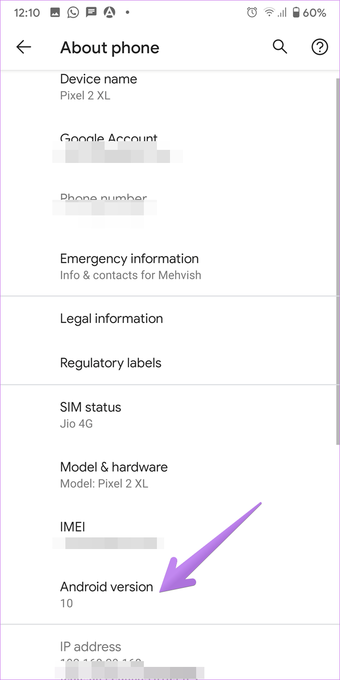
O compartilhamento nas proximidades funcionará em todos os dispositivos Android com Android 6.0 Marshmallow e superior. Para verificar sua versão do Android, vá para Configurações> Sobre> Versão do Android. Se o número for 6 ou superior, seu telefone Android será compatível com o Compartilhamento de proximidade.

Quando se trata dos tipos de arquivo, você pode compartilhar todos os tipos de dados, desde fotos, vídeos, documentos como PDF, links, APKs, contatos, etc. Os arquivos serão salvos nas pastas Downloads e os links serão abertos no seu padrão navegador.
Como funciona o compartilhamento de proximidade
Para que o Compartilhamento nas proximidades funcione, a tela do telefone precisa estar ligada e desbloqueada. Além disso, o Compartilhamento de proximidade requer acesso à sua localização e serviços Bluetooth. O sistema Android solicitará que você os ligue se estiverem desligados.

Os serviços de compartilhamento usam vários protocolos para transferir arquivos, como Bluetooth, Bluetooth Low Energy e WebRTC. O melhor protocolo é selecionado automaticamente pelos seus dispositivos, dependendo das condições favoráveis. O Compartilhamento próximo usa uma conexão Wi-Fi ponto a ponto para permitir que você compartilhe arquivos mesmo quando estiver offline, criando um ponto de acesso se a Internet não estiver disponível. Você pode selecionar o serviço de dados a ser usado nas configurações de Compartilhamento nas proximidades.
Como ativar o compartilhamento nas proximidades no Android
O compartilhamento nas proximidades chegará automaticamente ao seu aparelho Android, desde que o Google Play Services esteja atualizado. Descubra como atualizar o Google Play Services.
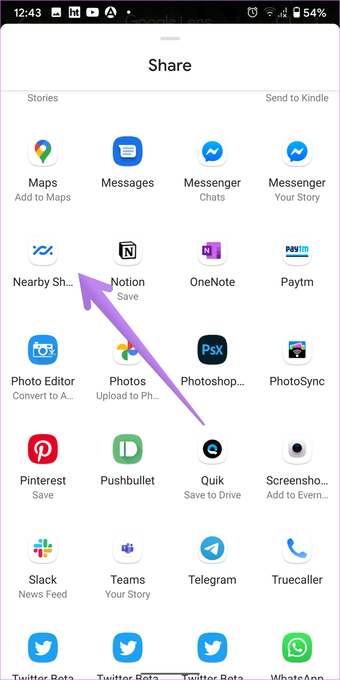
Depois de receber o recurso, você o encontrará no menu de compartilhamento. Ou seja, pressione o botão Compartilhar em qualquer arquivo e você verá Compartilhamento próximo no menu.

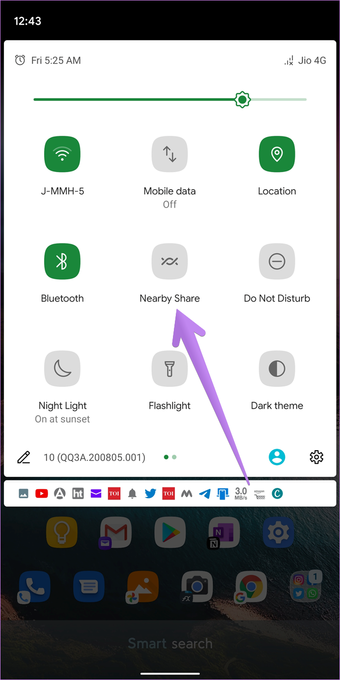
Em alternativa, abra o painel de acesso rápido (aquele com os atalhos para Wi-Fi, Bluetooth, etc.) no seu telefone. Toque no ícone Compartilhamento próximo.

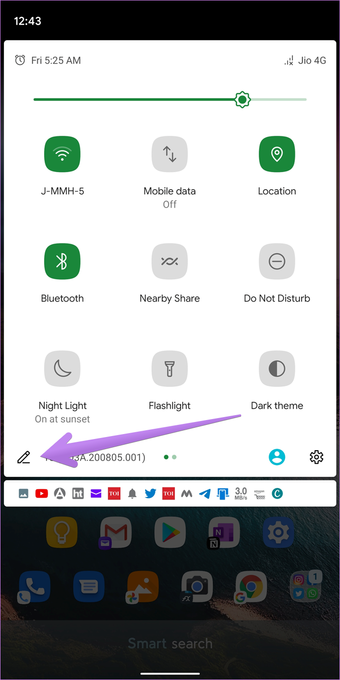
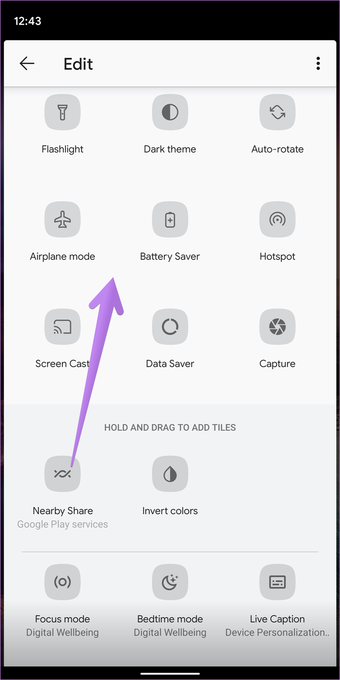
Se você não vir o ícone, toque no ícone de edição para o painel de acesso rápido, procure Compartilhamento próximo. Arraste o ícone para a área que consiste em ícones visíveis.


Como usar o Nearby Share para enviar arquivos entre telefones Android
Aqui estão as etapas:
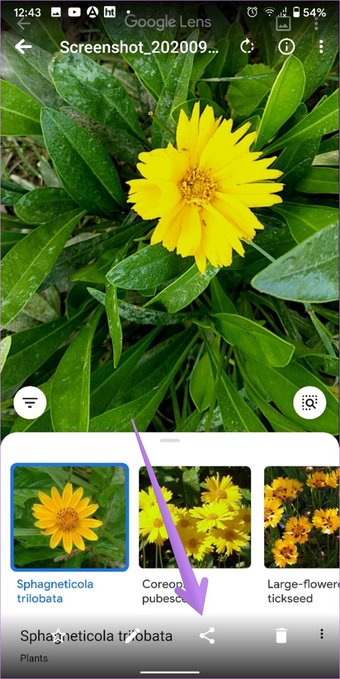
Passo 1: No dispositivo de envio, abra o arquivo que deseja compartilhar. Toque no ícone Compartilhar. Selecione Compartilhamento próximo no menu.

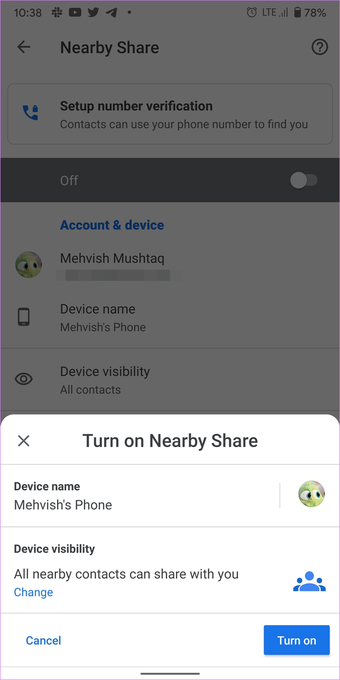
Passo 2: O nome do seu dispositivo e a visibilidade do dispositivo serão exibidos. Toque neles para alterá-los. Pode ser necessário ativar o compartilhamento. Para isso, toque em Ligar. Seu telefone começará a procurar dispositivos próximos.


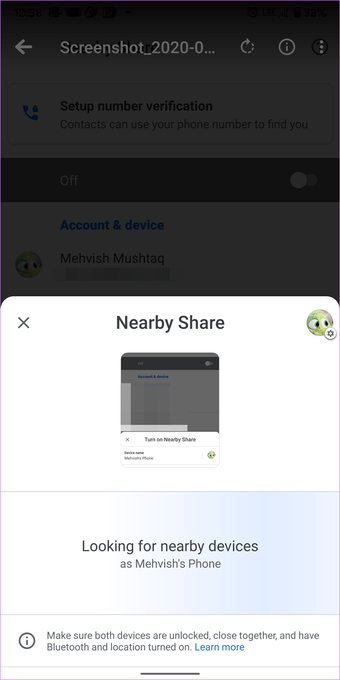
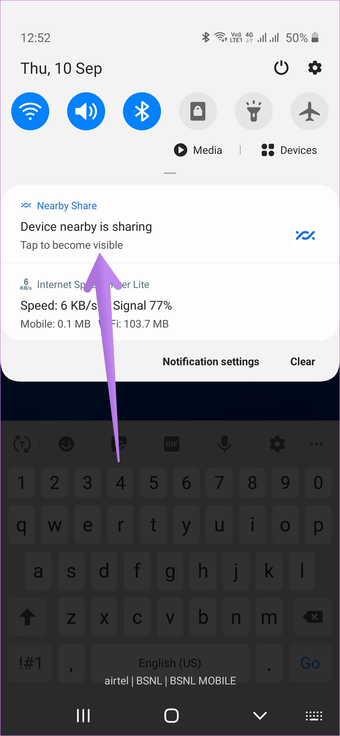
Etapa 3: Desbloqueie o telefone no qual deseja receber o arquivo. Você receberá uma notificação de que um 'Dispositivo próximo está compartilhando. Toque para se tornar visível. ' Toque na notificação.

Passo 4: Com o primeiro dispositivo ainda desbloqueado, toque no nome do destinatário que deve aparecer no painel Compartilhamento próximo.
Nota: Você pode compartilhar com um único dispositivo apenas por vez.

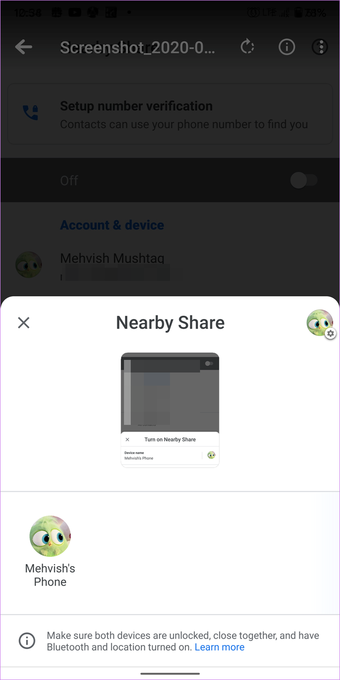
Etapa 5: O destinatário receberá uma notificação solicitando sua permissão para aceitar o compartilhamento. Toque em Aceitar.
Também em Tecnologia de Orientação
Como acessar as configurações de compartilhamento de proximidade
Para ativar ou desativar o Compartilhamento nas proximidades ou para alterar suas configurações, siga estas etapas:
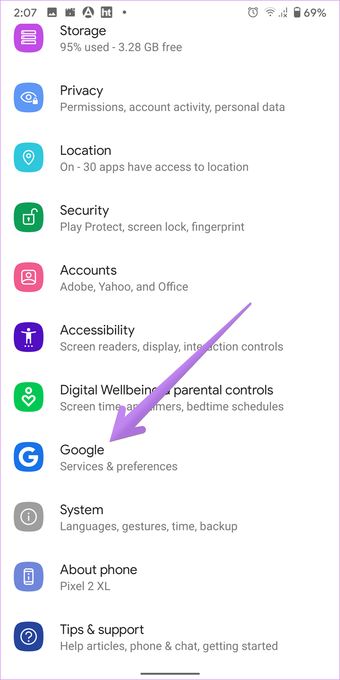
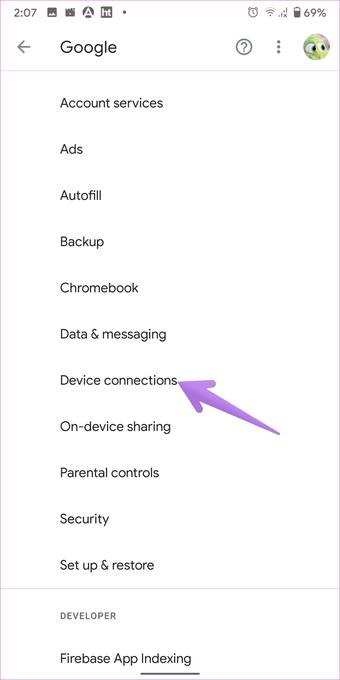
Passo 1: Vá para Configurações em seu telefone e toque em Google. Toque em Conexões do dispositivo.


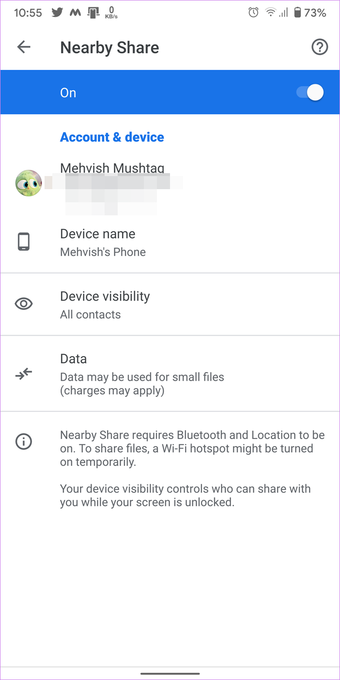
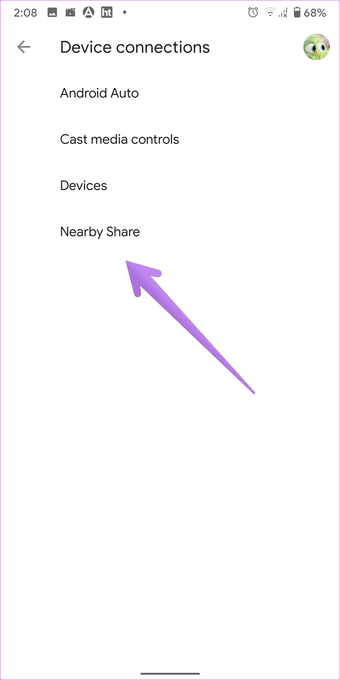
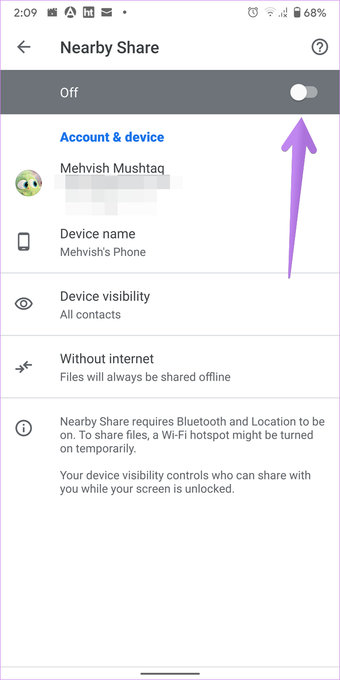
Passo 2: Toque em Compartilhar nas proximidades. Ative o botão de alternância na parte superior. Você pode alterar seu nome, visibilidade do dispositivo e detalhes da conta aqui.


Quem pode compartilhar conteúdo nas proximidades
Se você está preocupado com questões de privacidade relacionadas ao compartilhamento nas proximidades, não se preocupe. O Compartilhamento de proximidade, para começar, permite enviar e receber arquivos sem compartilhar suas informações de contato. Apenas o seu nome ficará visível, o que também pode ser alterado.
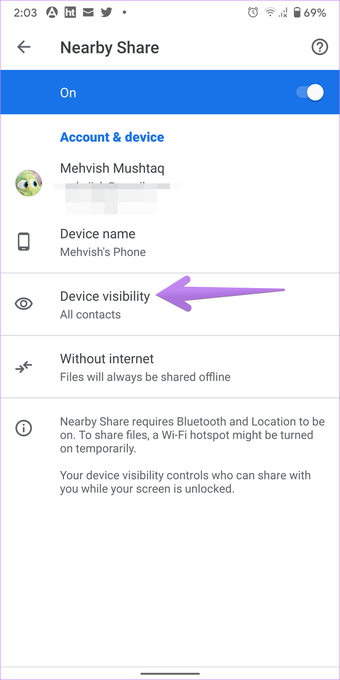
Você pode controlar quem vê seu dispositivo quando a tela é desbloqueada usando a configuração Visibilidade do dispositivo. Você obtém três opções de privacidade em Compartilhamento nas proximidades - Todos os contatos, Alguns contatos e Oculto.


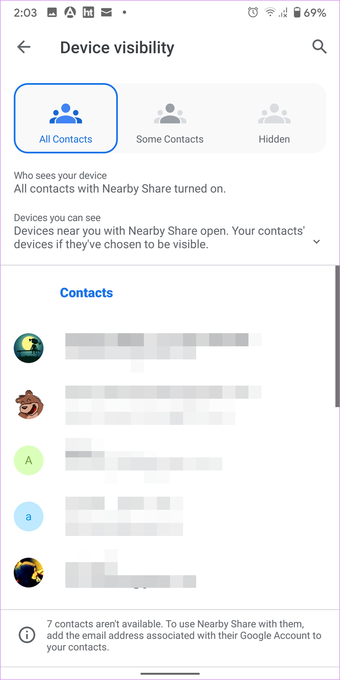
- Todos os contatos: seu dispositivo será mostrado automaticamente para todos os contatos próximos quando eles ativarem o Compartilhamento nas proximidades.
- Alguns contatos: apenas os contatos selecionados verão seu dispositivo. Novos contatos precisam ser habilitados manualmente.
- Oculto: nenhum de seus contatos pode ver seu dispositivo. No entanto, você receberá uma notificação sugerindo que um dispositivo está compartilhando nas proximidades e, se quiser ficar visível, para começar a compartilhar.
Nota: Quando o dispositivo do destinatário está bloqueado, ele não fica visível para outras pessoas.
Embora a configuração de visibilidade do dispositivo sugira que você só pode compartilhar arquivos com contatos, tentei compartilhar com um dispositivo que não tinha meu número ou ID de e-mail. E isso aconteceu perfeitamente. No entanto, meu dispositivo não apareceu imediatamente. Recebi uma notificação de que um dispositivo próximo está compartilhando. Somente quando toquei na notificação, meu dispositivo se tornou visível. Portanto, o Compartilhamento de proximidade pode funcionar com não contatos, e a configuração Oculto é usada nesses casos.
O compartilhamento nas proximidades funciona com o Windows 10 e outros dispositivos
Não. O compartilhamento de proximidade do Google está limitado a telefones Android a partir de agora. Você não pode usá-lo em várias plataformas. Mesmo que o Windows 10 também venha com um recurso de compartilhamento próximo, ele é diferente do Android. Se você deseja compartilhar arquivos entre o Android e o Windows, pode usar as ferramentas de compartilhamento de arquivos ou tentar outros métodos.
Esperando por mais
O compartilhamento nas proximidades começa com uma oferta promissora. Uma interface limpa e um compartilhamento rápido colocam outros aplicativos de compartilhamento de arquivos para descansar. Espero que o Google consiga integrar o Compartilhamento nas proximidades com computadores Windows 10. O compartilhamento nas proximidades também está chegando aos Chromebooks. Portanto, podemos esperar o melhor.
Próximo: O Android também tem uma alternativa ao iMessage. Descubra o que são mensagens Android RCS e como usá-las.
O artigo acima pode conter links afiliados que ajudam a apoiar a Guiding Tech. No entanto, isso não afeta nossa integridade editorial. O conteúdo permanece imparcial e autêntico.
Fonte Adicione ao Google Notícias
Neste artigo
- O que está próximo Compartilhar no Android
- Quais dispositivos e arquivos são compatíveis
- Como funciona o compartilhamento de proximidade
- Como ativar o compartilhamento nas proximidades no Android
- Como usar o Nearby Share para enviar arquivos entre telefones Android
- Como acessar as configurações de compartilhamento de proximidade
- Quem pode compartilhar conteúdo nas proximidades
- O compartilhamento nas proximidades funciona com o Windows 10 e outros dispositivos
- Esperando por mais


