
O Windows 10 vem com muitos recursos avançados que são desativados por padrão. Discutimos um desses recursos no passado, chamado Sandbox, que permite aos usuários executar uma instância virtual do Windows 10. O Hyper-V (um recurso que permite a virtualização) é outro recurso que muitas vezes é comparado ou mesmo confundido com o Sandbox.
O Hyper-V e o Sandbox compartilham alguns atributos principais, mas existem diferenças sutis que são importantes o suficiente para serem entendidas. Exploraremos o que é virtualização, como ativá-la e por que você pode usá-la.
Vamos começar.
O que é virtualização
A virtualização permitirá que você execute outros sistemas operacionais (SO) na mesma máquina, que está executando um sistema operacional. Elas são chamadas de máquinas virtuais (VM), e o trabalho do Hyper-V é criar um ambiente virtual. Isso inclui discos rígidos virtuais para salvar dados, comutadores virtuais e assim por diante. Isso também é chamado de virtualização de hardware. Você cria um computador totalmente novo, até mesmo vários computadores, e os executa na mesma máquina. Por exemplo, agora você pode executar Windows e Linux no mesmo computador ao mesmo tempo.
Sandbox vs. Virtualização
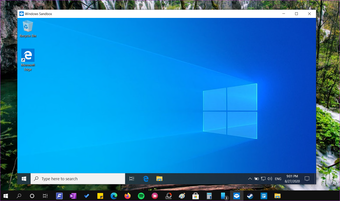
Uma sandbox também cria um espaço virtual, mas você só pode instalar e testar aplicativos e software. Não criará hardware virtual. Não está simulando um ambiente de computador totalmente novo, mas compartilha o mesmo hardware e drivers de sua instalação principal.
Como a sandbox depende do hardware da máquina primária, qualquer aplicativo que você instalar, os arquivos que você criar e as configurações que você alterar desaparecerão no momento em que você fechar a sandbox. Desligar o computador produzirá o mesmo resultado. Depende da existência de recursos de hardware da instalação primária, assim como um aplicativo. Isso o torna um excelente lugar para testar aplicativos e configurações sem correr o risco de bagunçar sua instalação primária.

A VM atua e se comporta como um computador real, e tudo o que você faz dentro da VM permanece na VM. Você não pode acessá-lo fora dele na instalação primária. Mas, uma VM não é temporária. Ele se salvará quando você colocar o computador em hibernação ou mesmo quando o desligar. Isso significa que é mais permanente, permitindo que você faça muito mais do que apenas testar aplicativos. Você pode trabalhar nele, criar e salvar arquivos dentro dele e testar ou solucionar problemas ou até mesmo construir algo. Meu amigo costumava praticar módulos Oracle dentro de uma VM em seu laptop.
Leo, da Ask Leo, fez um excelente trabalho explicando a diferença usando fluxogramas e diagramas.
Por que usar virtualização
Existem alguns cenários em que pode ser útil, como:
- Instale o Linux ou outro sistema operacional que não seja o Windows
- Execute versões mais antigas do Windows, como 7, XP
- Crie / remova o sistema operacional imediatamente, sem pegada
- Crie e teste aplicativos em diferentes ambientes
Nem todos os aplicativos funcionarão na virtualização. Por exemplo, jogos que dependem de hardware, como placa de vídeo, não rodam em um ambiente virtual.
Requisitos de sistema
Os recursos do sistema dependerão do número de instâncias virtuais que você está executando e do que está fazendo dentro delas. Estes são os requisitos mínimos:
- Licença Windows Pro ou Enterprise
- Pelo menos 4 GB de RAM
- Processador de 64 bits com SLAT e VM Monitor Mode Extension
- Habilite a tecnologia de virtualização no BIOS - o nome pode ser diferente com base na marca e modelo da placa-mãe
- Ativar prevenção de execução de dados forçada por hardware no BIOS
Entrar na BIOS é fácil no Windows 10, então você não precisa se preocupar com isso.
Agora, abra o CMD e digite Informação do sistema comando para garantir que seu sistema atenda a todos os requisitos de hardware. Você deve exibir Sim na frente de todas as entradas ao lado de Requisitos do Hyper-V.


Como habilitar a virtualização
As etapas para habilitar a virtualização no Windows 10 são praticamente as mesmas que habilitar o modo sandbox. Você precisa marcar a caixa certa e pronto.
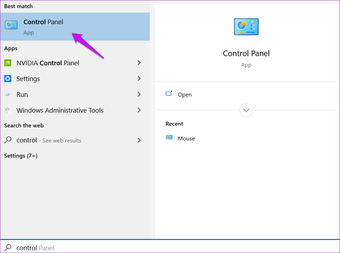
Passo 1: Abra o Painel de Controle no menu Iniciar.

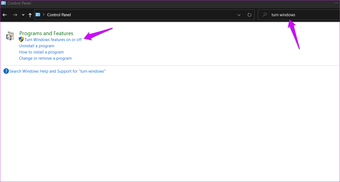
Passo 2: Pesquisar e abrir Ativar ou desativar recursos do Windows.

Etapa 3: Selecione Hyper-V no pop-up a seguir. Ele deve ter duas subpastas, como você notaria na imagem acima.

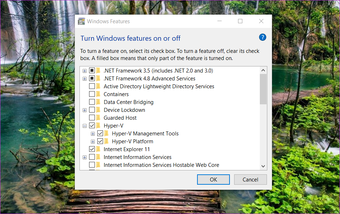
Salve tudo. Você encontrará a opção Windows Sandbox no mesmo menu. Você também pode habilitar isso ao mesmo tempo. Não é um recurso ou / ou.
Você também pode habilitar o Hyper-V usando o Prompt de Comando ou PowerShell.
A vida em uma simulação
A virtualização ou recurso Hyper-V é projetado com usuários profissionais, entusiastas, desenvolvedores e programadores em mente. Esse é um dos motivos pelos quais ele não está disponível para usuários domésticos. Ativar o próprio recurso é muito fácil e leva menos do que alguns minutos. Embora os requisitos de sistema sejam muito baixos, eu recomendo que você reforce seu computador com um stick de RAM extra. Isso manterá a (s) instalação (ões) primária (s) e virtual (is) felizes e funcionando perfeitamente. Então, para que você está usando?
Próximo: O Windows Sandbox e o Sandboxie oferecem um meio sem riscos de testar programas. Veja como eles se comparam.
O artigo acima pode conter links afiliados que ajudam a apoiar a Guiding Tech. No entanto, isso não afeta nossa integridade editorial. O conteúdo permanece imparcial e autêntico.
Fonte Adicione ao Google Notícias


