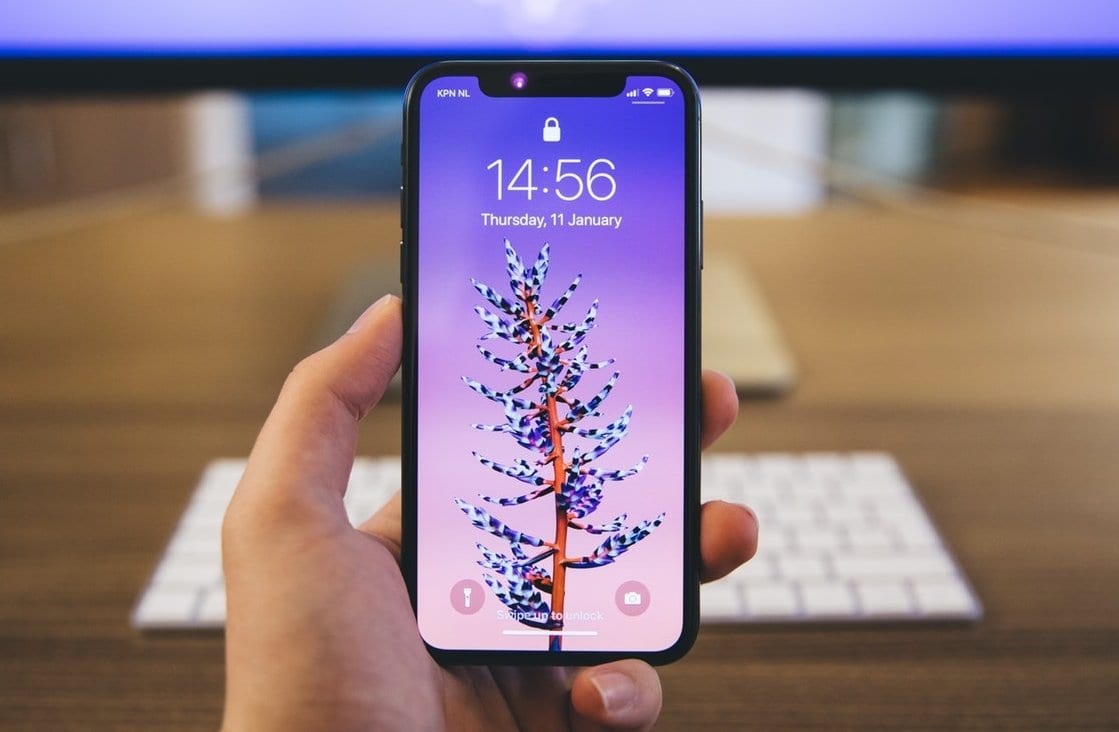
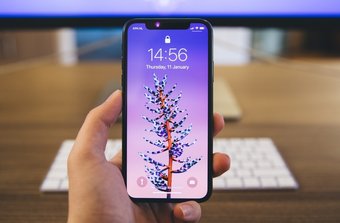
Antes de a Apple apertar o botão físico do iPhone X, era a maneira mais rápida de desbloquear um iPhone. De maneira interessante (e esperada), ligar a tela dos modelos mais recentes do iPhone agora é mais fácil, graças ao recurso 'Toque para ativar'.
Toque para ativar o iphone como imagem "width =" 1119 "height =" 732 "tamanhos de dados =" tamanhos automáticos "=" (largura mínima: 976px) 700px, (largura mínima: 448px) 75vw, 90vw "srcset = "/wp-content/uploads/2020/03/O-que-e-o-Tap-to-Wake-no-iPhone-e.jpg 1119w, https://cdn.guidingt imager / assets / 2020/03/677653 / toque para ativar o iphone-como-imagem_200229_051350_935adec67b324b146ff212ec4c69054f.jpg? 1582953537 700w, https://cdn.guidingtech.com/imager/assets/2020/03/677653/ -to-wake-iphone-how-to-image_200229_051350_40dd5eab97016030a3870d712fd9ef0f.jpg? 1582953537 500w, https://cdn.guidingtech.com/imager/assets/2020/03/677653/tap-to-wake-iphone-how-how- image_200229_051350_7c4a12eb7455b3a1ce1ef1cadcf29289.jpg? 1582953537 340w

O desaparecimento de botões físicos não é apenas peculiar apenas para os iPhones. Outros fabricantes de telefones também estão removendo os botões home para acompanhar a tendência e adicionando outros recursos também. Dos sensores de impressão digital abaixo da tela às câmeras na tela e alto-falantes, a funcionalidade das telas dos smartphones transcendeu além do visual.

Nesta postagem, mostraremos o recurso 'Toque para ativar' nos iPhones da Apple. No final deste explicador, você saberia o que ele faz, como usá-lo, como ativá-lo no seu dispositivo, além de outras perguntas que você possa ter sobre o recurso.

Toque para ativar em iPhones

Pelo nome, o que o 'Tap to Wake' faz é bem direto e não precisa de muita explicação. O recurso permite que você 'acorde' seu iPhone (quando bloqueado) tocando na tela. Embora 'Tap to Wake' seja relativamente novo nos iPhones, a história mais antiga do recurso pode ser rastreada até a linha de smartphones Lumia da Nokia - introduzida como função 'Toque duas vezes para ativar'.
Toque para ativar o iphone como criar uma imagem 01 Toque para ativar o iphone como imagem 01 "width =" 1392 "height =" 926 "tamanhos de dados =" auto "tamanhos =" (largura mínima: 976px) 700px, (largura mínima: 448px) 75vw, 90vw "srcset = "/wp-content/uploads/2020/03/1583685114_284_O-que-e-o-Tap-to-Wake-no-iPhone-e.jpg 1392w, https: //cdn.guidingtech .com / imager / assets / 2020/03/677652 / toque para ativar o iphone-como-imagem-01_935adec67b324b146ff212ec4c69054f.jpg? 1582953538 700w, https://cdn.guidingtech.com/imager/assets/2020/ 03/677652 / toque para ativar o iphone-como-imagem-01_40dd5eab97016030a3870d712fd9ef0f.jpg? 1582953538 500w, https://cdn.guidingtech.com/imager/assets/2020/03/677652/tap-to-wake -iphone-how-to-image-01_7c4a12eb7455b3a1ce1ef1cadcf29289.jpg? 1582953538 340w

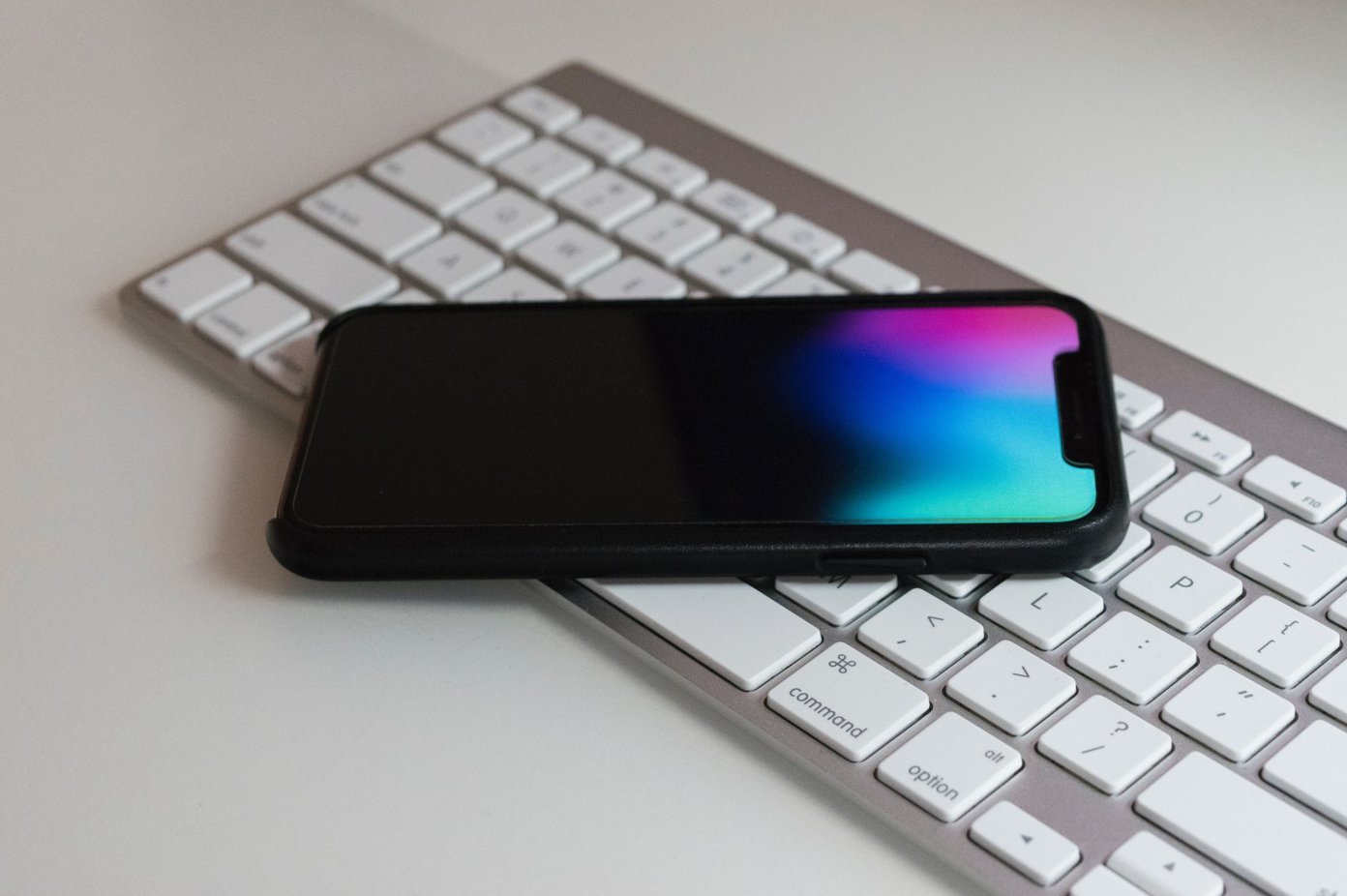
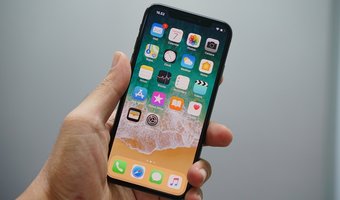
A Apple introduziu o recurso Tap to Wake com o iPhone X. Ele foi projetado para compensar a falta de um botão físico no iPhone X (e modelos mais recentes do iPhone). Portanto, em vez de tocar no botão liga / desliga do seu iPhone, você pode simplesmente tocar em qualquer lugar da tela quando estiver bloqueado para ligá-lo.

Nota: Como mencionado anteriormente, o recurso Tap to Wake funciona apenas no iPhone X e nos modelos mais recentes do iPhone. O iPhone 8 Plus (e modelos mais antigos com botões físicos físicos) não suportam o recurso Tocar para ativar.

Usando o Tap to Wake

É verdade que o recurso Tocar para ativar no seu iPhone é uma maneira bacana de ativar o seu iPhone bloqueado. Pressionar o botão liga / desliga com frequência pode ser extenuante e impactar a vida útil do botão a longo prazo. Uma desvantagem do recurso é que ele pode acabar sendo um enorme porco da bateria, esgotando a bateria do seu iPhone mais rápido que o normal. "Como? ', Você pode perguntar.
Toque para ativar o iphone como criar uma imagem 02 Toque para ativar o iphone como imagem 02 "width =" 1000 "height =" 588 "tamanhos de dados =" auto "tamanhos =" (largura mínima: 976px) 700px, (largura mínima: 448px) 75vw, 90vw "srcset = "/wp-content/uploads/2020/03/1583685114_432_O-que-e-o-Tap-to-Wake-no-iPhone-e.jpg 1000w, https: //cdn.guidingtech .com / imager / assets / 2020/03/677668 / toque para ativar o iphone-como-imagem-02_935adec67b324b146ff212ec4c69054f.jpg? 1582953921 700w, https://cdn.guidingtech.com/imager/assets/2020/ 03/677668 / toque-para-ativar-iphone-como-imagem-02_40dd5eab97016030a3870d712fd9ef0f.jpg? 1582953921 500w, https://cdn.guidingtech.com/imager/assets/2020/03/677668/tap-to-wake -iphone-how-to-image-02_7c4a12eb7455b3a1ce1ef1cadcf29289.jpg? 1582953921 340w

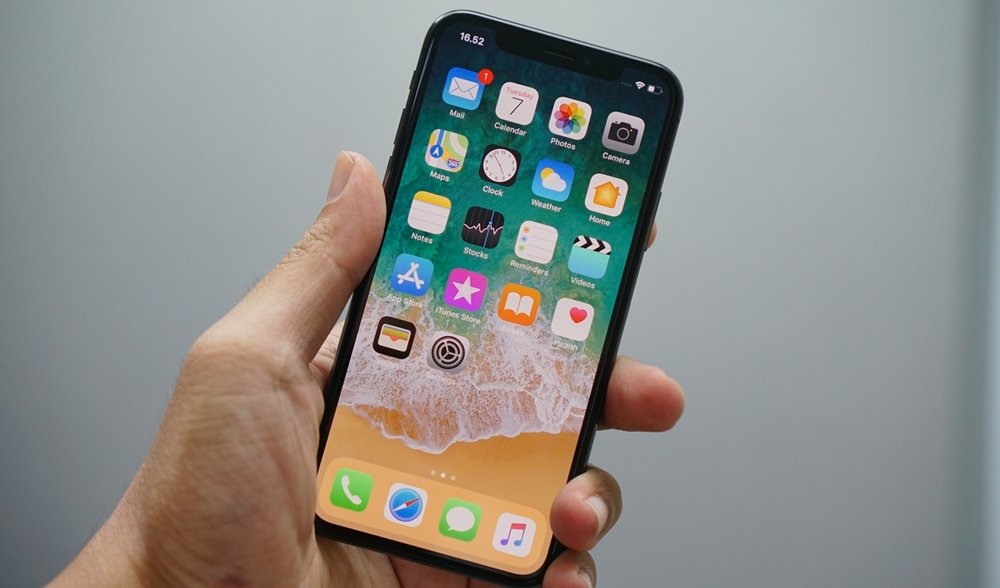
Quando ativado, o recurso Tocar para ativar pode resultar na ativação não intencional e desnecessária da tela do seu iPhone. Digamos que seu iPhone esteja no bolso ou nas mãos, toques ou toques acidentais na tela acenderão a luz do visor. E como você sabe, deixar a tela ligada, especialmente em um período de bloqueio automático mais alto e definir um alto nível de brilho é uma das maneiras mais rápidas de esgotar a bateria do seu iPhone.

Portanto, quando você tiver esse recurso ativado no seu iPhone, poderá impedir que ele seja acionado por engano. Caso contrário, sua bateria pagaria o preço. Se você pode restringir toques acidentais, aproveite a conveniência que vem com a verificação fácil de textos, notificações e o uso rápido de outros widgets no seu iPhone, simplesmente tocando na tela.

Agora, vamos falar sobre como ativar o recurso no seu iPhone.

Como ativar e desativar o recurso Toque para ativar no iPhone

Normalmente, o dispositivo está sempre ativado por padrão nos novos modelos de iPhone. Se o seu iPhone suportar o recurso Tocar na opção Ativar, mas a tela não abrir quando você toca nele, siga as etapas abaixo para ativá-lo.

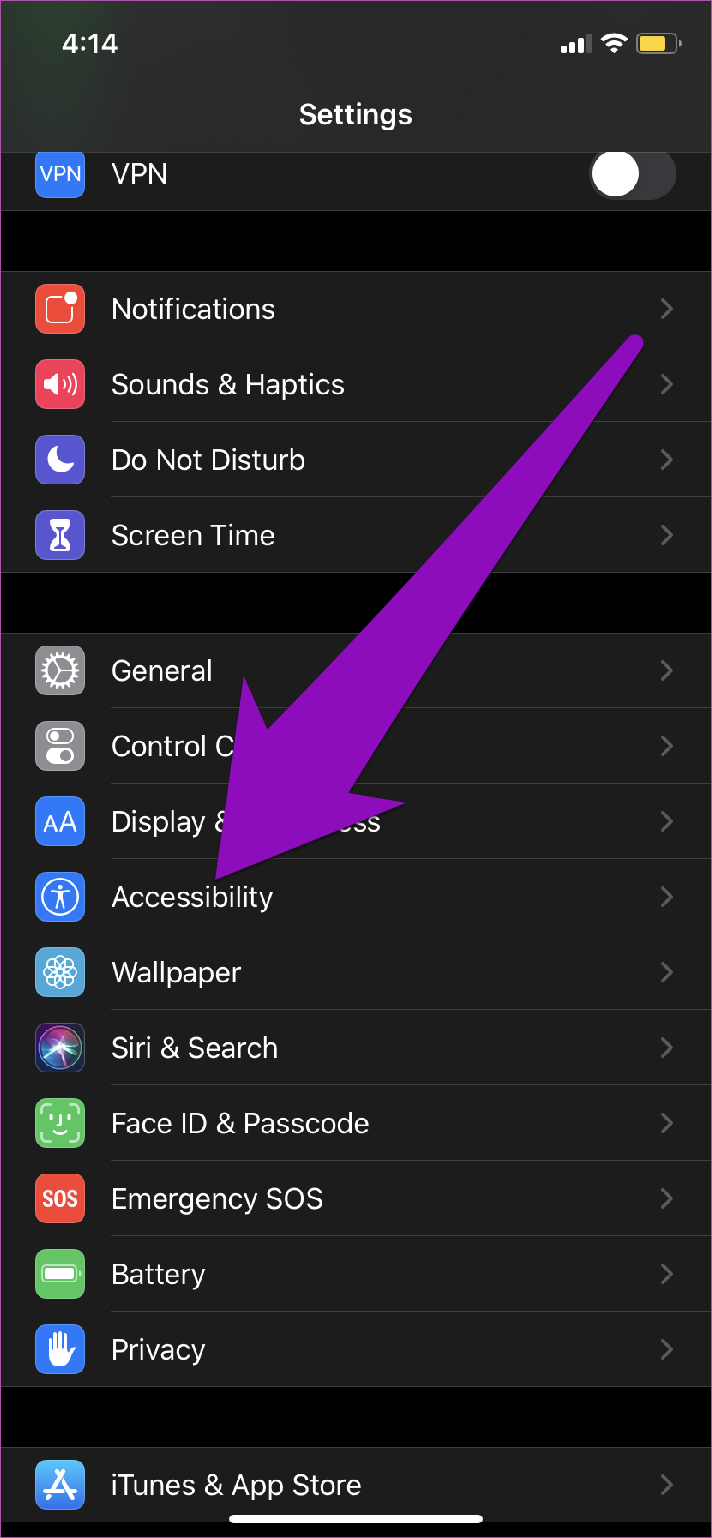
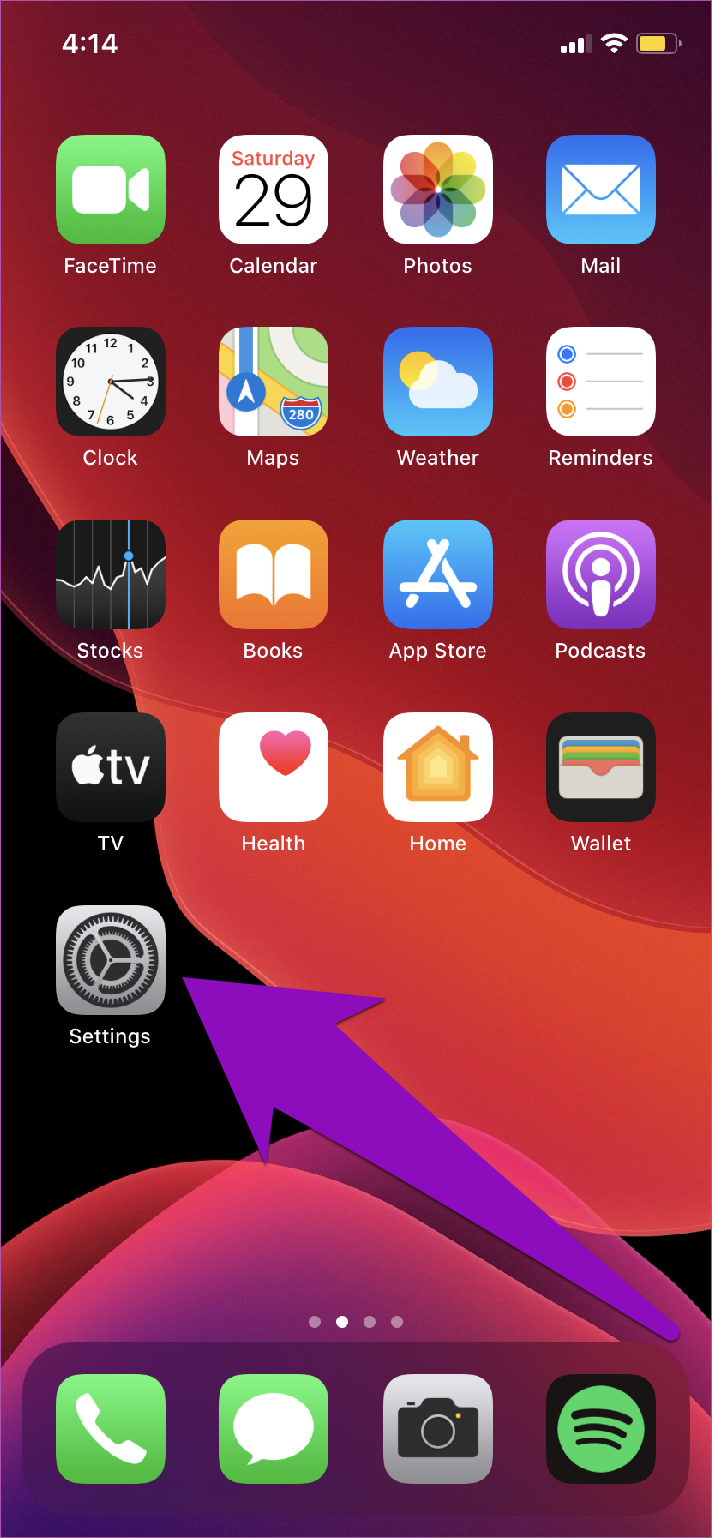
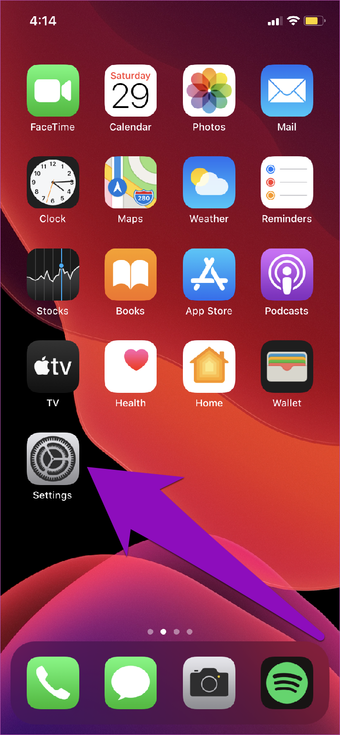
Passo 1: Toque no ícone de roda dentada do seu iPhone para iniciar o aplicativo / menu Configurações.
Toque para ativar o iphone como Toque para ativar o iphone como "width =" 712 "height =" 1538 "tamanhos de dados =" tamanhos automáticos "=" (largura mínima: 976px) 700px, (largura mínima: 448px) 75vw, 90vw "srcset =" /wp-content/uploads/2020/03/O-que-e-o-Tap-to-Wake-no-iPhone-e.png 712w, https://cdn.guidingtech.com/imager/assets /2020/03/677631/tap-to-wake-iphone-how-to_935adec67b324b146ff212ec4c69054f.png?1582953547 700w, https://cdn.guidingtech.com/imager/assets/2020/03/677631/tap-to-wake- iphone-how-to_40dd5eab97016030a3870d712fd9ef0f.png? 1582953550 500w, https://cdn.guidingtech.com/imager/assets/2020/03/677631/tap-to-wake-iphone-how-to_7c4a12eb7ng5155284285285284285285284285285285285285285265

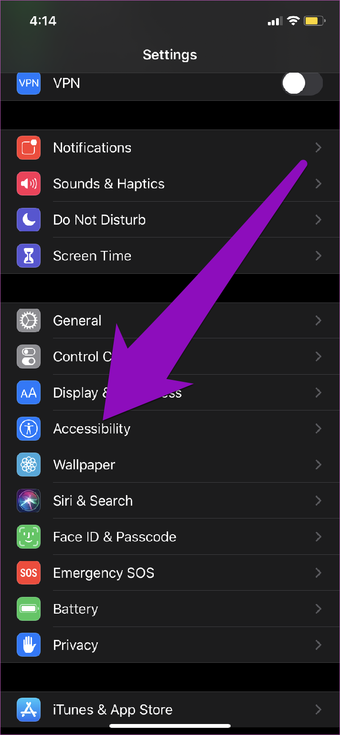
Passo 2: Selecione Acessibilidade.

Toque para ativar o iphone como 01 Toque para ativar o iphone como 01 "width =" 712 "height =" 1538 "tamanhos de dados =" auto "tamanhos =" (largura mínima: 976px) 700px, (largura mínima: 448px) 75vw, 90vw "srcset = "/wp-content/uploads/2020/03/1583685115_76_O-que-e-o-Tap-to-Wake-no-iPhone-e.png 712w, https://cdn.guidingtech.com/ imager / assets / 2020/03/677632 / toque para acordar-iphone-como-01_935adec67b324b146ff212ec4c69054f.png? 1582953553 700w, https://cdn.guidingtech.com/imager/assets/2020/03/677632/tap -to-wake-iphone-how-to-01_40dd5eab97016030a3870d712fd9ef0f.png? 1582953554 500w, https://cdn.guidingtech.com/imager/assets/2020/03/677632/tap-to-wake-iphone-how-to- 01_7c4a12eb7455b3a1ce1ef1cadcf29289.png? 1582953554 340w

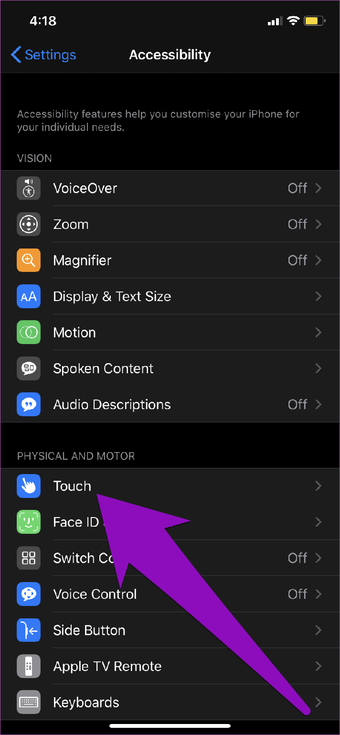
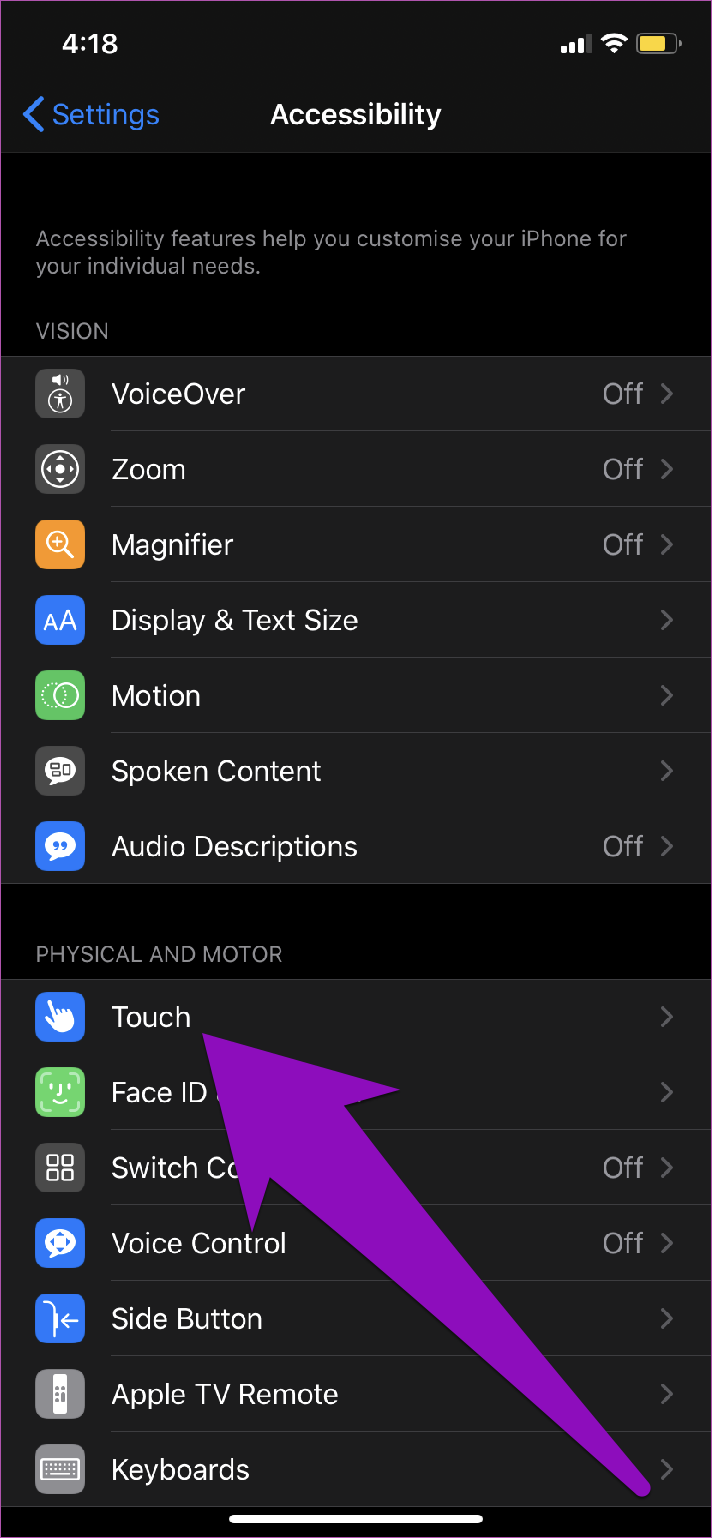
Etapa 3: Na seção "Físico e motor", toque em Toque.
Toque para ativar o iphone como fazer 02 Toque para ativar o iphone como 02 "width =" 712 "height =" 1538 "tamanhos de dados =" auto "tamanhos =" (largura mínima: 976px) 700px, (largura mínima: 448px) 75vw, 90vw "srcset = "/wp-content/uploads/2020/03/1583685116_408_O-que-e-o-Tap-to-Wake-no-iPhone-e.png 712w, https://cdn.guidingtech.com/ imager / assets / 2020/03/677633 / tap-to-wake-iphone-how-to-02_935adec67b324b146ff212ec4c69054f.png? 1582953557 700w, https://cdn.guidingtech.com/imager/assets/2020/03/677633/tap -to-wake-iphone-how-to-02_40dd5eab97016030a3870d712fd9ef0f.png? 1582953558 500w, https://cdn.guidingtech.com/imager/assets/2020/03/677633/tap-to-wake-iphone-how-to- 02_7c4a12eb7455b3a1ce1ef1cadcf29289.png? 1582953558 340w

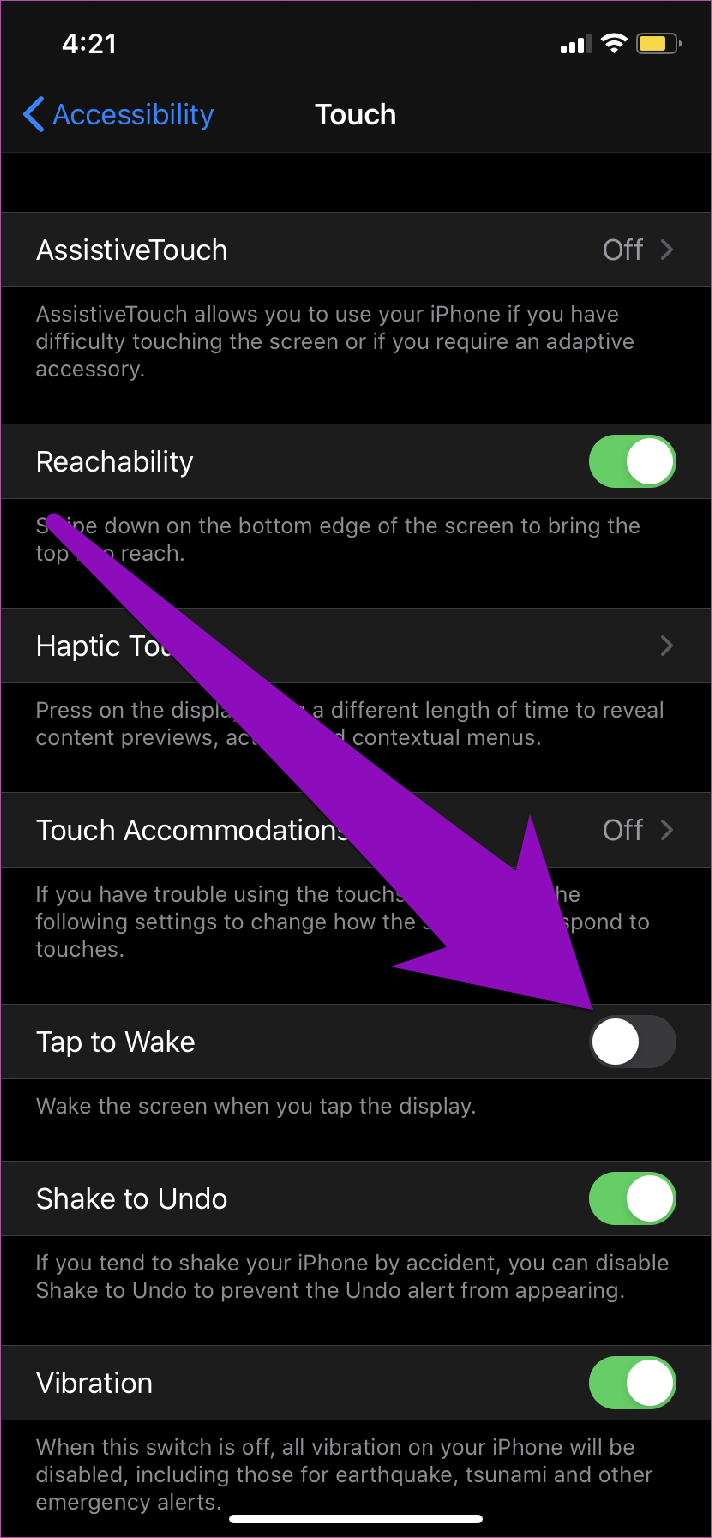
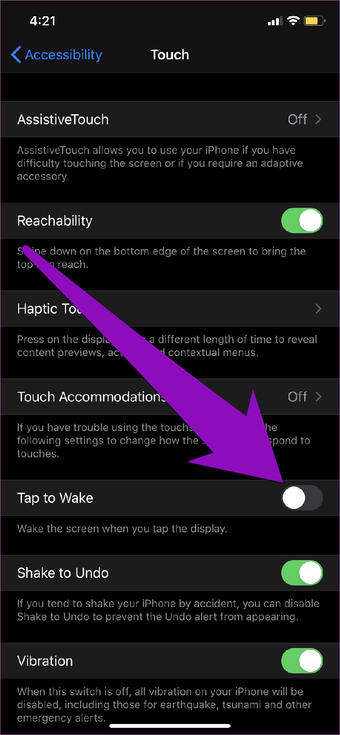
Passo 4: Toque na opção 'Tocar para ativar' para ativá-lo e ativar o recurso.
Toque para ativar o iphone como fazer 03 Toque para ativar o iphone como 03 "width =" 712 "height =" 1538 "tamanhos de dados =" tamanhos automáticos "=" (largura mínima: 976px) 700px, (largura mínima: 448px) 75vw, 90vw "srcset = "/wp-content/uploads/2020/03/1583685116_994_O-que-e-o-Tap-to-Wake-no-iPhone-e.png 712w, https://cdn.guidingtech.com/ imager / assets / 2020/03/677634 / toque para ativar o iphone-como-03_935adec67b324b146ff212ec4c69054f.png? 1582953561 700w, https://cdn.guidingtech.com/imager/assets/2020/03/677634/tap -to-wake-iphone-how-to-03_40dd5eab97016030a3870d712fd9ef0f.png? 1582953561 500w, https://cdn.guidingtech.com/imager/assets/2020/03/677634/tap-to-wake-iphone-how-to- 03_7c4a12eb7455b3a1ce1ef1cadcf29289.png? 1582953562 340w

Se a opção já estiver ativada, você poderá usar o recurso Tocar para ativar.

É isso aí. Super fácil de fazer. Agora você pode bloquear o seu iPhone e tocar na tela uma vez para ver se a tela ganha vida ou não. Se você achar o recurso bastante inconveniente ou insignificante, siga as mesmas etapas acima para desativá-lo.

Como ativar e desativar o recurso Aumentar para ativar no iPhone

Esse é outro recurso que permite ligar facilmente a tela do seu iPhone bloqueado. Você pode imaginar o 'Raise to Wake' como um irmão do recurso 'Tap to Wake'.

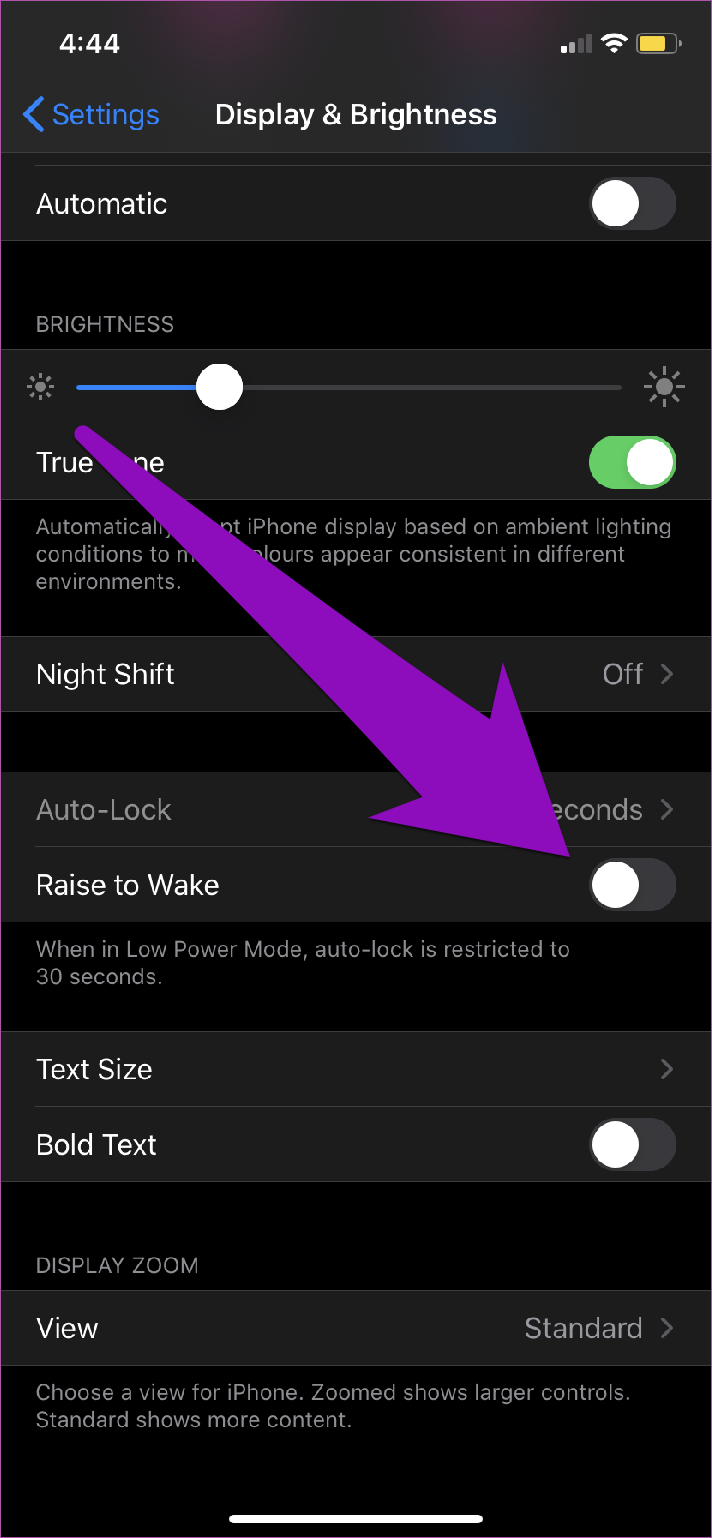
O 'Raise to Wake' é ativado no iPhone bloqueado quando você o escolhe de uma superfície. Ao contrário do recurso 'Toque para ativar', você nem precisa tocar na tela. Basta escolher o seu iPhone da sua mesa ou retirá-lo do bolso e a tela liga instantaneamente. Esse recurso também é ativado por padrão nos modelos mais recentes do iPhone, mas se a tela do telefone não ligar quando você o atende, siga a etapa abaixo para ativar o recurso Aumentar para ativar.

Passo 1: Inicie o menu Configurações do seu iPhone.

Toque para ativar o iphone como Toque para ativar o iphone como "width =" 712 "height =" 1538 "tamanhos de dados =" tamanhos automáticos "=" (largura mínima: 976px) 700px, (largura mínima: 448px) 75vw, 90vw "srcset =" /wp-content/uploads/2020/03/O-que-e-o-Tap-to-Wake-no-iPhone-e.png 712w, https://cdn.guidingtech.com/imager/assets /2020/03/677631/tap-to-wake-iphone-how-to_935adec67b324b146ff212ec4c69054f.png?1582953547 700w, https://cdn.guidingtech.com/imager/assets/2020/03/677631/tap-to-wake- iphone-how-to_40dd5eab97016030a3870d712fd9ef0f.png? 1582953550 500w, https://cdn.guidingtech.com/imager/assets/2020/03/677631/tap-to-wake-iphone-how-to_7c4a12eb7ng5155284285285284285285284285285285285285285265

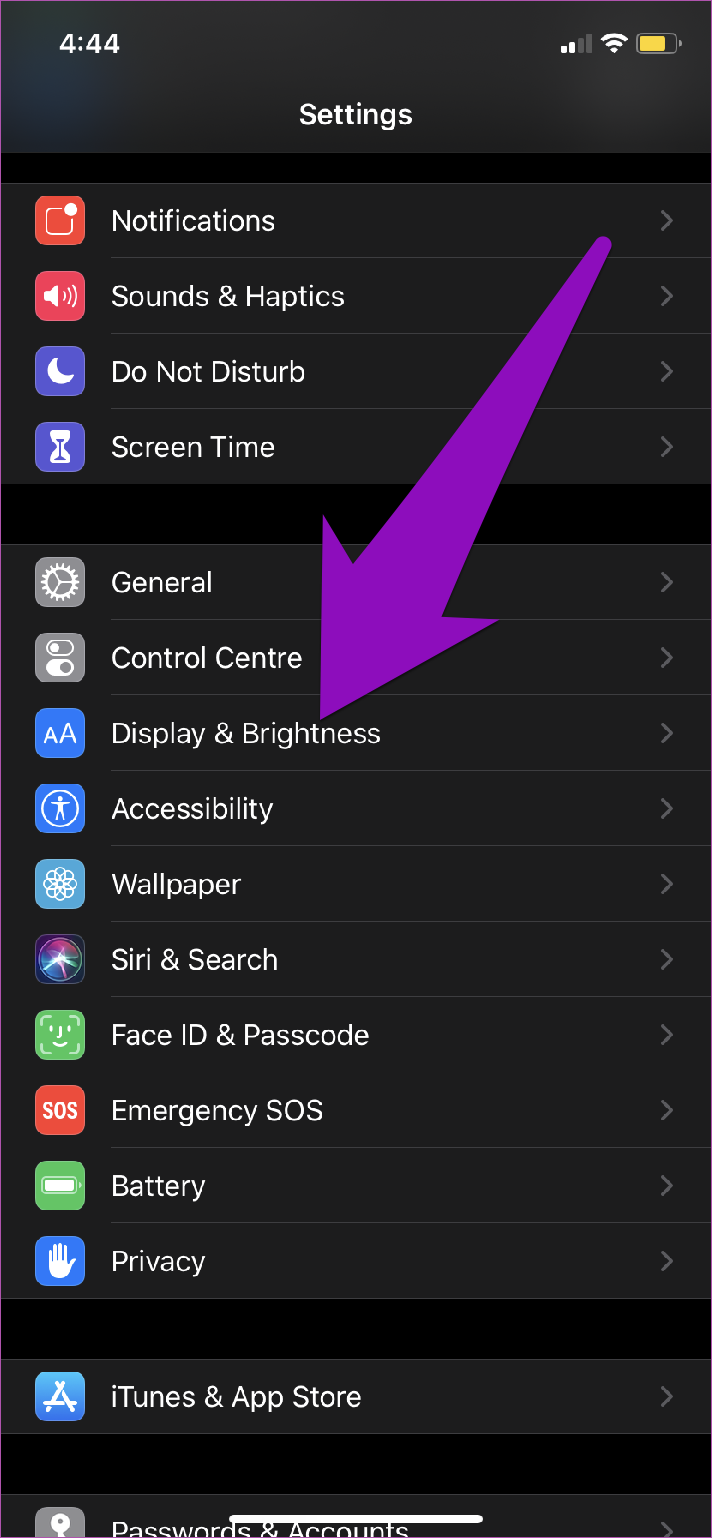
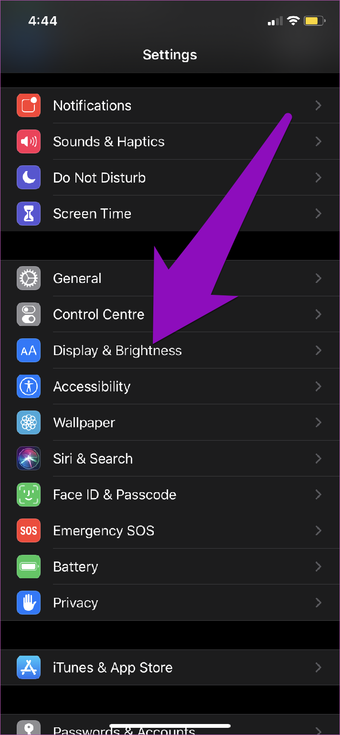
Passo 2: Toque em 'Visor e brilho'.

Toque para ativar o iphone como 04 Toque para ativar o iphone como 04 "width =" 712 "height =" 1538 "tamanhos de dados =" auto "tamanhos =" (largura mínima: 976px) 700px, (largura mínima: 448px) 75vw, 90vw "srcset = "/wp-content/uploads/2020/03/1583685117_454_O-que-e-o-Tap-to-Wake-no-iPhone-e.png 712w, https://cdn.guidingtech.com/ imager / assets / 2020/03/677635 / toque para ativar o iphone-como-04_935adec67b324b146ff212ec4c69054f.png? 1582953564 700w, https://cdn.guidingtech.com/imager/assets/2020/03/677635/tap -to-wake-iphone-how-to-04_40dd5eab97016030a3870d712fd9ef0f.png? 1582953566 500w, https://cdn.guidingtech.com/imager/assets/2020/03/677635/tap-to-wake-iphone-how-to- 04_7c4a12eb7455b3a1ce1ef1cadcf29289.png? 1582953565 340w

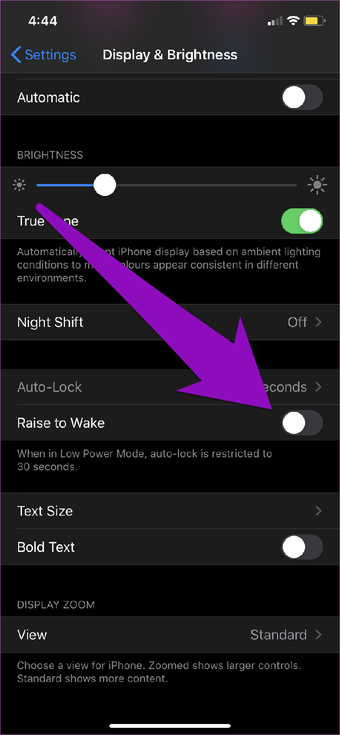
Etapa 3: Toque na opção 'Levantar para ativar' para ativá-lo e ativar o recurso.
Toque para ativar o iphone como fazer 05 Toque para ativar o iphone como 05 "width =" 712 "height =" 1538 "tamanhos de dados =" auto "tamanhos =" (largura mínima: 976px) 700px, (largura mínima: 448px) 75vw, 90vw "srcset = "/wp-content/uploads/2020/03/1583685117_372_O-que-e-o-Tap-to-Wake-no-iPhone-e.png 712w, https://cdn.guidingtech.com/ imager / assets / 2020/03/677636 / tap-to-wake-iphone-how-to-05_935adec67b324b146ff212ec4c69054f.png? 1582953569 700w, https://cdn.guidingtech.com/imager/assets/2020/03/677636/tap -to-wake-iphone-how-to-05_40dd5eab97016030a3870d712fd9ef0f.png? 1582953570 500w, https://cdn.guidingtech.com/imager/assets/2020/03/677636/tap-to-wake-iphone-how-to- 05_7c4a12eb7455b3a1ce1ef1cadcf29289.png? 1582953569 340w

O Raise to Wake foi introduzido como parte da atualização do iOS 10 e é compatível com o iPhone que contém o processador de movimento M9 da Apple - iPhone 6S ou mais recente. Os iPads não têm o recurso Raise to Wake, mesmo que alojem o processador de movimento M9.

Toque para a vida

Em vez de desbloquear o telefone e percorrer os aplicativos em público, basta tocar na tela do seu iPhone para verificar as reuniões agendadas, datas ou novas notificações de aplicativos. Dessa forma, você pode proteger as informações com base no que escolher mostrar na tela de bloqueio do iPhone. Agora que você sabe tudo sobre isso, vá em frente e toque a tela do seu iPhone para a vida.

Próximo: O acesso irrestrito ao Centro de Controle via Tela de Bloqueio do seu iPhone ou iPad pode causar vários problemas. Listamos alguns motivos pelos quais você deve desativá-lo (e como fazê-lo) no artigo abaixo.

Última atualização em 8 de março de 2020


Fonte Adicione ao Google Notícias
Neste artigo
  1. Toque para ativar em iPhones
  2. Usando o Tap to Wake
  3. Como ativar e desativar o recurso Toque para ativar no iPhone
  4. Como ativar e desativar o recurso Aumentar para ativar no iPhone
  5. Toque para a vida