

O Android 12 traz muitas adições úteis, incluindo a capacidade de fazer capturas de tela de rolagem de forma nativa, temas dinâmicos baseados em papel de parede, um painel de privacidade e muito mais. O Google também deu uma coisinha para os jogadores móveis na última atualização. Chamado de Game Dashboard, é um recurso destinado a aprimorar sua experiência de jogo móvel. No entanto, a opção está um pouco escondida, então muitos usuários podem nem perceber que ela está lá. Este artigo mostra como ativá-lo e aproveitá-lo.
Leia também:Você deve usar um telefone Android mais antigo?
O que é o Painel de Jogo?
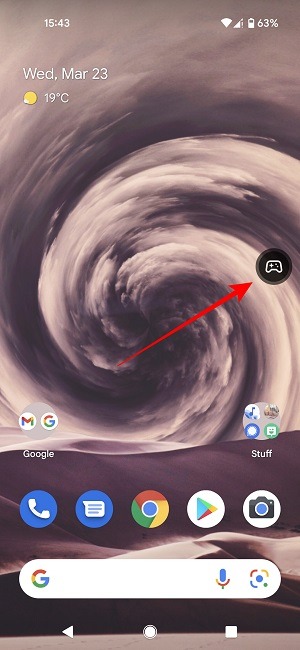
O Game Dashboard do Android 12 basicamente traz uma série de opções de jogo para o seu dispositivo móvel. Estes são acessíveis através de um pequeno ícone em forma de controlador que aparece na lateral da tela (esteja você em um jogo ou não), uma vez que a opção foi habilitada. Os usuários podem movê-lo e colocá-lo em qualquer lugar na tela para melhor atender às suas necessidades.
Quando tocado, o ícone revela uma lista de opções para escolher, incluindo Otimização, FPS e outras (serão discutidas na íntegra abaixo) que podem ser ativadas durante o jogo. Para poder aproveitar essas funcionalidades, você precisa ativar primeiro o recurso “Game Dashboard”, que não é muito intuitivo.
Quais telefones suportam o painel do jogo?
Até agora, a opção parece estar limitada apenas à linha Pixel do Google. O “Game Dashboard” apareceu pela primeira vez no Pixel 6/Pixel 6 Pro, mas desde então também chegou aos Pixels mais antigos. Esses incluem:
- Pixel 3
- Pixel 3 XL
- Pixel 3a
- Pixel 3a XL
- Pixel 4
- Pixel 4a
- Pixel 5
- Pixel 5a
Embora o próprio Google não tenha confirmado oficialmente a informação, o “Game Dashboard” provavelmente chegará em mais telefones Android 12 à medida que o sistema operacional móvel chega a mais e mais dispositivos.
Leia também:Como verificar seu pulso e frequência respiratória usando um smartphone Pixel

Como ativar o painel do jogo no seu dispositivo
Se você tiver um dispositivo Pixel compatível, estas são as etapas para ativar a opção em seu dispositivo para uma experiência de jogo superior.
- Abra Configurações em seu smartphone. Curiosamente, se você pesquisar por “Game Dashboard”, não obterá nenhum resultado.
- Em vez disso, vá para Notificações.
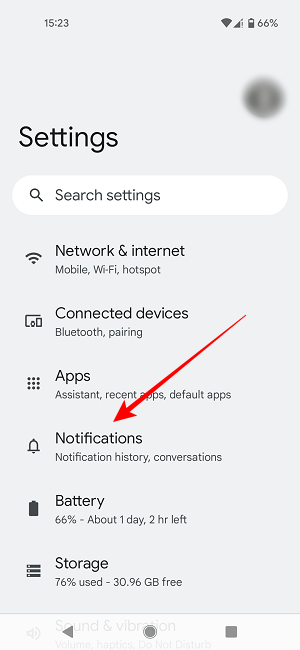
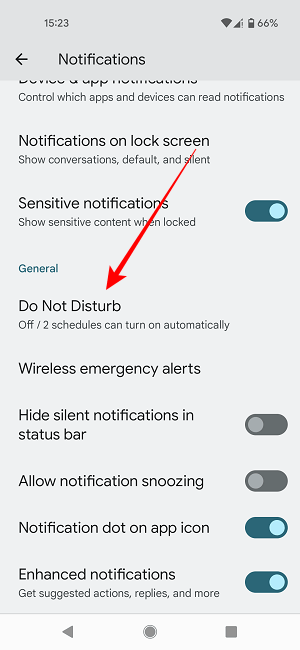
- Role para baixo e selecione “Não perturbe”.
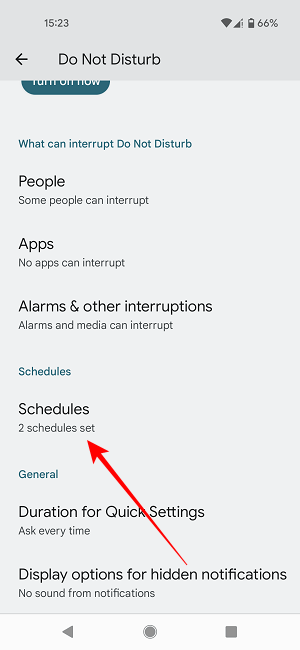
- Pressione em Horários.
- Você verá uma lista de agendamentos, incluindo um para jogos. Certifique-se de que esta opção esteja definida como Ligada.
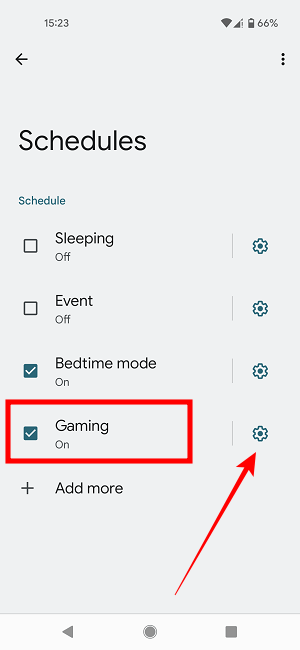
- Agora toque na roda dentada ao lado da opção Gaming.
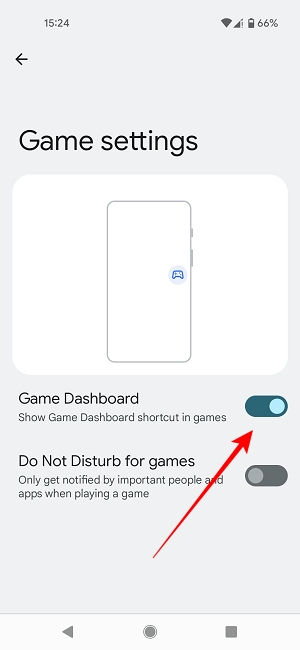
- Ative a opção "Painel do jogo".
- A opção agora está habilitada, mas não se apresse para iniciar um jogo ainda. Você pode ter dificuldade em identificar o ícone do Game Dashboard se fizer isso imediatamente. Você vê, o ícone flutuante pode estar oculto em sua tela. Dê uma olhada na tela e você deve notar uma alça com uma seta no lado direito.
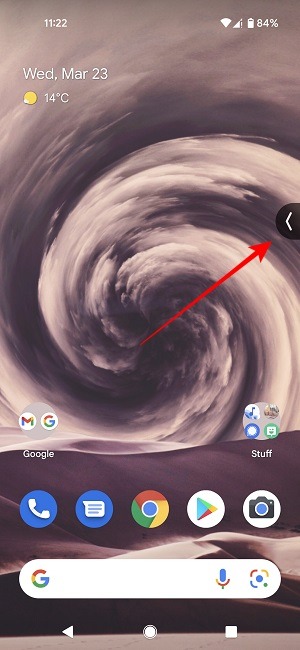
- Toque nele para revelar o ícone do Game Dashboard. Na verdade, você não precisa estar no jogo para ver o ícone. Uma vez habilitada, a opção estará presente na sua tela inicial.
Como usar o painel de jogos do Android 12
Quando o recurso estiver ativado, você poderá executar um jogo que instalou em seu smartphone. A bolha flutuante estará lá. Enquanto joga, basta tocar nele para entrar no Dashboard, onde várias opções para escolher.
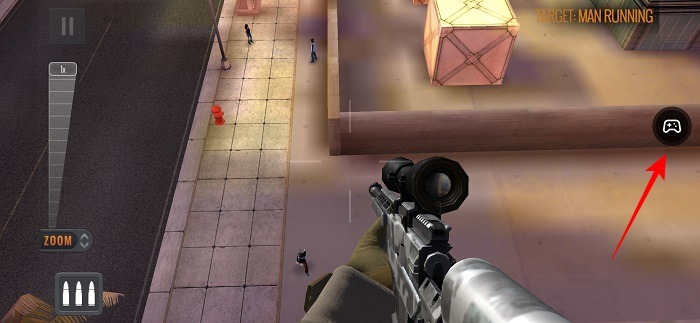
O primeiro lote são atalhos que podem ser adicionados à barra lateral do Painel para facilitar o acesso durante o jogo. Você terá as seguintes opções:
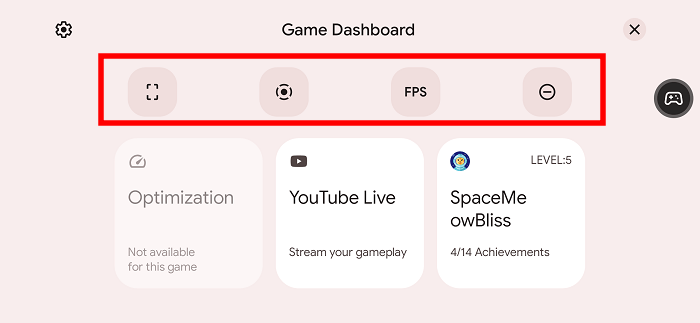
- Capturas de tela - permite que você faça capturas de tela rapidamente enquanto joga o jogo suportado.
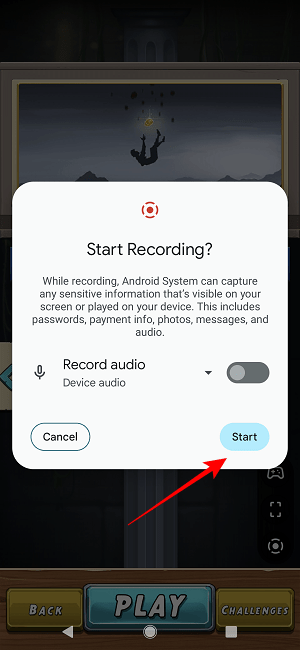
- Gravação de tela – oferece a opção de gravar suas sessões de jogo sem sair do jogo.
- Contador de quadros por segundo (FPS) - mostra sua taxa de FPS em tempo real
- Modo não perturbe - quando ativado, os usuários só serão notificados por pessoas e aplicativos importantes durante o jogo.
Além disso, há mais três opções que o Game Dashboard coloca à sua disposição:
- Otimização de jogos – isso não está disponível para a maioria dos jogos, então aparecerá acinzentado na maioria dos casos. Nos casos em que estiver funcional, o Game Optimization permitirá que você escolha entre três modos: Performance, Battery Saver e Standard. Isso permite que os usuários ajustem o desempenho e o visual do jogo com base nas preferências individuais. Embora o Battery Saver reduza a taxa de quadros do jogo, o modo Performance permite uma experiência mais suave com taxas de quadros mais altas.
- YouTube ao vivo – adiciona integração de streaming do YouTube (se sua conta permitir).
- Conquistas – mostra todas as conquistas que você marcou até agora nesse jogo específico, desde que você tenha feito login com sua conta do Play Games.
Leia também:Como usar o recurso de carregamento adaptável do Pixel

Quão único é o painel de jogos do Android 12?
Existem alternativas para o Game Dashboard? A resposta é sim. Outros fabricantes, como OnePlus, oferecem seu próprio “modo de jogo”, que oferece recursos semelhantes.
Uma vez ativado, o “Modo de jogo” pode ser acessado no jogo deslizando para baixo na parte superior da tela no lado direito da tela, como você faria para abrir a tela de notificação. Em vez disso, os jogadores serão apresentados a um conjunto de opções, incluindo:
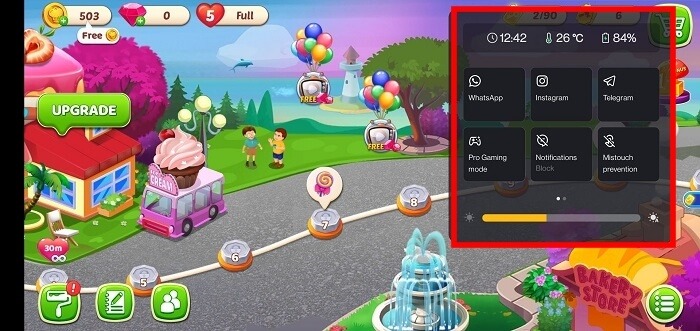
- Aplicativos sociais – tocando neles, você poderá enviar uma mensagem rápida diretamente do jogo.
- Modo de jogo profissional - uma vez ativada, a opção 1) bloqueará todas as notificações e chamadas 2) restringirá o plano de fundo para aumentar seu jogo 3) interromperá o SIM secundário para aprimorar a rede.
- Notificações - a opção bloqueará qualquer notificação de chegar até você.
- Prevenção de mau contato - furtos ou toques acidentais não abrem a gaveta de notificações.
- Gravador de ecrã (você terá que deslizar para a direita no painel do modo de jogo para visualizar esta opção e as próximas duas) – permite gravar sua sessão de jogo.
- Rebobinar a gravação – permite que você recapture os últimos 30 segundos da sua sessão de jogo simplesmente tocando na tela.
- Status do sistema – mostra as estatísticas do jogo, como taxa de FPS, bem como estatísticas de uso de GPU/CPU.
Mas se o Game Dashboard estender sua disponibilidade a todos os dispositivos Android 12, você não precisará ter um telefone Pixel ou OnePlus para aproveitar os recursos de aprimoramento de jogos, como os detalhados acima. Você só precisará atualizar seu telefone (se for compatível) para a versão mais recente do Android.
Leia também:7 recursos ocultos do Google Pixel que você precisa conhecer e experimentar

perguntas frequentes
1. O ícone flutuante do My Game Dashboard continua desaparecendo ou não aparece. O que eu posso fazer?
Antes de tudo, verifique se você ativou o recurso seguindo as instruções acima passo a passo. Se ainda não estiver aparecendo, verifique se você abriu alguns outros aplicativos e jogos em seu telefone e simplesmente abra os aplicativos recentes, por exemplo, passando o dedo na parte inferior da tela e tocando no ícone quadrado. Mude para outro jogo e o ícone deve aparecer agora.
2. O Game Dashboard tira screenshots em branco. Como consertar?
Tente desabilitar e habilitar o recurso novamente. Então vá em frente e tente fazer uma captura de tela no jogo novamente. Se ainda não funcionar, lembre-se de que alguns jogos podem ainda não suportar capturas de tela do painel do jogo. Embora o ícone flutuante do painel do jogo possa estar presente em qualquer jogo, depois de ativado, nem todos os jogos são totalmente compatíveis com o recurso ainda. É o caso dos Guardiões do Tempo, por exemplo.
3. Quais jogos são totalmente compatíveis com o Game Dashboard no Android 12?
Não existe uma lista oficial, mas podemos supor que os jogos que possuem conquistas no Play Games também mostrarão essas conquistas no Painel do Jogo. As chances são de que as capturas de tela também funcionem com esses jogos, mas “Game Optimization”, por exemplo, não está disponível para muitos títulos. Mesmo nos jogos em que você pode capturar imagens no “Game Dashboard”, como Alto's Adventure, Alto's Odyssey, Temple Run 2, Fallout Shelter ou Sniper 3D. Por enquanto, saber exatamente qual jogo é totalmente suportado pelo Game Dashboard é uma questão de tentativa e erro.
Este artigo é útil?
Assine a nossa newsletter!
Nossos tutoriais mais recentes entregues diretamente na sua caixa de entrada
Fonte Adicione ao Google Notícias


