
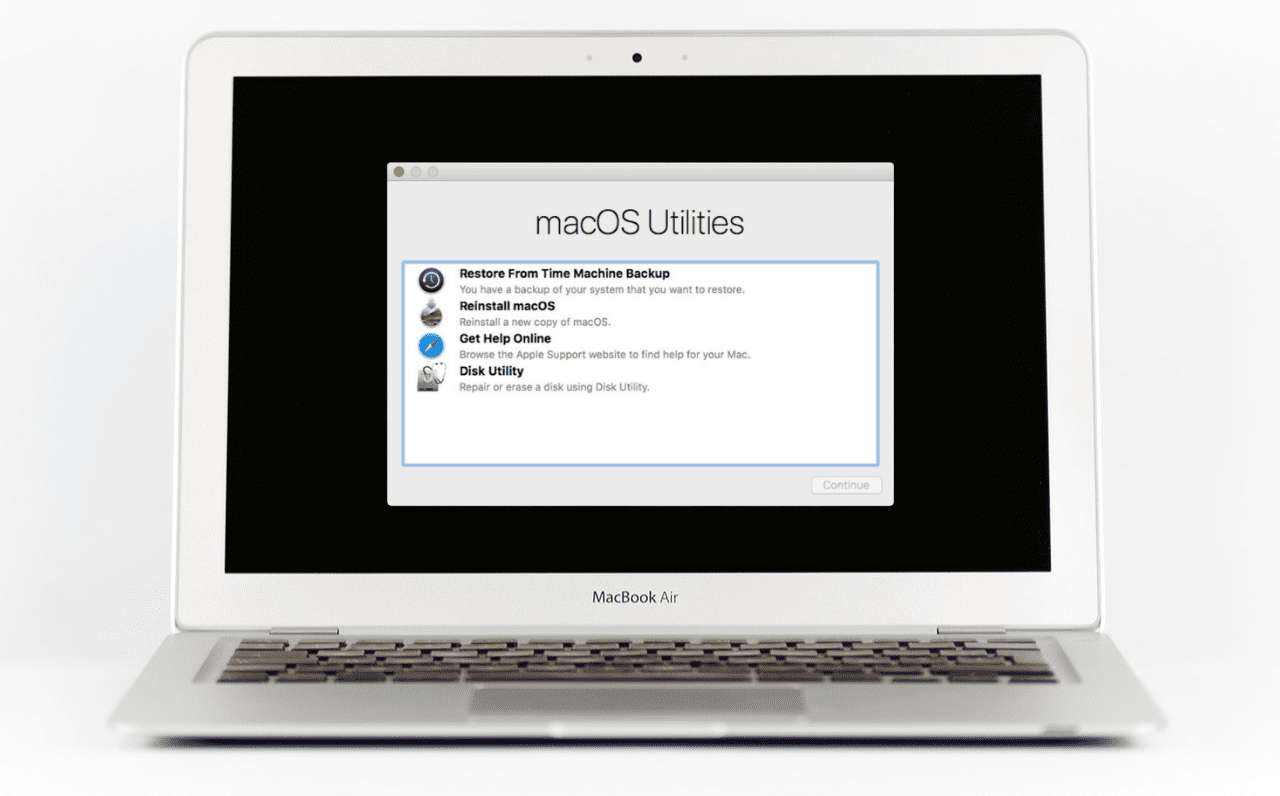
Se o seu Mac não inicializar normalmente, é provável que o disco de inicialização esteja danificado ou corrompido. Bem, as razões por trás disso podem ser um arquivo corrompido ou um leve aumento de energia que você talvez não saiba. Em ambos os casos, o Modo de recuperação do macOS pode ser fundamental para corrigir esses problemas sem recorrer a medidas extremas, como reinstalar o macOS.
Com a função Modo de recuperação do Mac, você pode resolver esse problema e reparar o disco de inicialização, restaurar a partir de um backup após uma falha fatal que impediu a inicialização adequada ou reinstalar o macOS.
Vamos explicar o que é o modo de recuperação do macOS e as etapas necessárias para usá-lo ao diagnosticar e corrigir qualquer problema ou reinstalar o macOS completamente.
O que é o modo de recuperação para Mac


O Mac Recovery Mode é um modo especial no macOS que carrega ferramentas de recuperação nativas que ajudam a restaurar a partir de um backup do Time Machine, obter ajuda on-line, reinstalar o macOS ou apagar um disco rígido e muito mais.
As ferramentas de recuperação são carregadas a partir de uma partição de disco especial que contém uma imagem de recuperação e uma cópia do instalador do macOS.
Se você não conseguir recuperar o computador usando outros meios, o Modo de Recuperação será útil ao diagnosticar problemas no disco, instalar o macOS anterior executado no seu Mac ou obter ajuda on-line.
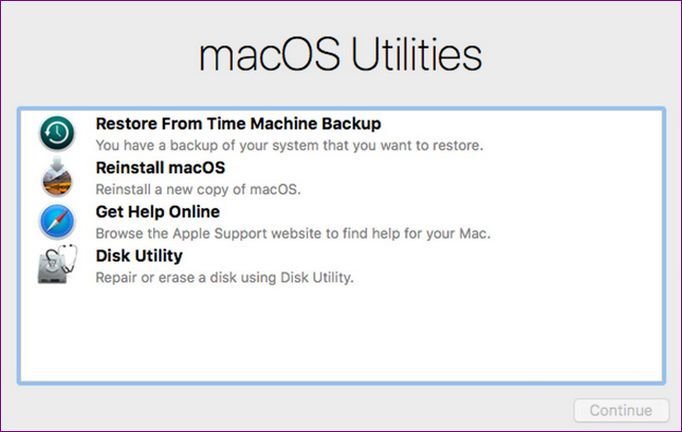
O Mac Recovery Mode vem com quatro recursos principais:
- Restaurar a partir do backup do Time Machine: O Time Machine copia todos os seus arquivos, SO e configurações, que você pode copiar para um disco rígido externo e usá-lo para restaurar os dados do seu Mac. Isso apaga o disco atual.
- Utilitário de Disco: Esse recurso verifica, verifica e repara suas unidades na tela de recuperação, caso algo esteja errado. É um método mais rápido e conveniente, comparado a apagar e reinstalar o computador.
- Reinstale o macOS: Esse recurso limpa o sistema operacional atual e seus dados, substituindo-o por uma versão limpa. Antes de usá-lo, envie seus arquivos para o iCloud ou outro armazenamento e reinstale o sistema operacional.
- Obtenha Ajuda Online: Este recurso permite que você use o Safari para corrigir qualquer conexão com a Internet ou outros problemas que você tenha no seu computador.
Quando usar o modo de recuperação no macOS


A ferramenta Recovery Mode estreou com o OS X 10.7 Lion em 2010. Ela contém a versão mais recente do macOS que você instalou, para que você possa solucionar quaisquer problemas com o seu computador. Talvez você nunca precise usá-lo, a menos que queira fazer o seguinte:
- Limpe seu computador para transmiti-lo ou vendê-lo. O Modo de recuperação permite limpá-lo e remover todos os seus dados e ID da Apple.
- Solucione problemas como falhas de inicialização.
- Use o Disk Utility para executar reparos quando houver problemas com seu disco ou a ferramenta Disk Utility não pôde reparar problemas com sua unidade.
- Volte para uma versão mais antiga do macOS.
- Execute uma instalação limpa do macOS para corrigir os problemas que o tornam mais lento.
- Apague seu disco.
- Corrigindo problemas de conectividade com a Internet.
- Deseja restaurar seu Mac a partir de um backup do Time Machine.
Como usar o modo de recuperação no macOS
Passo 1: Inicialize no modo de recuperação, desligando o Mac e, em seguida, reiniciando-o. Enquanto inicia, mantenha pressionadas as teclas Command e 'R' para entrar no modo de recuperação.


Passo 2: Quando vir o logotipo da Apple, o globo giratório ou qualquer outra tela de inicialização, solte as teclas Command e 'R'. Digite uma senha (administrador do usuário ou senha de firmware) do Mac, se solicitado, e vá para a próxima etapa.
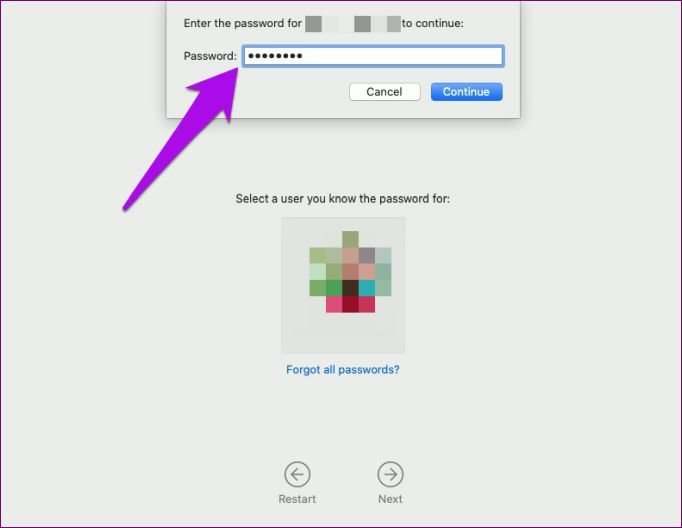
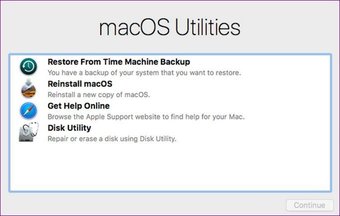
etapa 3: Se você estiver vendo a janela Utilitários do macOS, significa que a inicialização está concluída. Aqui, você verá os quatro serviços que o Modo de recuperação oferece: Restaurar a partir do backup do Time Machine, Reinstalar o macOS, Obter ajuda online e Utilitário de disco. Existem utilitários extras, incluindo Network Utility, Startup Security Utility e Terminal no menu Utilities na barra de menus.
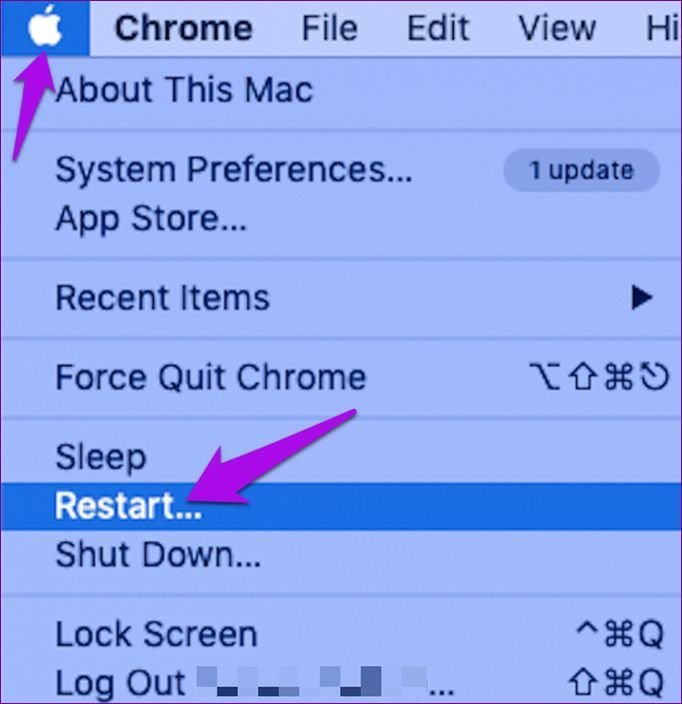
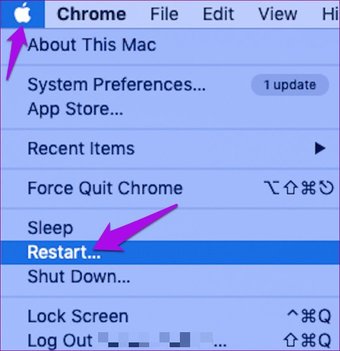
Passo 4: Saia do modo de recuperação acessando o menu Apple e clique em Reiniciar ou Desligar. Antes de sair, você pode escolher um disco de inicialização diferente no menu Apple.
Existem diferentes combinações de teclas a serem usadas na inicialização, dependendo do que você deseja fazer com o Modo de recuperação. O atalho Command + R ajuda na instalação da versão mais recente do macOS que você tinha no seu Mac antes que o problema surgisse. O atalho Option / Alt + Command + R funciona durante a atualização para a versão mais recente do macOS compatível com o seu Mac. O atalho Shift + Option + Command + R funciona ao instalar a versão do macOS que seu Mac possuía ou a versão mais próxima disponível, se não for oferecida como download.
O que fazer se você não conseguir inicializar no modo de recuperação do macOS
Se o macOS Recovery não funcionar, force-o a inicializar no modo de recuperação pela Internet. Você pode fazer isso manualmente pressionando e mantendo pressionadas as teclas Option / Alt + Command + R ou Shift + Option + Command + R na inicialização.


Ao fazer isso, você verá um globo giratório em vez do logotipo comum da Apple na inicialização.
Se isso não ajudar o Mac a inicializar, tente inicializar usando um disco de inicialização externo do Mac ou um instalador inicializável.
Nota: Para usar a recuperação pela Internet, obter ajuda on-line ou reinstalar o utilitário macOS, você precisa de uma conexão com a internet.
Quando usar a recuperação da Internet


O Internet Recovery é útil quando o Mac não pode criar uma partição para o Recovery HD, porque a unidade foi particionada com o Boot Camp Assistant e modificada ou você está usando um volume RAID que não suporta a partição de recuperação.
Mesmo que a partição tenha sido criada com sucesso, o Modo de Recuperação pode não acessá-la devido a erros graves do sistema ou danos à unidade.
Nesses casos, o seu Mac iniciará o Internet Recovery automaticamente, mas se houver uma partição de recuperação em funcionamento, você não acessará esse modo. Ele reinstala a versão original do macOS que acompanha o seu Mac - a versão instalada de fábrica. E essa pode não ser a versão mais recente.
O Internet Recovery usa o código incorporado ao seu computador, que inclui uma imagem para o sistema operacional específico. Quando você entra nesse modo, uma solicitação dos códigos de reinstalação corretos é enviada transmitindo esta imagem aos servidores Apple.
Leva mais tempo para inicializar no modo de recuperação da Internet do que usaria uma recuperação baseada em partição normal. Além disso, ele requer uma conexão à Internet, para garantir que o seu seja forte e estável, e o seu Mac carregue uma carga adequada.
Restaure o seu amado Mac para a saúde total
O Modo de recuperação é o último recurso a ser usado para solucionar problemas de inicialização no seu Mac. A realização de verificações regulares dos problemas antes que eles aumentem para problemas piores é uma maneira melhor de garantir que você não precise usar essa ferramenta tão cedo.
Próximo: Se você estiver com problemas para atualizar ou restaurar a Apple TV, entrar no modo de recuperação pode resolver o problema. Aprenda como fazer isso em nosso próximo artigo.
Última atualização em 12 de fevereiro de 2020
Fonte Adicione ao Google Notícias


