
A Microsoft anunciou recentemente que tornou o Power Automate Desktop totalmente gratuito para todos os usuários do Windows 10. Aqueles de vocês que não sabem o que é isso, pense nisso como macros que você pode usar para automatizar tarefas repetitivas. A Microsoft chama isso de automação de processos robótica, que você pode usar para criar fluxos de trabalho automatizados conectando diferentes aplicativos de desktop e web no Windows.


A Microsoft oferece planos pagos do Power Automate se você precisar de fluxos ilimitados ou adicionar mais usuários à mistura, a partir de US $ 15 por usuário por mês. Vamos primeiro dar uma olhada na versão gratuita e entender o que é Power Automate Desktop, como funciona, por que você pode precisar dele e como configurá-lo.
O que é o Power Automate Desktop
A Microsoft adquiriu a Softomotive no ano passado e tem trabalhado para integrá-la ao seu ecossistema desde então. O resultado é o Power Automate Desktop, mas o que é?
Você já usou IFTTT ou Zapier antes? Se o fez, então você já sabe o que esperar do Power Automate Desktop. Essas são ferramentas de automação que conectam aplicativos da web e móveis para criar fluxos de trabalho complexos que consistem em tarefas executadas quando certas condições predefinidas são atendidas. O Power Automate Desktop é a versão da Microsoft para o Windows e o ecossistema maior da Microsoft e incorpora muitos aplicativos e serviços de terceiros.
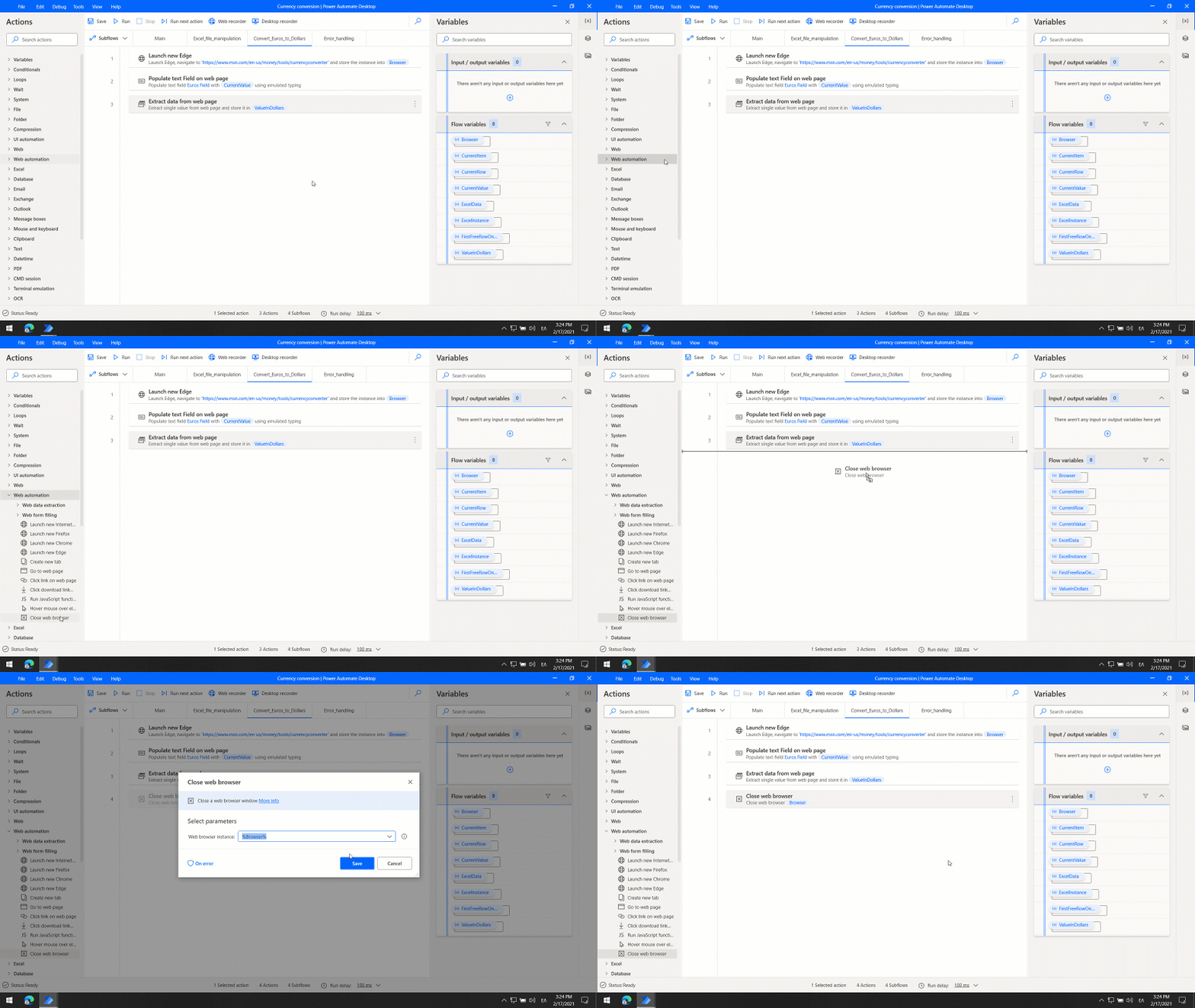
A Microsoft criou primeiro macros que os usuários poderiam usar, por exemplo, para abrir um aplicativo específico usando uma combinação de teclas. Macros são um conjunto de instruções agrupadas em uma única instrução que se expande quando iniciada para executar uma tarefa específica.
Pense no Power Automate Desktop como uma versão avançada de Macros que vem com uma interface de arrastar e soltar, tornando mais fácil criar fluxos de trabalho consistindo em várias ações, cada uma levando à próxima. Isso torna mais fácil automatizar tarefas repetitivas que não precisam de sua atenção ou tempo, permitindo que você se concentre em questões mais complexas que requerem atenção e intervenção humana.
Como funciona o Power Automate Desktop
Passo 1: Baixe a versão gratuita usando o link que compartilhamos acima. Entre usando sua conta da Microsoft. Use o mesmo que você está usando no seu computador Windows.

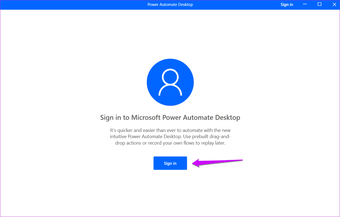
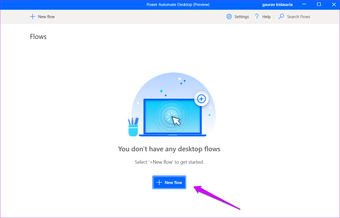
Passo 2: Clique no botão Novo fluxo para iniciar o processo assim que você estiver conectado.

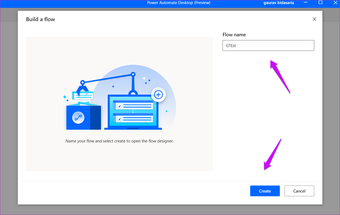
Etapa 3: Escolha um nome para o seu fluxo ou o aplicativo irá gerar um automaticamente. Clique em Criar na parte inferior para continuar.

Passo 4: Seu fluxo recém-criado será aberto em um novo pop-up onde você encontrará uma lista de ações à esquerda. Clique duas vezes em qualquer categoria de ação para expandi-la e você encontrará mais ações relacionadas. Vamos manter as coisas simples por causa deste guia. Arrastar e soltar Inicie o Excel no Excel para a guia Principal.

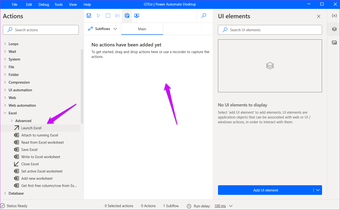
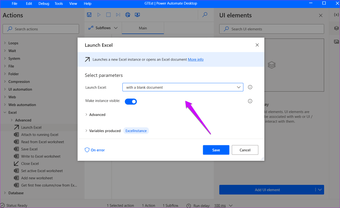
Etapa 5: Você pode criar e abrir um novo arquivo do Excel ou abrir um existente. Vamos criar um novo. Clique em Salvar.

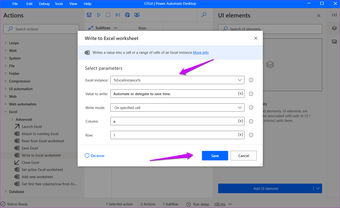
Etapa 6: Selecione 'Gravar na planilha do Excel' agora, escreva uma mensagem ou valor que deseja inserir e selecione a linha e coluna que deseja inserir. Salve as alterações.

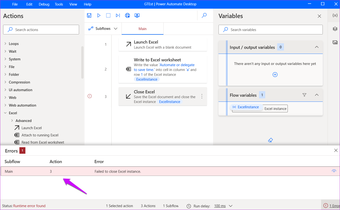
Etapa 7: Finalmente, escolha Fechar Excel. É assim que seu fluxo de trabalho deve ser. Clicar no botão Play ajudará você a testar o fluxo de trabalho e verificar se tudo está funcionando conforme planejado.

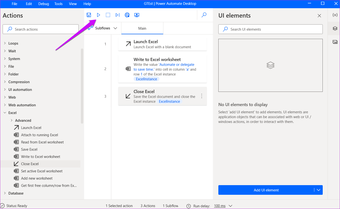
Etapa 8: Se algo der errado, você verá uma mensagem com o número do subfluxo para saber exatamente qual etapa precisa corrigir. No nosso caso, foi a terceira etapa e pudemos visualizar o fluxo de trabalho em execução em tempo real. Uma nova planilha do Excel foi aberta na área de trabalho, a mensagem foi escrita na linha / célula que inserimos, mas a planilha do Excel não fechou corretamente.

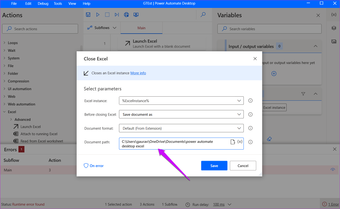
Etapa 9: Você tem que ser específico. Pedimos ao Power Automate Desktop para salvar o arquivo do Excel, mas não conseguimos escolher um caminho e nome de arquivo. Depois de consertar isso, tudo funcionou como deveria.

Os usuários podem criar fluxos de trabalho longos e complicados envolvendo vários aplicativos e ações e testá-los para garantir que o fluxo de trabalho não seja interrompido. Embora a IU seja fácil de navegar, a criação de fluxos de trabalho mais longos no Power Automate Desktop pode levar algum tempo. Esperamos que especialistas e outros usuários compartilhem seus fluxos de trabalho em canais de mídia social em breve para beneficiar outras pessoas.
Quem Deve Pegar
Todos deveriam entender. Os usuários do Windows podem automatizar várias tarefas agora. Extraia imagens de arquivos PDF, copie / exclua / mova arquivos assim que o trabalho for concluído, condições de uso, abra um conjunto de páginas da web automaticamente quando um acionador for confirmado e assim por diante.

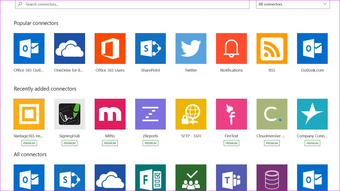
Você precisa ser criativo e encontrar maneiras de fazer isso funcionar para você. Também existem opções como executar javascript, consultar bancos de dados, criptografar com AES, FTP e Azure. A Microsoft adicionará serviços que serão adicionados no futuro à medida que o produto crescer e ganhar força.

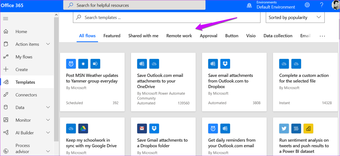
A Microsoft já tem uma biblioteca crescente de modelos e conectores pré-construídos que você pode usar para iniciar as coisas em seu site. Basta fazer login para encontrar um rapidamente. Se não estiver perfeito, talvez você possa editá-lo?
Também em Tecnologia de Orientação
Automatizar ou Delegar
O que você não pode automatizar, você deve tentar delegar. A ideia é reservar um tempo em sua programação diária para problemas essenciais que precisam de seu conhecimento. Muitas pessoas estão ocupadas o dia todo sem realmente conseguir algo. Eles estão desperdiçando seu tempo e talentos em vez de serem produtivos e contribuir de uma forma mais significativa. Este é um passo na direção certa. Automação é o futuro, seja software, robôs ou IA. Então, qual é a sua receita de fluxo de trabalho favorita do Power Automate Desktop? Compartilhe conosco na seção de comentários abaixo.
Próximo: Veja como você pode automatizar reuniões em seu Android Calendar usando o aplicativo Kono. É fácil e eficaz, continue lendo para saber mais.
O artigo acima pode conter links afiliados que ajudam a apoiar a Guiding Tech. No entanto, isso não afeta nossa integridade editorial. O conteúdo permanece imparcial e autêntico.
Fonte Adicione ao Google Notícias


