
Você está se perguntando o que esse ícone Coleções está ao lado da barra de endereço no novo navegador Microsoft Edge Chromium? Se você está vindo da versão herdada do Microsoft Edge ou de um navegador alternativo baseado no Chromium, como o Google Chrome, ficará curioso. Então, o que exatamente é o Microsoft Edge Collections? E você deveria usá-lo?
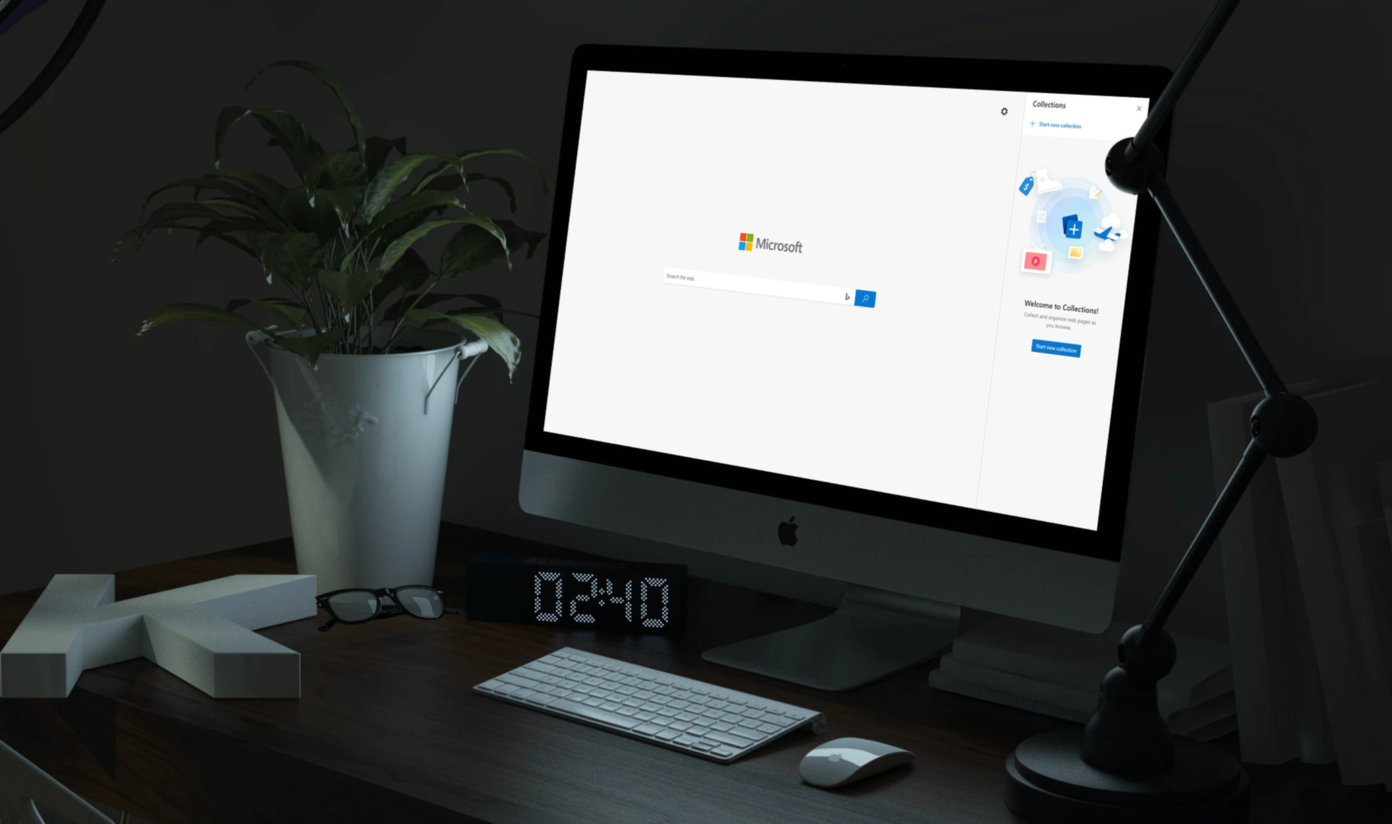
Coleções é um recurso exclusivo do Microsoft Edge. Assim como o módulo integrado de prevenção de rastreamento, é uma adição distinta que ajuda o navegador a se destacar do resto do pacote Chromium. Se você não consegue descobrir o que é o recurso Coleções ou como usá-lo, vamos ver tudo o que você precisa saber sobre ele.
O que é o recurso de coleções no Edge
O recurso Coleções tem como objetivo reduzir a confusão e confusão de várias guias, favoritos e ferramentas de anotações sempre que você quiser se concentrar em uma tarefa específica enquanto estiver usando o novo navegador Microsoft Edge.
Por exemplo, digamos que você esteja comparando produtos enquanto faz compras on-line ou fazendo pesquisas para a sua próxima tarefa de casa. Coleções permite que você agrupe suas descobertas facilmente, sejam links para páginas, imagens, vídeos ou trechos de texto como uma 'coleção'.

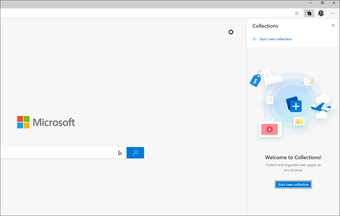
Não apenas você pode coletar itens facilmente em sites, janelas do navegador ou guias, mas também é possível adicionar suas coleções nas sessões de navegação subseqüentes. E para melhorar as coisas, o Collections permite inserir suas anotações no mix.
E se você está se perguntando, o Collections é compatível com o modo escuro no Microsoft Edge Chromium. Portanto, você deve ter uma experiência perfeita, independentemente do seu modo de cor preferido.
Como acessar coleções
Clicar no botão Coleções ao lado da barra de endereço do Microsoft Edge exibe um painel de opções que você pode acessar por qualquer guia ou janela. Ele serve como a principal área em que você cria e gerencia suas coleções.
Como alternativa, você pode usar a opção Coleções no menu Borda para trazê-la. No entanto, o botão Coleções desempenha um papel importante no fator de conveniência geral.

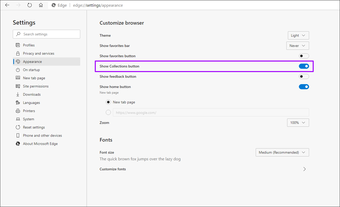
Coleções está ativada por padrão. Se você não conseguir vê-lo próximo à barra de endereço, vá até Configurações de borda> Aparência e ligue o interruptor ao lado do botão Mostrar coleções.
Coleções em ação
É fácil entrar em coleções e bastante intuitivo de usar. Depois de abrir o painel Coleções, clique em Iniciar uma nova coleção, nomeie a coleção e você estará pronto.

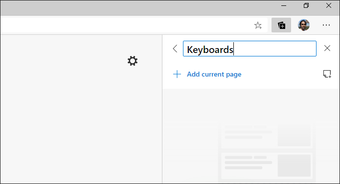
Adicionar conteúdo é tão fácil quanto arrastar e soltar itens no painel Coleções ou clicar com o botão direito do mouse em uma imagem, vídeo ou link, apontando Adicionar às Coleções e especificar a coleção à qual você deseja adicioná-lo.

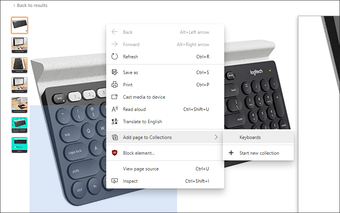
Nota: Coleções armazena suas imagens e vídeos em forma de link. Não os baixa para o seu PC ou Mac.
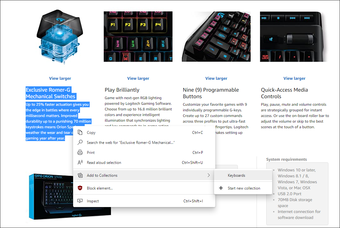
O mesmo se aplica ao adicionar trechos de texto - comece destacando uma parte do texto e use arrastar e soltar ou selecione a coleção para adicioná-la no menu de contexto do botão direito.

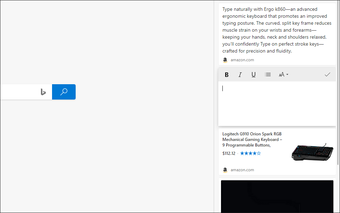
Deseja adicionar suas anotações a uma coleção? Clique no ícone Adicionar nota no canto superior direito do painel, comece a digitar e use as opções de formatação disponíveis para apimentar as coisas.

Gorjeta: Deseja adicionar todas as guias abertas do Microsoft Edge a uma nova coleção? Basta clicar com o botão direito do mouse em qualquer guia e selecione a opção 'Adicionar todas as guias a uma nova coleção' no menu de contexto.
Depois disso, você pode reordenar os itens em uma coleção arrastando os blocos. Você pode começar a criar novas coleções imediatamente. Não se preocupe. Você pode continuar adicionando coleções mais antigas sempre que quiser.

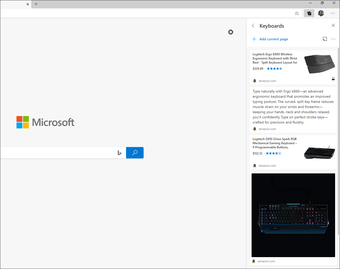
E quando for a hora de analisar suas coleções, basta clicar nos itens para que eles sejam carregados imediatamente na guia em que você está. Com o menu desdobrável de um lado e uma guia em tamanho real do outro, é super fácil de percorrer as coisas.
Sincronizando suas coleções
O Microsoft Edge também permite sincronizar suas coleções com outros desktops e dispositivos Android. Você precisa estar conectado com uma Conta da Microsoft para que isso funcione. No momento da redação deste artigo, no entanto, a versão iOS do Edge não suporta Coleções.

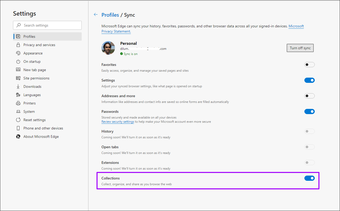
Comece acessando Configurações de borda> Perfis> Sincronização. Ligue o interruptor ao lado de Coleções e você estará bem. Repita nos outros dispositivos dos quais você deseja acessar suas coleções e eles devem ser sincronizados imediatamente.
Você deve usar coleções
O Microsoft Edge Collections é um recurso super útil que torna qualquer coisa que envolva pesquisas em uma experiência conveniente. Também é um ótimo substituto para os favoritos; as miniaturas do site e a capacidade de inserir suas próprias notas realmente ajudam ao revisar os links posteriormente.
As coleções parecerão desconhecidas e estranhas no início. Mas use-o por um tempo, e você logo o amará. A Microsoft também está preparada para melhorar o recurso - com a integração de uma ferramenta de pesquisa baseada no Pinterest, por exemplo - em futuras atualizações, por isso mantenha seus olhos abertos.
Próximo: Bagunçou algo enquanto usava o Microsoft Edge? Tente redefinir o navegador e verifique o próximo link para saber o que acontece quando você faz isso.
O artigo acima pode conter links afiliados que ajudam a apoiar a Guiding Tech. No entanto, isso não afeta nossa integridade editorial. O conteúdo permanece imparcial e autêntico.
Fonte Adicione ao Google Notícias


