
A Microsoft está trabalhando consistentemente para melhorar a segurança de seu amplo ecossistema. Um dos principais produtos é o Microsoft Defender, que faz parte do pacote de segurança do Windows. A Microsoft lançou recentemente um novo produto chamado Microsoft Defender Application Guard for Office. É um nome longo, para ser sincero, mas o que é?


O Microsoft Defender Application Guard foi lançado no ano passado. Por mais útil que seja o recurso, ele recebeu pouca atenção da imprensa e dos usuários. Este ano, a Microsoft deu um passo à frente para incluir um pacote de aplicativos do Office no produto, o que é evidente pelo nome.
Vamos chamá-lo de Application Guard, assim como a Microsoft faz em seus documentos, por uma questão de sanidade. Vamos entender mais sobre esse recurso e como ativá-lo.
Vamos começar.
O que é o Application Guard
A Microsoft lançou o Application Guard para proteger os usuários de 'ameaças emergentes', isolando o hardware em uso. Isso me lembra a ferramenta sandbox.
Ele foi desenvolvido para o navegador Microsoft Edge e computadores Windows 10. Clicar no link errado ou abrir um malware ou outro site infectado por vírus pode causar estragos não apenas no sistema que o acessa, mas em todos os outros sistemas conectados ao servidor.
O administrador agora pode colocar sites na lista de permissões e outros recursos considerados seguros, tornando todos os outros sites não confiáveis.
É assim que funciona.

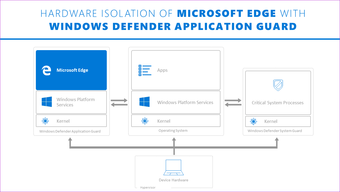
Digamos que você abra um site que não está na lista. O Edge abrirá esse site em um contêiner Hyper-V que é isolado do sistema operacional host. Nenhum malware ou vírus sai do contêiner. Isso protege os dados e sua integridade.
O que é o Application Guard para Office 365
Sites e recursos de nuvem não são as únicas coisas que os funcionários acessam enquanto navegam na web selvagem. Existem também documentos do Office e outros arquivos com os quais você trabalha no dia a dia. E eles? O Application Guard for Office foi lançado com esse pensamento em mente. Pense nisso como um complemento.
O Application Guard for Office protege o seu computador e o servidor corporativo conectado contra arquivos não confiáveis e infectados. A Microsoft os chama de 'ameaças novas e emergentes' estranhamente. O conceito central permanece o mesmo onde os arquivos são abertos em um contêiner seguro e isolado usando a virtualização de hardware.
Depois que o arquivo é aberto dentro do contêiner, você pode ler, editar, imprimir e interagir com ele como um arquivo normal.
Pré-requisitos
Existem alguns requisitos de sistema para que isso funcione. Eles são:
- Intel Core i5 ou equivalente
- Arquitetura de 64 bits no mínimo 4 núcleos com extensões de virtualização (Intel VT-x OR AMD-V)
- 8 GB de RAM
- 10 GB de espaço preferencialmente em SSD
- Windows 10 Enterprise edition, build versão 2004
Como habilitar o Application Guard for Office
Espero que você tenha verificado os requisitos de sistema de hardware e software. Agora você terá que fazer o download do KB4571756 e instalá-lo antes de visualizar as opções corretas em seu computador.
O processo para habilitar ou desabilitar esse recurso é o mesmo que sandbox ou virtualização.
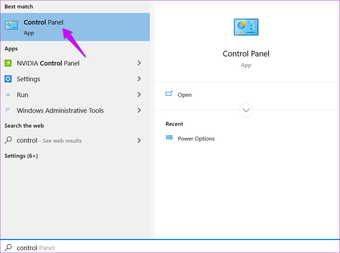
Passo 1: Procure e abra o Painel de Controle no menu Iniciar.

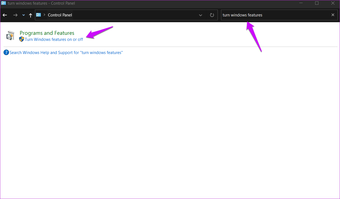
Passo 2: Pesquisar e abrir Ativar ou desativar recursos do Windows.

Etapa 3: No pop-up a seguir, localize e ative a opção Microsoft Defender Application Guard.

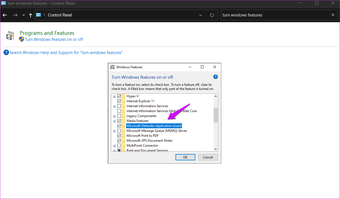
Não se esqueça de salvar todas as alterações antes de sair.
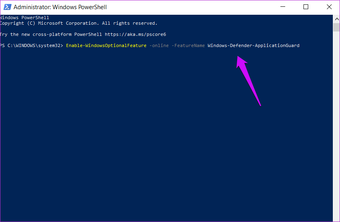
Para aqueles que não conseguem encontrar essa opção no Painel de Controle ou gostam de trabalhar com a linha de comando, você também pode habilitá-la no PowerShell. Certifique-se de abrir o PowerShell com direitos de administrador e, em seguida, dê este comando:
Enable-WindowsOptionalFeature -online -FeatureName Windows-Defender-ApplicationGuard

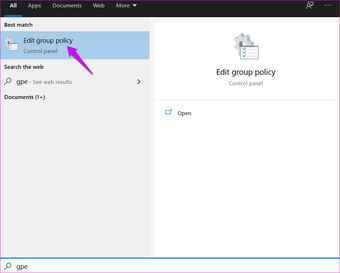
Passo 4: Pesquise e abra o Editor de Diretiva de Grupo no menu Iniciar.

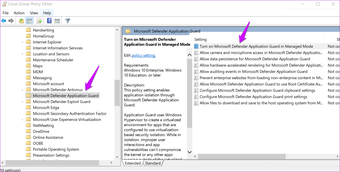
Etapa 5: Analise a estrutura de pastas sugerida abaixo.
Computer ConfigurationAdministrative TemplatesWindows ComponentsMicrosoft Defender Application Guard
Clique duas vezes na opção 'Ativar o Microsoft Defender Application Guard no modo gerenciado' para abri-la.

Etapa 6: Agora você selecionará Ativado e definirá o valor de Opções como 2, conforme visto na imagem abaixo.

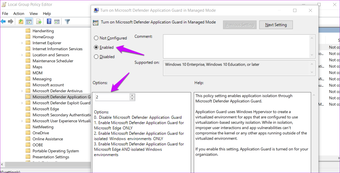
Clique em Aplicar e salve todas as alterações.
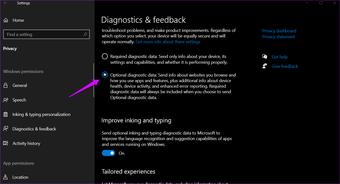
Etapa 7: Por fim, abra Configurações> Privacidade> Diagnóstico e feedback. Selecione Dados de diagnóstico opcionais se ainda não tiver feito.

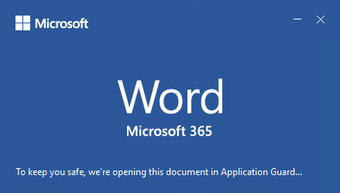
Como você sabe se está funcionando ou não. Simples. Abra qualquer documento do Word, que não esteja em sua lista de permissões (não confiável), e você verá esta mensagem:
Para mantê-lo seguro, estamos abrindo este documento no Application Guard.

Além disso, o ícone do Word na barra de tarefas deve ter um ícone de escudo.
Serviço de guarda
Estou impressionado com a maneira como a Microsoft está tomando sua segurança nos últimos anos. Eu uso regularmente o modo Sandbox para testar aplicativos, abrir sites e tentar novos hacks em um ambiente seguro. O Microsoft Defender Application Guard adiciona mais opções para usuários corporativos que têm muito mais a perder se seus servidores ou sistemas forem comprometidos. Essa é mais uma ferramenta em seu arsenal para lutar contra os hackers. Embora nunca haja uma solução permanente, o melhor que podemos fazer é ficar vigilantes e mantê-los afastados.
Próximo: Quer se proteger ainda mais? Aqui está um guia com 6 dicas cruciais sobre como manter seus dados protegidos contra vírus e malware.
O artigo acima pode conter links afiliados que ajudam a apoiar a Guiding Tech. No entanto, isso não afeta nossa integridade editorial. O conteúdo permanece imparcial e autêntico.
Fonte Adicione ao Google Notícias


