
Você notou o aplicativo Microsoft AutoUpdate enquanto usa seu Mac? Você recebe notificações pop-up ocasionais do Microsoft AutoUpdate e se pergunta o que diabos é isso? Ou talvez você localize aleatoriamente o programa no Activity Monitor usando a CPU do seu Mac. Isso faria você se perguntar o que é o Microsoft Update e como retirá-lo do Mac. Mas você deveria fazer isso? Esta postagem explicará tudo sobre o Microsoft AutoUpdate no Mac.


O Microsoft AutoUpdate é um aplicativo inofensivo que vem com apenas um propósito: atualizar todos os aplicativos feitos pela Microsoft no seu Mac. Sob certas condições, pode se tornar uma monstruosidade irritante que você deseja remover rapidamente do seu Mac. Você descobrirá o que o Microsoft AutoUpdate faz e como desabilitá-lo ou excluí-lo do seu Mac nas seções abaixo.
O que é o Microsoft AutoUpdate
Se você tiver qualquer aplicativo desenvolvido pela Microsoft (pense: OneNote, Microsoft Word, Microsoft Edge, etc.) instalado no seu Mac, então você definitivamente tem o Microsoft AutoUpdate (MAU) instalado em algum lugar do seu dispositivo também.
O Microsoft AutoUpdate tem uma função: atualizar automaticamente os aplicativos da Microsoft no seu Mac e garantir que eles permaneçam atualizados. Você já lançou um aplicativo da Microsoft e descobriu que ele já tinha um recurso recém-lançado? O software Microsoft AutoUpdate fez isso.

Ele também instala segurança e correções de bugs. Portanto, quando aquela falha aleatória que você experimentou ao usar um aplicativo da Microsoft desaparece repentinamente após algum tempo, o Microsoft AutoUpdate provavelmente instalou uma atualização (em segundo plano) que eliminou o problema.
Por que e quando você deve excluir o Microsoft AutoUpdate
Embora o Microsoft AutoUpdate seja um aplicativo em si, você não o encontrará no Launchpad do Mac ou na pasta Aplicativos. Portanto, pode ser realmente irritante quando você continua recebendo notificações aleatórias de 'Notificação de dados obrigatórios' de um misterioso aplicativo Microsoft AutoUpdate.
Às vezes, o aplicativo é executado em segundo plano, usando uma quantidade irrisória de recursos da CPU quando você verifica o Monitor de atividade.

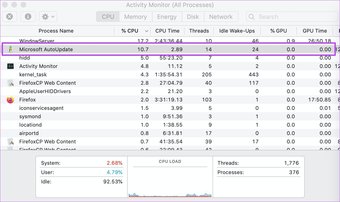
Fica pior. O programa Microsoft AutoUpdate permanece operacional mesmo se você não tiver mais nenhum aplicativo Microsoft instalado no Mac. Isso é um pouco bobo, certo?
Portanto, você deve excluir o Microsoft AutoUpdate se não tiver nenhum aplicativo da Microsoft e ele se tornar uma ameaça ao desempenho do seu Mac.
Como excluir o Microsoft AutoUpdate
Para remover completamente o Microsoft AutoUpdate do seu Mac, você terá que excluir os aplicativos e outros arquivos associados. Veja como fazer isso.
Nota: A exclusão do programa significa que você terá que atualizar manualmente todos os aplicativos da Microsoft instalados em seu computador.
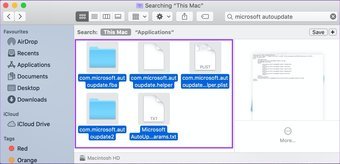
Passo 1: Inicie o Finder e digite atualização automática da microsoft na barra de pesquisa.

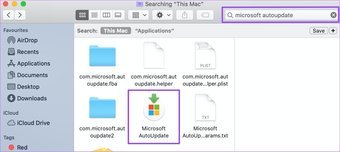
Você deve ver o programa Microsoft AutoUpdate no resultado da pesquisa.
Passo 2: Clique com o botão direito do mouse no programa Microsoft AutoUpdate e clique em 'Mover para a lixeira'.

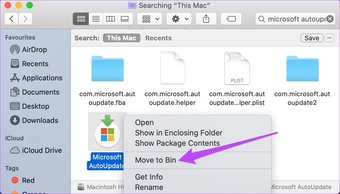
Você será solicitado a inserir a senha do seu Mac ou usar o Touch ID para autenticar a exclusão.
Etapa 3: Selecione outros arquivos e pastas associados ao Microsoft AutoUpdate e exclua-os também.

Outra maneira de fazer isso é iniciar a ferramenta 'Ir para a pasta' usando o atalho Command + Shift + G na área de trabalho. Insira o caminho abaixo na caixa fornecida e clique em Ir.
/Library/Application Support/Microsoft/

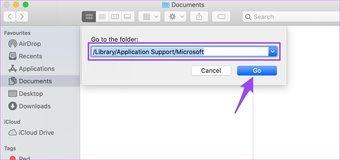
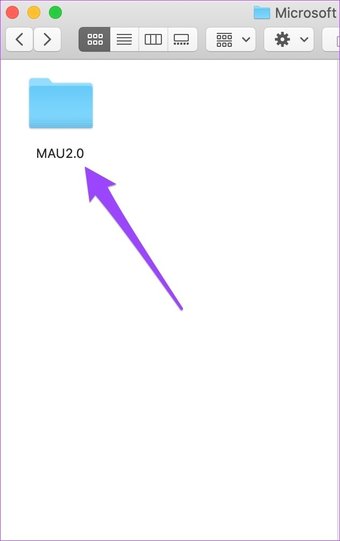
Isso o redirecionará para a pasta Microsoft Application Support em seu Mac. Alojada nesta pasta está a pasta do programa Microsoft AutoUpdate.
Abra a pasta MAU e mova o aplicativo Microsoft AutoUpdate para Bin.


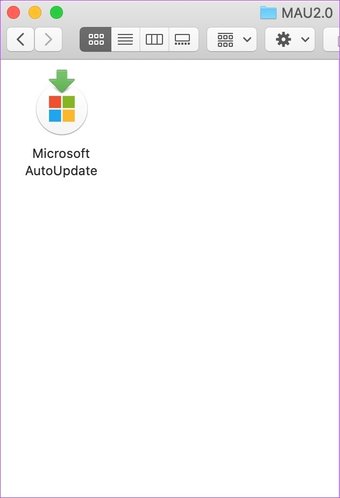
Para remover completamente o Microsoft AutoUpdate de seu computador, recomendamos excluir seus arquivos associados (consulte a Etapa 3 acima).
Modificando a configuração do Microsoft AutoUpdate
Se você preferir não excluir o Microsoft AutoUpdate, há outras maneiras de encerrar o alto uso da CPU e as notificações pop-up aleatórias. Você pode fazer isso desativando o aplicativo ou revogando sua permissão de notificação.
Desativar Microsoft AutoUpdate
Nesse sentido, desabilitar o Microsoft AutoUpdate significa impedir que o aplicativo execute sua atribuição primária (ou seja, atualizar automaticamente outros aplicativos da Microsoft).
Passo 1: Inicie o Finder e digite atualização automática da microsoft na barra de pesquisa.
Clique duas vezes em Microsoft AutoUpdate nos resultados da pesquisa para iniciar o aplicativo.
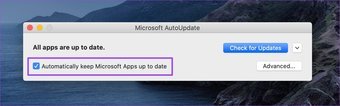
Passo 2: Desmarque a caixa 'Manter os aplicativos da Microsoft atualizados automaticamente'.

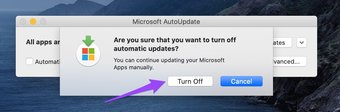
Etapa 3: Toque em Desligar para continuar.

E é isso. O Microsoft AutoUpdate não usará mais a CPU do Mac em segundo plano.
Revogar o acesso à notificação do Microsoft AutoUpdate
Naturalmente, você não deve mais obter pop-ups aleatórios do Microsoft AutoUpdate quando ele estiver desativado. No entanto, você ainda deve desativar a permissão do aplicativo para enviar notificações para o seu Mac.
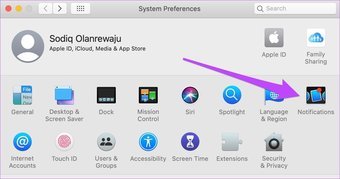
Passo 1: Abra as Preferências do Sistema e clique em Notificações.

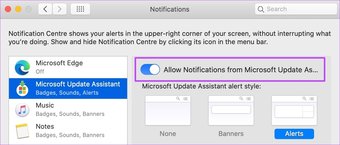
Passo 2: Clique em 'Microsoft Update Assistant' na barra lateral esquerda e desative a opção 'Permitir notificações do Microsoft Update Assistant'.

Para Excluir ou Não
Com esse novo conhecimento, esperamos que agora você compreenda melhor o que o Microsoft AutoUpdate faz no seu Mac e quando deve ser excluído ou temporariamente desativado. Para recapitular, recomendamos excluir o programa se você não tiver nenhum aplicativo Microsoft instalado em seu computador. Caso contrário, desativá-lo é uma opção muito melhor. Você consegue eliminar o consumo excessivo de CPU do aplicativo e, da mesma forma, restringir as incessantes notificações pop-up. Você tem mais perguntas sobre o Microsoft AutoUpdate? Deixe um comentário abaixo e nós o teremos respondido.
Próximo: Sempre quis usar seu Mac sem um teclado ou trackpad? Leia o artigo com link abaixo para aprender sobre o Controle de Voz e como você pode usá-lo para uma melhor experiência de navegação e interação no seu Mac.
O artigo acima pode conter links afiliados que ajudam a apoiar a Guiding Tech. No entanto, isso não afeta nossa integridade editorial. O conteúdo permanece imparcial e autêntico.
Fonte Adicione ao Google Notícias


