

Em 7 de outubro de 2019, a Apple lançou o tão esperado macOS Catalina, que é a décima sexta maior versão de seu sistema operacional, e sucessora do macOS Mojave. Se você já fez o upgrade para o macOS Catalina, provavelmente já experimentou os novos recursos que transformam a vida, que oferecem alguma comodidade e um pouco de diversão.

Entre eles está o recurso Controle de voz, projetado para pessoas que desejam controlar o Mac em vez de usar o teclado ou o mouse.
Se essa é a sua situação, ou você deseja apenas uma nova maneira de usar o seu Mac sem as dificuldades de digitar no teclado ou do mouse, continue lendo para descobrir o que é o Controle por Voz e o que você pode fazer com ele.
O que é o controle de voz no Mac
O Voice Control é um recurso do macOS Catalina que permite controlar o computador Mac usando comandos simples de voz propagados pela tecnologia de reconhecimento de voz.
Com esse recurso, você pode emitir comandos para o seu Mac e ditar texto em documentos e e-mails. Ele foi desenvolvido para ajudar as pessoas que não desejam usar um mouse ou teclado convencional e ainda operar seus computadores Mac.


Não leva tempo para abrir e fechar aplicativos ou emitir comandos com sua voz. Você provavelmente já usou a Siri para controlar algumas funções básicas do seu Mac, como ajuste de volume e alteração dos níveis de brilho, mas com o Controle por voz, pode não ser necessário a Siri para essas tarefas.
O Voice Control utiliza o mecanismo de processamento e reconhecimento de fala no dispositivo usado no Siri para oferecer uma ótima experiência na Catalina.
O uso de comandos de ditado e voz também oferece mais flexibilidade e é compatível com as versões antiga e atual do macOS.
Como começar e usar o controle de voz no seu Mac
Se você estiver usando o macOS Catalina mais recente no seu Mac, use este guia introdutório para controlá-lo usando sua voz.
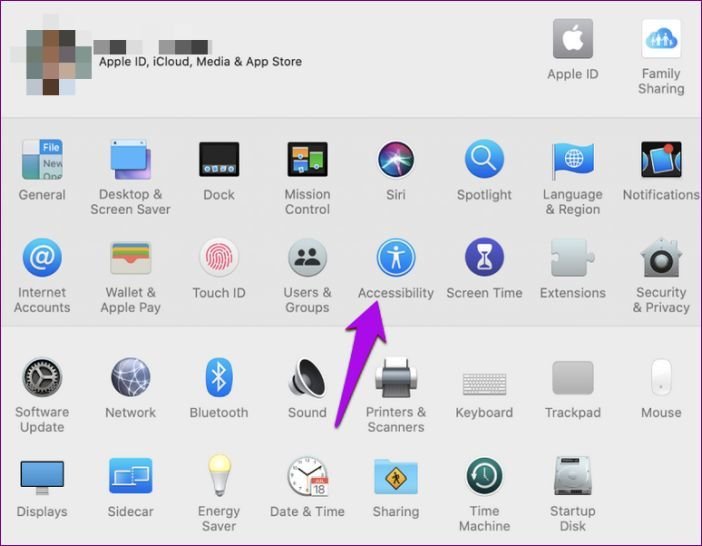
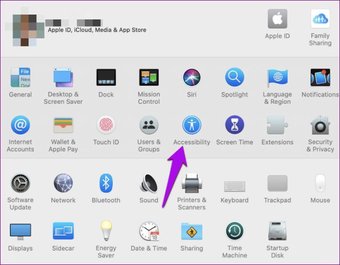
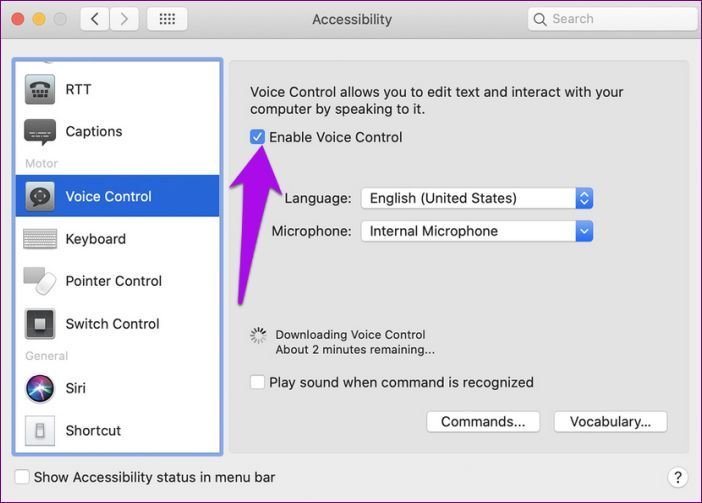
Passo 1: Ative o Controle por voz clicando no menu> Sistema> Preferências e selecione Acessibilidade.
Passo 2: Na barra lateral, clique em Controle de voz.
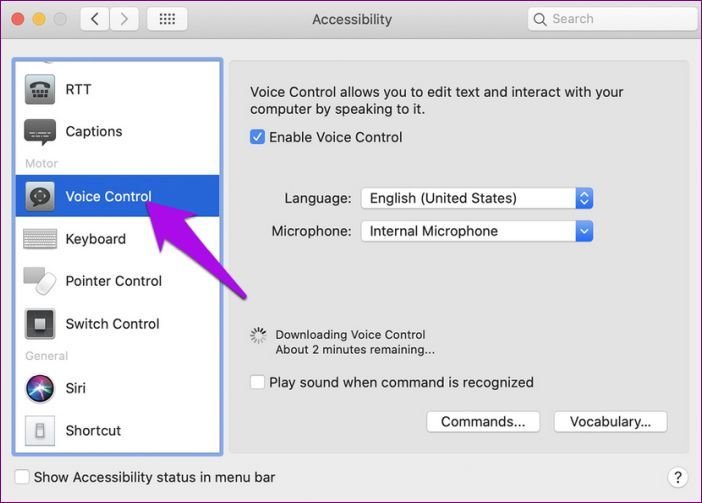
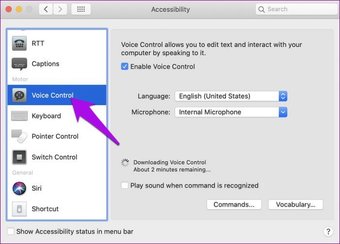
Etapa 3: Clique em Ativar controle de voz. Se for a primeira vez, você receberá um download único da Apple com os arquivos selecionados para o seu idioma. Uma vez ativado, um microfone flutuante aparecerá na tela, representando o microfone selecionado nas preferências do Controle de Voz.
Você pode impedir que o Voice Control escute clicando em Suspender ou dizendo: "Vá dormir". Isso interromperá o serviço e, quando você estiver pronto para usá-lo novamente, clique ou diga "Ativar".
Nota: Quando o Controle por voz estiver ativado, você não verá a opção de ditado do teclado.
Como usar o controle de voz no seu Mac
Você pode usar o Controle de voz em aplicativos no seu Mac, incluindo clientes de e-mail, ditado em processadores de texto, aplicativos de mensagens e muito mais.
Você pode clicar no menu> Preferências do sistema> Acessibilidade> Controle de voz e clicar em Comandos para se familiarizar com os comandos que você pode usar. Como alternativa, diga "Mostrar comandos" e revise a lista de comandos disponíveis para você.
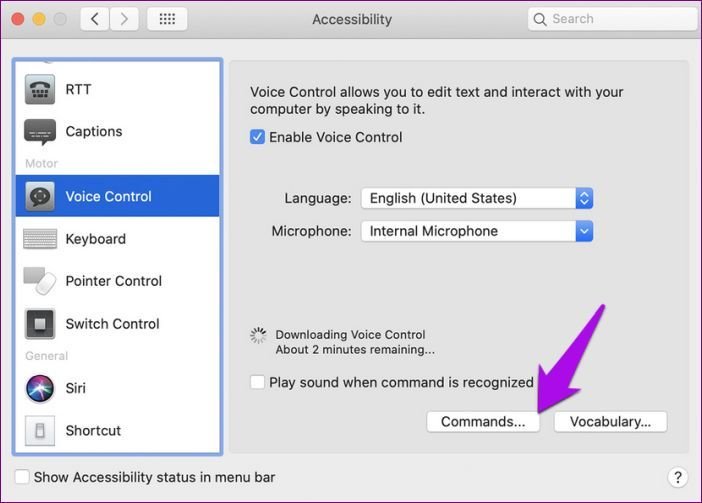
A lista de comandos é baseada no contexto, portanto, você pode não encontrar algumas variações nessa lista. No entanto, você pode acessar as preferências do Controle por voz novamente e selecionar Reproduzir som quando o comando for reconhecido para saber se o Controle por voz ouviu o que você disse como comando.
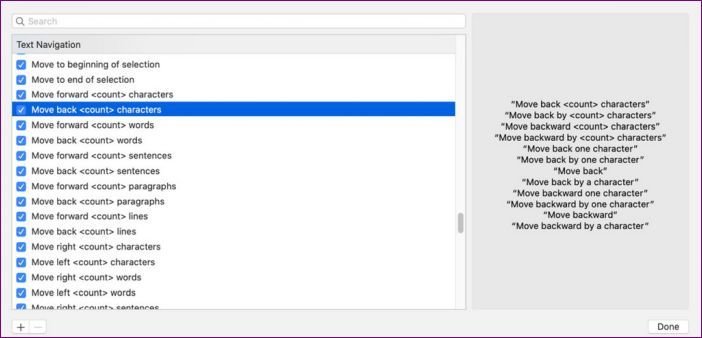
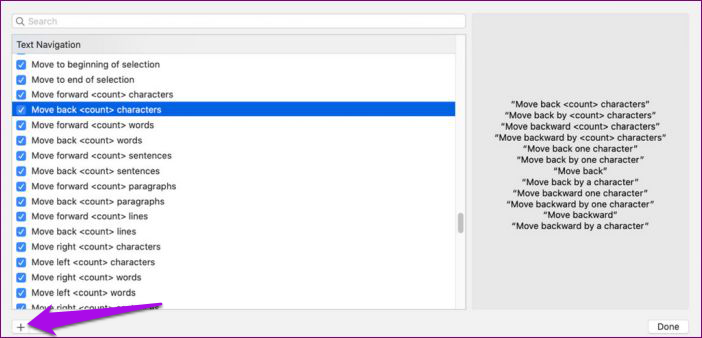
Além disso, você pode pesquisar ou percorrer os comandos padrão ou simplesmente criar comandos personalizados para si mesmo. Para fazer isso, clique em + no lado inferior esquerdo da tela para criar comandos personalizados.
Tipos de comandos que você pode usar com o controle de voz no seu Mac
Comandos básicos de navegação
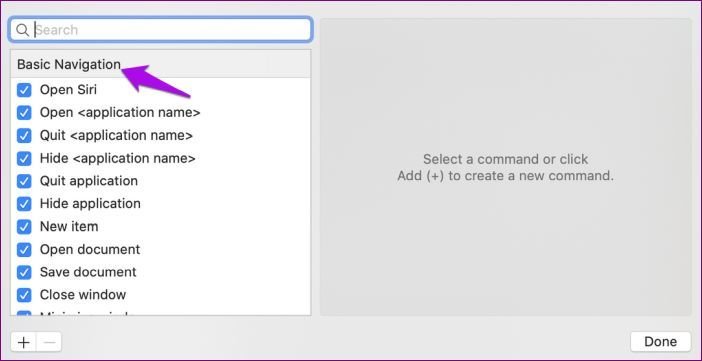
O Controle por voz permite navegar combinando os nomes de muitos aplicativos, controles ou rótulos e outros itens de tela que ele reconhece com determinados comandos. Por exemplo, você pode dizer “Abrir páginas” e depois “Clique em Novo documento” se desejar abrir um novo documento. Para salvá-lo, diga o comando "Salvar documento" e fará tudo por você.
Você também pode usar sua voz para ativar o Modo Escuro, reiniciar o Mac ou iniciar uma nova mensagem no Mail e endereçá-la também.
Sobreposições de números
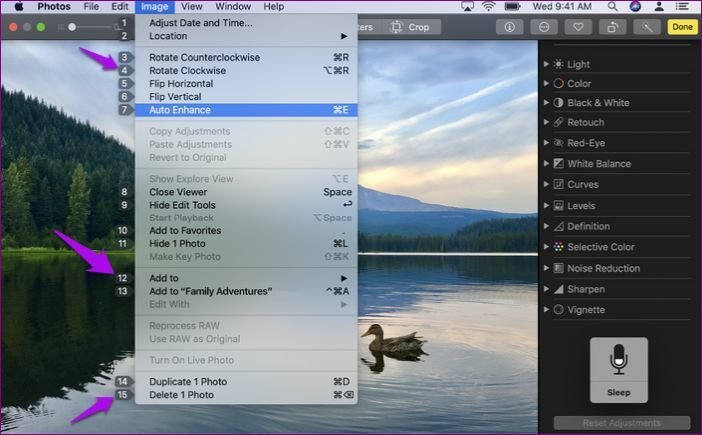
O Controle por voz reconhece algumas partes da tela do seu Mac como clicáveis, como caixas de seleção, menus e botões. Usando sobreposições de números, você pode interagir rapidamente com essas partes. Para ativar as sobreposições de números, basta dizer "Mostrar números" e dizer o número para clicar nele.
Essa é uma maneira fácil de interagir com páginas da web e outras interfaces complexas. Por exemplo, em um navegador da web, você pode dizer “Pesquisar por Guidingtech” e usar a sobreposição de números para selecionar um resultado dizendo “Mostrar números. Clique em 1. "
Se você precisar distinguir itens com nomes semelhantes, o Controle por Voz ainda mostrará números nesses menus.
Sobreposições de grade
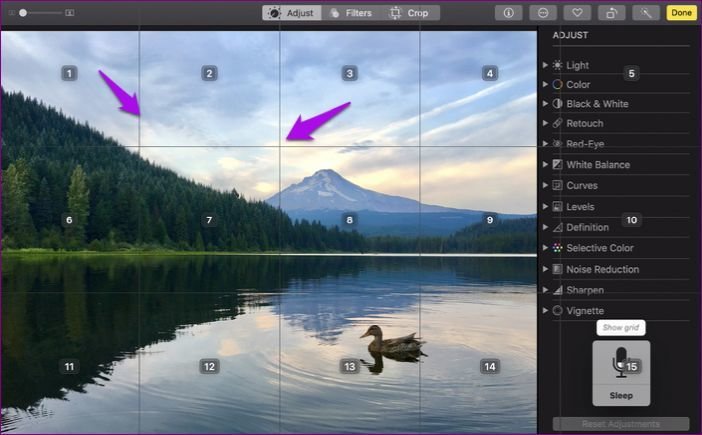
Esse é outro recurso que você pode usar para interagir com partes da tela do seu Mac que não têm controle ou não são reconhecidas pelo Voice Control como clicáveis. Para usá-lo, diga "Mostrar grade" para ver uma grade numerada e continue refinando sua seleção dizendo o número desejado.
Para ocultar os números da grade, basta dizer "Ocultar números" ou "Ocultar grade" para ocultar os números e a grade completamente.
Ditado
Esse recurso no Controle por voz converte palavras faladas em texto, para que você possa inserir uma mensagem em um documento, email ou outro campo de texto e ditar continuamente. Você também pode ditar sinais de pontuação, emojis, símbolos e selecionar, formatar, mover e excluir texto usando os comandos.
Ao entender as sugestões contextuais, o Controle por Voz permite fazer a transição entre comandos e ditados sem problemas. Por exemplo, você pode ditar e enviar uma mensagem no aplicativo Mensagens dizendo algo como "Estou chegando. Clique em Enviar.
Nota: O Controle por voz também permite que você crie seu vocabulário para usar com o ditado.
Fale com o seu Mac
Esperamos que você saiba agora o que é o Controle por Voz e como usar esse recurso interessante para desfrutar de uma emocionante experiência hands-off no seu Mac. Experimente alguns dos comandos e veja como é fácil fazer as coisas sem os dispositivos de entrada tradicionais.
Próximo: Cansado de voltar à conta principal da Netflix apenas para encontrar títulos para jogar? Agora você pode usar o Google Assistant para reproduzir conteúdo do seu perfil do Netflix. Aprenda como em nossa próxima peça.
Última atualização em 31 de janeiro de 2020
Fonte Adicione ao Google Notícias


