
Nossos smartphones evoluíram muito além de serem úteis apenas para enviar mensagens de texto, ligar e ouvir música. Agora, eles são uma extensão de nossas vidas em nossos computadores. Em comparação com os telefones mais antigos, os iPhones e seus equivalentes também se tornaram mais acessíveis para pessoas com dificuldades físicas.
Um recurso frequentemente esquecido no iPhone é o controle de interruptor, permitindo aos usuários navegar em seus dispositivos com maior facilidade. Mas o que exatamente é Switch Control e como você o usa? Vamos dar uma olhada.
O que é o controle de mudança do iPhone?
O iPhone Switch Control é um recurso que permite aos usuários controlar seus dispositivos usando um switch externo. Foi introduzido com o iOS 14 e também está disponível no iPad e no iPod Touch. Verifique nosso guia se você estiver enfrentando problemas para atualizar seu iPhone para iOS 14,
A Apple introduziu o controle de comutação para ajudar os usuários que não conseguiam usar as mãos com a mesma facilidade com que os outros aproveitam ao máximo seus dispositivos. Você pode usar a ferramenta para executar várias funções essenciais na tela, incluindo digitar e clicar em guias e botões.
Ao usar o controle de comutação, você pode verificar as seções da tela antes de escolher as próximas etapas. Você pode escolher escanear uma área ou usar escaneamento de ponto.
Para usar o controle de interruptor em seu iPhone, você precisa emparelhar um interruptor externo com seu dispositivo.
Como usar o controle de mudança do iPhone
Ao usar Switch Control no seu iPhone, você primeiro precisa ativar o recurso. Para fazer isso, siga estas instruções.
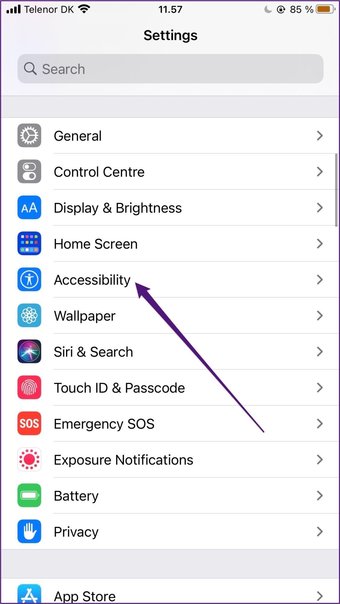
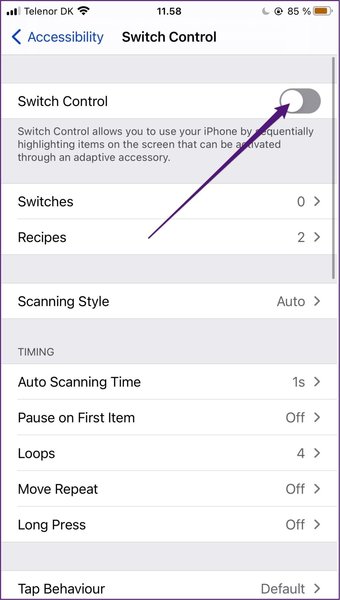
Passo 1: Acesse as configurações do seu iPhone e role para baixo até Acessibilidade.

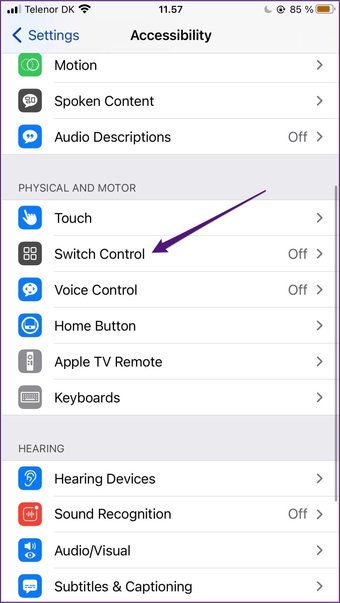
Passo 2: Em Physical and Motor, clique em Switch Control.

Etapa 3: Na parte superior da tela, ative o botão Switch Control para que apareça verde.

Como adicionar um novo switch ao seu iPhone
Uma das coisas legais sobre o controle de interruptor é que, se quiser, você pode usar mais de um interruptor para controlar seu iPhone.
Para adicionar novos interruptores ao usar este recurso, você deve seguir as etapas abaixo.
Passo 1: Volte para os Ajustes do iPhone antes de navegar para Acessibilidade e Controle de Comutador. As etapas para isso são idênticas às da seção anterior.
Passo 2: Selecione a guia chamada Switches. Este é o primeiro abaixo do controle do interruptor.

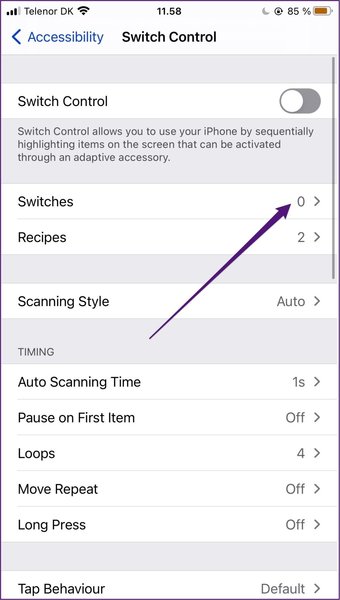
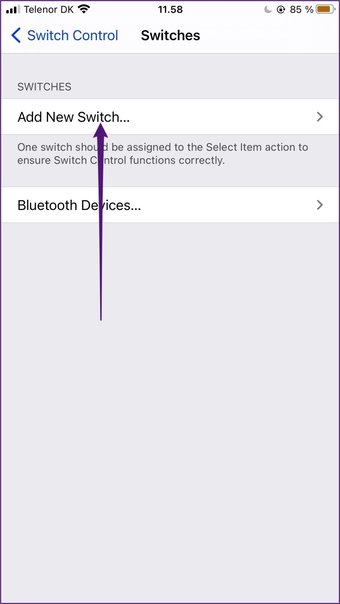
Etapa 3: Selecione Adicionar novo switch.

Passo 4: Na próxima janela, você verá quatro opções de fonte. Passe por cada um deles e personalize conforme achar necessário.

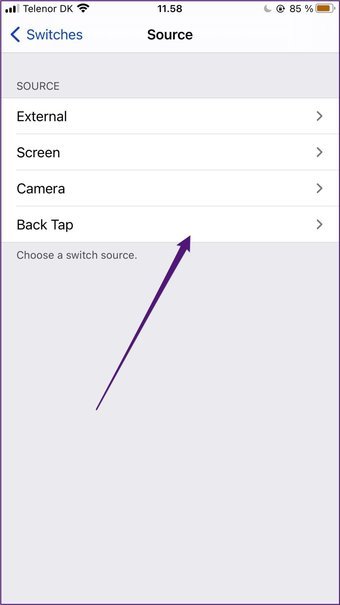
Depois de escolher as opções, suas seleções devem ser aplicadas em seu iPhone imediatamente.
Como Criar Novos Gestos
Você pode achar mais fácil usar o Controle de Chave no seu iPhone criando gestos. Fazer isso é relativamente simples; tudo que você precisa fazer é seguir as etapas abaixo.
Passo 1: Em Switch Control, vá até a parte inferior e selecione Gestos salvos.

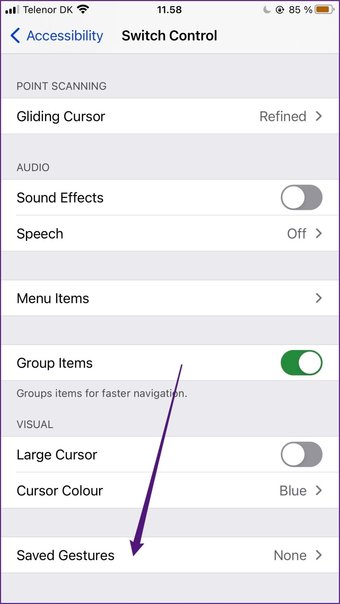
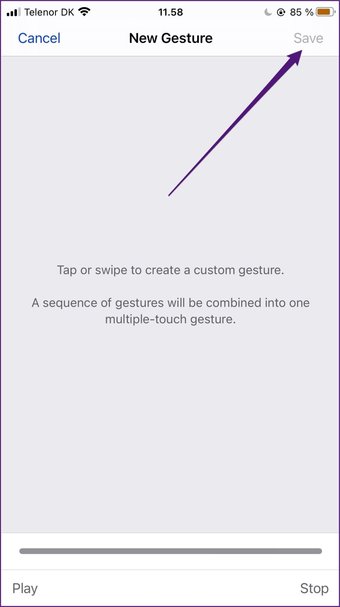
Passo 2: Na próxima janela, escolha Criar novo gesto.


Etapa 3: Crie o seu gesto tocando ou deslizando. Quando terminar, pressione Salvar.

E se o controle de mudança do iPhone ficar esmaecido
Se você tentou usar o controle de interruptor em seu iPhone, mas descobriu que não consegue, você pode notar que está esmaecido em seu telefone. Isso provavelmente ocorre porque você ativou o toque assistivo ao mesmo tempo.
No seu iPhone, você não pode usar Switch Control e AssistiveTouch ao mesmo tempo. Portanto, você precisará desligar este último. Para fazer isso, siga as etapas abaixo.
Passo 1: Acesse as configurações do seu iPhone e navegue de volta para Acessibilidade.
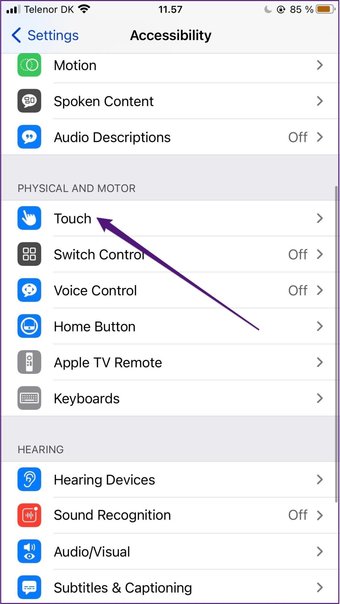
Passo 2: Procure a guia Touch e clique nela.

Etapa 3: Na parte superior da tela, você verá uma opção chamada Assistive Touch. Vá para isso.

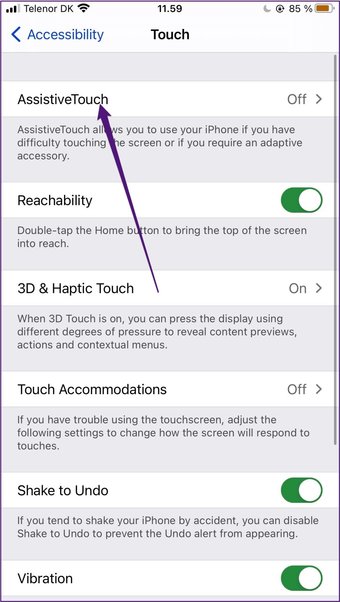
Passo 4: Alterne o botão AssistiveTouch na parte superior para que ele seja desligado e não fique mais verde.

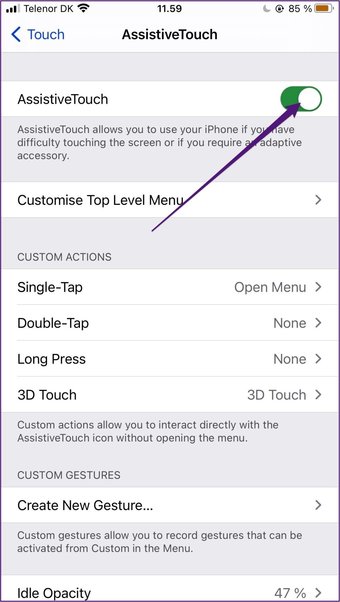
Depois de desligar o AssistiveTouch, tente voltar ao controle do interruptor e ver se agora funciona.
Uma nova maneira de usar o seu iPhone
Em atualizações mais recentes do iOS, a Apple tornou seus dispositivos mais fáceis de usar para quem tem dificuldade em realizar ações básicas com seus dispositivos. Um dos melhores exemplos disso é o Switch Control, que ajuda os usuários a gerenciar seus iPhones muito melhor do que seria possível de outra forma.
Os métodos mencionados acima devem ajudá-lo a começar a usar o Controle de Chave no seu iPhone.
O artigo acima pode conter links afiliados que ajudam a apoiar a Guiding Tech. No entanto, isso não afeta nossa integridade editorial. O conteúdo permanece imparcial e autêntico.
Fonte Adicione ao Google Notícias


