
Após a atualização do iOS 15, os usuários do iPhone notarão uma nova seção chamada Compartilhado com Você nos aplicativos padrão do iPhone. A seção é compatível com aplicativos próprios, como Safari, Apple Music, Apple TV, Fotos e Apple Podcasts. Então, o que exatamente é Compartilhado Com Você no iPhone? É útil? Vamos discutir isso.


O que é compartilhado com você no iPhone
Como o nome sugere, Compartilhado com você é uma seção nos aplicativos da Apple que exibe o conteúdo de mídia que outras pessoas compartilharam com você no iMessage. Ele coleta todas as mídias compartilhadas das conversas do iMessage e as exibe em uma única seção nos aplicativos compatíveis.
Ou seja, você não precisa mais percorrer centenas de iMessages apenas para encontrar a recomendação de música perfeita de amigos ou familiares. Basta abrir o aplicativo Apple Music e ir para a seção Compartilhado com você para ver a lista. Ele puxará todos os links compartilhados do Apple Music de todas as conversas do iMessage.
Da mesma forma, você pode verificar links da web compartilhados no navegador Safari, recomendações do Apple TV no aplicativo Apple TV, links de Podcast compartilhados no aplicativo Apple Podcast no iPhone. Vamos vê-los em ação. Devemos nós?
Marque Compartilhado Com Você no Safari
O Safari no iPhone é bastante personalizável. Você precisa ativar a alternância Compartilhado com você no navegador.
Se quiser verificar todos os links da web compartilhados do Safari, você pode fazer isso facilmente. Veja como.
Passo 1: Abra o Safari no iPhone.
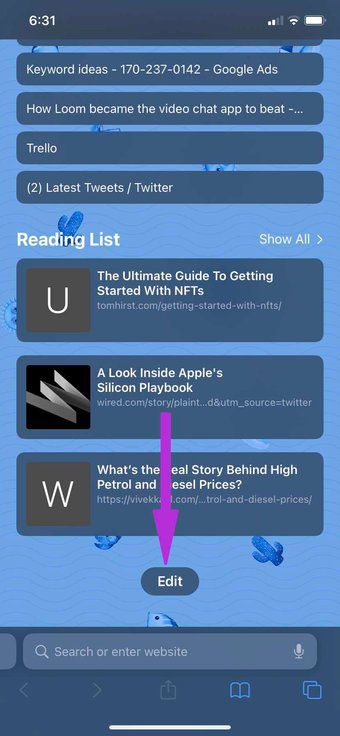
Passo 2: Na página inicial do Safari, role para baixo até o menu Editar.
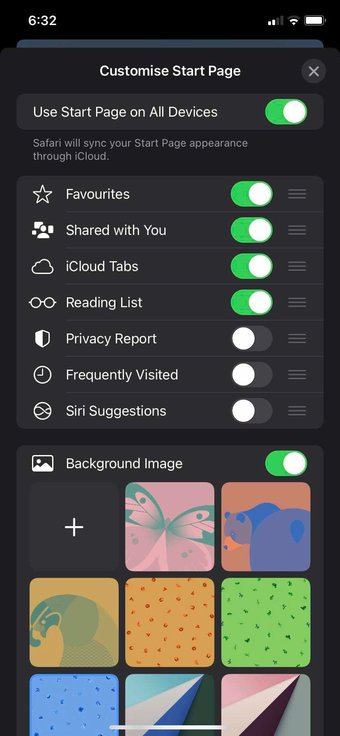
Etapa 3: No menu a seguir, ative o Compartilhado com você alternancia.


Passo 4: Volte para a tela inicial e você pode verificar todos os links compartilhados de conversas do iMessage.

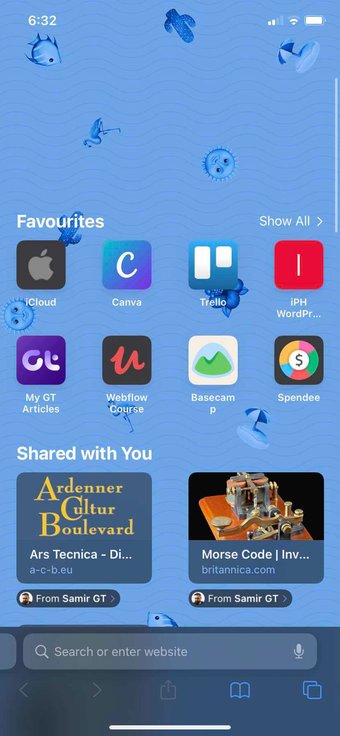
Você verá o link compartilhado, bem como o nome do contato com a foto do perfil nele. A qualquer momento, você pode acessar o mesmo menu Compartilhado com Você e verificar os links.
Verifique Compartilhado Com Você no Aplicativo Fotos
Compartilhado com você é mais útil para o aplicativo Fotos no iPhone. Se você receber toneladas de imagens ou arquivos de mídia nas conversas do iMessage, poderá verificá-los em uma única fonte no aplicativo Fotos.
Passo 1: Abra o aplicativo Fotos no iPhone.
Passo 2: Por padrão, ele abrirá o menu Biblioteca.
Etapa 3: Vá para o menu For You e role para baixo.

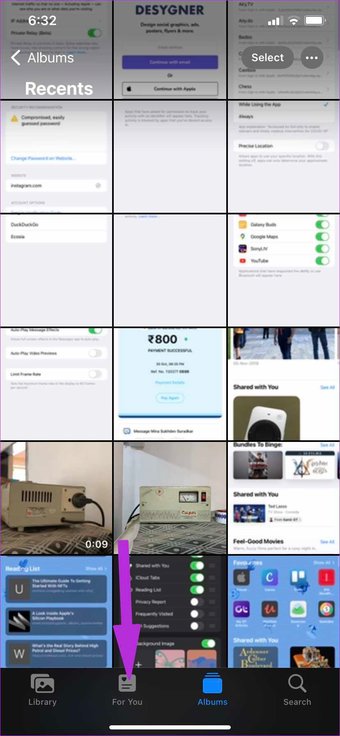

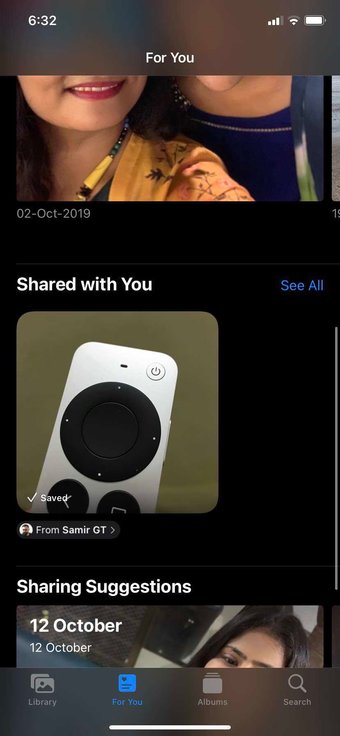
Passo 4: Você encontrará a seção Compartilhado com você e verificará todos os arquivos de mídia compartilhados pelos contatos do iMessage.
Verifique Compartilhado Com Você no Apple Music
Se você tem o hábito de compartilhar ou receber arquivos do Apple Music por meio de threads do iMessage, poderá encontrá-los no menu Compartilhado com você no aplicativo Apple Music.
Abra o aplicativo Apple Music no iPhone e você encontrará links compartilhados do Apple Music diretamente no menu Ouça agora.
Também em Tecnologia de Orientação
Compartilhado com você na Apple TV
Este é mais um aplicativo que se beneficia da funcionalidade Compartilhado com Você. Às vezes, fica lotado e demorado verificar os links da Apple TV nos bate-papos do iMessage. Em vez disso, você pode dar uma olhada neles no aplicativo.
Passo 1: Abra a Apple TV no iPhone.
Passo 2: No menu Assistir agora, role para baixo.

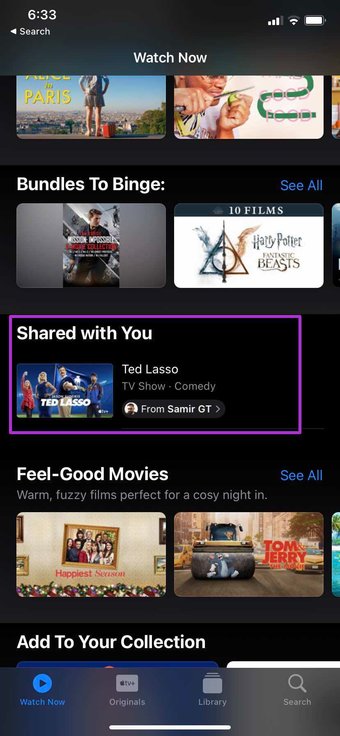
Etapa 3: Você encontrará a seção Compartilhado com Você e verificará os programas de TV recomendados por outras pessoas.
Desativar Compartilhado Com Você
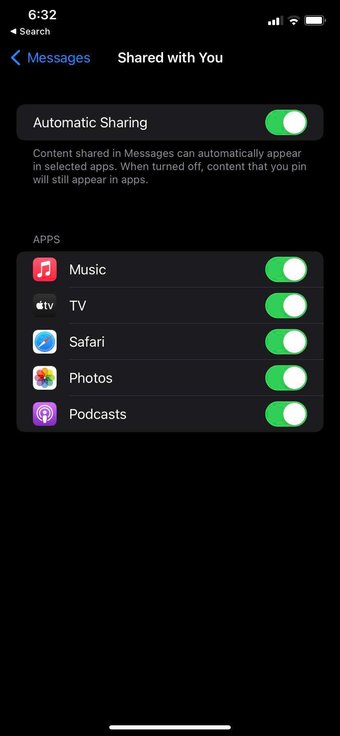
Se você não é fã das funções Compartilhado com Você (há muitos motivos para isso), pode facilmente desabilitar Compartilhado Com Você no iPhone ou em aplicativos individuais. Aqui está o que você precisa fazer.
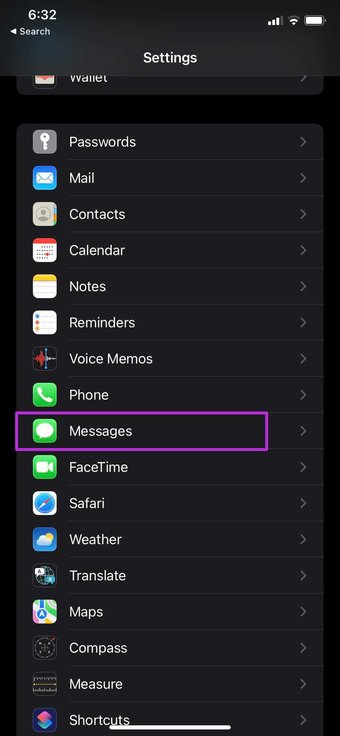
Passo 1: Abra o aplicativo Ajustes no iPhone.
Passo 2: Vá para o menu Mensagens.
Etapa 3: Abra a seção Compartilhado com você.


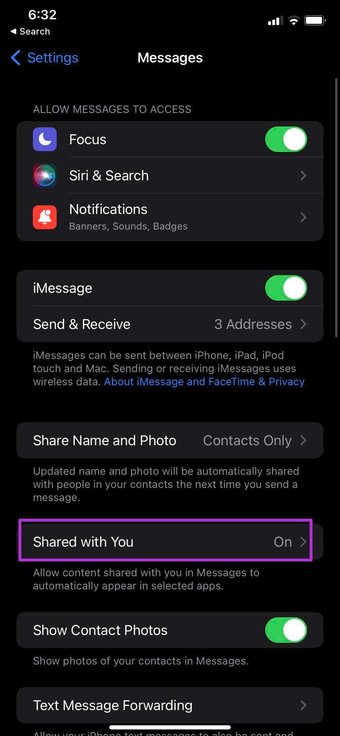
Passo 4: Desative Compartilhado com você alternar para aplicativos irrelevantes.

Limitações compartilhadas com você
- Compartilhado com você só funciona quando o conteúdo de mídia e os links são compartilhados no iMessage. Se você receber um link relevante de um bate-papo do WhatsApp ou Telegram, o conteúdo associado aparecerá na seção Compartilhado com você.
- A função é limitada apenas a aplicativos da Apple. Compartilhado com você não é compatível com Spotify, Netflix ou Prime Video.
- O ainda está cheio de erros. Além disso, a Apple enterrou o Compartilhado com Você no Apple Music e na Apple TV, dificultando sua localização para os usuários.
Comece a usar o Compartilhado Com Você no iPhone
Existem duas maneiras de ver a função Compartilhado com Você da Apple. Se você investir no ecossistema da Apple, você o achará muito útil. Outros que usam aplicativos de mensagens de terceiros podem ir em frente e desabilitar a opção do aplicativo Mensagens.
O artigo acima pode conter links afiliados que ajudam a apoiar a Guiding Tech. No entanto, isso não afeta nossa integridade editorial. O conteúdo permanece imparcial e autêntico.
Fonte Adicione ao Google Notícias
Neste artigo
- O que é compartilhado com você no iPhone
- Marque Compartilhado Com Você no Safari
- Verifique Compartilhado Com Você no Aplicativo Fotos
- Verifique Compartilhado Com Você no Apple Music
- Compartilhado com você na Apple TV
- Desativar Compartilhado Com Você
- Limitações compartilhadas com você
- Comece a usar o Compartilhado Com Você no iPhone


