
O iOS 14 introduziu vários novos recursos que os usuários desejavam há muito tempo. Isso inclui widgets da tela inicial, interface do usuário compacta para chamadas recebidas, Siri, etc. Uma tela de aplicativo dedicada no iPhone também era um dos recursos ausentes. Isso mudou finalmente com o lançamento do iOS 14, que deu origem à App Library. O que é a App Library no iPhone e como usá-la? Encontre a resposta neste post.
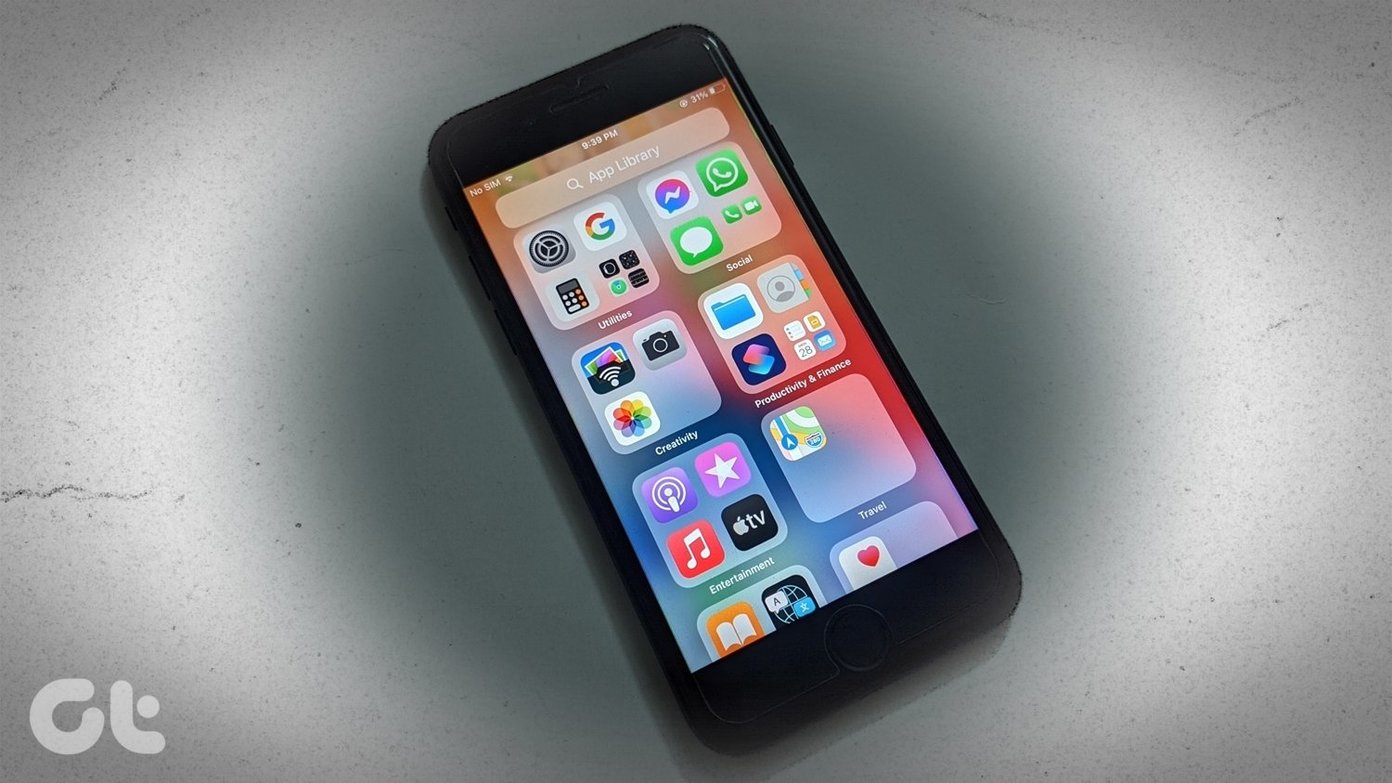
Este post cobre onde está a App Library, o que é a App Library na nova versão do iOS e várias dicas para usar e organizar aplicativos na App Library.
Vamos conhecer a App Library no iOS.
Como acessar a biblioteca de aplicativos no iPhone
A App Library está disponível apenas em iPhones com iOS 14 e versões superiores. Ao atualizar pela primeira vez para o iOS 14+, você não encontrará nenhuma diferença na tela inicial. Isso pode fazer você se perguntar, 'Onde está a App Library?'. Bem, você encontrará App Library à direita da última tela inicial. Você pode deslizar da última tela inicial à direita para revelar a tela da App Library.
Nota: A biblioteca de aplicativos não está disponível no iPad. Ele é exibido apenas no iPhone.
O que é biblioteca de aplicativos
Anteriormente, todos os aplicativos instalados estariam disponíveis na tela inicial do seu iPhone. Mesmo que você pudesse criar pastas, isso ainda bagunçaria a tela inicial. Para manter a tela inicial limpa, a Apple lançou a App Library, que contém todos os aplicativos instalados em seu iPhone.

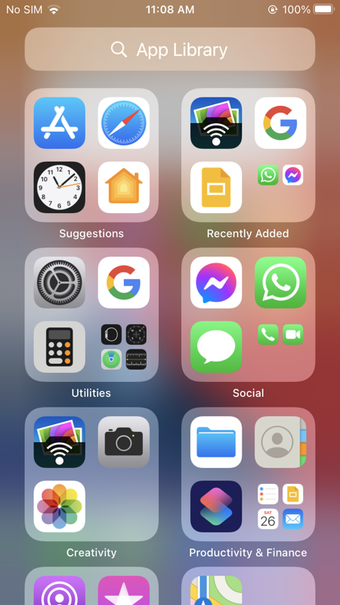
Biblioteca de aplicativos é uma nova página da tela inicial do iPhone que categoriza automaticamente todos os aplicativos instalados em pastas diferentes. Você encontrará categorias como Produtividade, Utilitários, Social, Entretenimento, Jogos, etc., na Biblioteca de Aplicativos.
Seus aplicativos instalados agora podem estar em dois lugares - a tela inicial e a Biblioteca de aplicativos. Você pode escolher quais aplicativos deseja colocar na tela inicial. O restante dos aplicativos permanecerá na App Library. Considere que é uma forma de ocultar aplicativos da tela inicial sem desinstalá-los. Se você estiver vindo de um telefone Android, a App Library do iPhone é semelhante à gaveta de aplicativos do Android. Mas parece e funciona de maneira um pouco diferente.
10 melhores dicas para usar a biblioteca de aplicativos para organizar aplicativos
Vamos verificar várias maneiras e dicas de usar a App Library.
1. Inicie os aplicativos da biblioteca de aplicativos
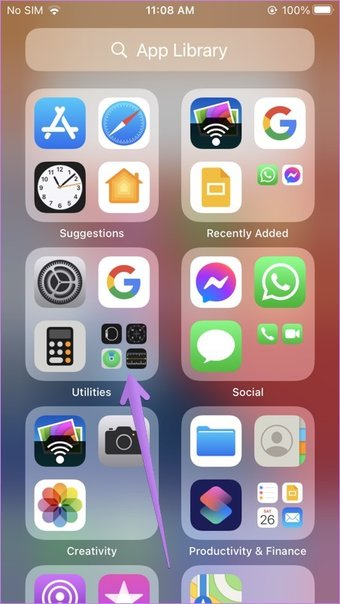
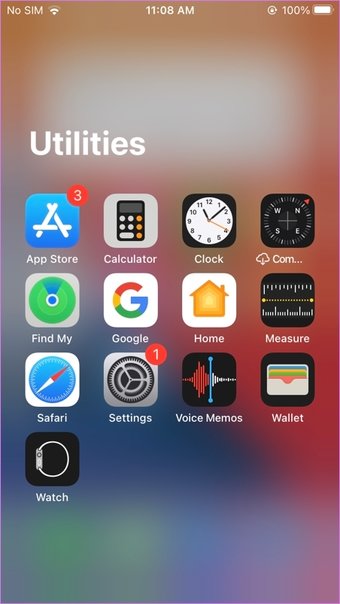
Ao abrir a App Library, você encontrará todos os aplicativos instalados organizados em caixas quadradas. Cada pasta consiste em 4 ícones de aplicativos. No entanto, se houver mais de 4 aplicativos em uma pasta, você terá 3 ícones grandes de aplicativos e um ícone de quatro aplicativos no lado inferior direito.

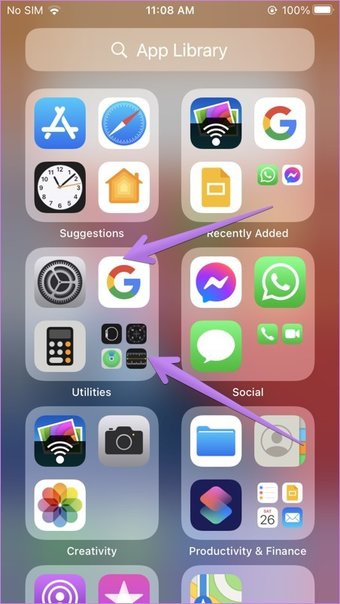
Tocar nos ícones grandes do aplicativo iniciará o aplicativo. No entanto, se você tocar no pequeno grupo de quatro ícones, a pasta será expandida e todos os aplicativos serão exibidos. Toque em qualquer aplicativo para iniciá-lo.


2. Como usar sugestões e adicionadas recentemente na biblioteca de aplicativos
Na parte superior da App Library, você tem duas pastas organizadas de forma inteligente - Sugestões e Adicionadas recentemente.

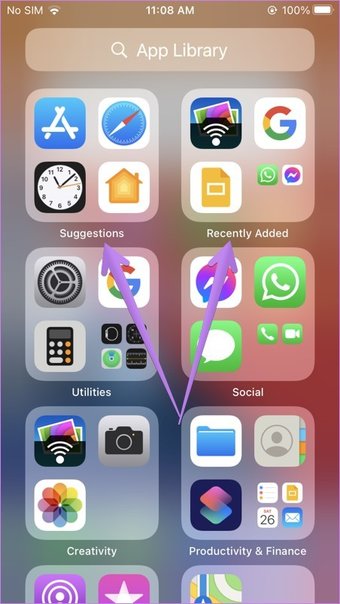
A caixa Sugestões mostra os aplicativos que o Siri acha que você pode precisar com base na hora do dia, local e outras características de uso. A caixa de sugestões fica mais inteligente, dependendo de como você usa seu telefone ao longo do tempo. Ao lado de Sugestões está Adicionados recentemente, que contém os aplicativos que você adicionou mais recentemente.
Nota: Ambas as pastas são criadas automaticamente e mudam continuamente com base no seu uso.
3. Pesquise aplicativos na biblioteca de aplicativos
Além da pesquisa do Spotlight, agora você pode pesquisar e encontrar aplicativos diretamente da App Library. Isso será útil quando você tiver problemas para encontrar o aplicativo certo na App Library.
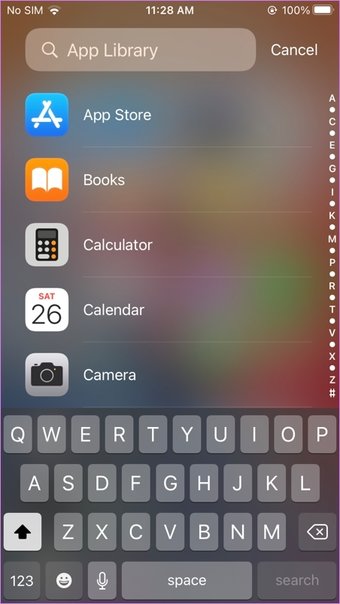
Quando você estiver na tela da App Library, toque em na barra de pesquisa na parte superior. Como alternativa, deslize de cima para baixo na tela da Biblioteca de aplicativos para ver a lista completa dos aplicativos.

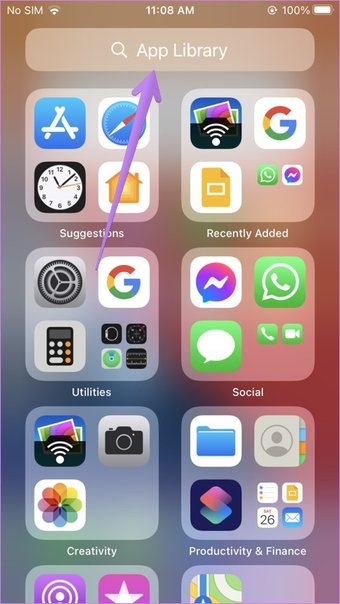

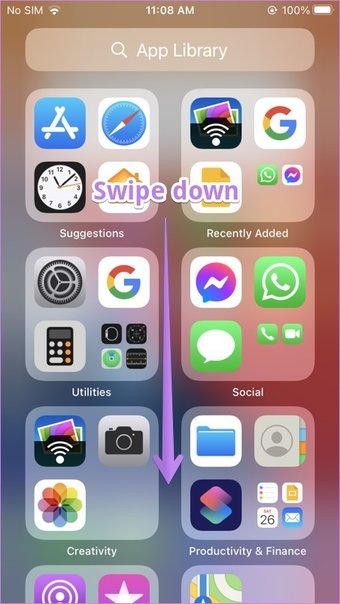
Digite o nome do aplicativo que você está procurando. Como alternativa, use as letras do lado direito para rolar pela lista alfabética de todos os aplicativos ou toque em uma letra para ver todos os aplicativos que começam com essa letra.

4. Mova os aplicativos da biblioteca de aplicativos para a tela inicial
Para obter um aplicativo da App Library para a tela inicial, toque e segure o ícone do aplicativo até ver o menu. Selecione Adicionar à tela inicial. Alternativamente, toque e segure o aplicativo e arraste-o para fora da App Library para a tela inicial.

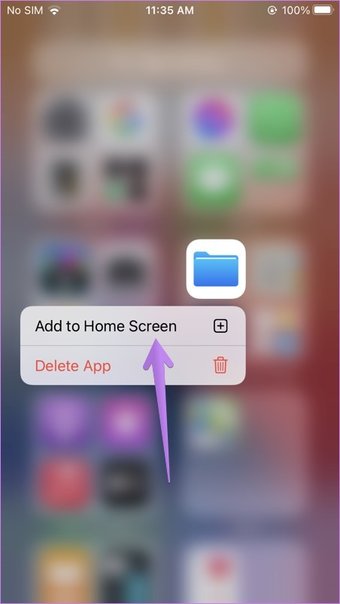
Nota: Se um aplicativo já estiver na tela inicial, você não verá a opção Adicionar à tela inicial.
Quando você adiciona um aplicativo à tela inicial da App Library, isso não remove o aplicativo da App Library. O aplicativo continuará na App Library. Basicamente, todos os aplicativos adicionados à tela inicial também estão disponíveis na Biblioteca de aplicativos.
5. Mova os aplicativos da tela inicial para a biblioteca de aplicativos
Tecnicamente, todos os seus aplicativos instalados já estão disponíveis na App Library. Portanto, você não pode mover aplicativos da tela inicial para a Biblioteca de aplicativos. Mas você pode remover aplicativos da tela inicial. Isso apenas removerá o aplicativo da tela inicial e o manterá na App Library, a menos que você o desinstale. Basicamente, se você não quiser que um ícone de aplicativo apareça na tela inicial, você precisa removê-lo de lá.
Para fazer isso, toque e segure o ícone do aplicativo na tela inicial do iPhone. Selecione Remover aplicativo no menu. Outro menu pop-up será exibido. Escolha Remover da tela inicial. Isso removerá o ícone do aplicativo da tela inicial, mas o manterá na Biblioteca de Aplicativos.

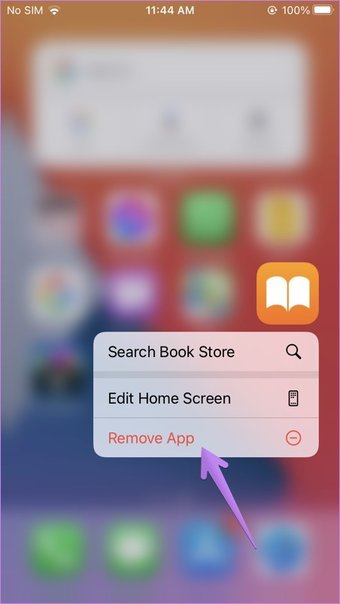

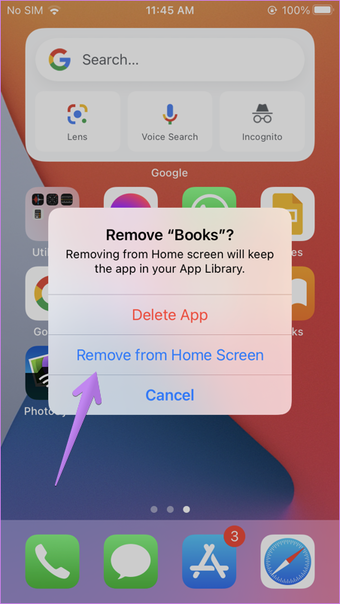
Dica: Tocar em Excluir em vez de Remover na tela inicial irá desinstalar o aplicativo do seu telefone.
6. Adicionar aplicativos apenas na biblioteca de aplicativos
Por padrão, qualquer novo aplicativo instalado em seu iPhone aparecerá em ambos os lugares, ou seja, App Library e tela inicial. No entanto, você pode mudar esse comportamento e evitar bagunçar sua tela inicial, forçando os novos aplicativos a permanecerem apenas na biblioteca de aplicativos. Dessa forma, o iOS não adicionará novos aplicativos à tela inicial. Você terá que movê-los manualmente da App Library para a tela inicial, conforme mostrado acima.
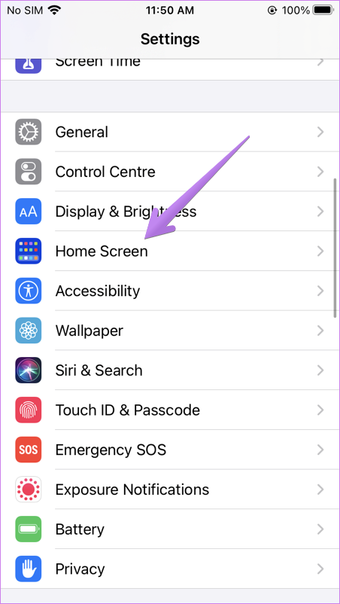
Para habilitar esse recurso, vá para Configurações do iPhone> Tela inicial. Selecione App Library apenas.


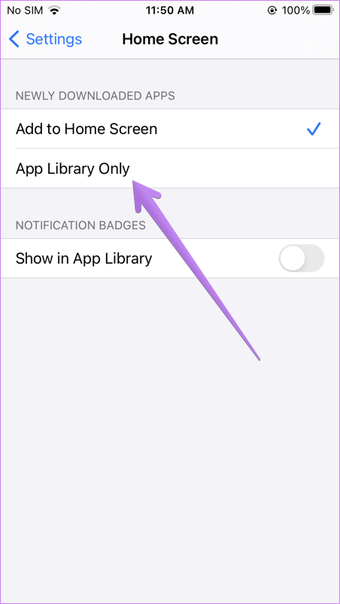
Dica: Na página de configurações da tela inicial, você pode habilitar emblemas de notificação para Biblioteca de aplicativos.
Também em Tecnologia de Orientação
7. Abra a App Library rapidamente
Se você tiver várias páginas da tela inicial, terá que percorrer todas elas para chegar à App Library. O que você pode fazer é remover as páginas extras. Dessa forma, você terá que deslizar apenas uma vez para abrir a App Library.
Para remover páginas da tela inicial, toque e segure qualquer ícone de aplicativo na tela inicial. Quando o telefone entra no modo jiggle, toque nos pequenos ícones indicadores de página na parte inferior. Em seguida, o iOS o levará para a tela Editar páginas. Aqui, desmarque as páginas que deseja ocultar.

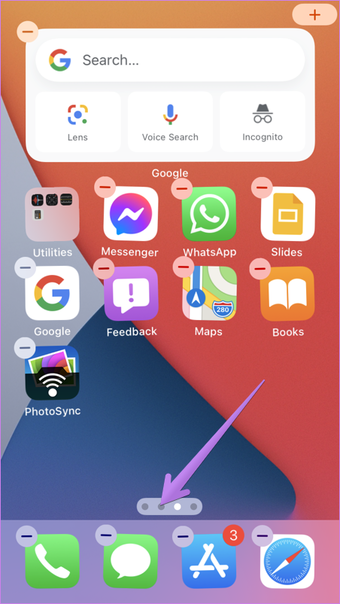

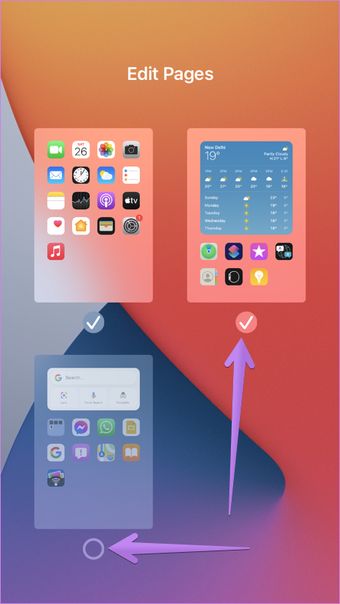
Nota: Ocultar páginas não excluirá o layout dessas páginas. Se você habilitar as páginas novamente no futuro, o iPhone manterá o layout.
8. Excluir aplicativo da biblioteca de aplicativos
Quando você exclui um aplicativo da App Library, ele é desinstalado do telefone. Você não pode mais acessá-lo na tela inicial ou na App Library. Não é possível remover ou ocultar o aplicativo apenas da App Library.
Para desinstalar o aplicativo da App Library, toque e segure o ícone do aplicativo. Selecione Excluir aplicativo.

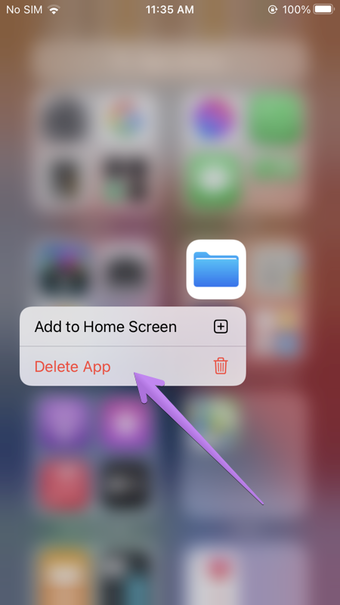
9. Reorganizar aplicativos na biblioteca de aplicativos
Bem, sem adoçar minhas palavras, deixe-me esclarecer. A partir de agora, você não pode organizar aplicativos manualmente dentro da App Library. Tudo é criado e organizado automaticamente pelo seu iPhone. Seja as pastas ou os aplicativos dentro delas. Você não pode mover aplicativos de uma pasta para outra na App Library. Da mesma forma, você não pode renomear ou reorganizar as pastas.
Nota: Você ainda pode criar pastas na tela inicial e organizar manualmente os aplicativos dentro delas.
10. Ocultar biblioteca de aplicativos
Atualmente, não é possível se livrar ou desligar a App Library do seu iPhone. Se você não gosta, não precisa usar. Simplesmente ignore e evite deslizar para a direita da última tela inicial.
Precisa de mais controle
Atualmente, a App Library é um pouco pouco intuitiva de usar, pois a Apple determina tudo automaticamente. Um usuário tem muito pouco controle sobre a App Library. Esperamos que isso mude no futuro, com a Apple permitindo que você personalize a App Library.
Próximo: Você está preocupado com a privacidade no seu iPhone? Confira 11 recursos de privacidade disponíveis em iPhones no próximo link.
O artigo acima pode conter links afiliados que ajudam a apoiar a Guiding Tech. No entanto, isso não afeta nossa integridade editorial. O conteúdo permanece imparcial e autêntico.
Fonte Adicione ao Google Notícias


